DeepSeek Harness Desktop
បន្ថែម HiModels Provider ក្នុង DeepSeek Harness Desktop ហើយកំណត់ពិធីការ OpenAI ឬ Anthropic ម៉ូដែល និងកន្លែងធ្វើការ។
ទាញយក និងដំឡើង
បើក https://www.deepseek.com/en/harness/ ហើយជ្រើសរើសកម្មវិធីដំឡើងដែលសមស្របនឹងប្រព័ន្ធរបស់អ្នក។ រូបខាងក្រោមប្រើ macOS ជាឧទាហរណ៍។ បន្ទាប់ពីទាញយក សូមដំឡើង និងបើកកម្មវិធី។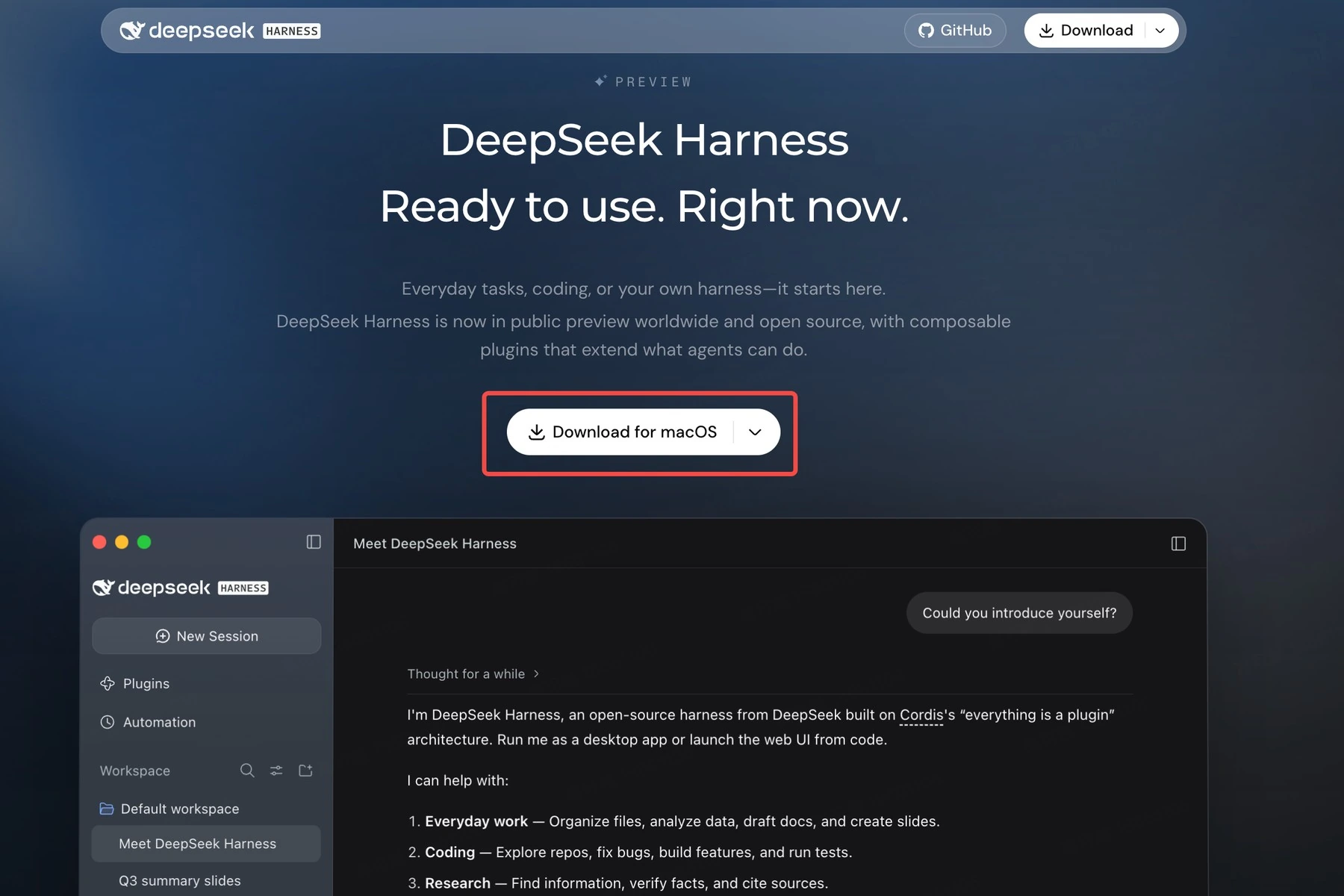
បើកការកំណត់ម៉ូដែល
ចុចប្រវត្តិរូបរបស់អ្នកនៅជ្រុងខាងឆ្វេងក្រោម រួចជ្រើស Settings។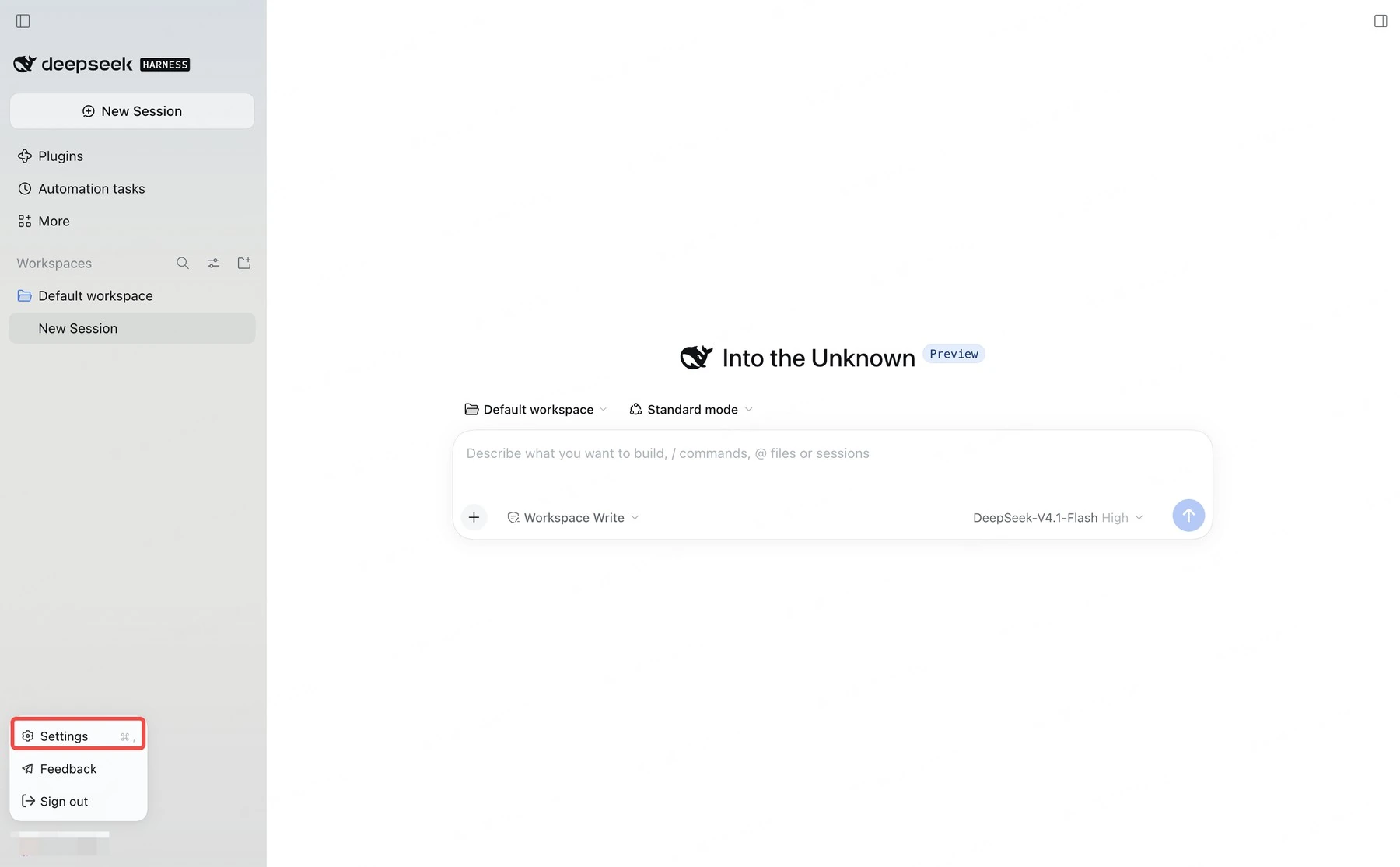
ជ្រើស Models នៅខាងឆ្វេង រួចចុច Add model provider។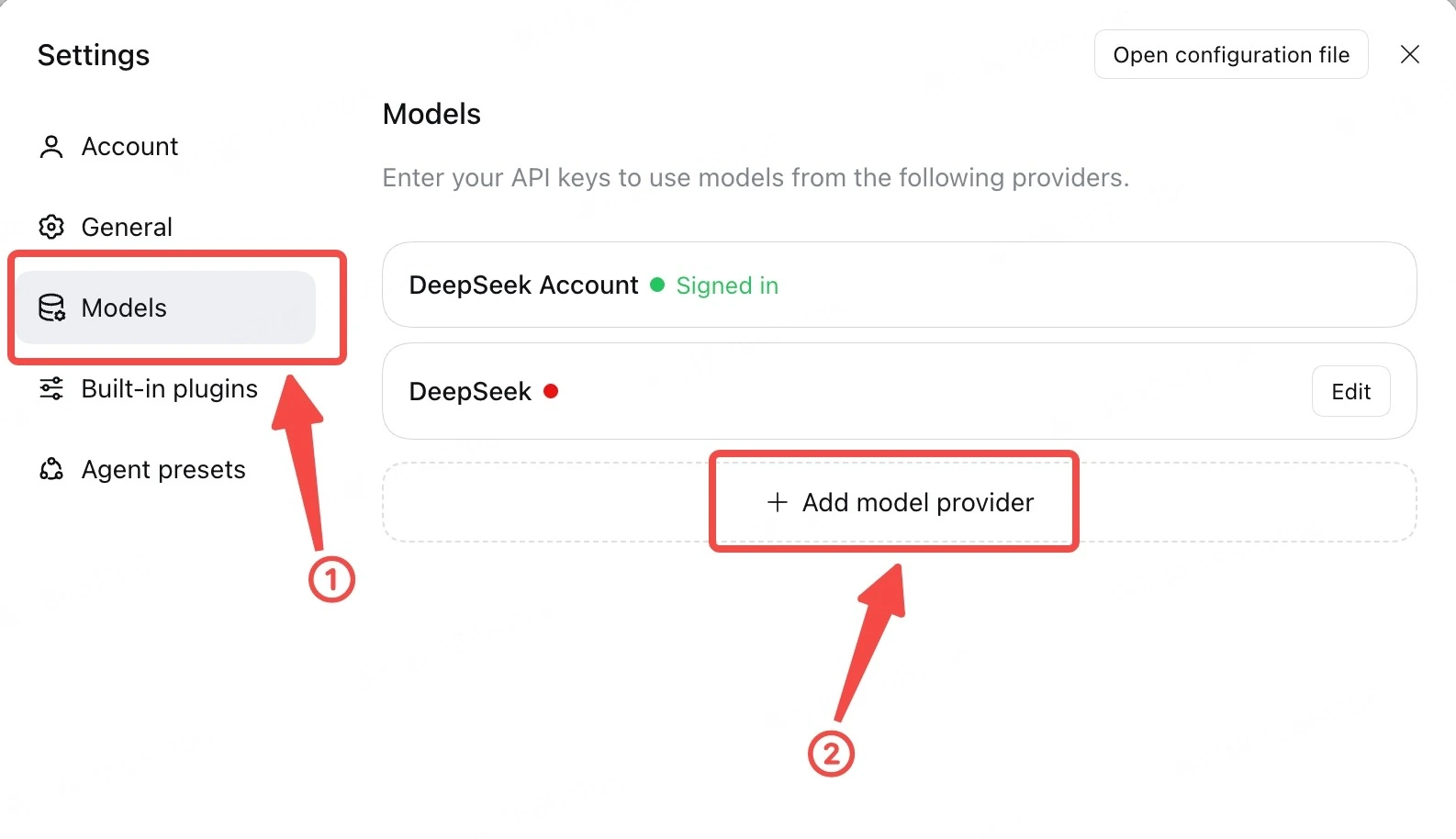
បន្ថែមអ្នកផ្តល់សេវា HiModels
ជ្រើសរើស Custom model API។ ដំបូងចូលទៅ https://himodels.ai/console/models/api-keys ជ្រើសរើសម៉ូដែលដែលគាំទ្រការហៅពីភាគីទីបី ដើម្បីបង្កើត API Key រួចបំពេញព័ត៌មានខាងក្រោម៖
| វាល | តម្លៃ |
|---|---|
| Provider ID | himodels |
| Display name | HiModels |
| Base URL | https://api.himodels.ai/v1 |
| API protocol | OpenAl Responses |
| API key | API Key ដែលអ្នកបានបង្កើតក្នុង HiModels |
ក្នុងផ្នែក Models ចុច Add model ដើម្បីបន្ថែមម៉ូដែលតាមតម្រូវការ៖
| ID ម៉ូដែល | ឈ្មោះបង្ហាញ |
|---|---|
gpt-6.2-sol | GPT-6.2 Sol |
gpt-6.2-astra | GPT-6.2 Astra |
បញ្ចូល ID ម៉ូដែលឱ្យបានត្រឹមត្រូវ ហើយម៉ូដែលត្រូវស្ថិតក្នុងជម្រើសដែលអាចប្រើបានសម្រាប់ក្រុមរបស់ API Key។ ឈ្មោះបង្ហាញប្រើសម្រាប់បង្ហាញក្នុងចំណុចប្រទាក់។ អ្នកក៏អាចចុច Fetch available models ដើម្បីទាញយកម៉ូដែលដែលអាចប្រើបាន។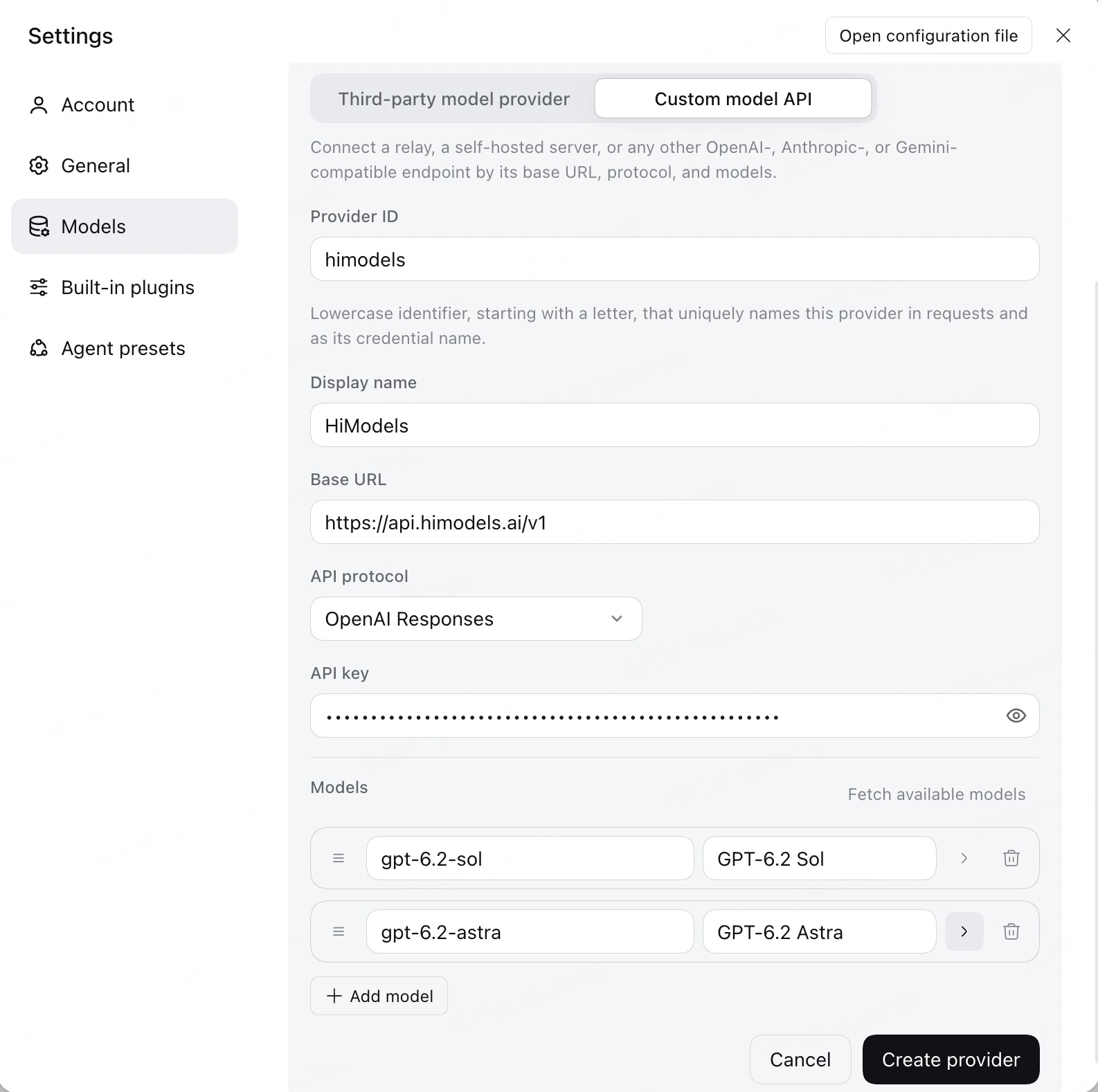
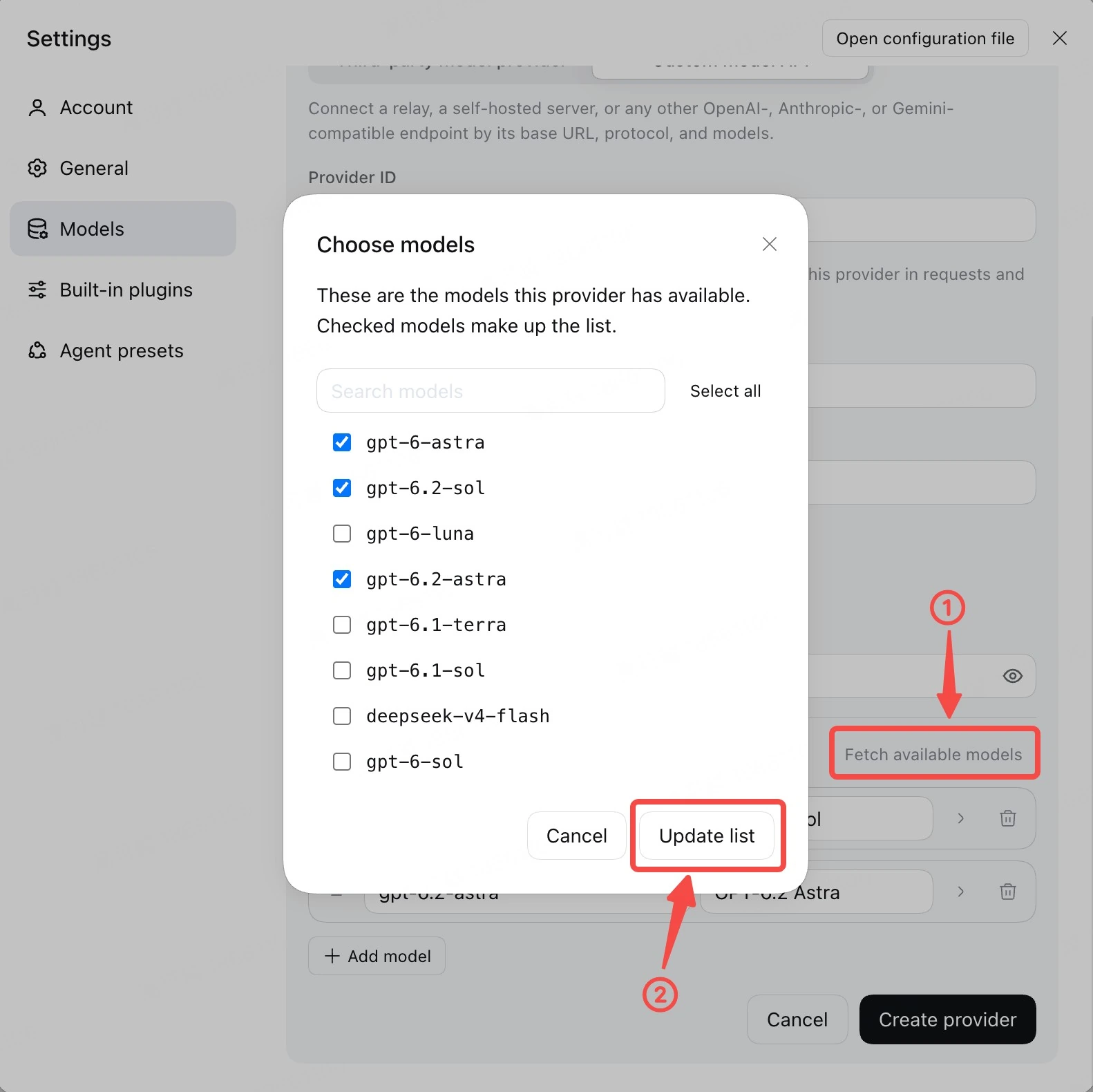
បន្ថែមកម្រិតនៃការគិតពិចារណាតាមការកំណត់របស់ម៉ូដែល។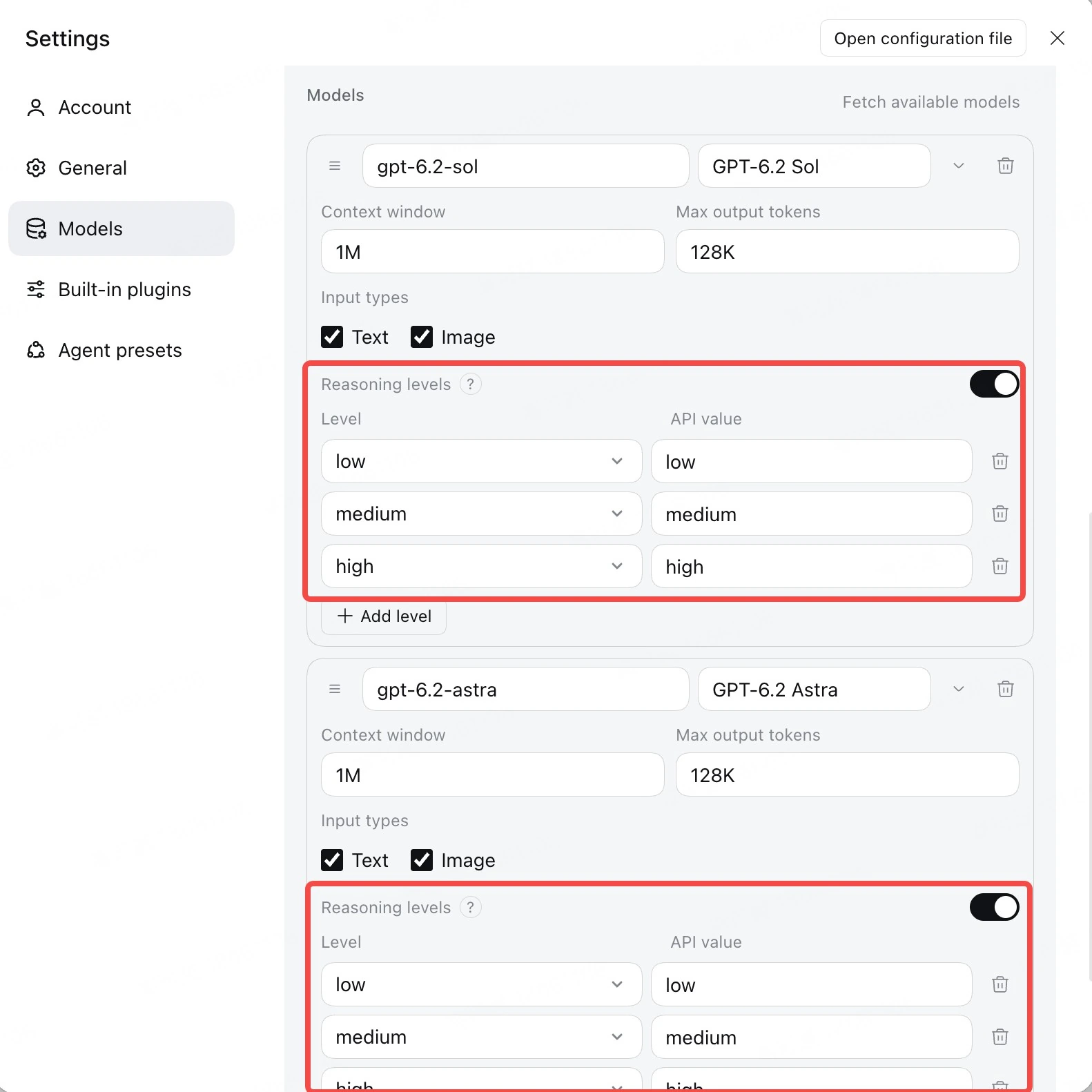
ពិនិត្យការកំណត់ រួចចុច Create provider ដើម្បីរក្សាទុក។
ជ្រើសរើសម៉ូដែល និងផ្ទៀងផ្ទាត់
បិទការកំណត់ ចុច New Session ដើម្បីបង្កើតសម័យថ្មី ហើយជ្រើសរើសកន្លែងធ្វើការ។ ចុចប្រអប់ជ្រើសរើសម៉ូដែលនៅជ្រុងខាងក្រោមស្តាំនៃប្រអប់បញ្ចូល ហើយជ្រើសរើសម៉ូដែលដែលទើបបន្ថែមក្នុងក្រុម HiModels ដូចជា GPT-6.2 Astra។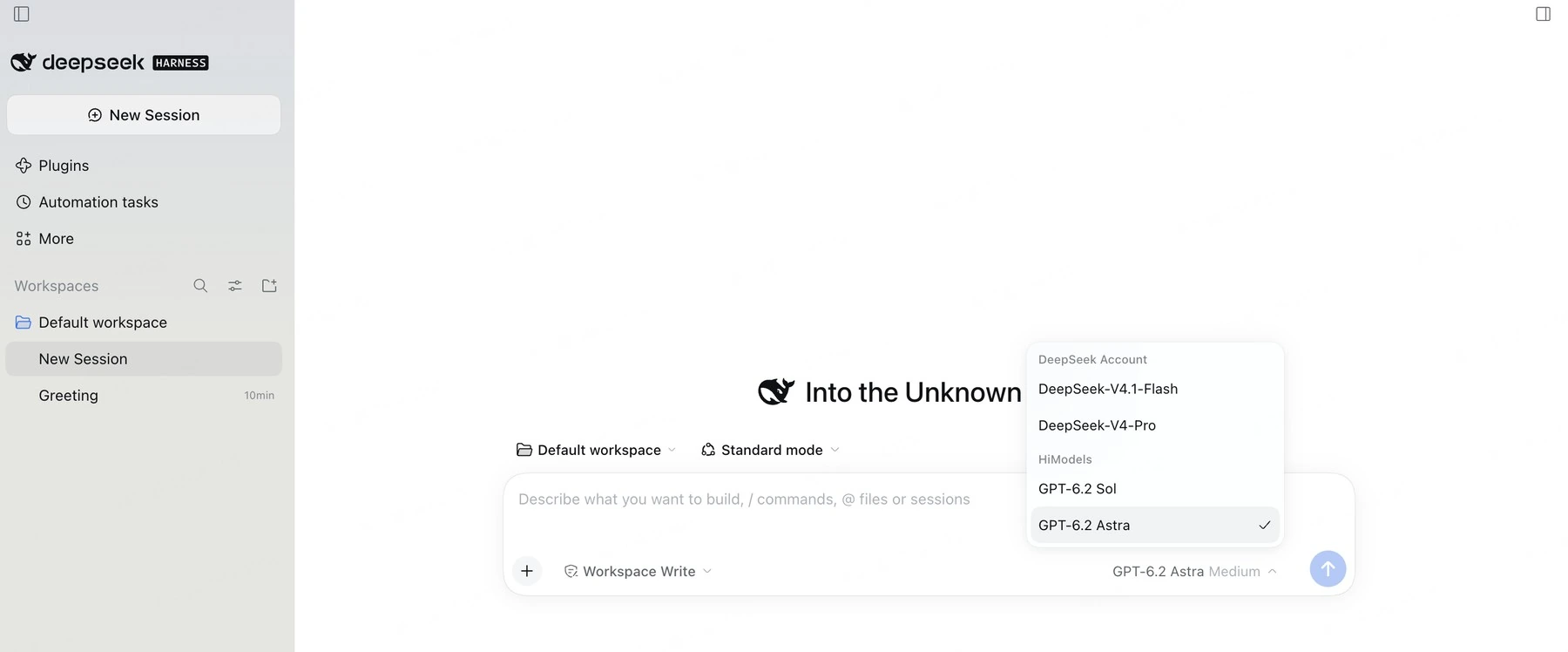
ផ្ញើសារងាយៗ ដូចជា “hi”។ បន្ទាប់ពីទទួលបានការឆ្លើយតបធម្មតា សូមពិនិត្យកំណត់ត្រាប្រើប្រាស់នៃសំណើនោះក្នុងការគ្រប់គ្រងម៉ូដែលរបស់ HiModels ដើម្បីបញ្ជាក់ថាការតភ្ជាប់បានជោគជ័យ។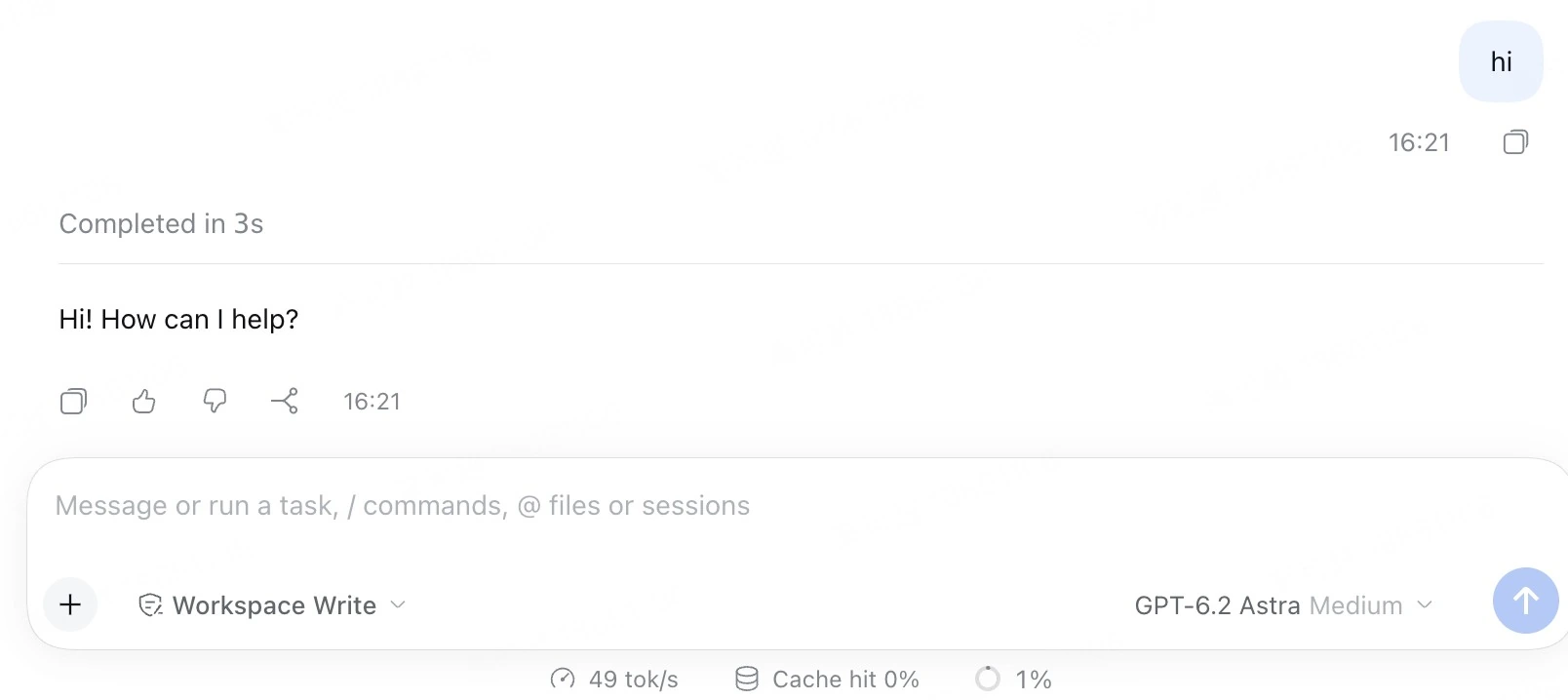
សម្រាប់ការណែនាំអំពីការកំណត់បន្ថែម សូមមើល https://deepseek-harness.github.io/deepseek-harness/en/guide/quickstart។