DeepSeek Harness Desktop
Tambahkan Provider HiModels dalam DeepSeek Harness Desktop, kemudian konfigurasikan protokol OpenAI atau Anthropic, model dan ruang kerja.
Muat turun dan pasang
Buka https://www.deepseek.com/en/harness/ dan pilih pemasang yang sesuai dengan sistem anda. Gambar di bawah menggunakan macOS sebagai contoh. Selepas muat turun, pasang dan buka aplikasi.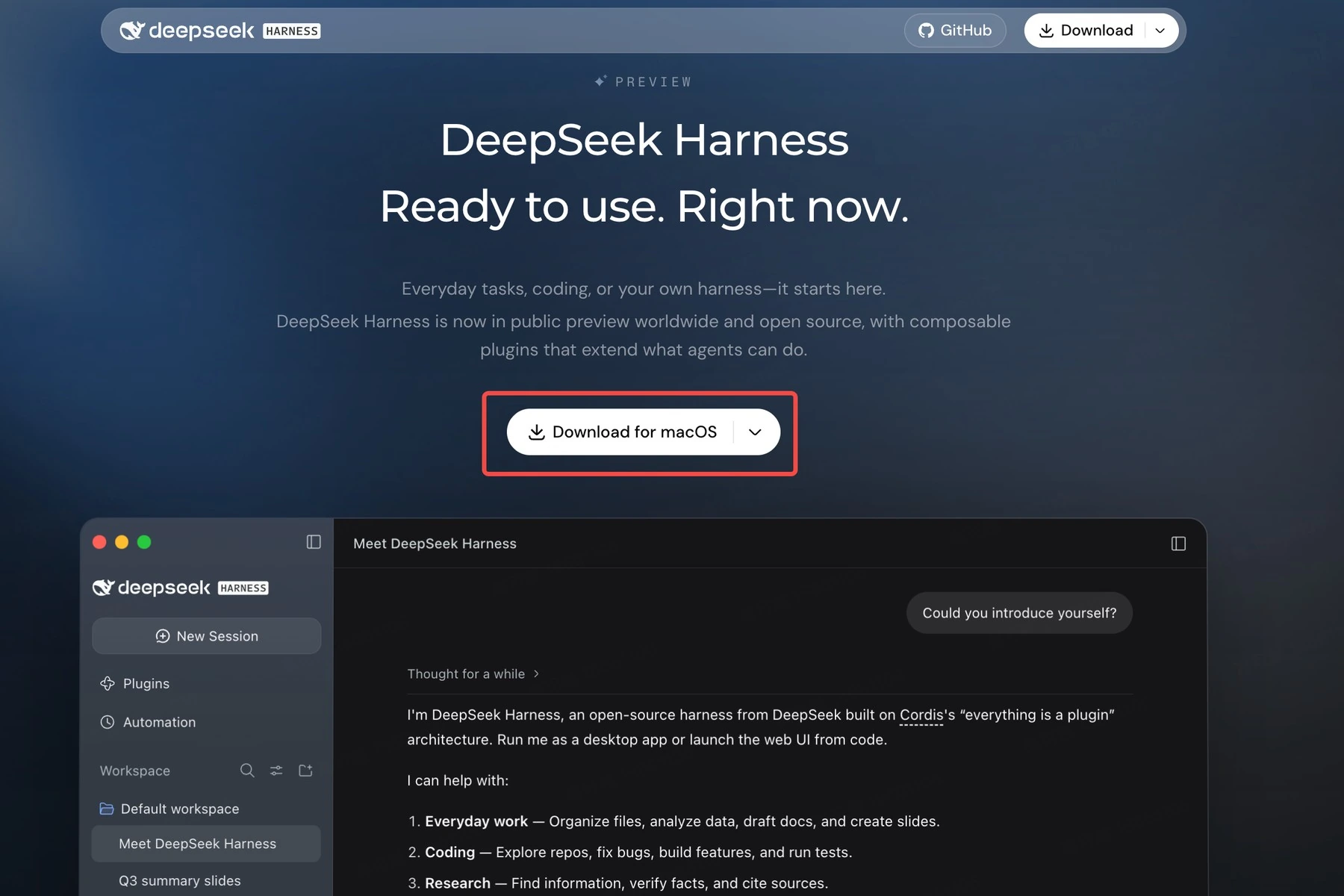
Buka tetapan model
Klik profil anda di penjuru kiri bawah, kemudian pilih Settings.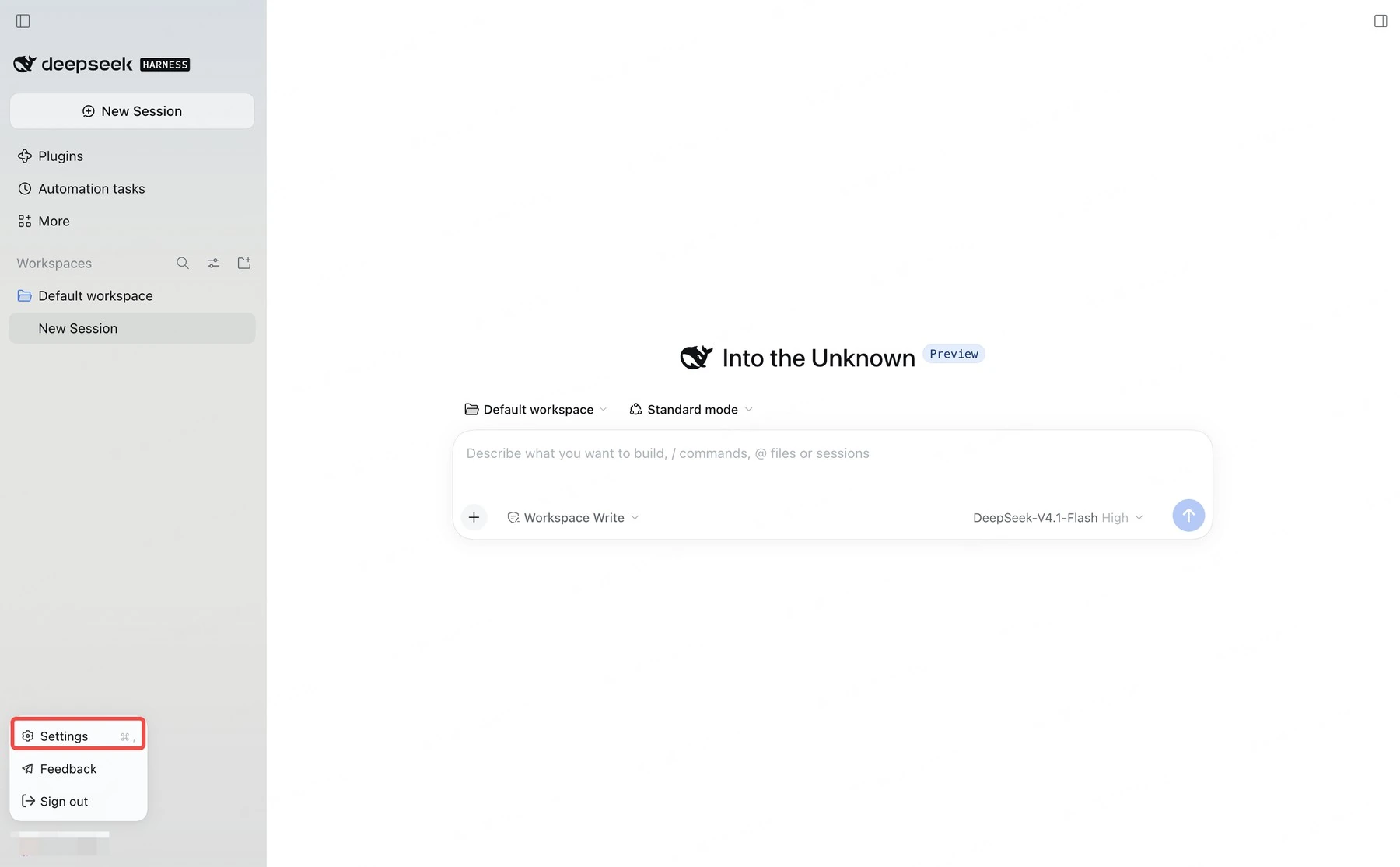
Pilih Models di sebelah kiri, kemudian klik Add model provider.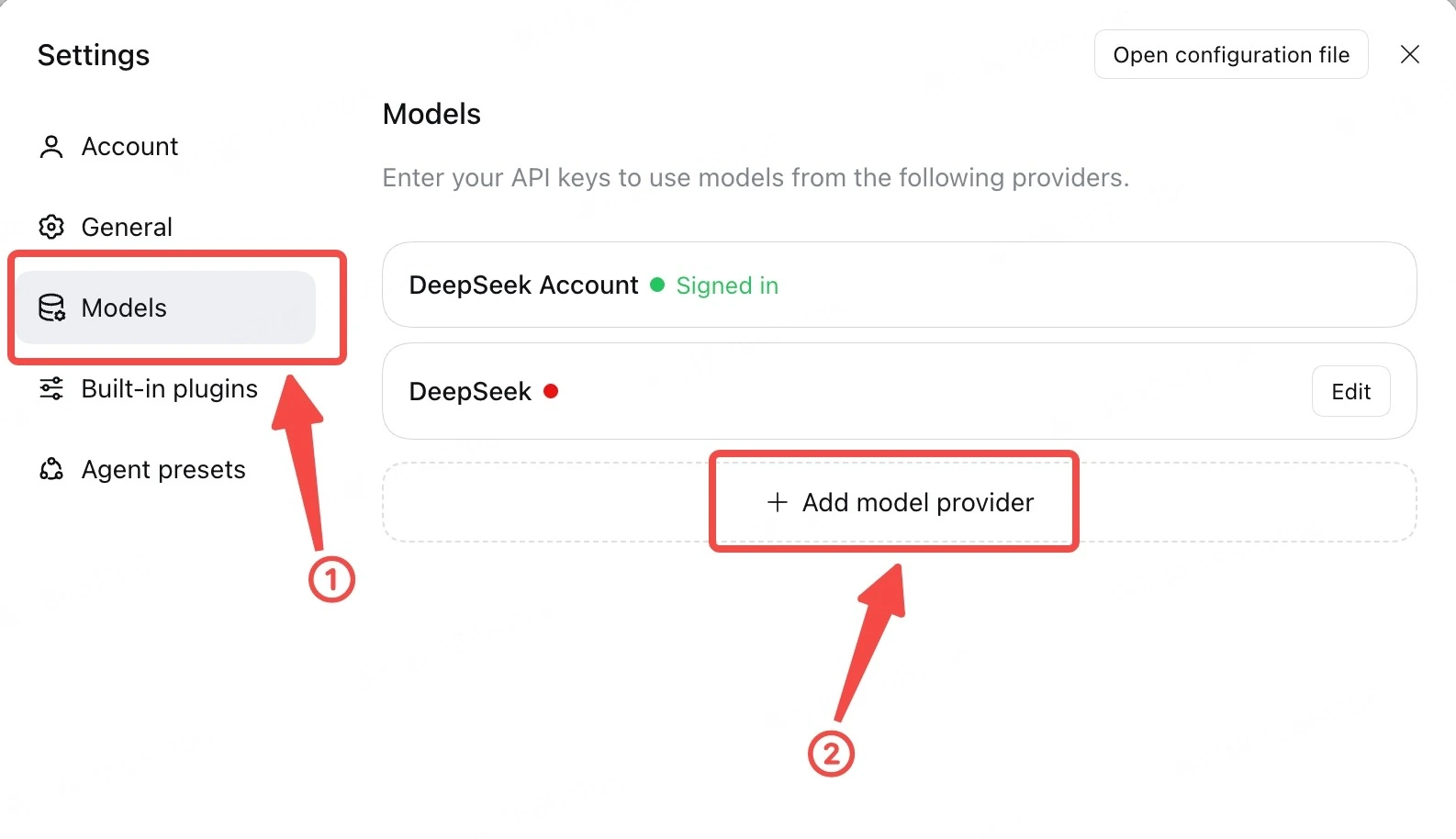
Tambah penyedia HiModels
Pilih Custom model API. Pergi ke https://himodels.ai/console/models/api-keys terlebih dahulu, pilih model yang menyokong panggilan pihak ketiga untuk mencipta API Key, kemudian isi maklumat berikut:
| Padang | Nilai |
|---|---|
| Provider ID | himodels |
| Display name | HiModels |
| Base URL | https://api.himodels.ai/v1 |
| API protocol | OpenAl Responses |
| API key | API Key yang anda cipta dalam HiModels |
Dalam bahagian Models, klik Add model untuk menambah model mengikut keperluan:
| ID model | Nama paparan |
|---|---|
gpt-6.2-sol | GPT-6.2 Sol |
gpt-6.2-astra | GPT-6.2 Astra |
Masukkan ID model dengan tepat dan pastikan model tersedia untuk kumpulan yang dikaitkan dengan API Key. Nama paparan digunakan dalam antara muka. Anda juga boleh mengklik Fetch available models untuk mendapatkan model yang tersedia.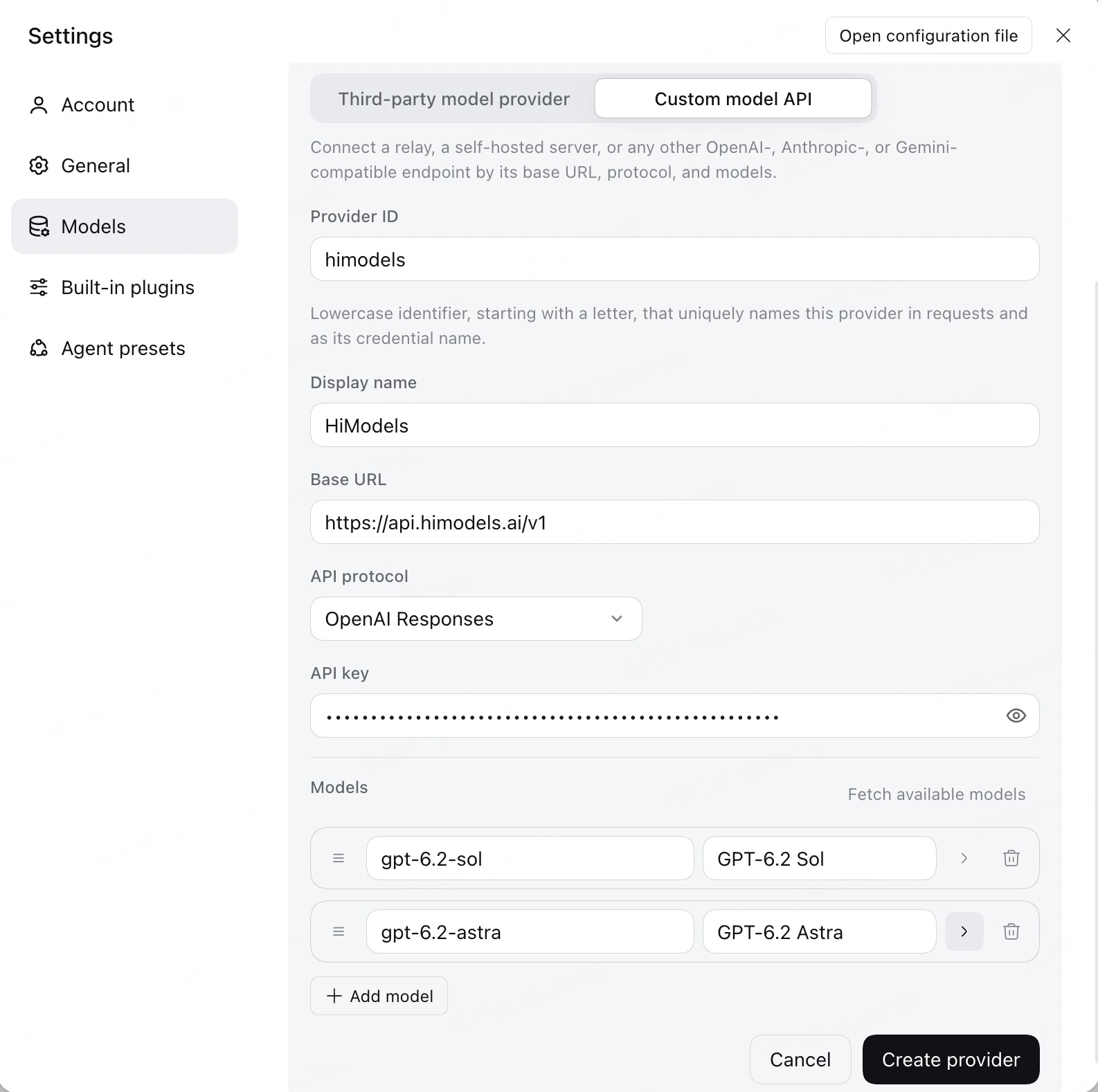
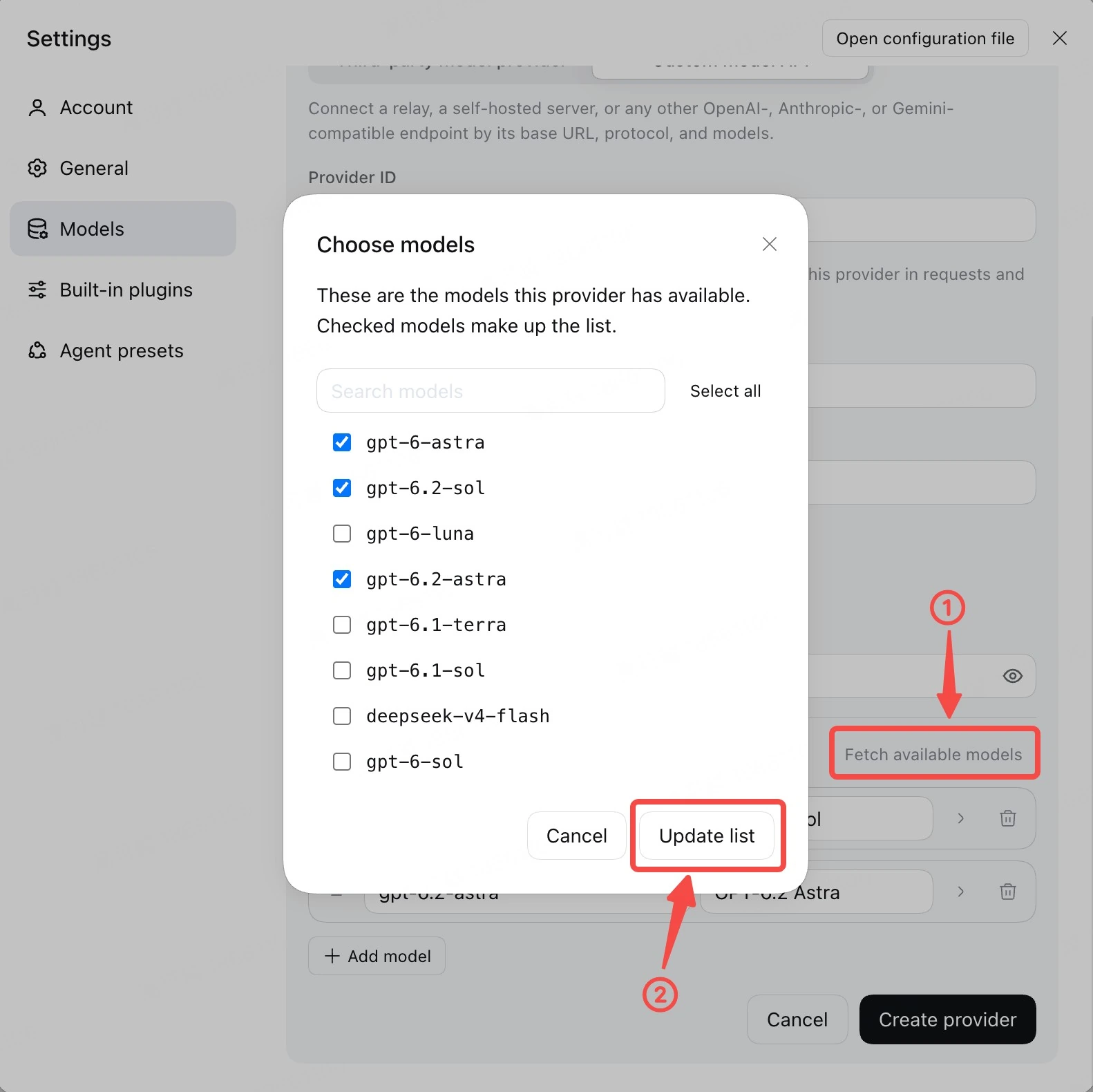
Tambahkan tahap penaakulan mengikut tetapan model.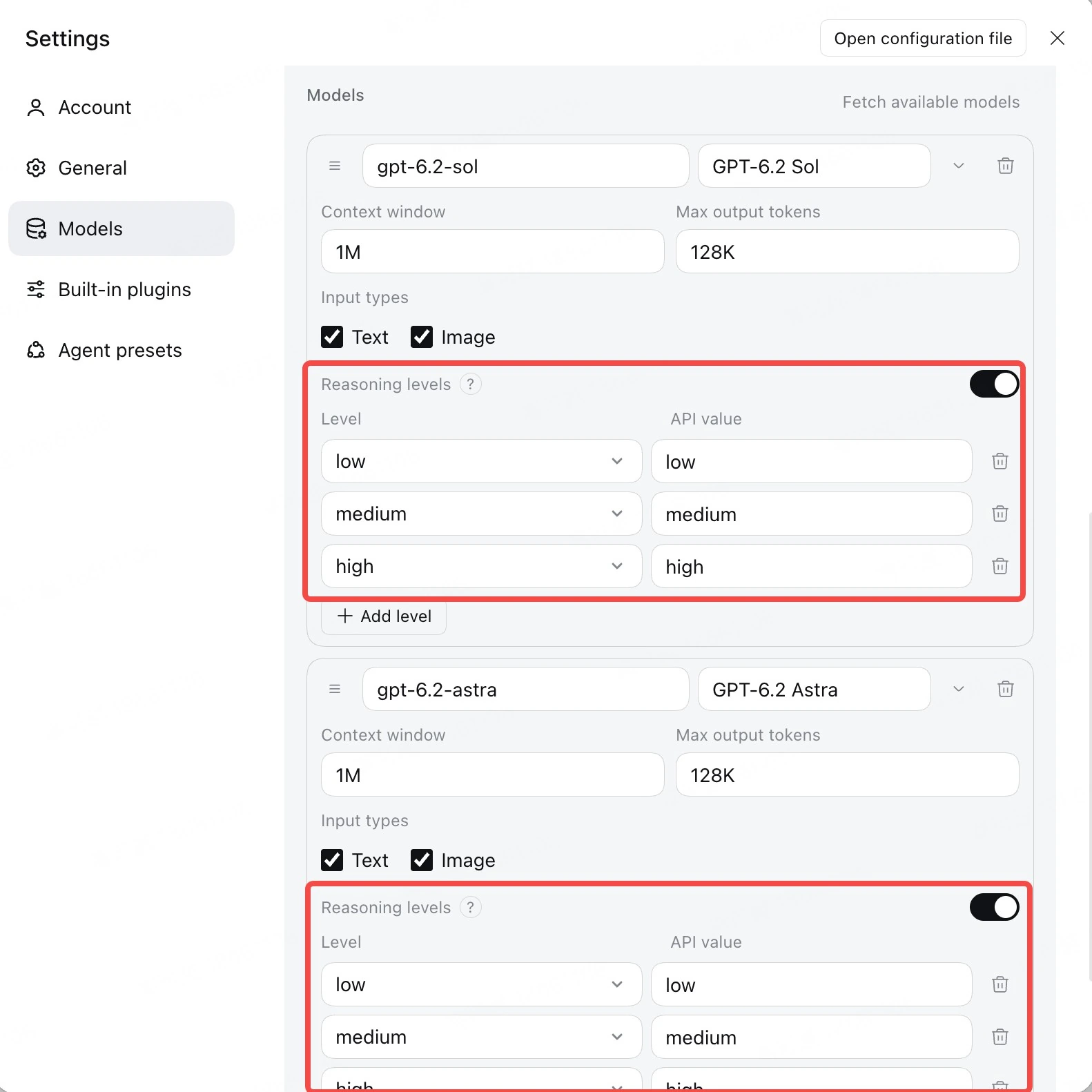
Semak konfigurasi, kemudian klik Create provider untuk menyimpan.
Pilih model dan sahkan
Tutup tetapan, klik New Session untuk mencipta sesi dan pilih ruang kerja yang hendak digunakan. Klik pemilih model di bahagian kanan bawah kotak input dan pilih model yang baru ditambah dalam kumpulan HiModels, contohnya GPT-6.2 Astra.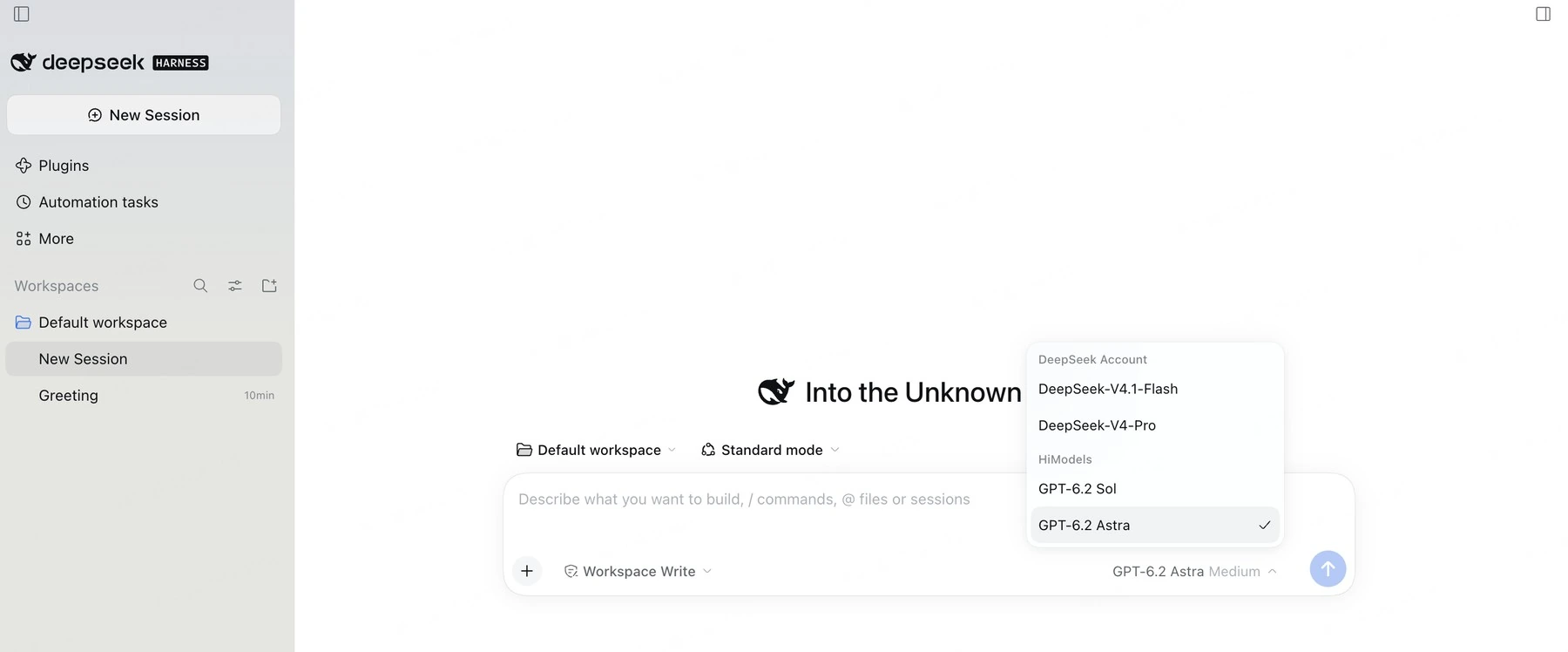
Hantar mesej ringkas, contohnya “hi”. Selepas menerima balasan biasa, semak rekod penggunaan permintaan berkenaan dalam pengurusan model HiModels untuk mengesahkan sambungan berjaya.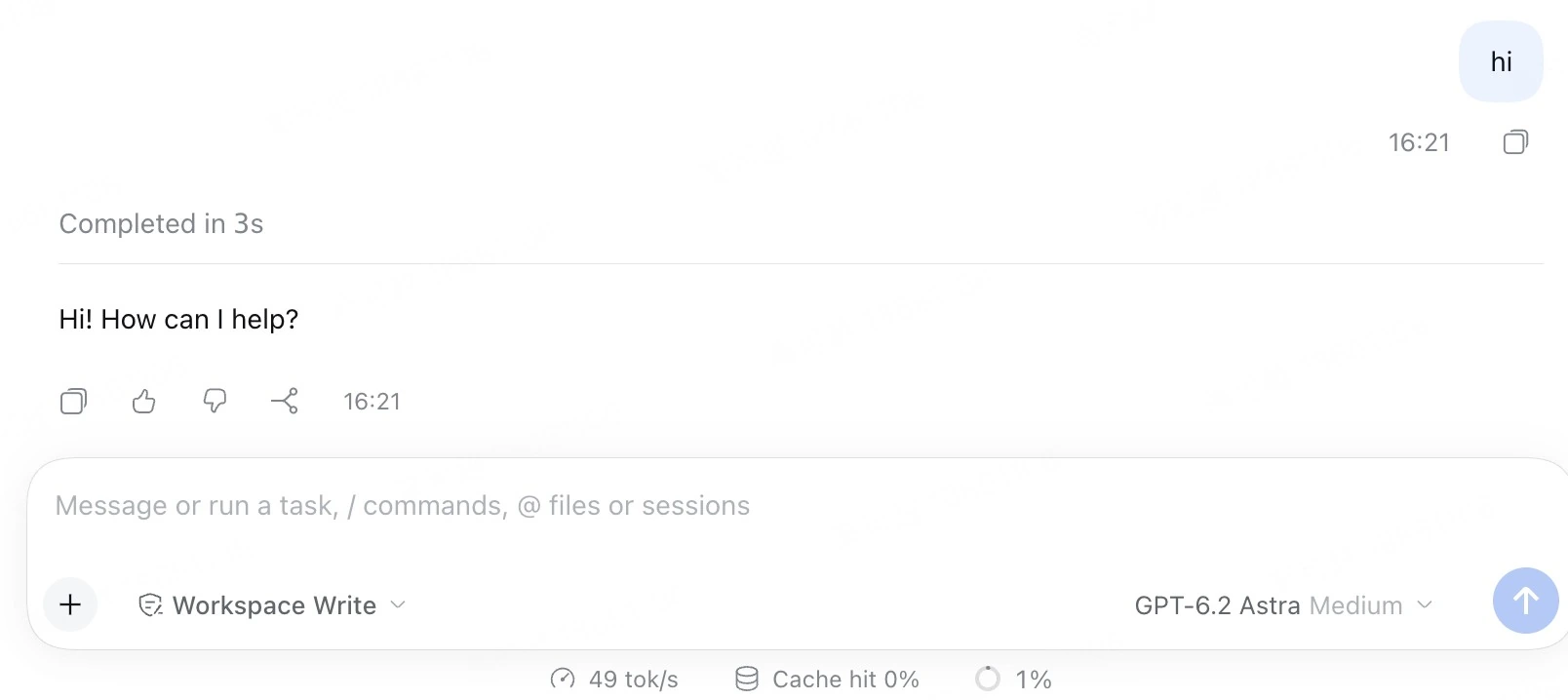
Untuk arahan konfigurasi lanjut, lihat https://deepseek-harness.github.io/deepseek-harness/en/guide/quickstart.