Prasyarat
Persekitaran Node.js
Pasang Node.js LTS dan sahkan bahawa node dan npm berfungsi
Alat baris perintah seperti Claude Code dan Codex semuanya bergantung pada Node.js. Pasang keluaran LTS terkini daripada tapak web Node.js.
Muat turun Node.js
Buka tapak web Node.js dan klik Muat turun Node.js.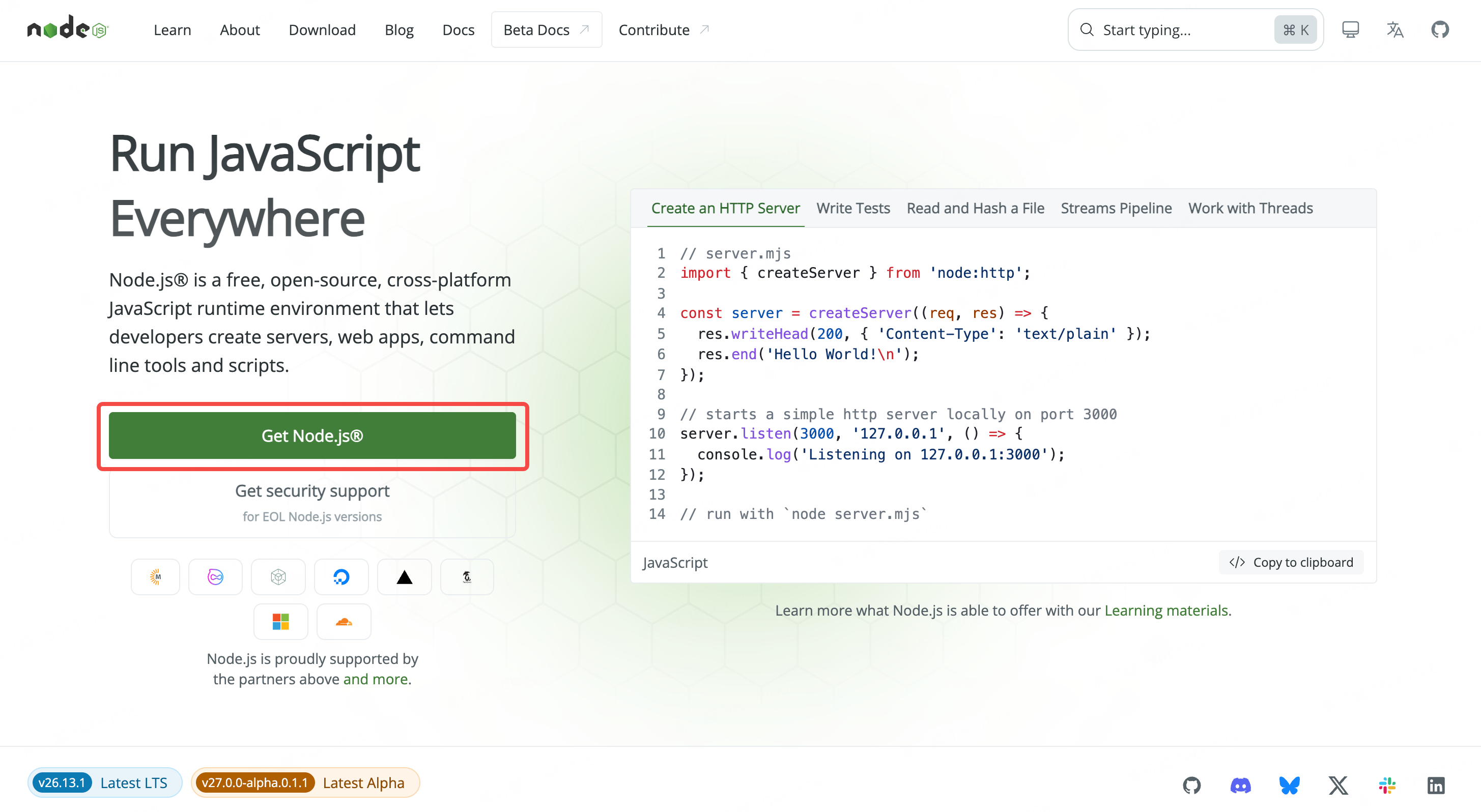
Pada halaman muat turun, pilih sistem pengendalian anda dan keluaran LTS, kemudian muat turunnya.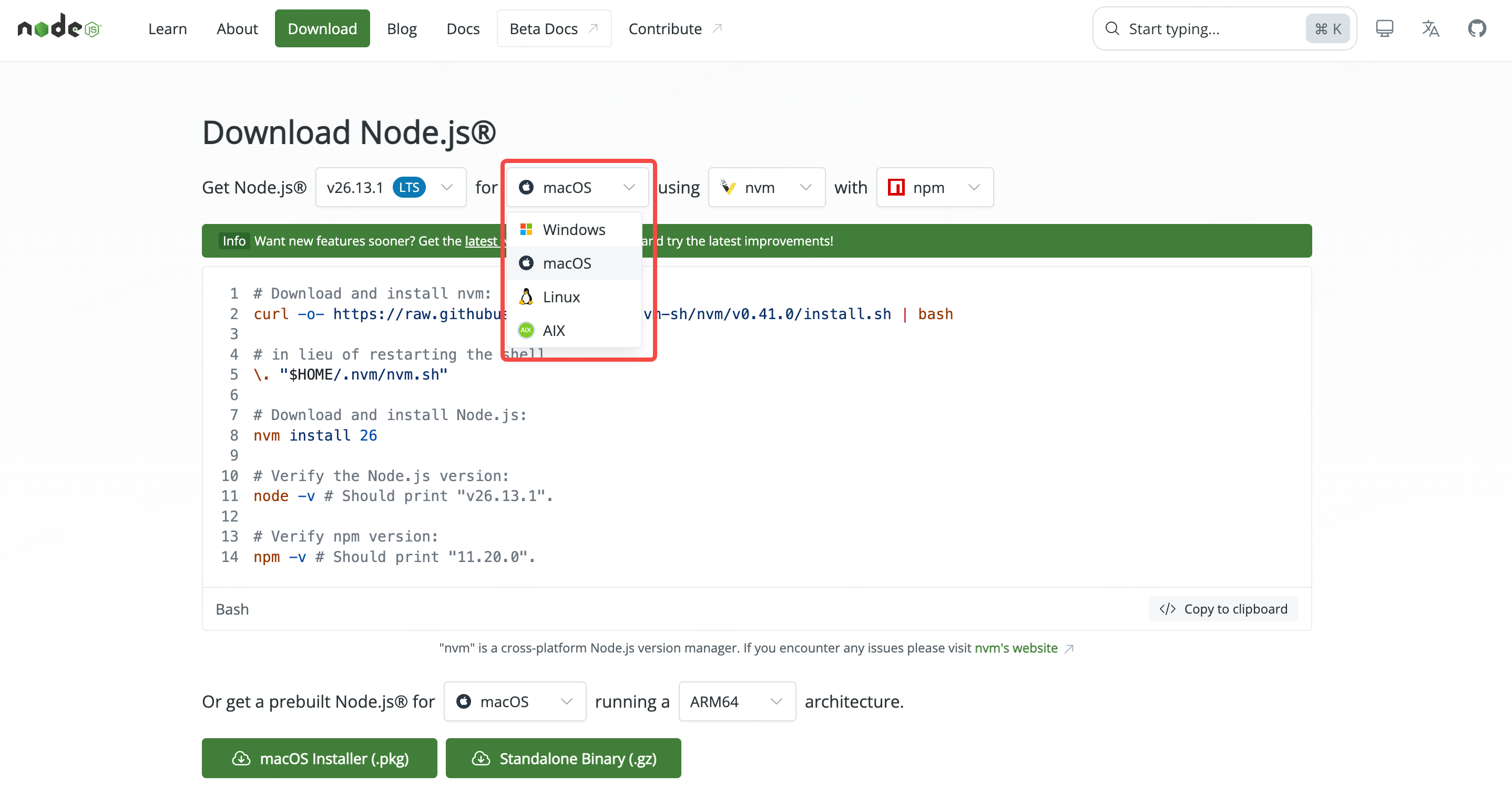
Pasang Node.js
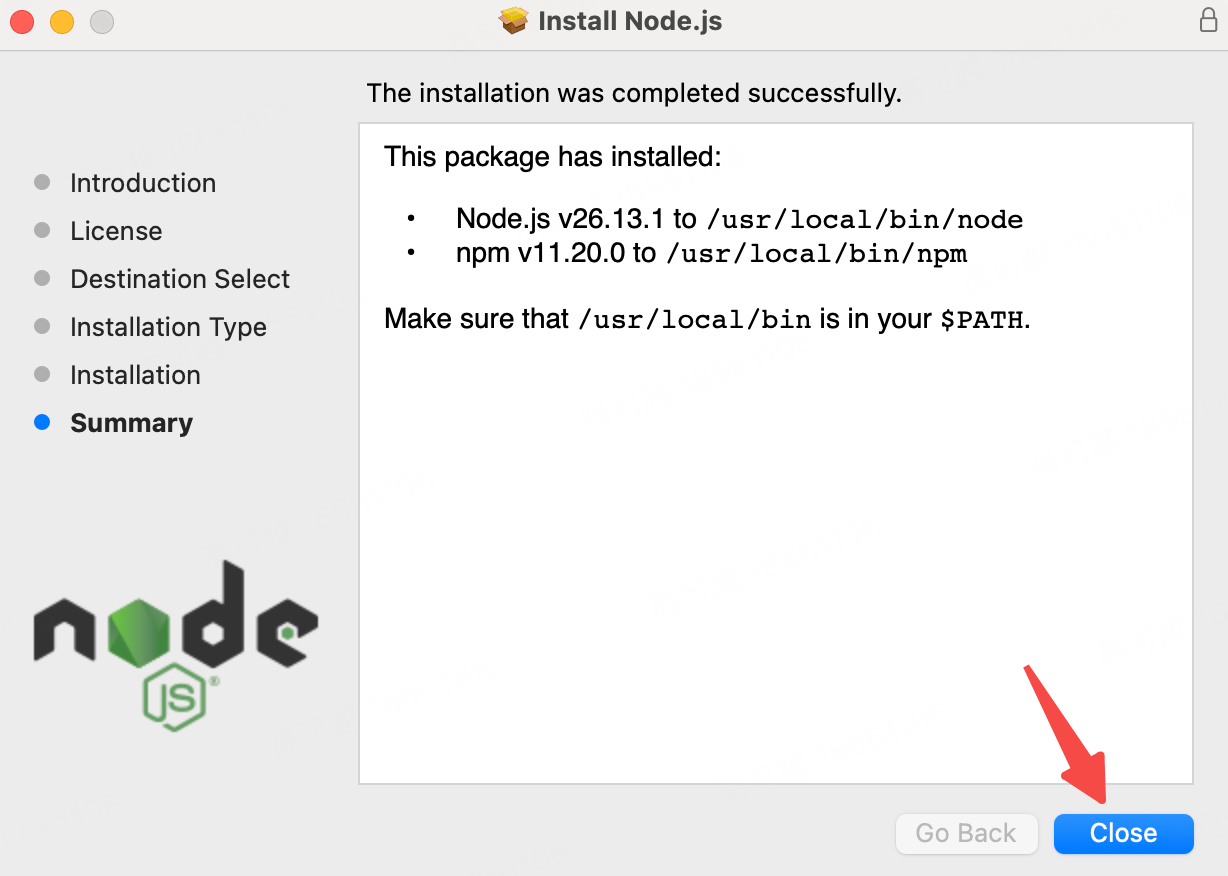
Pada macOS, klik dua kali pada yang dimuat turun .pkg fail. Apabila pemasang dibuka, klik teruskan.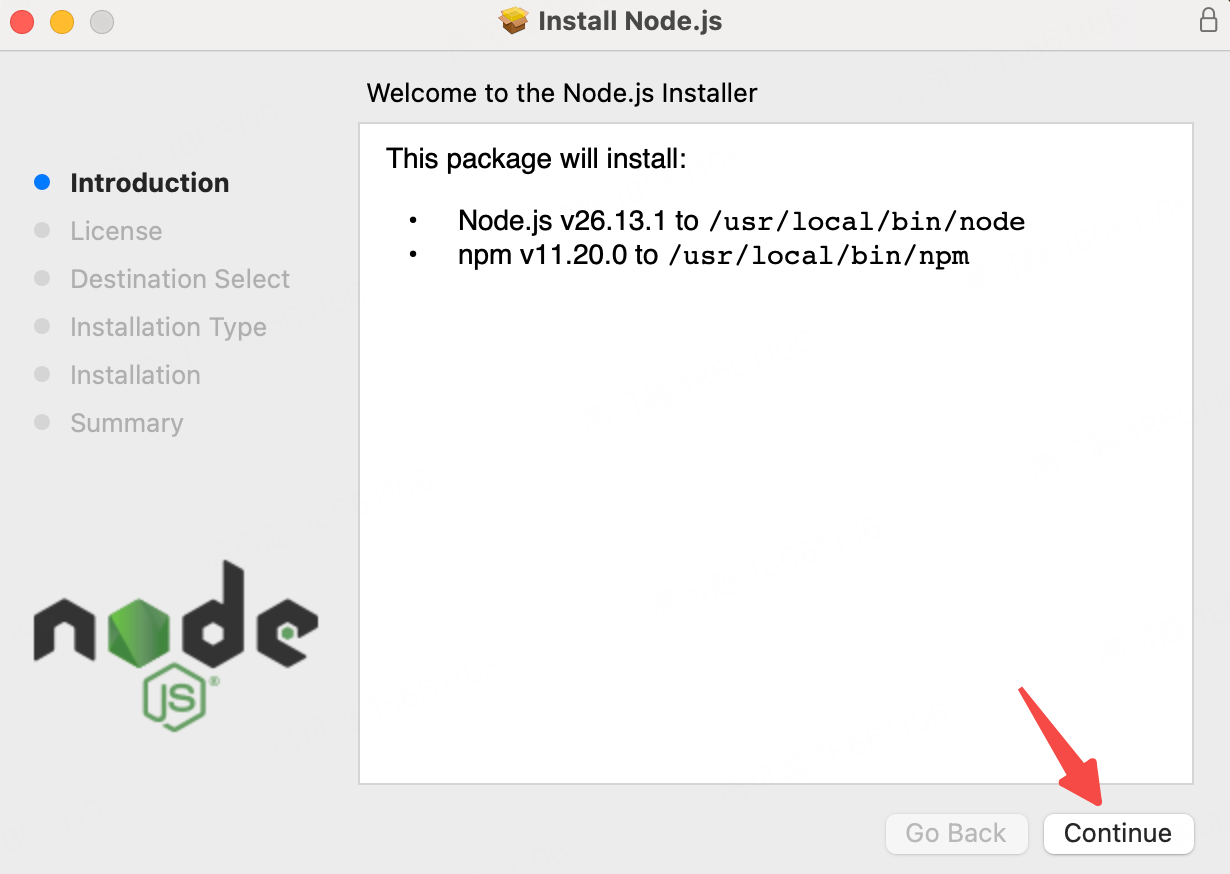
Terima perjanjian lesen, kemudian klik teruskan.
Pilih lokasi pemasangan. Lalai adalah baik melainkan anda mempunyai sebab, kemudian klik Pasang.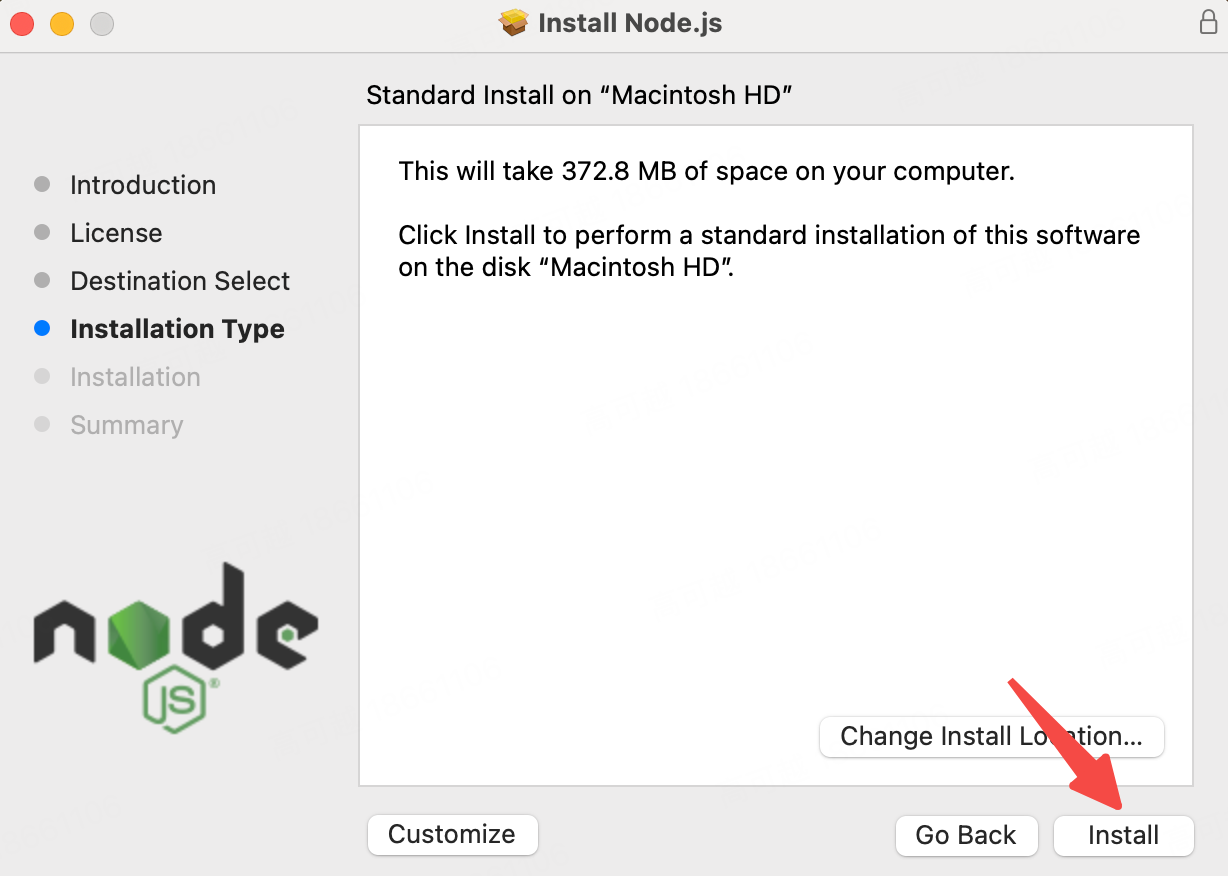
Sahkan pemasangan
Selepas pemasangan selesai, buka semula terminal anda dan jalankan:
node --version
npm --version
Jika kedua-dua arahan mencetak nombor versi, pemasangan berjaya. Nombor versi anda mungkin berbeza daripada tangkapan skrin; anda boleh meneruskan dengan Claude Code atau Codex CLI selepas itu.
Memasang CC Switch
Muat turun dan pasang CC Switch dari tapak web rasmi
Apabila anda menghalakan API pihak ketiga pada alat pengekodan AI seperti Claude Code atau Codex, CC Switch membolehkan anda mengurus URL asas, API Key dan tetapan model di satu tempat dan bertukar antara penyedia. CC Switch berjalan pada Windows, macOS dan Linux.
Muat turun CC Switch
Buka Laman web CC Switch dan klik Muat turun secara percuma.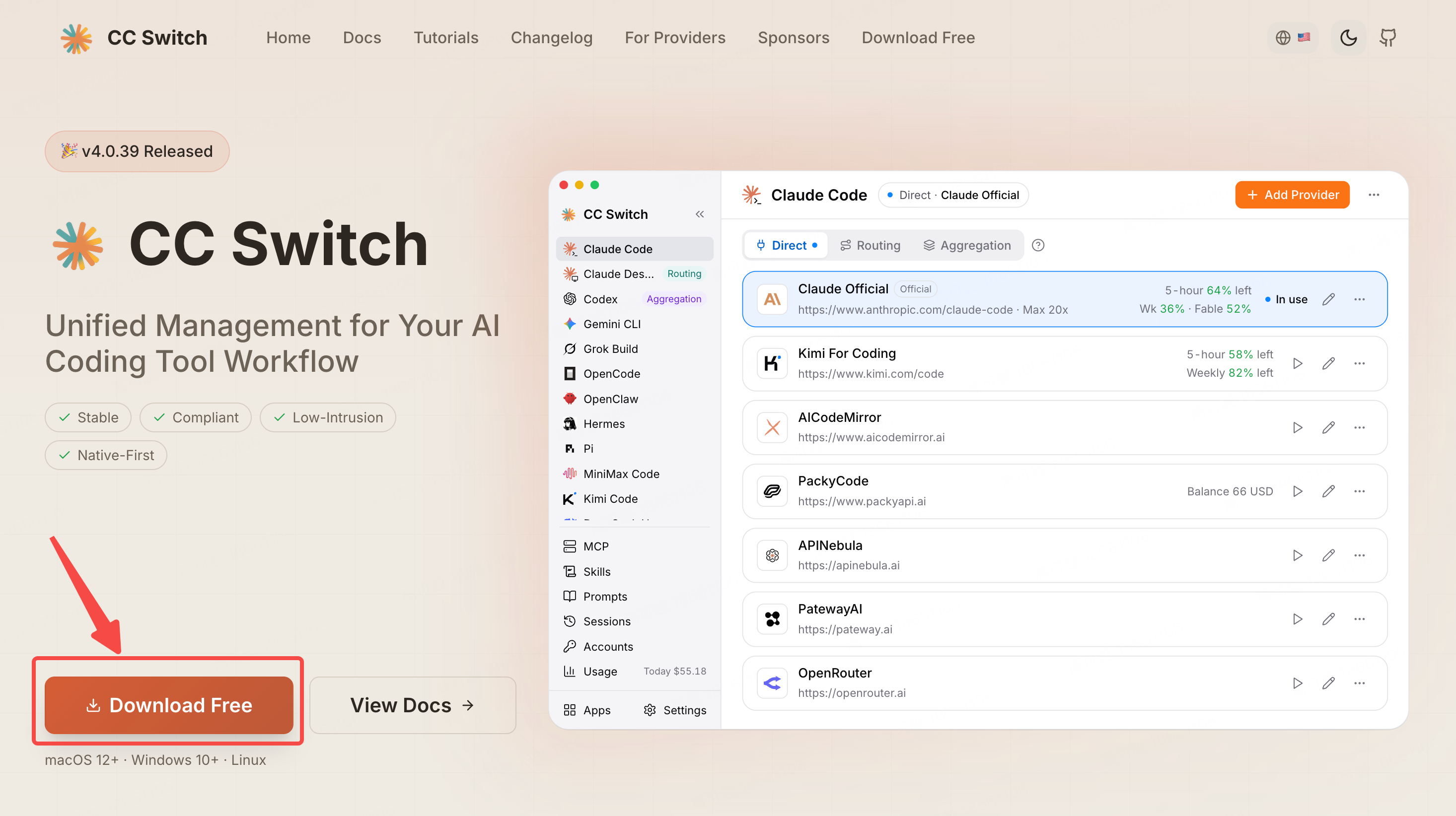
Pada halaman muat turun, pilih sistem pengendalian anda dan pakej yang sepadan.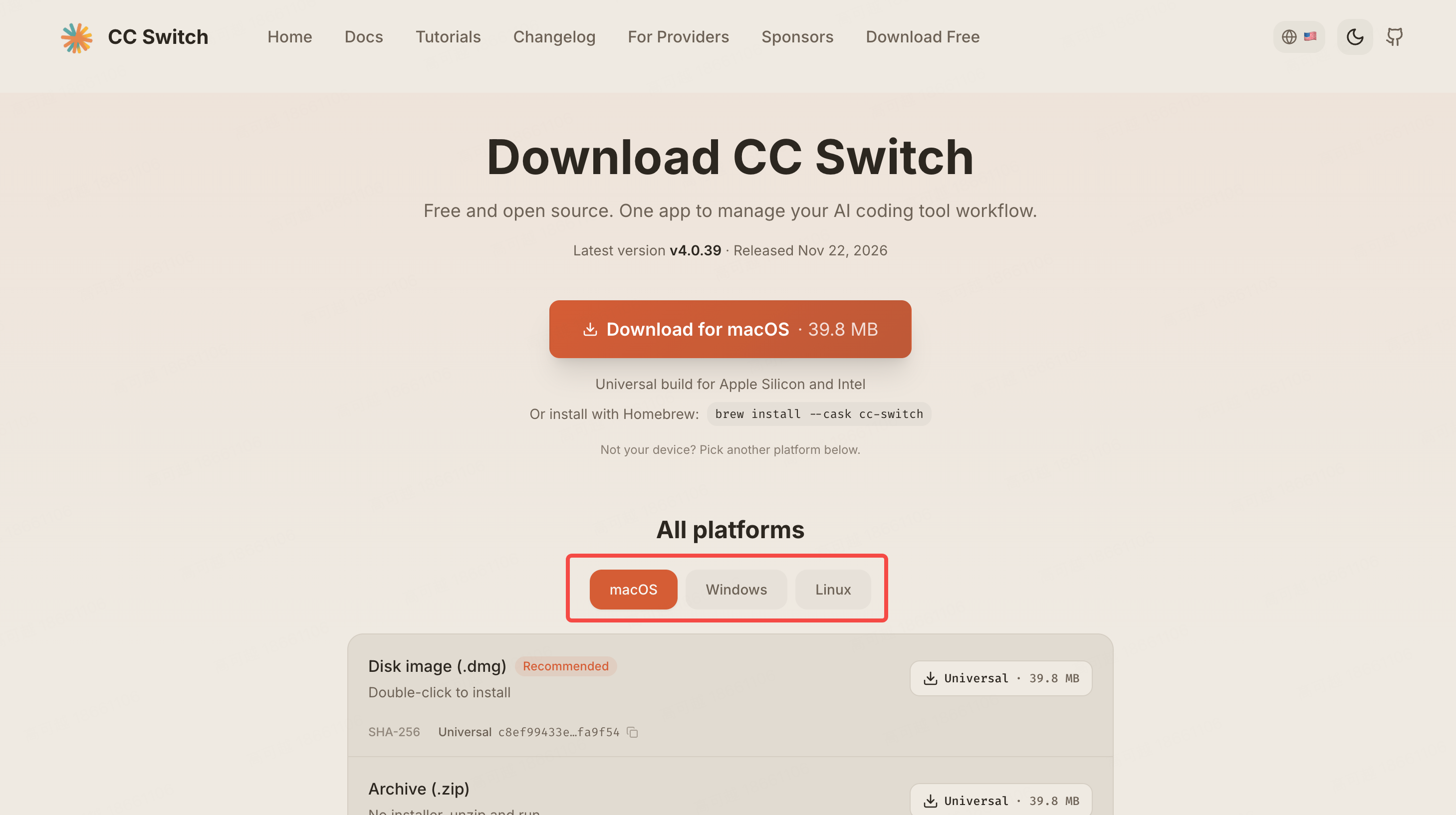
Sebagai contoh pada macOS, klik dua kali fail .dmg yang dimuat turun, seret CC Switch ke folder Applications (Aplikasi), kemudian buka CC Switch daripada folder tersebut.
Sahkan pemasangan
Jika CC Switch bermula dan menunjukkan tetingkap utamanya, pemasangan selesai.