Önkoşullar
Node.js ortamı
Node.js LTS'yi yükleyin ve node ile npm'nin çalıştığını doğrulayın
Claude Code ve Codex gibi komut satırı araçlarının tümü Node.js'ye bağlıdır. Node.js web sitesinden en son LTS sürümünü yükleyin.
Node.js'yi indirin
Aç Node.js web sitesi ve tıklayın Node.js'yi indirin.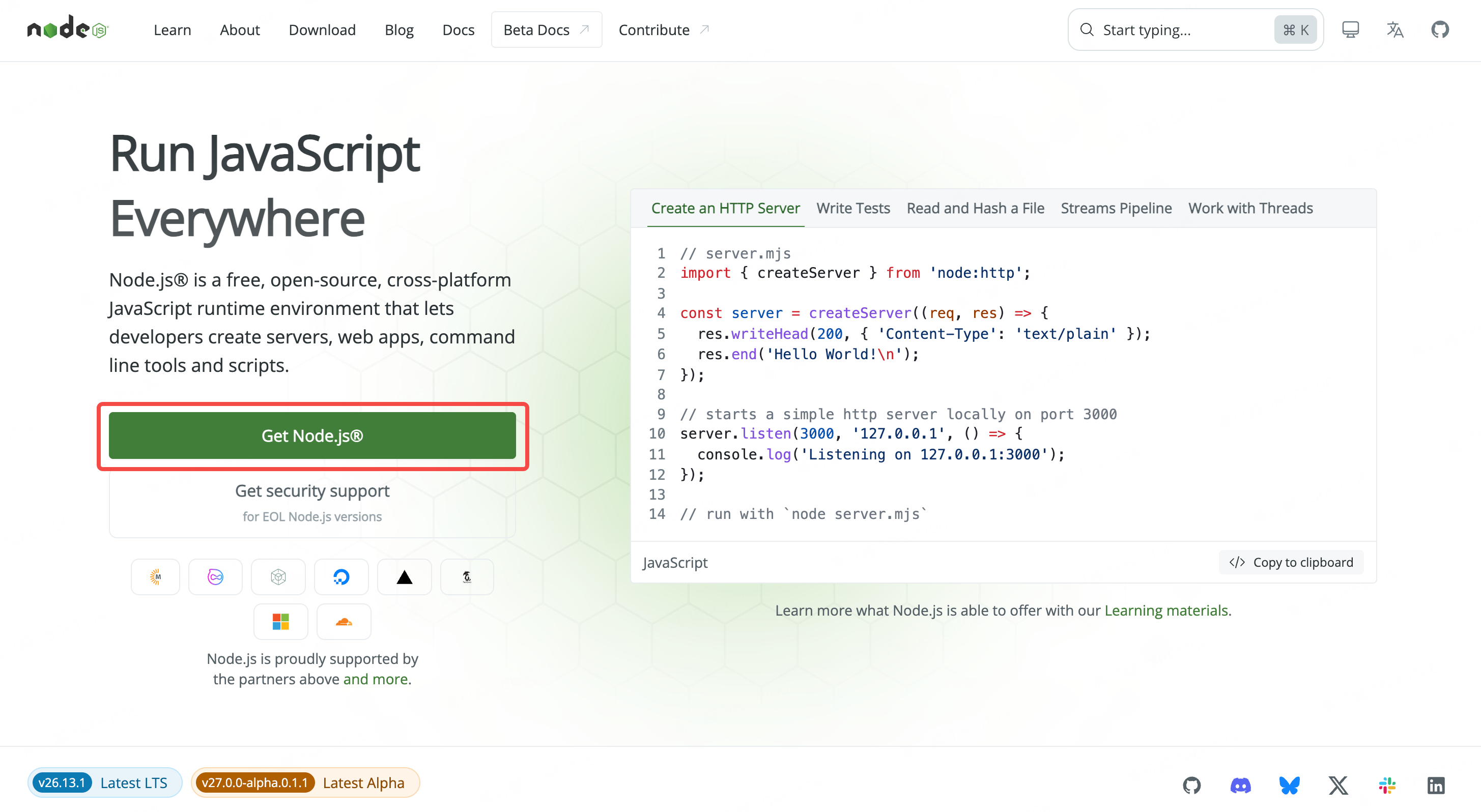
İndirme sayfasında işletim sisteminizi ve LTS sürümünü seçip indirin.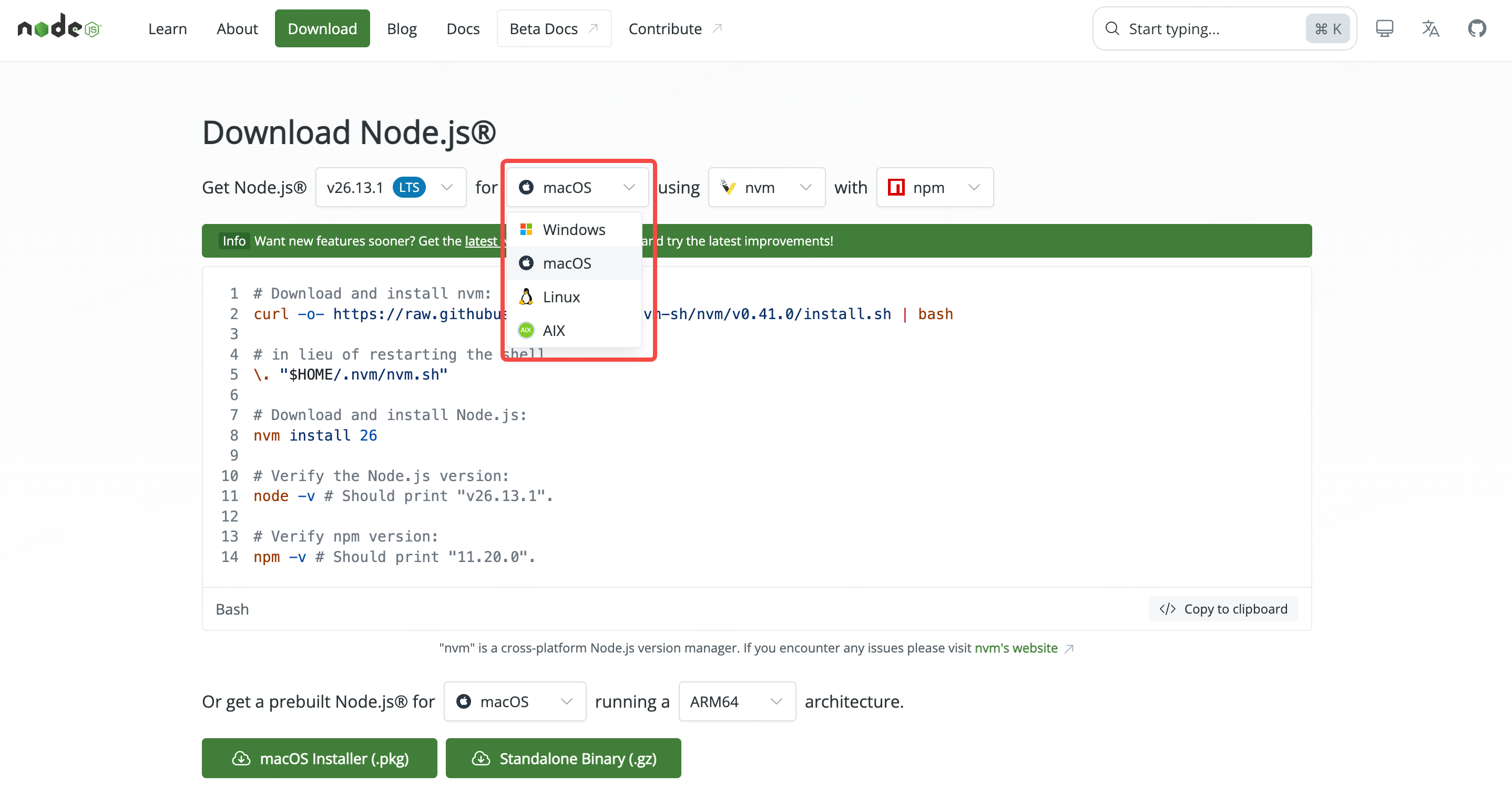
Node.js'yi yükleyin
macOS'ta indirilen dosyaya çift tıklayın .pkg dosya. Yükleyici açıldığında, tıklayın Devam et.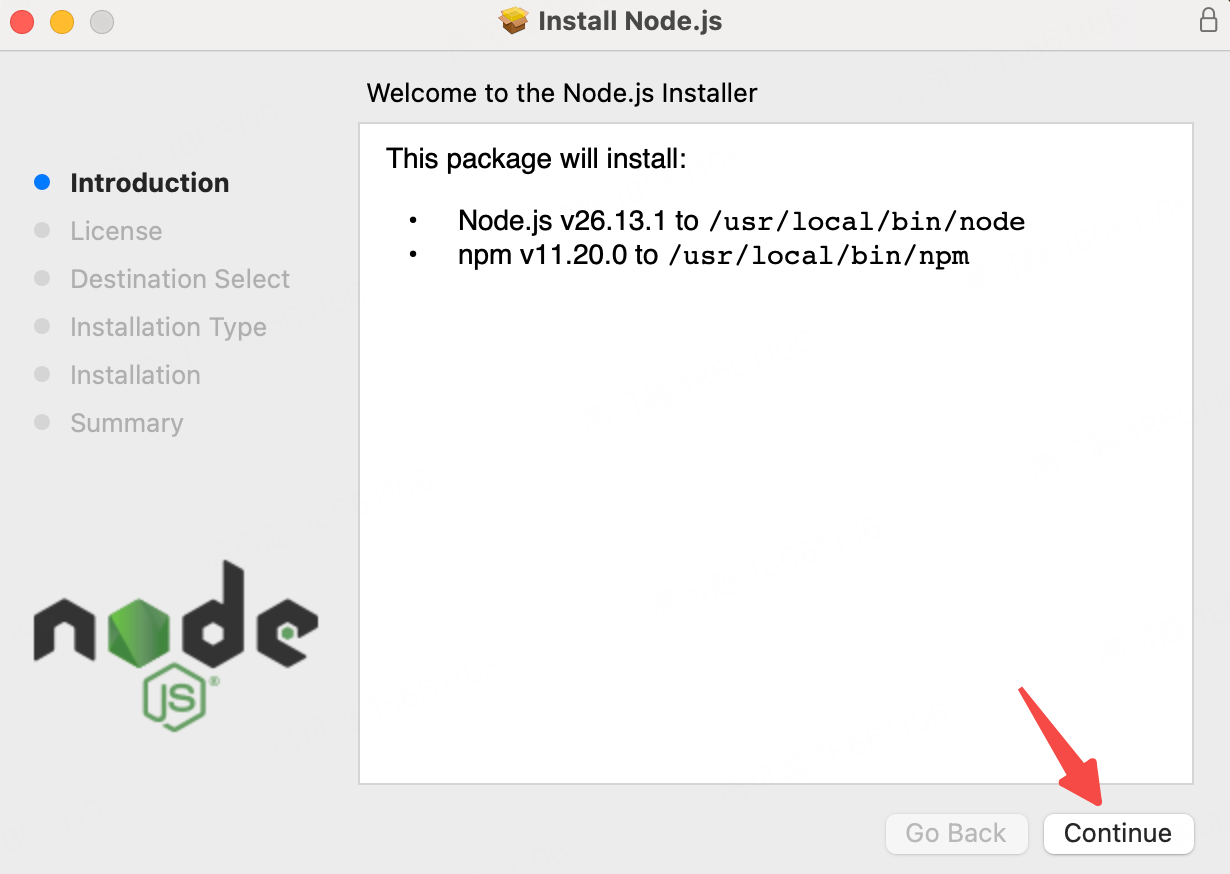
Lisans sözleşmesini kabul edin ve ardından tıklayın. Devam et.
Kurulum konumunu seçin. Bir nedeniniz olmadığı sürece varsayılan ayar iyidir, ardından tıklayın Yükle.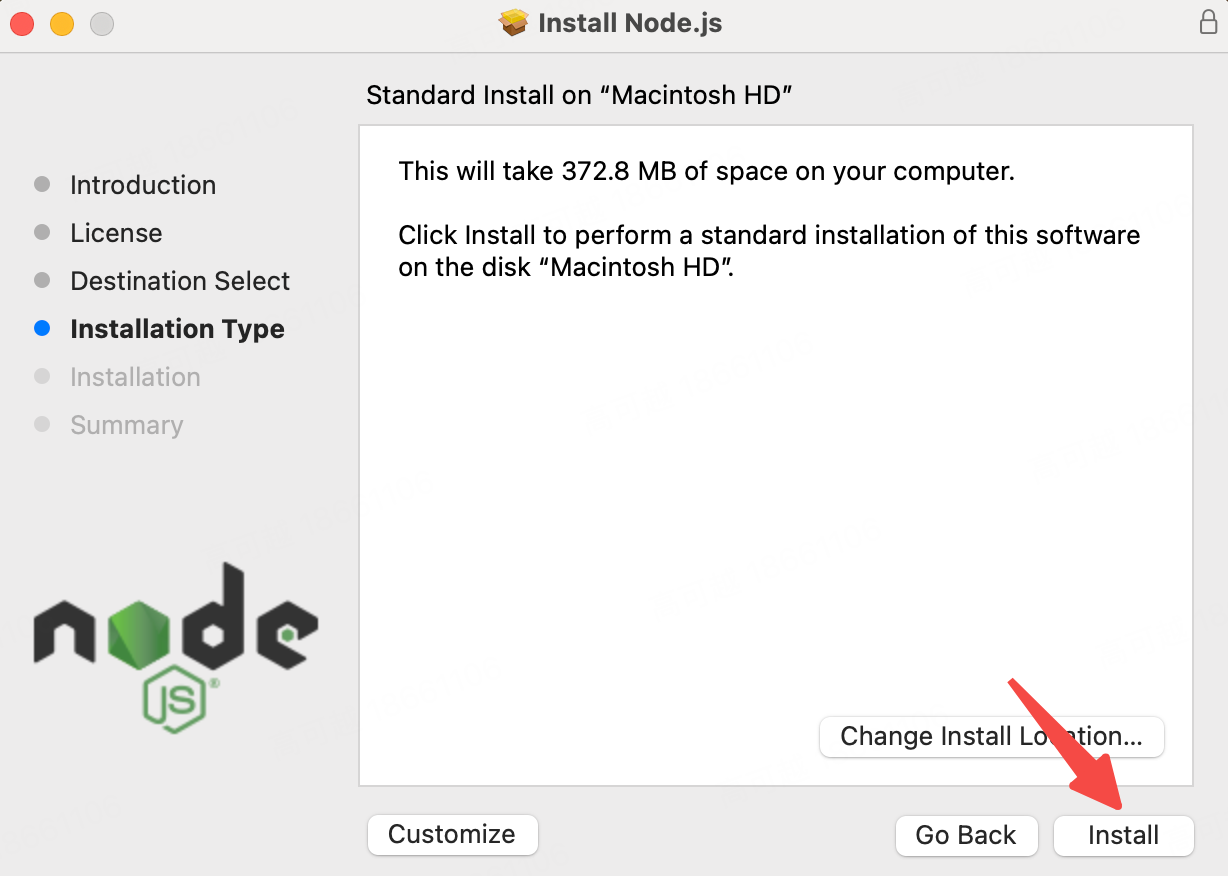
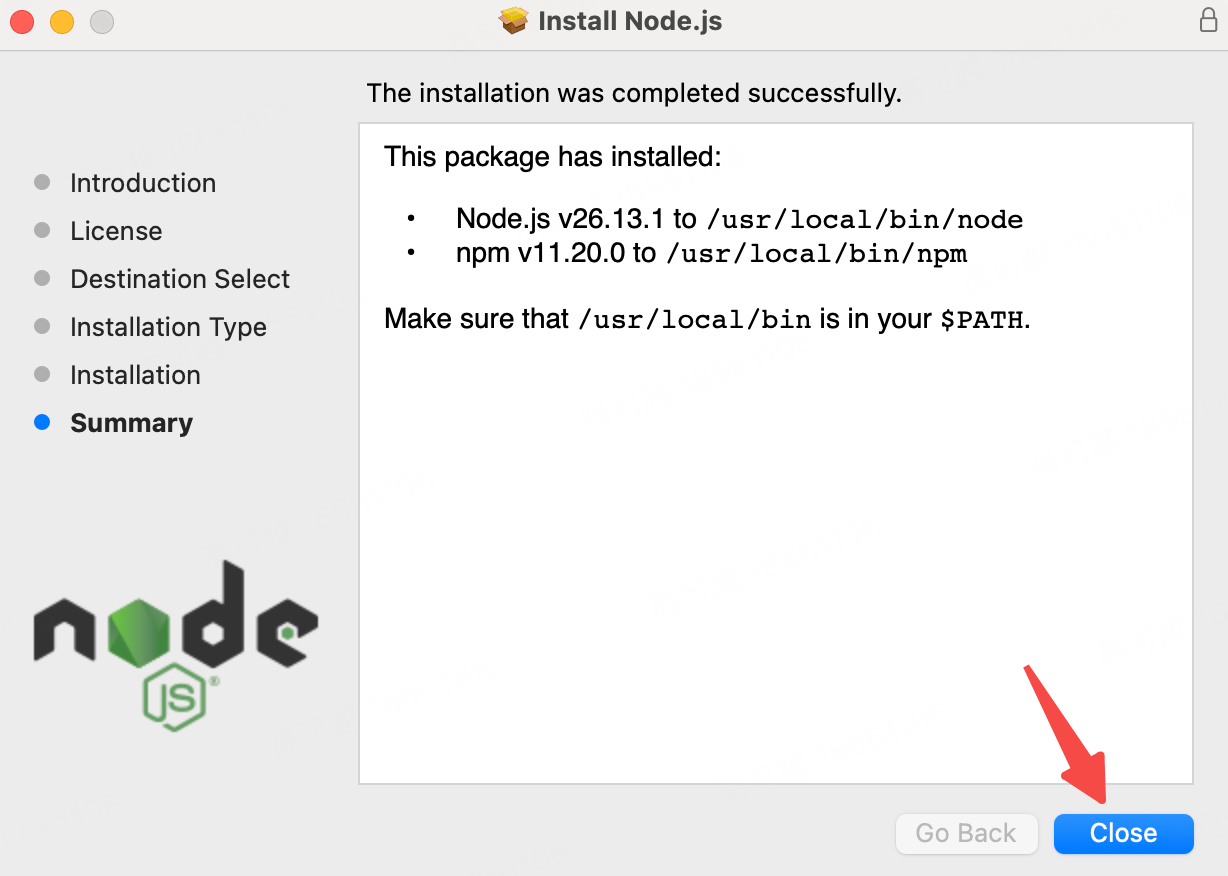
Kurulumu doğrulayın
Kurulum tamamlandıktan sonra terminalinizi yeniden açın ve çalıştırın:
node --version
npm --version
Her iki komut da bir sürüm numarası yazdırıyorsa kurulum başarılı olmuştur. Sürüm numaralarınız ekran görüntüsünden farklı olabilir; sonrasında Claude Code veya Codex CLI ile devam edebilirsiniz.
CC Switch'in Kurulumu
CC Switch'i resmi web sitesinden indirip yükleyin
Üçüncü taraf bir API'yi Claude Code veya Codex gibi bir AI kodlama aracına yönlendirdiğinizde CC Switch, temel URL'yi, API Key’i ve model ayarlarını tek bir yerden yönetmenize ve sağlayıcılar arasında geçiş yapmanıza olanak tanır. CC Switch Windows, macOS ve Linux'ta çalışır.
CC Switch'i indirin
Aç CC Switch web sitesi ve tıklayın Ücretsiz indirin.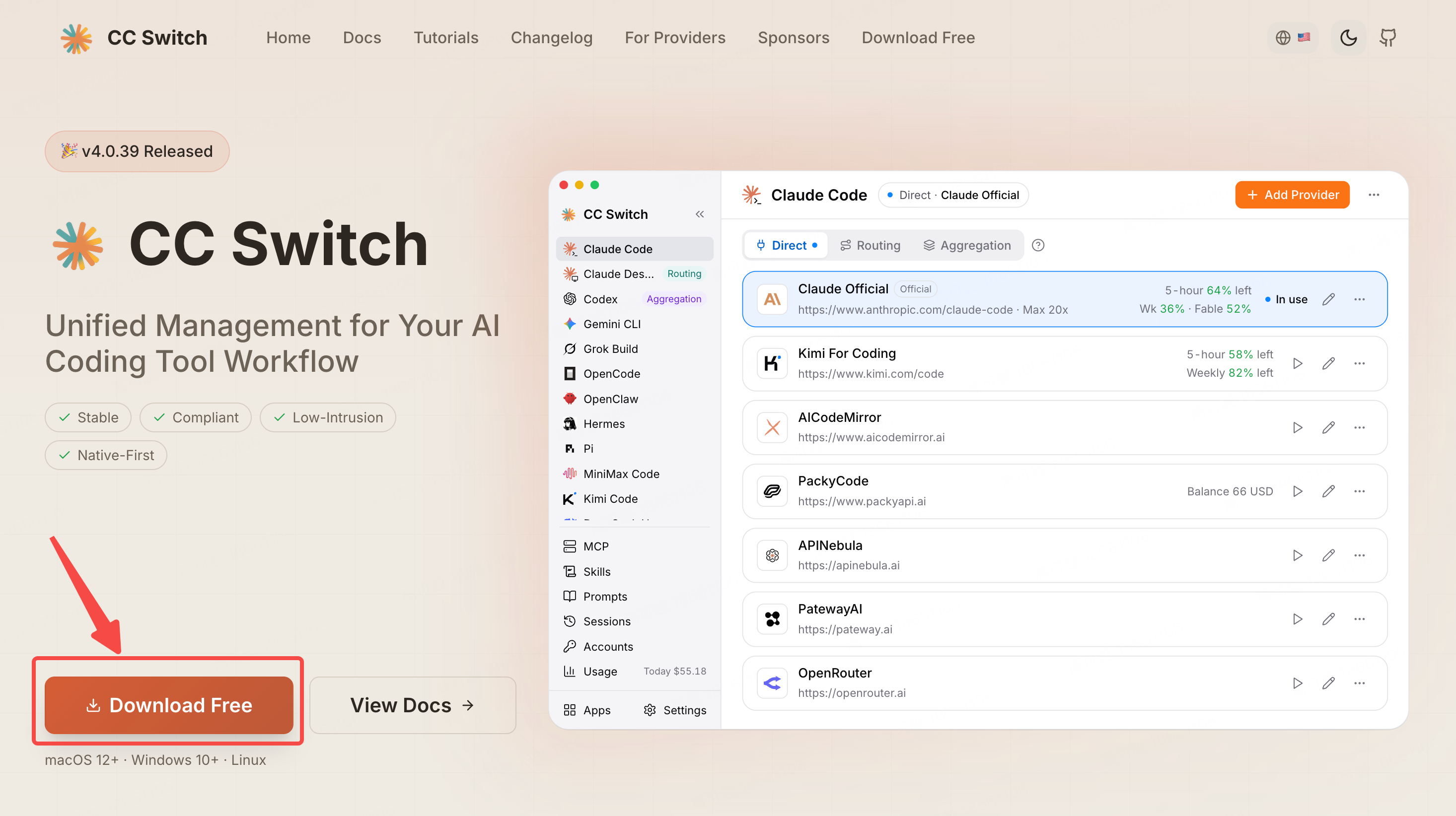
İndirme sayfasında işletim sisteminizi ve eşleşen paketi seçin.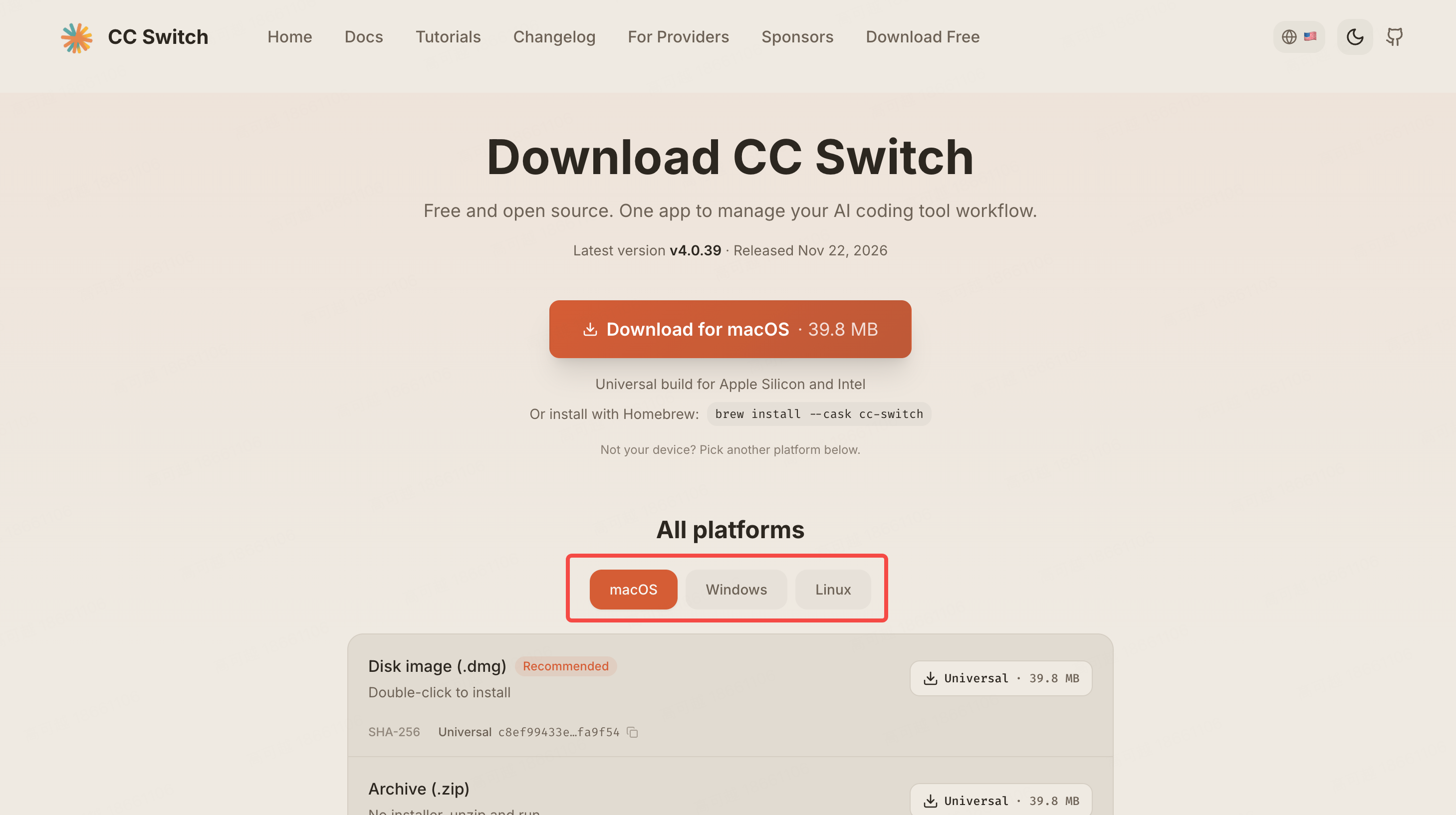
macOS örneğinde, indirilen .dmg dosyasına çift tıklayın, CC Switch’i Applications (Uygulamalar) klasörüne sürükleyin ve ardından CC Switch’i bu klasörden açın.
Kurulumu doğrulayın
CC Switch açılıp ana penceresini gösteriyorsa kurulum tamamlanmıştır.