Claude Code
Claude Code là trợ lý mã hóa AI chạy trong thiết bị đầu cuối của bạn. Sau khi được cài đặt, hãy trỏ nó vào HiModels bằng cách đặt URL cơ sở, khóa và mô hình. Thay thế <your API Key> trong các ví dụ có khóa riêng của bạn; bạn có thể kiểm tra kỹ ID mẫu trên API Keys trang dưới Quản lý người mẫu.
cài đặt
Trong thiết bị đầu cuối, chạy:
npm install -g @anthropic-ai/claude-code
claude --version
Nếu bạn chưa có Node.js, hãy đọc phần Môi trường Node.js phần đầu tiên.
Khuyến nghị: kết nối với CC Switch
CC Switch giữ cấu hình nhà cung cấp cho một số công cụ mã hóa AI ở một nơi. Khi bạn thêm nhà cung cấp, hãy chọn giao thức phù hợp với công cụ đích: Claude Code sử dụng địa chỉ Anthropic Messages https://api.himodels.ai, trong khi Codex sử dụng địa chỉ OpenAI Responses https://api.himodels.ai/v1. Nhập API Key HiModels của bạn và ID mẫu được giao thức đó hỗ trợ, lưu, chuyển sang mục nhập HiModels, sau đó xác minh bên trong chính công cụ đó.
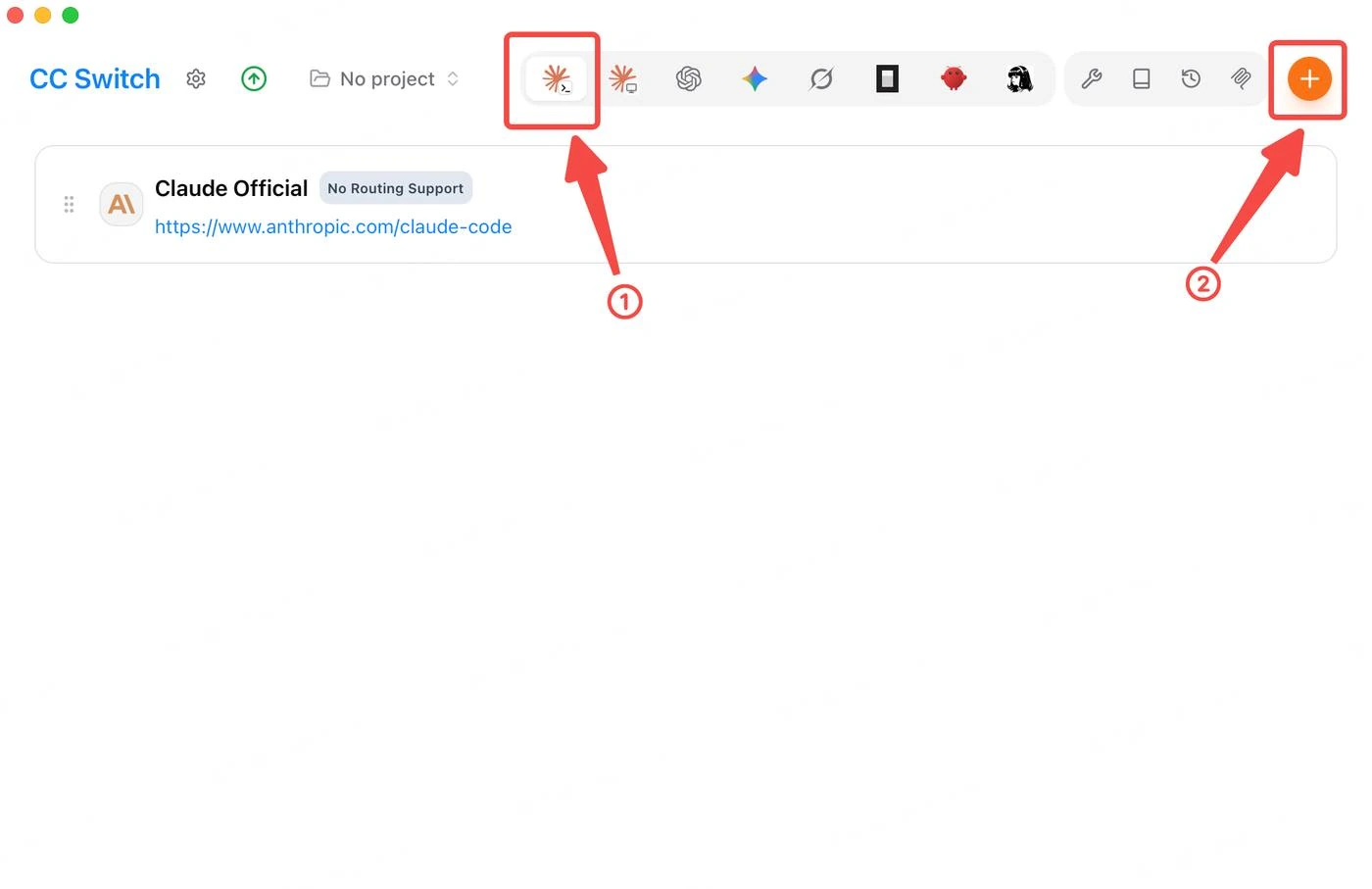
- Mở CC Switch, chuyển sang trang Claude Code, sau đó nhấn vào dấu + ở trên cùng bên phải.
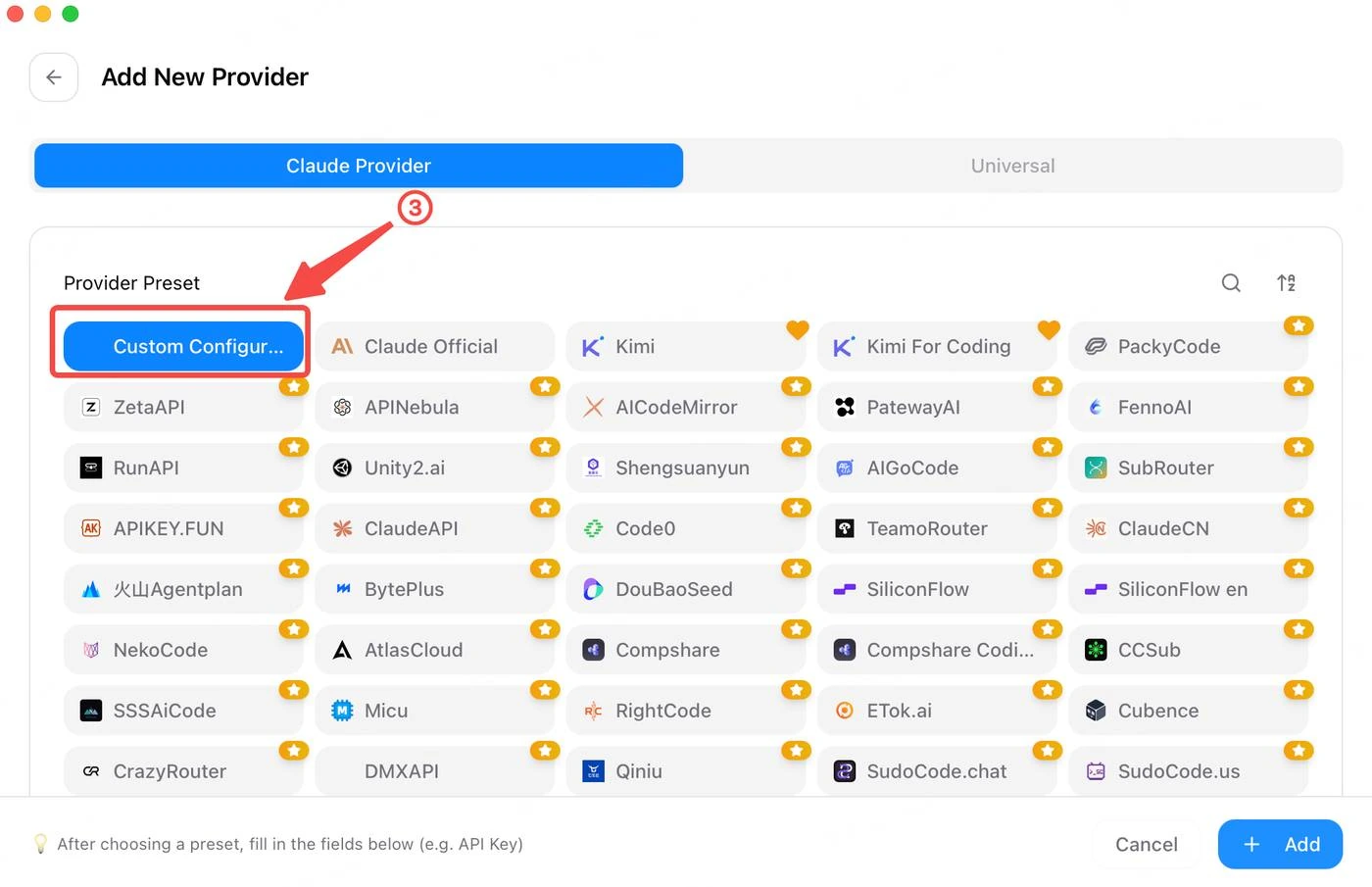
- chọn Cấu hình tùy chỉnh.
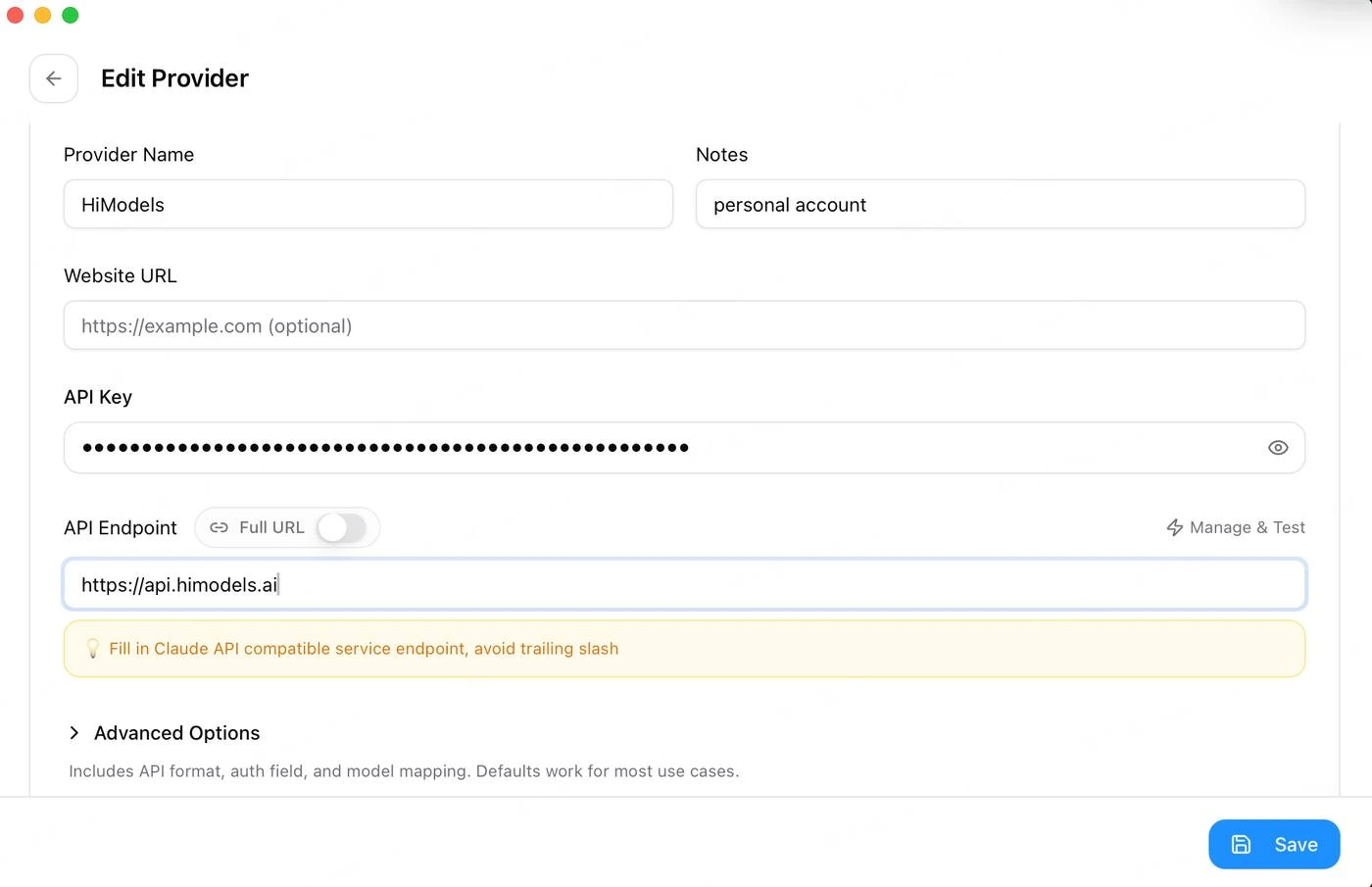
- Dán API Key bạn vừa tạo, đặt điểm cuối API thành
https://api.himodels.ai, sau đó nhấp vào Thêm.
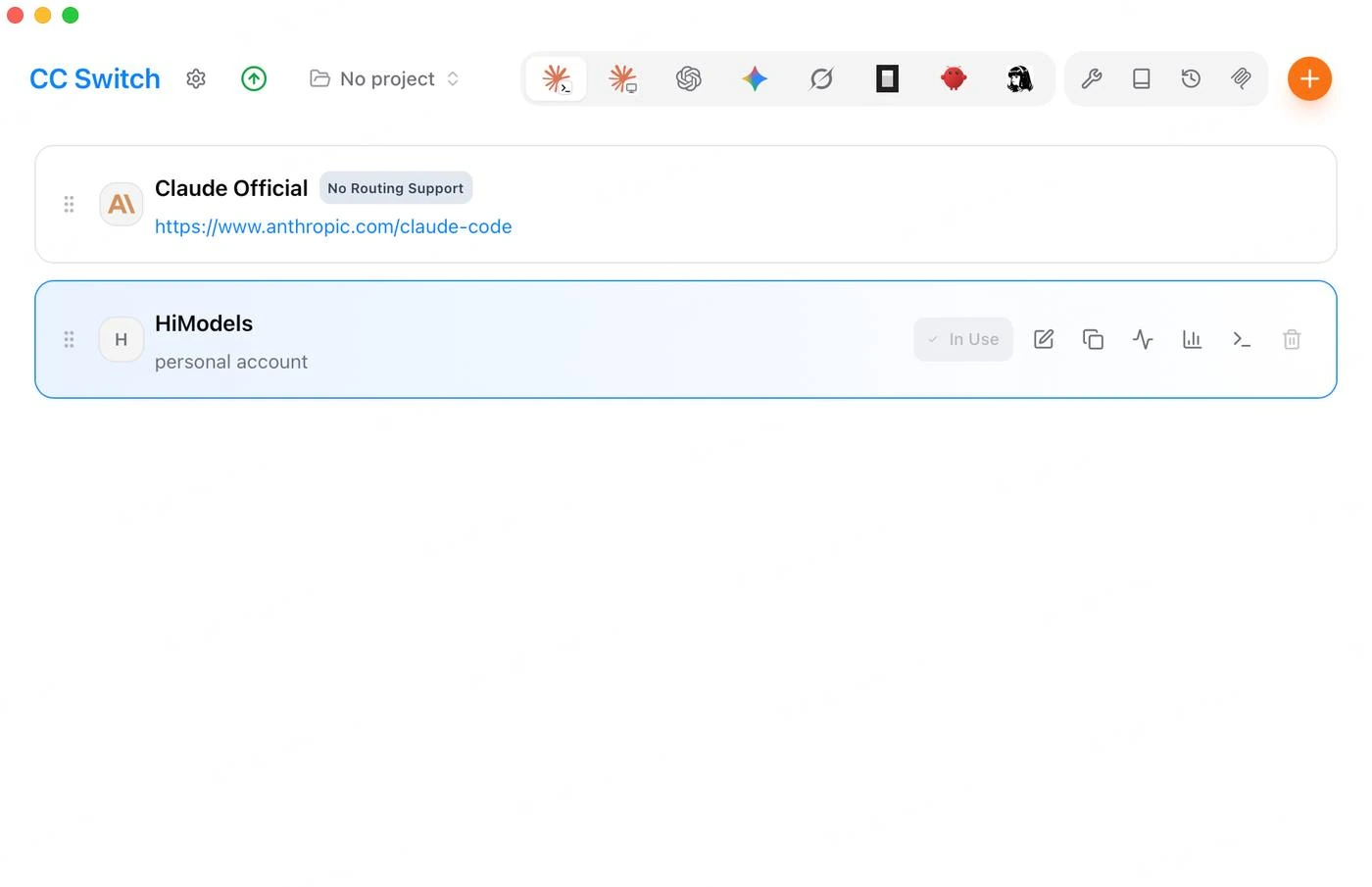
- Khi nhà cung cấp được thêm vào, hãy quay lại màn hình chính CC Switch và nhấp vào Đang sử dụng trên mục nhập HiModels.
Tùy chọn: cấu hình từ dòng lệnh
Cấu hình tạm thời
Cấu hình tạm thời chỉ áp dụng cho cửa sổ terminal hiện tại, đây là cách tốt để thử mọi thứ.
$env:ANTHROPIC_BASE_URL = "https://api.himodels.ai"
$env:ANTHROPIC_AUTH_TOKEN = "sk-your-api-key"
claude
Cấu hình cố định
[System.Environment]::SetEnvironmentVariable("ANTHROPIC_BASE_URL", "https://api.himodels.ai", [System.EnvironmentVariableTarget]::User)
[System.Environment]::SetEnvironmentVariable("ANTHROPIC_AUTH_TOKEN", "sk-your-api-key", [System.EnvironmentVariableTarget]::User)
Sau khi cấu hình cố định được ghi, hãy đóng và mở lại thiết bị đầu cuối của bạn, sau đó chạy claude.
Xác minh
Thay đổi vào thư mục dự án mã và chạy:
claude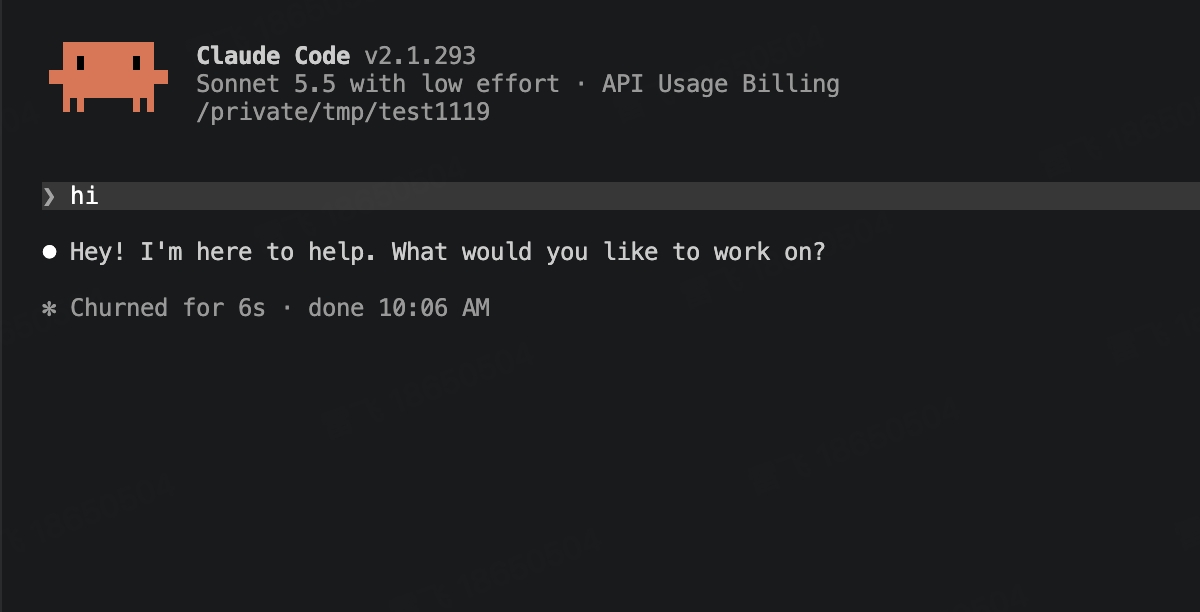
Nếu Claude Code có thể đọc dự án của bạn và trả lời thì kết nối sẽ hoạt động. cho 401, 403 hoặc 429 lỗi, hãy xem Câu hỏi thường gặp.
Nếu mô hình không có sẵn, trước tiên hãy kiểm tra xem mô hình đó có được hỗ trợ hay không, sau đó kiểm tra API Key và Base URL.