DeepSeek Harness Desktop
Thêm Provider HiModels trong DeepSeek Harness Desktop, rồi cấu hình giao thức OpenAI hoặc Anthropic, mô hình và không gian làm việc.
Tải xuống và cài đặt
Mở https://www.deepseek.com/en/harness/ và chọn bộ cài phù hợp với hệ điều hành. Hình bên dưới lấy macOS làm ví dụ. Sau khi tải xuống, hãy cài đặt và mở ứng dụng.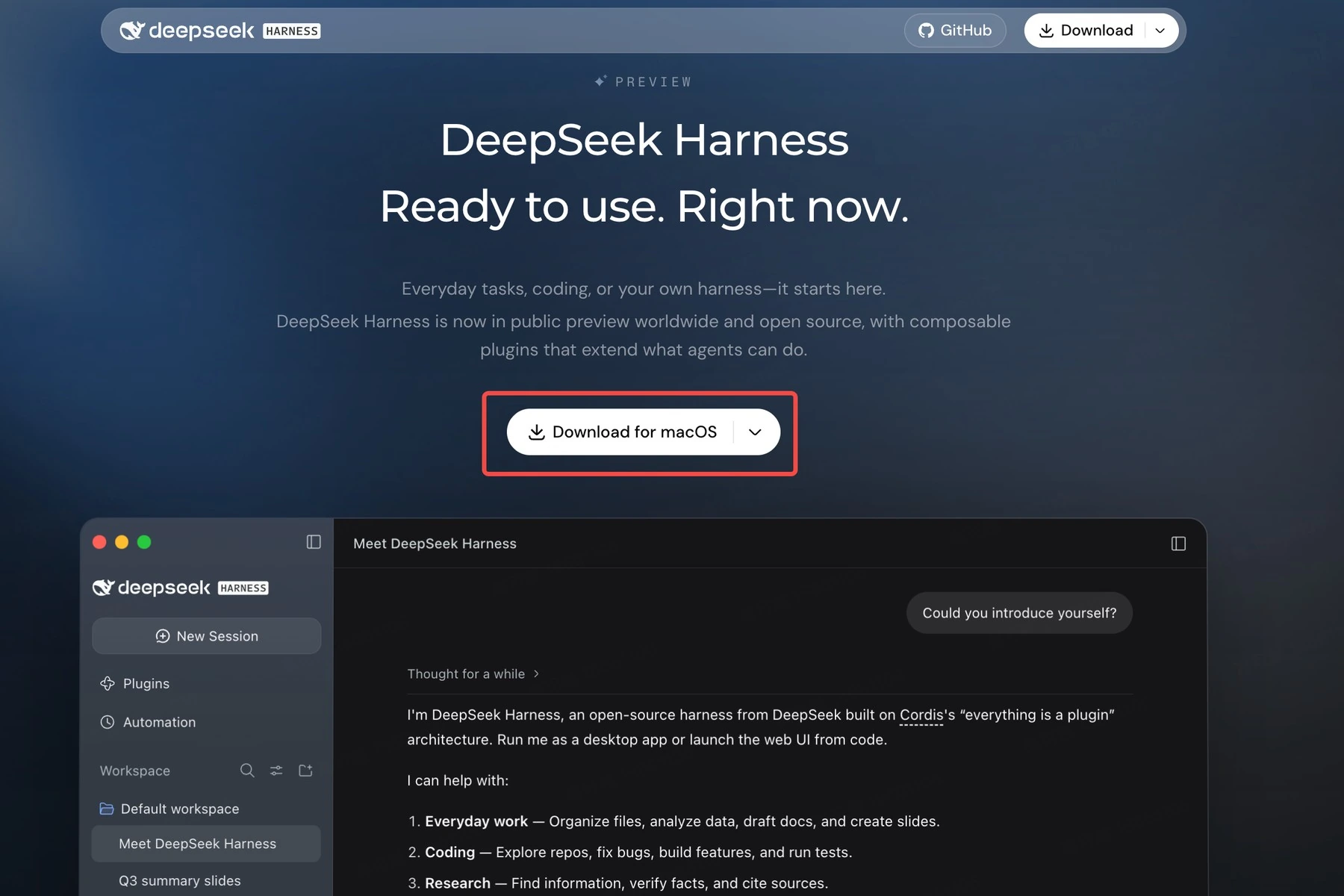
Mở cài đặt mô hình
Nhấp vào hồ sơ ở góc dưới bên trái rồi chọn Settings.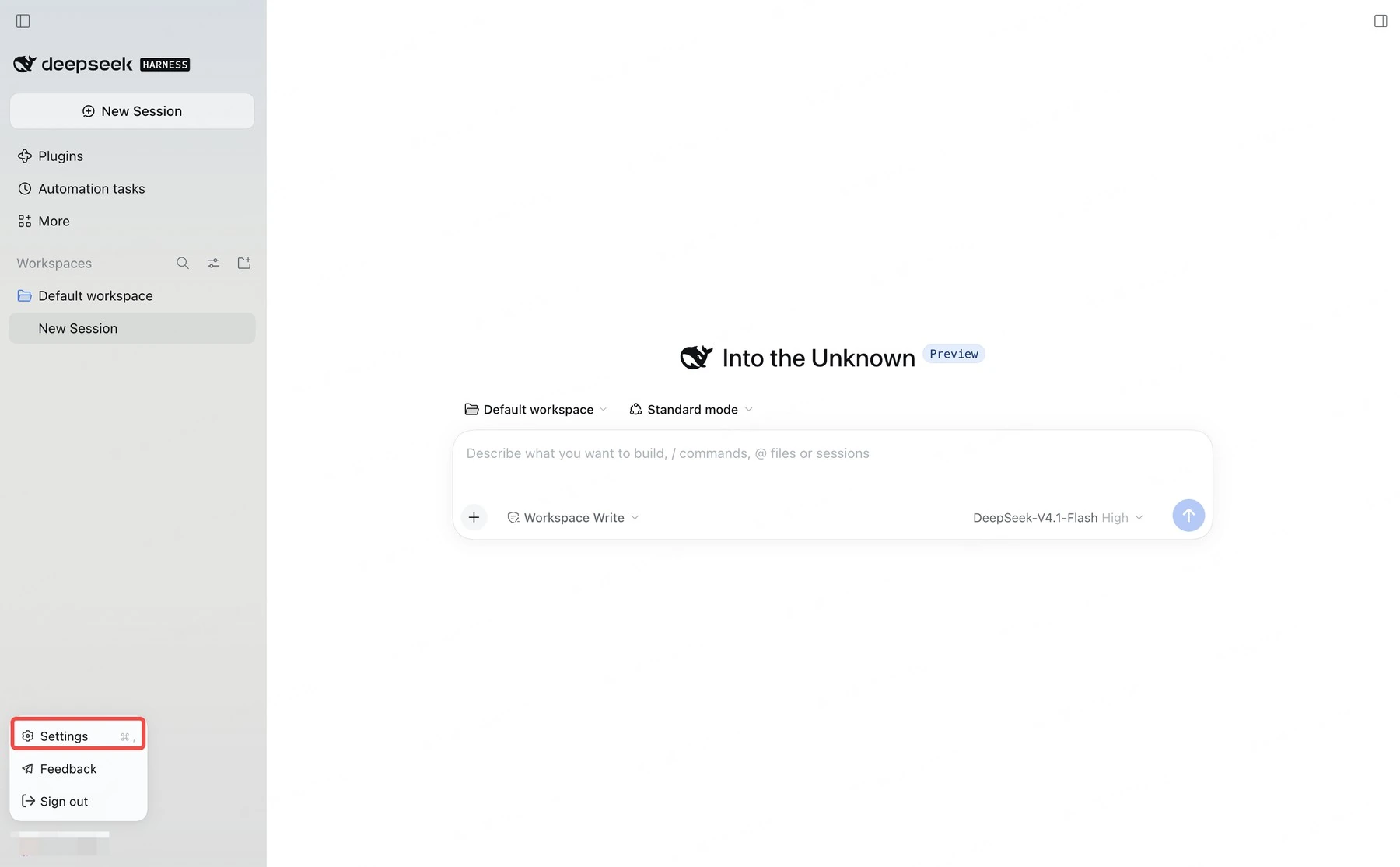
Chọn Models ở bên trái rồi nhấp Add model provider.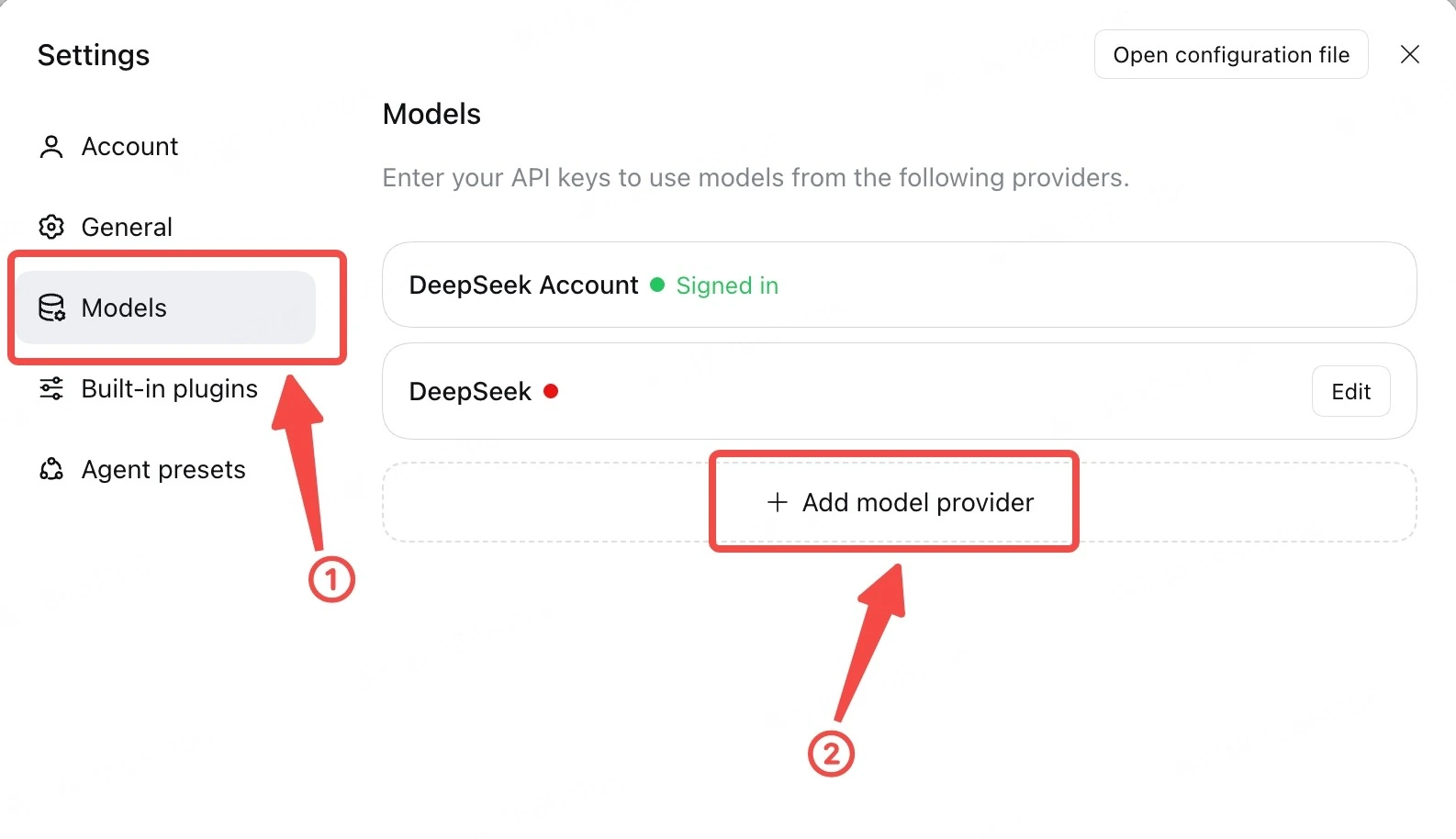
Thêm nhà cung cấp HiModels
Chọn Custom model API. Trước tiên, truy cập https://himodels.ai/console/models/api-keys, chọn mô hình hỗ trợ lệnh gọi từ bên thứ ba để tạo API Key, rồi điền thông tin sau:
| trường | Giá trị |
|---|---|
| Provider ID | himodels |
| Display name | HiModels |
| Base URL | https://api.himodels.ai/v1 |
| API protocol | OpenAl Responses |
| API key | API Key bạn đã tạo trong HiModels |
Trong phần Models, nhấp vào Add model để thêm mô hình theo nhu cầu:
| ID mô hình | Tên hiển thị |
|---|---|
gpt-6.2-sol | GPT-6.2 Sol |
gpt-6.2-astra | GPT-6.2 Astra |
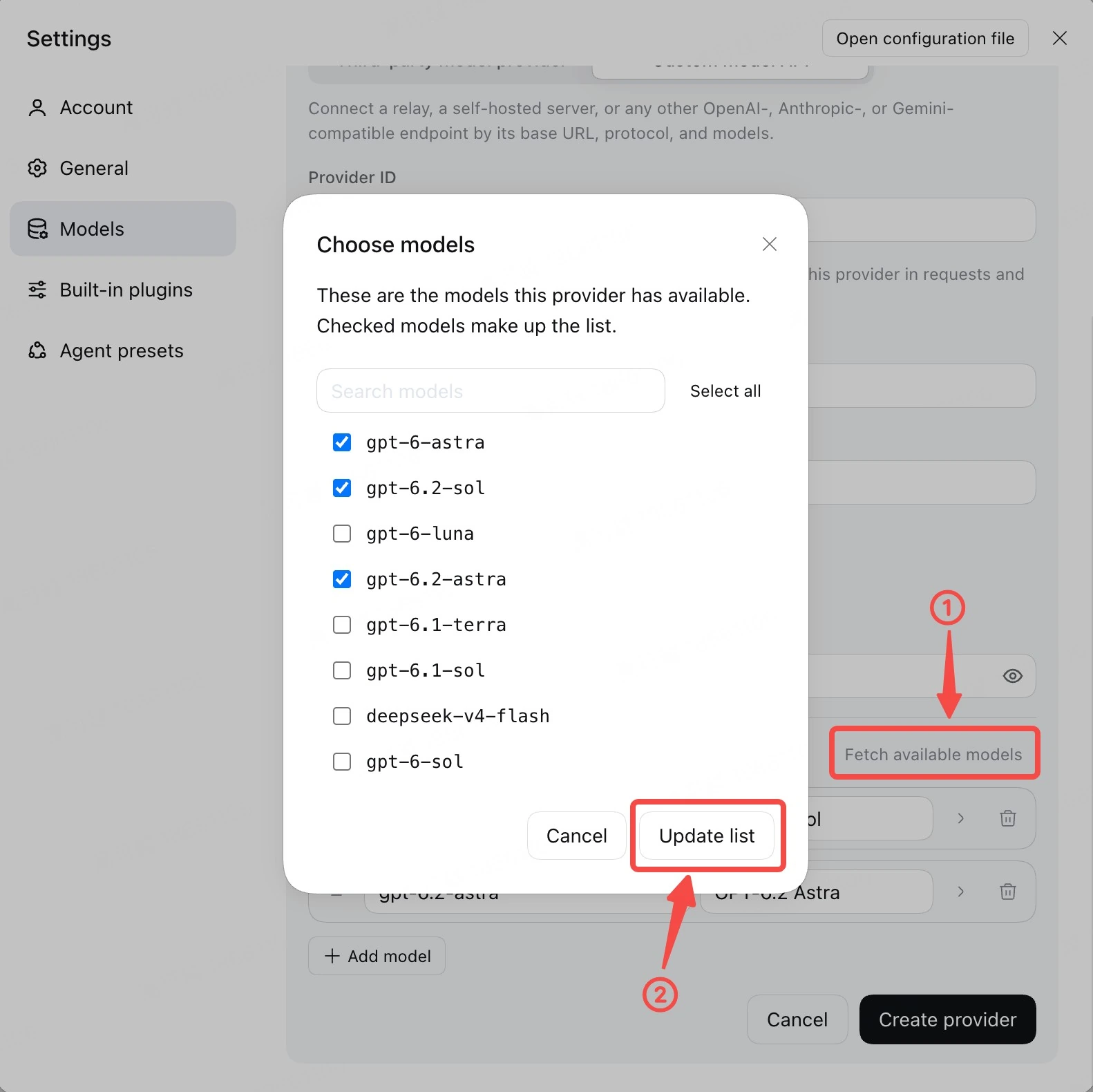
Nhập chính xác ID mô hình và bảo đảm mô hình thuộc phạm vi khả dụng của nhóm chứa API Key. Tên hiển thị dùng trong giao diện. Bạn cũng có thể nhấp vào Fetch available models để lấy các mô hình khả dụng.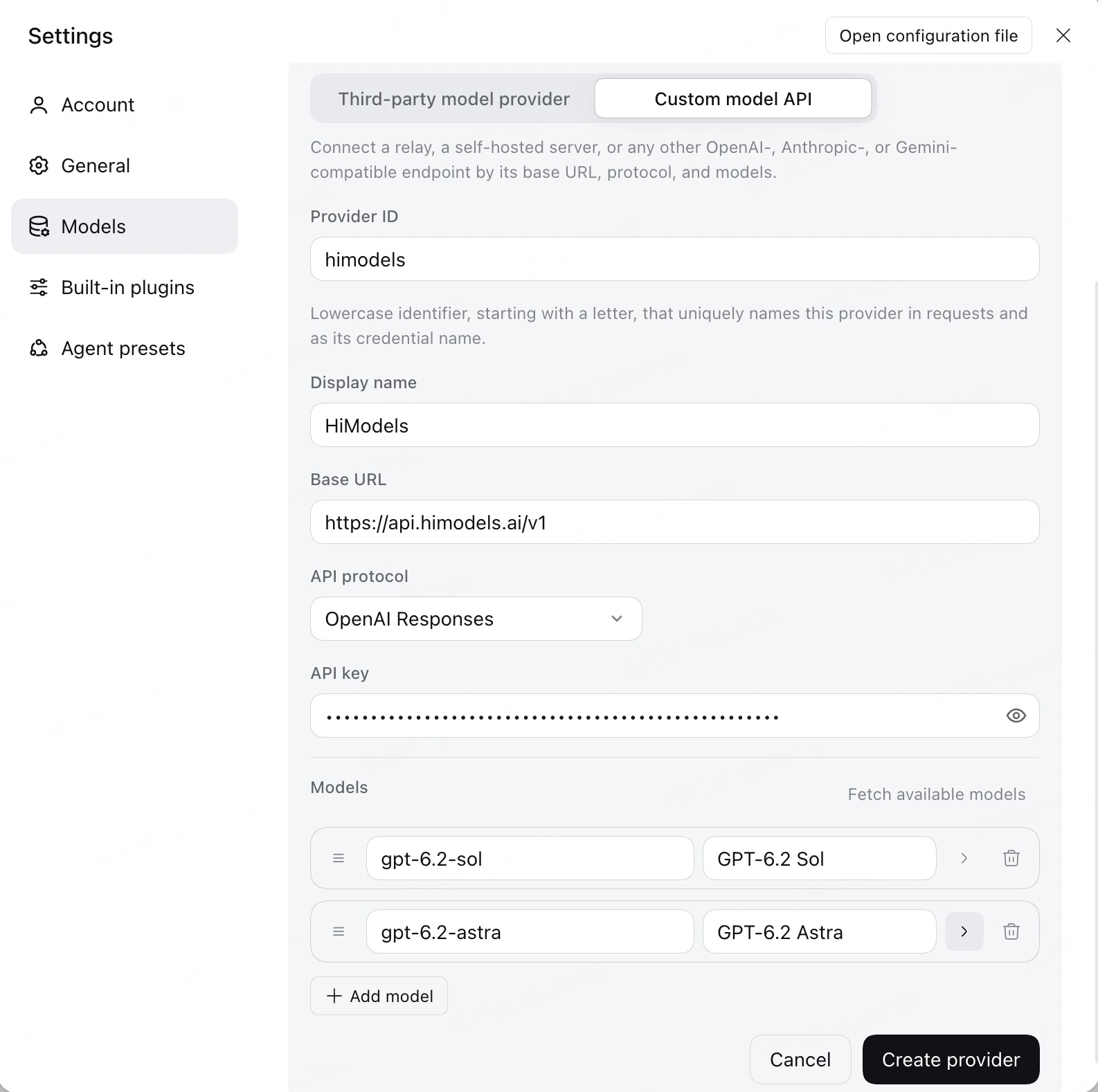
Thêm mức độ suy luận theo thiết lập của mô hình.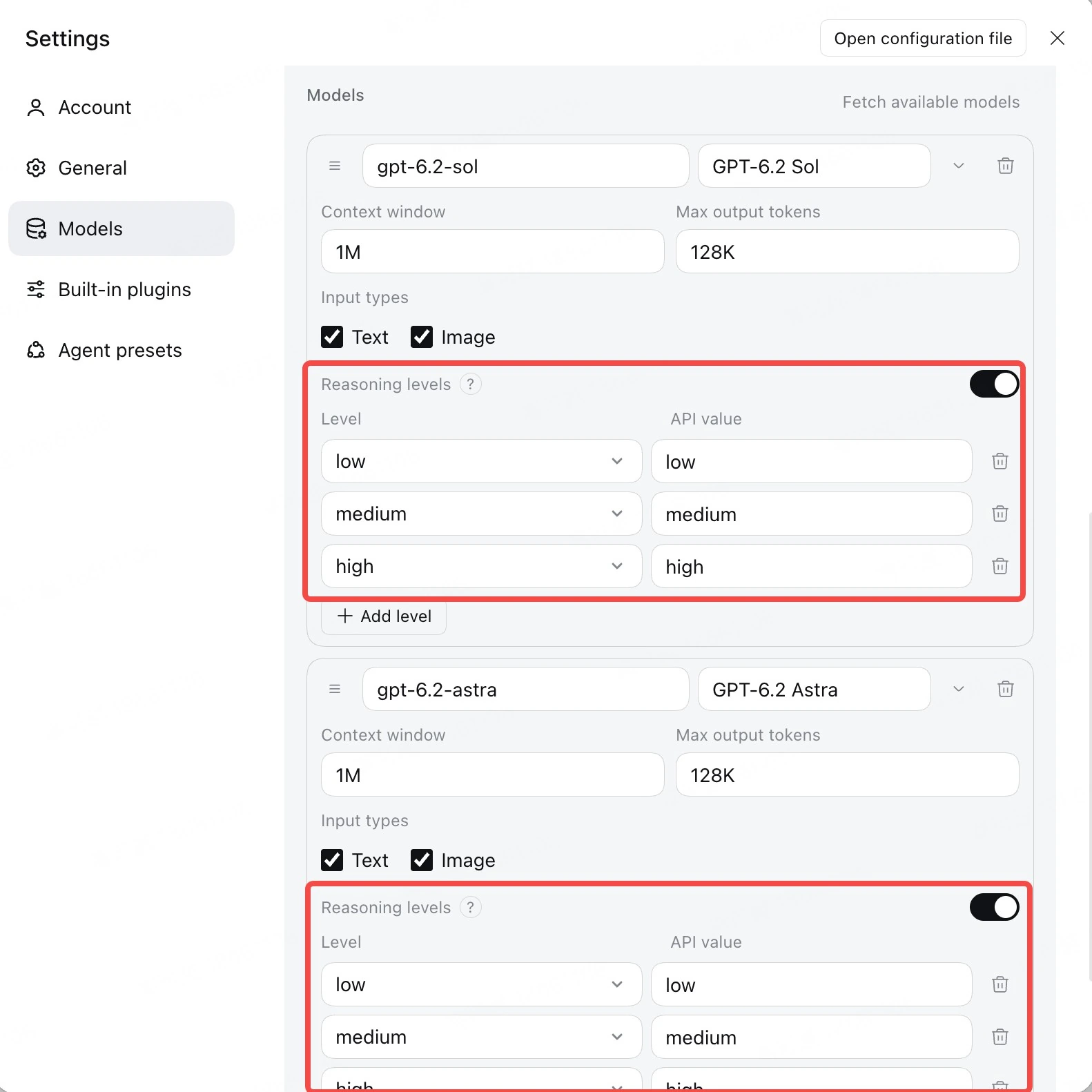
Kiểm tra cấu hình rồi nhấp Create provider để lưu.
Chọn mô hình và xác minh
Đóng phần cài đặt, nhấp vào New Session để tạo phiên mới và chọn không gian làm việc. Nhấp vào bộ chọn mô hình ở góc dưới bên phải ô nhập, rồi chọn mô hình vừa thêm trong nhóm HiModels, chẳng hạn GPT-6.2 Astra.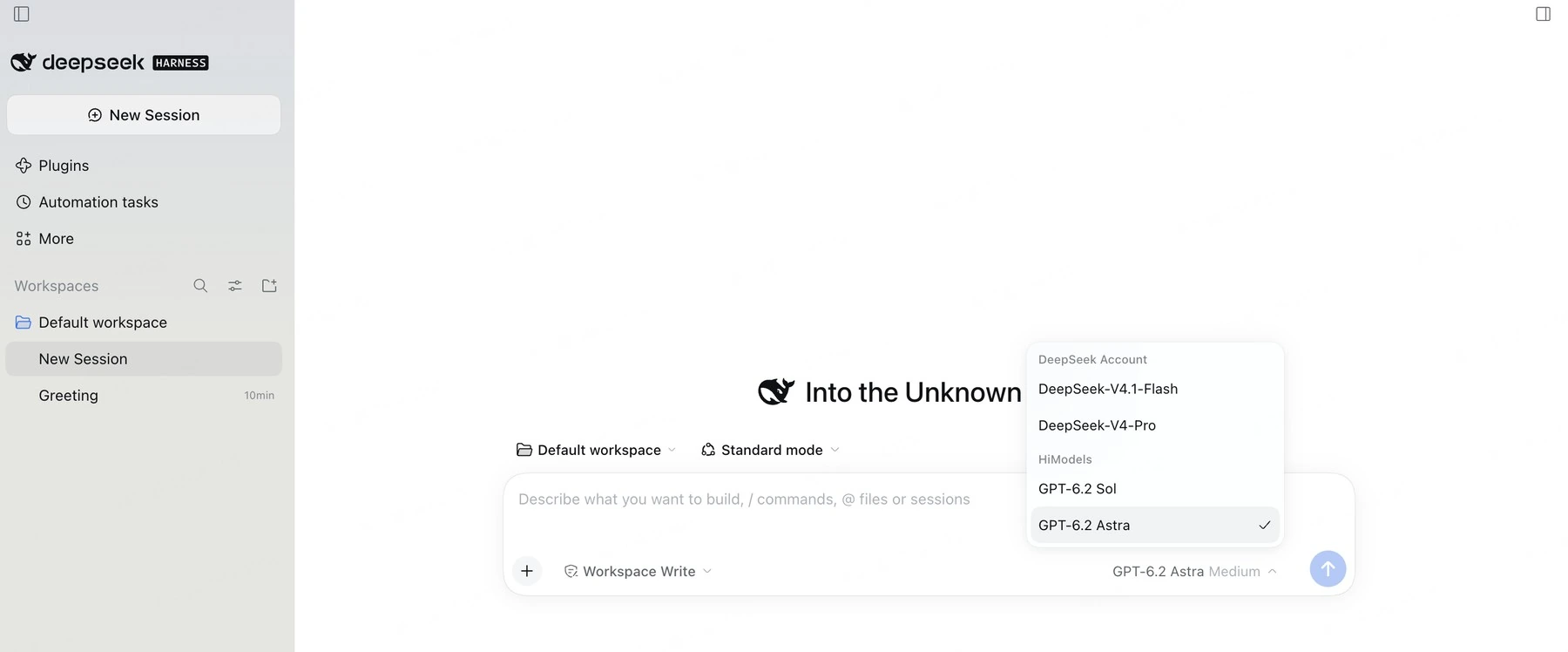
Gửi một tin nhắn đơn giản, chẳng hạn “hi”. Sau khi nhận phản hồi bình thường, kiểm tra bản ghi sử dụng của yêu cầu tương ứng trong phần quản lý mô hình HiModels để xác nhận kết nối thành công.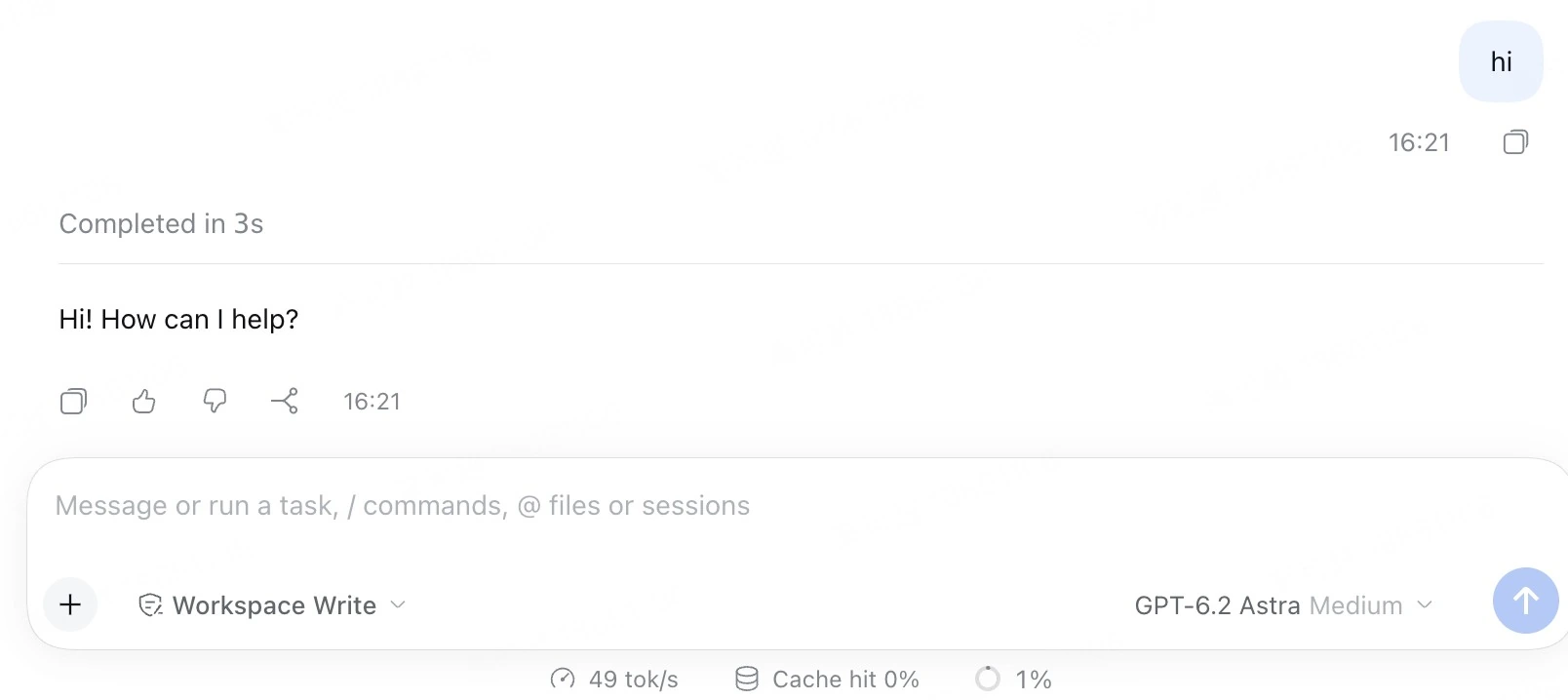
Để biết thêm hướng dẫn cấu hình, xem https://deepseek-harness.github.io/deepseek-harness/en/guide/quickstart.