DeepSeek Harness Desktop
أضف Provider خاصاً بـ HiModels في DeepSeek Harness Desktop، واضبط بروتوكول OpenAI أو Anthropic والنماذج ومساحة العمل.
التنزيل والتثبيت
افتح https://www.deepseek.com/en/harness/ واختر برنامج التثبيت المناسب لنظامك. تستخدم الصورة أدناه macOS كمثال. بعد التنزيل، ثبّت التطبيق وافتحه.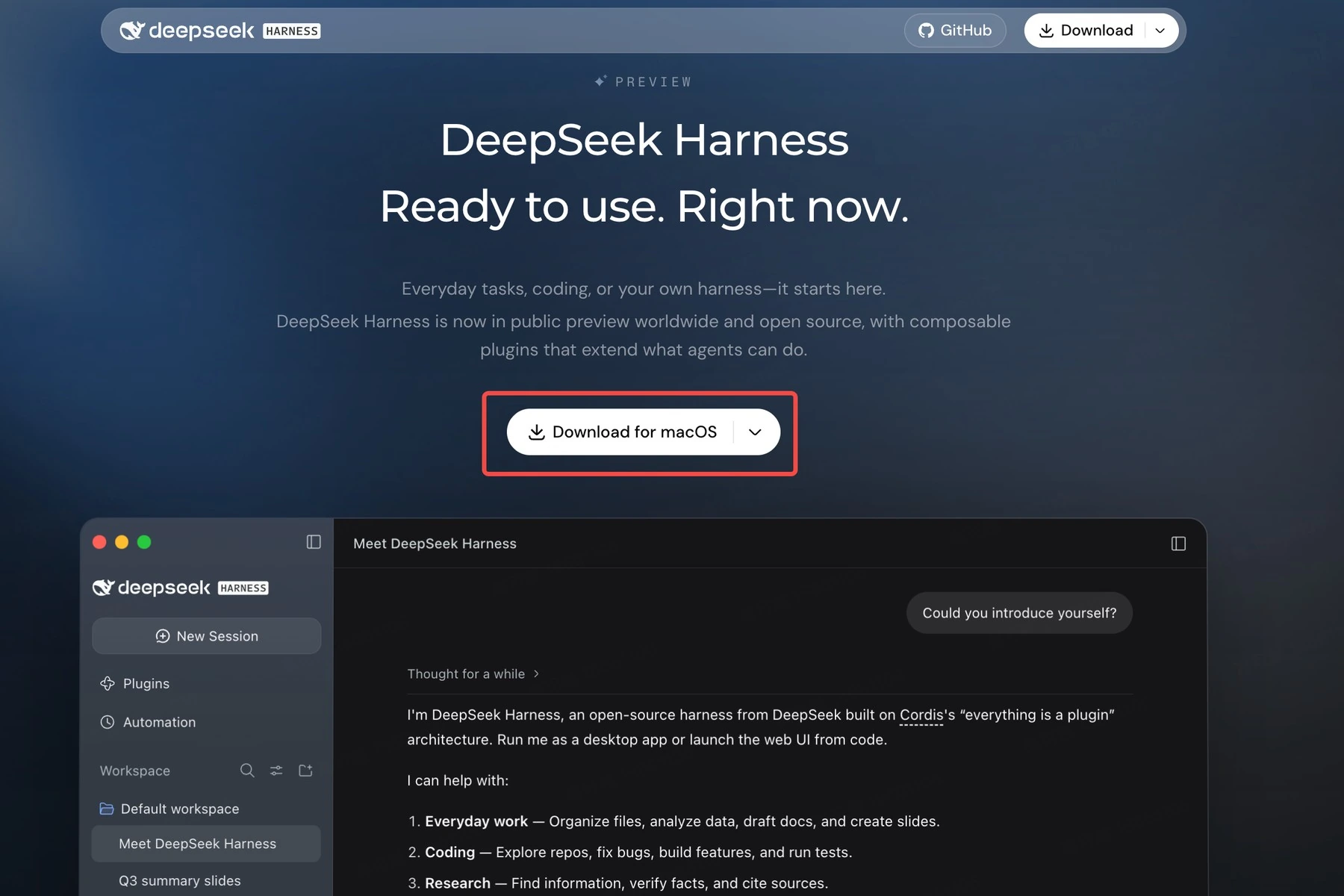
افتح إعدادات النماذج
انقر على ملفك الشخصي في أسفل اليسار، ثم اختر Settings.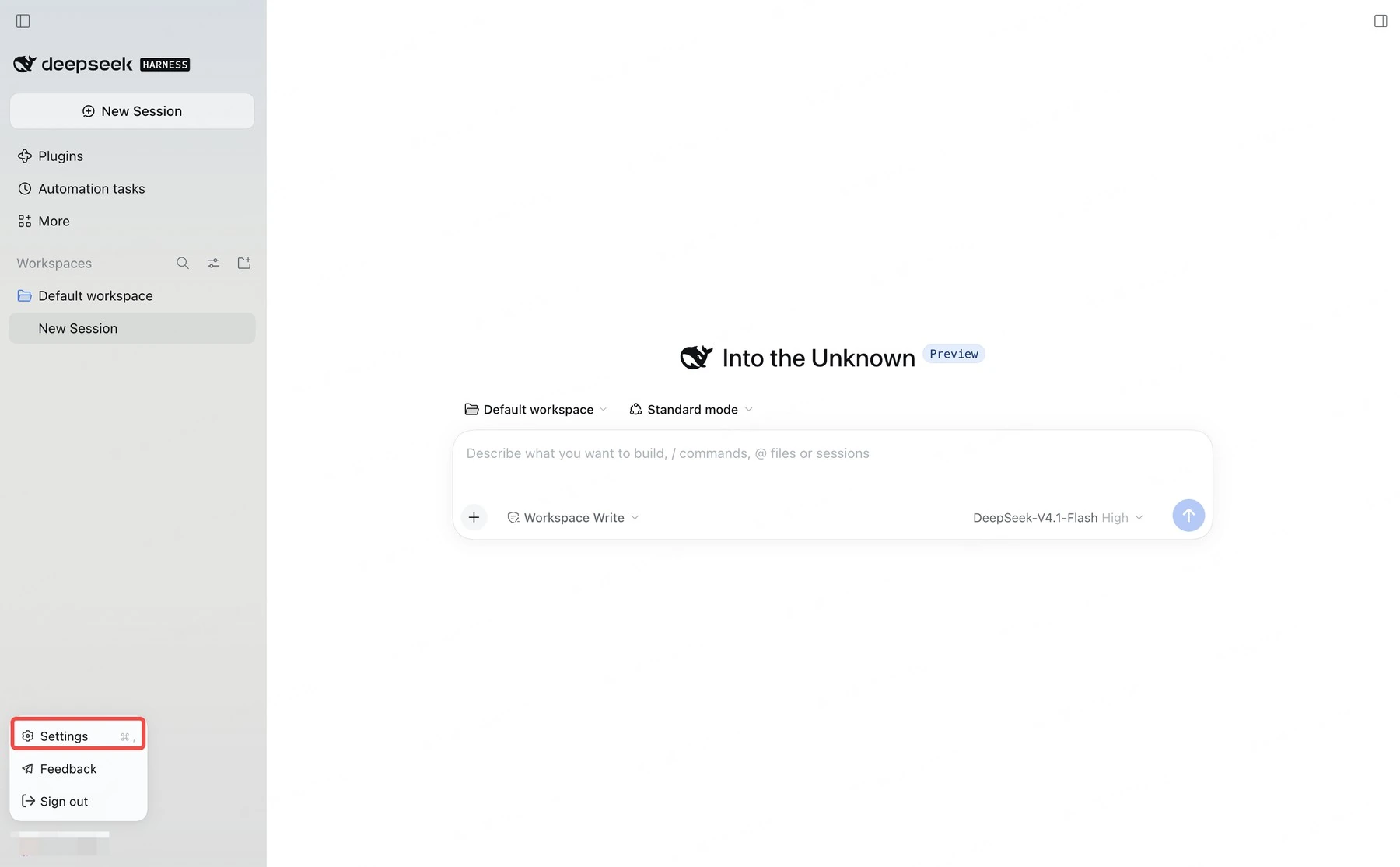
اختر Models من اليسار، ثم انقر على Add model provider.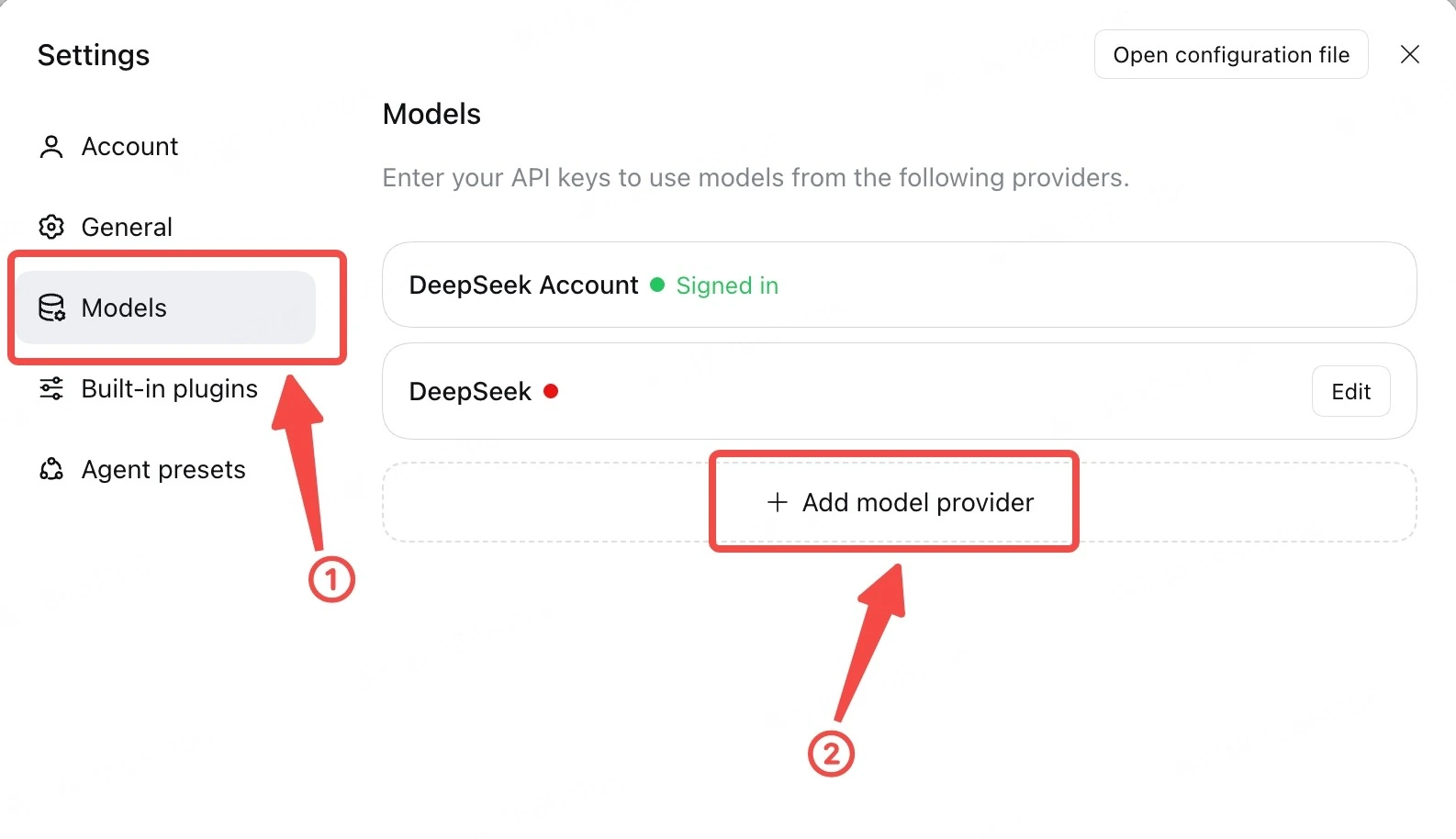
إضافة موفّر HiModels
اختر Custom model API. انتقل أولاً إلى https://himodels.ai/console/models/api-keys، واختر نموذجاً يدعم الاستدعاءات من جهات خارجية لإنشاء API Key، ثم أدخل المعلومات التالية:
| الميدان | القيمة |
|---|---|
| Provider ID | himodels |
| Display name | HiModels |
| Base URL | https://api.himodels.ai/v1 |
| API protocol | OpenAl Responses |
| API key | API Key الذي أنشأته في HiModels |
في قسم Models، انقر على Add model لإضافة النماذج حسب الحاجة:
| معرّف النموذج | اسم العرض |
|---|---|
gpt-6.2-sol | GPT-6.2 Sol |
gpt-6.2-astra | GPT-6.2 Astra |
أدخل معرّف النموذج بدقة، وتأكد من أن النموذج متاح للمجموعة التي ينتمي إليها API Key. يُستخدم اسم العرض في الواجهة. يمكنك أيضاً النقر على Fetch available models لجلب النماذج المتاحة.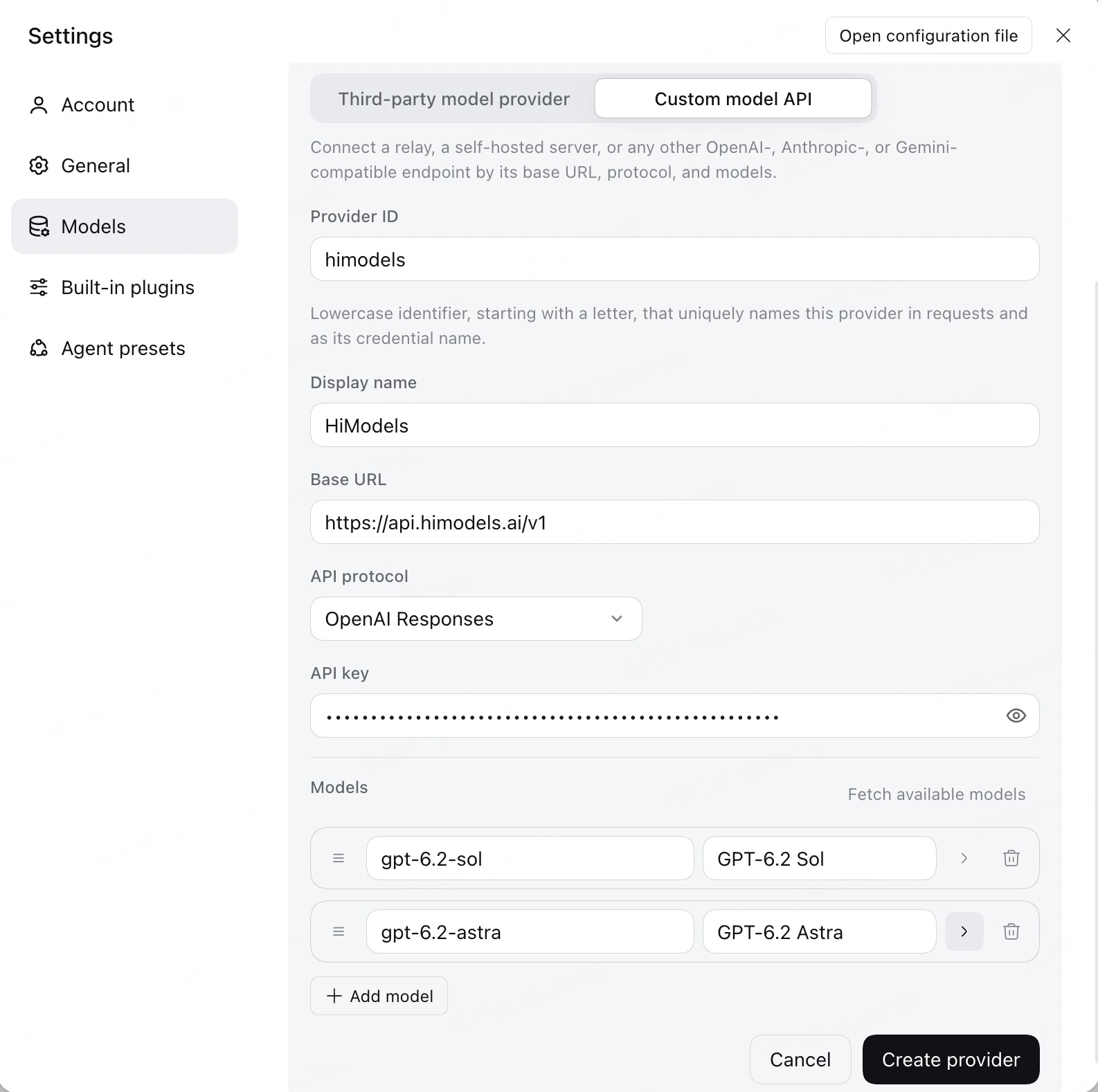
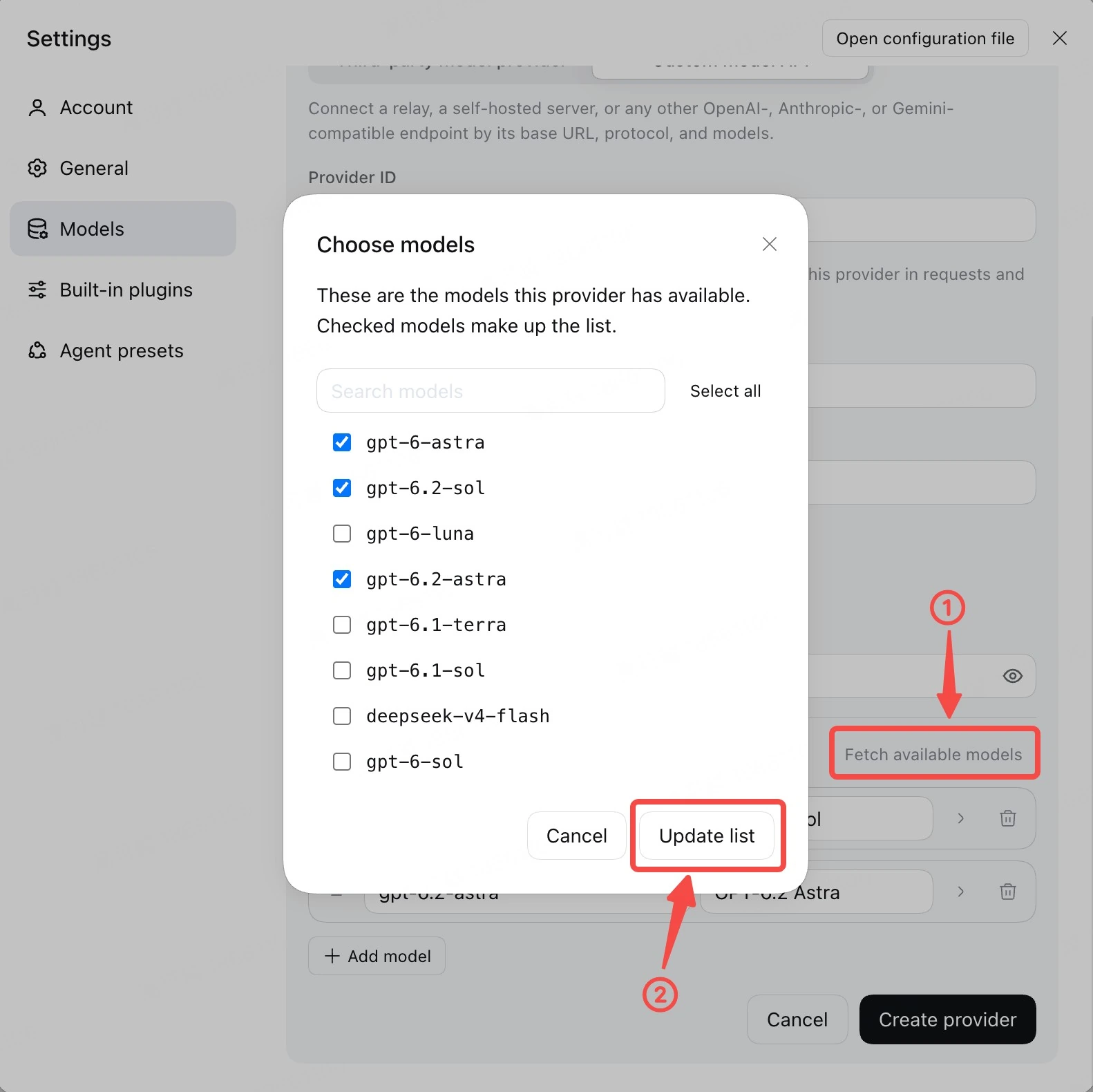
أضف مستوى جهد الاستدلال وفق إعدادات النموذج.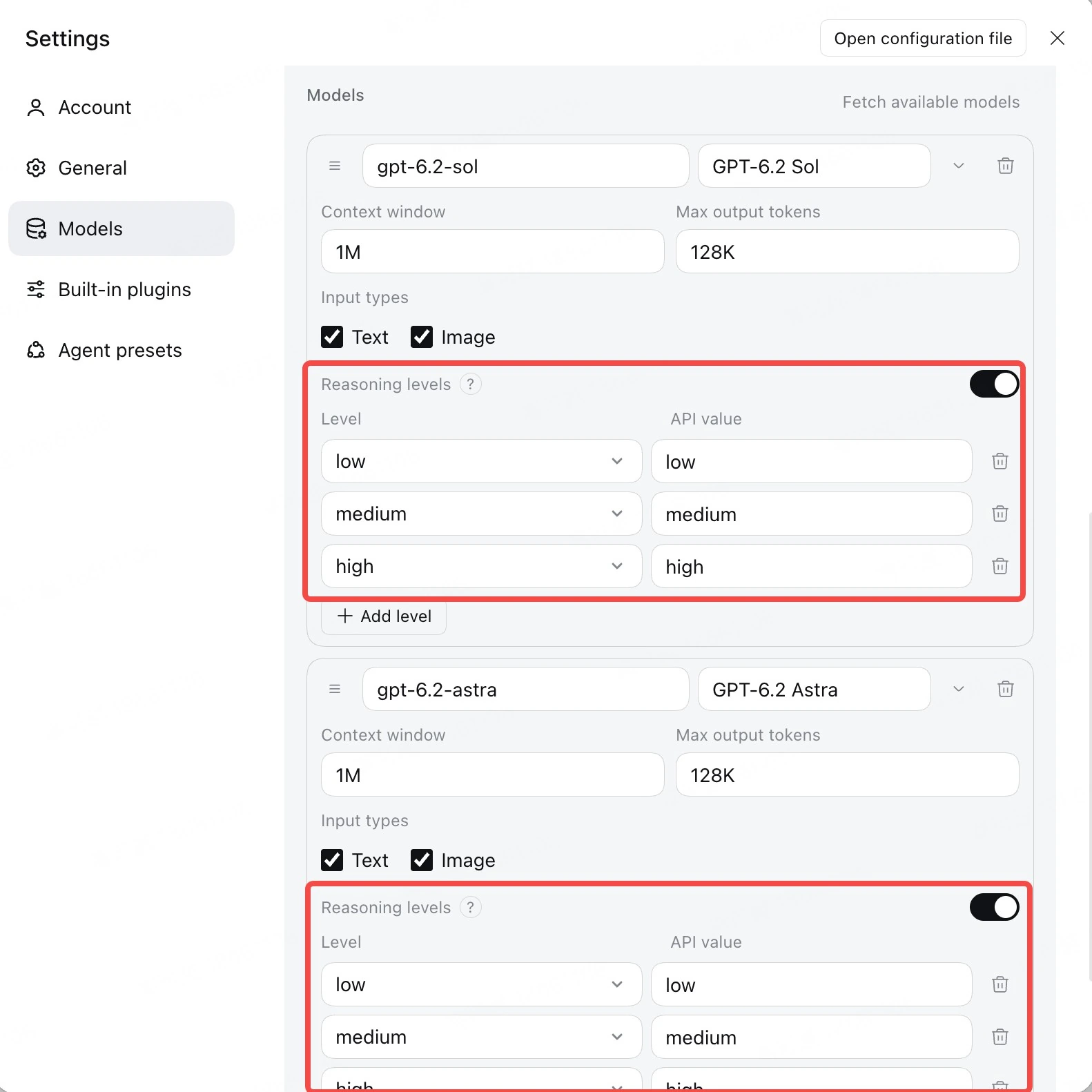
راجع الإعدادات ثم انقر على Create provider لحفظها.
اختيار النموذج والتحقق
أغلق الإعدادات، وانقر على New Session لإنشاء جلسة، واختر مساحة العمل المطلوبة. انقر على محدد النماذج أسفل يمين حقل الإدخال واختر النموذج المضاف ضمن مجموعة HiModels، مثل GPT-6.2 Astra.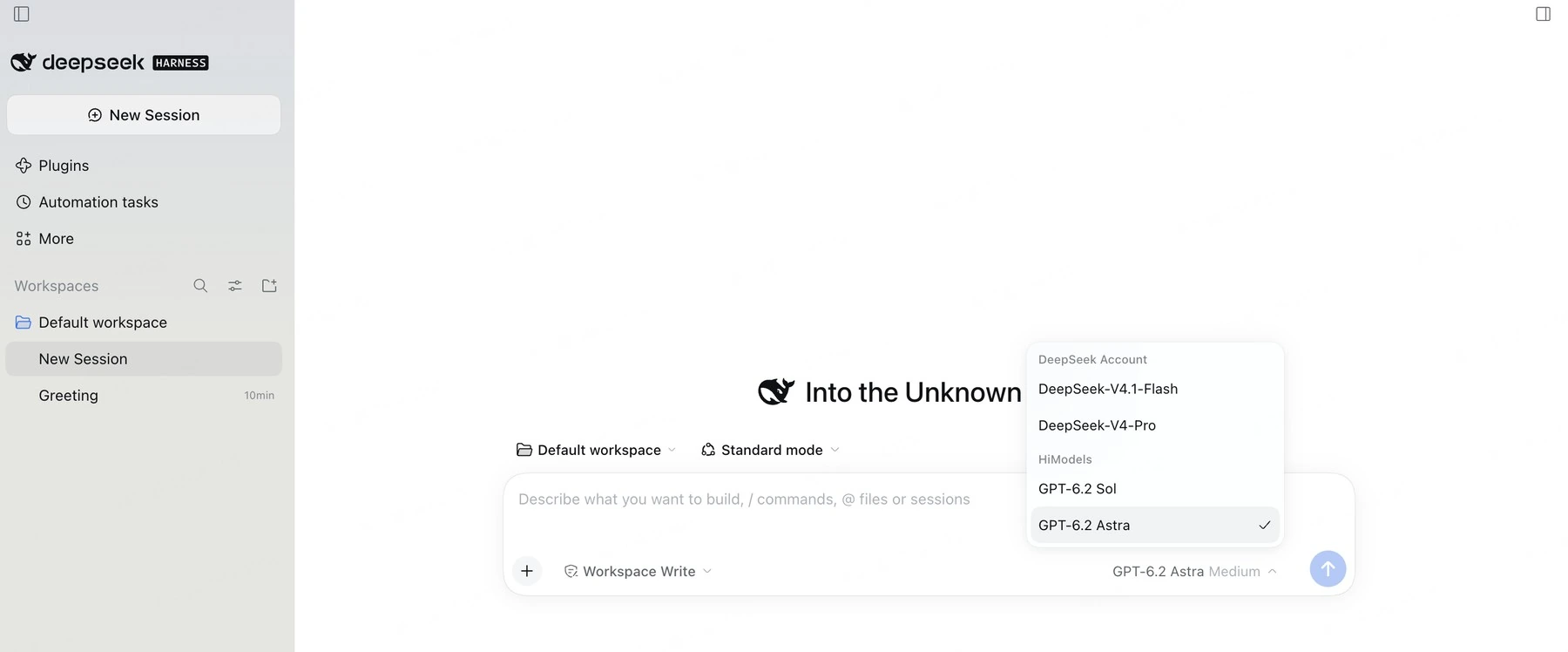
أرسل رسالة بسيطة مثل «hi». بعد تلقي رد طبيعي، راجع سجل استخدام الطلب المقابل في إدارة النماذج في HiModels للتأكد من نجاح الاتصال.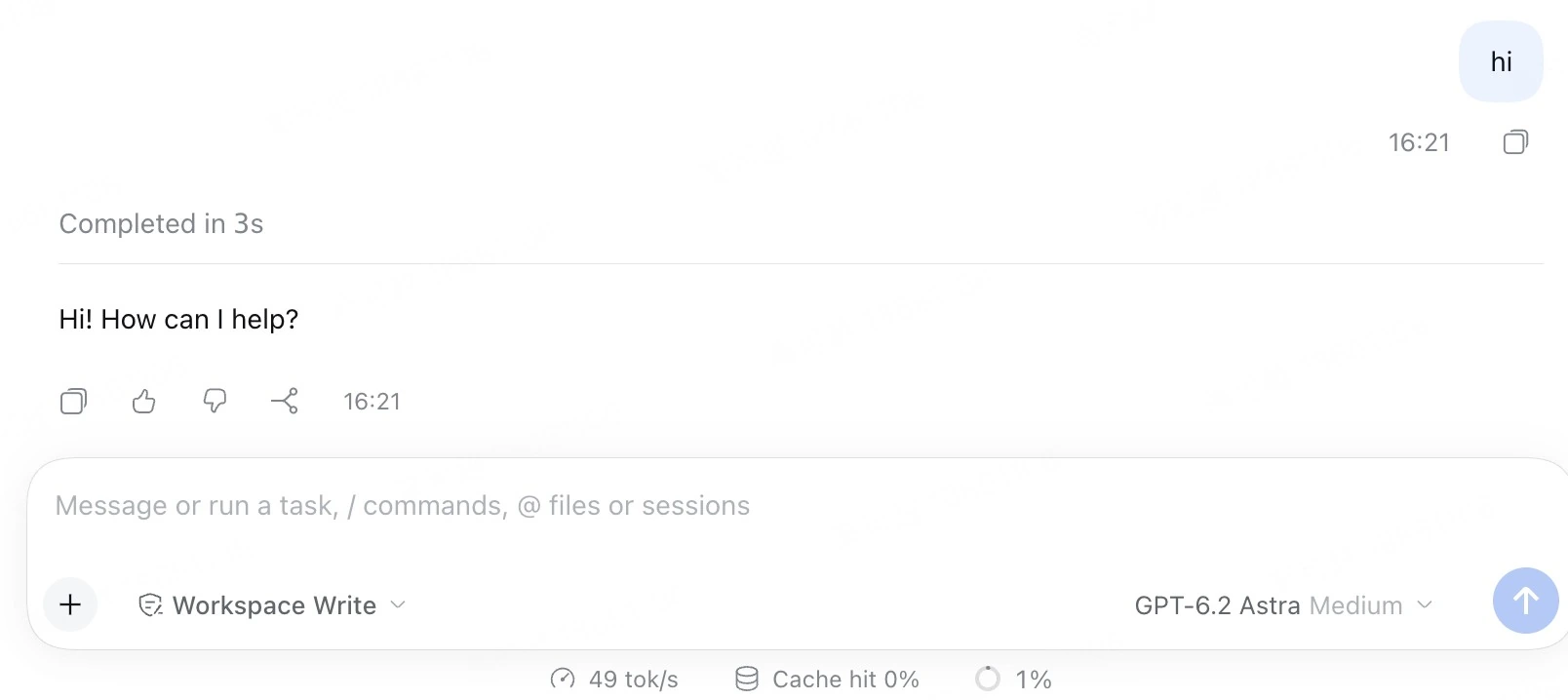
لمزيد من إرشادات الإعداد، راجع https://deepseek-harness.github.io/deepseek-harness/en/guide/quickstart.