المتطلبات الأساسية
بيئة Node.js
قم بتثبيت Node.js LTS وتحقق من عمل node وnpm
تعتمد أدوات سطر الأوامر مثل Claude Code وCodex جميعها على Node.js. قم بتثبيت أحدث إصدار LTS من موقع Node.js.
تحميل Node.js
افتح موقع Node.js وانقر تحميل Node.js.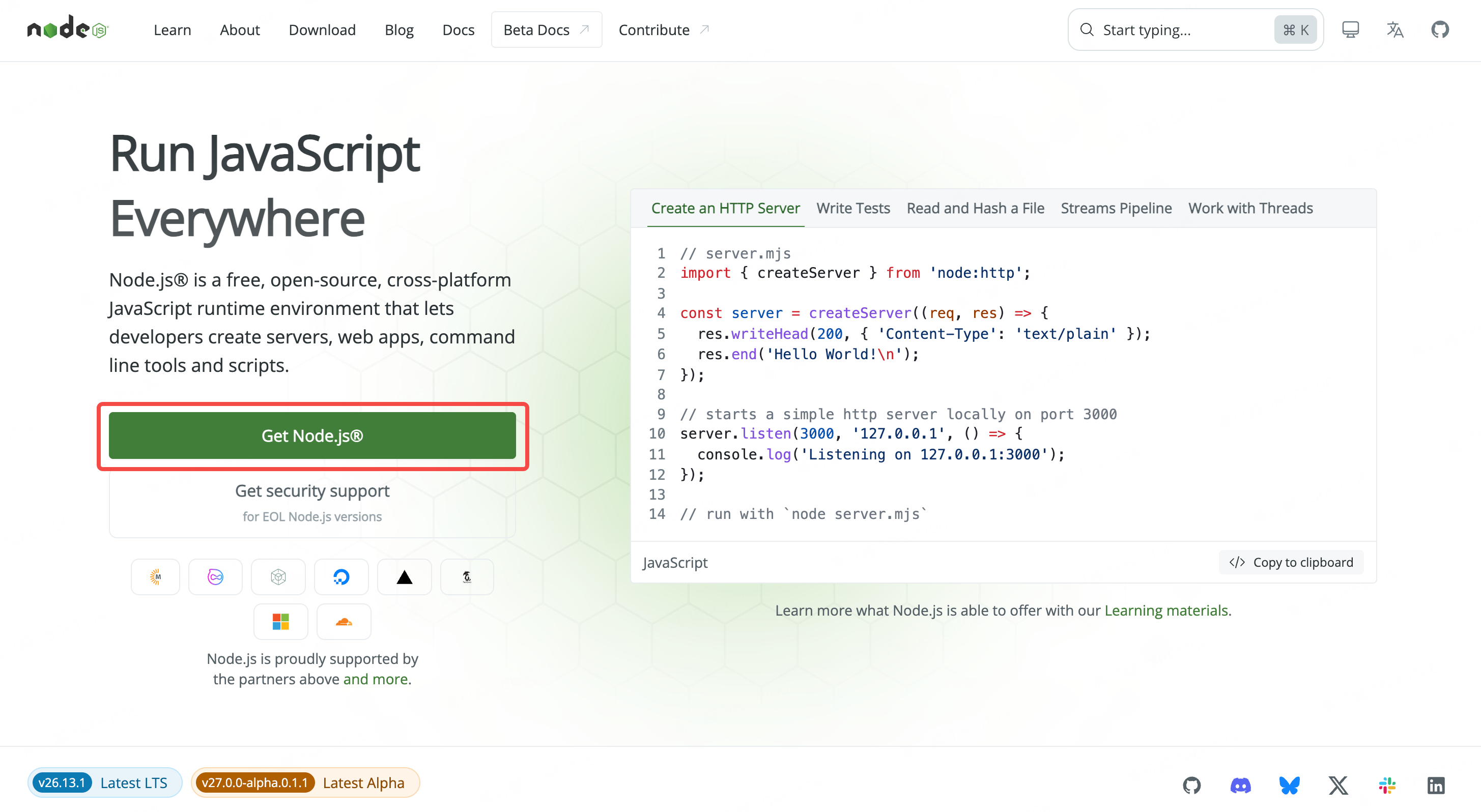
في صفحة التنزيل، اختر نظام التشغيل الخاص بك وإصدار LTS، ثم قم بتنزيله.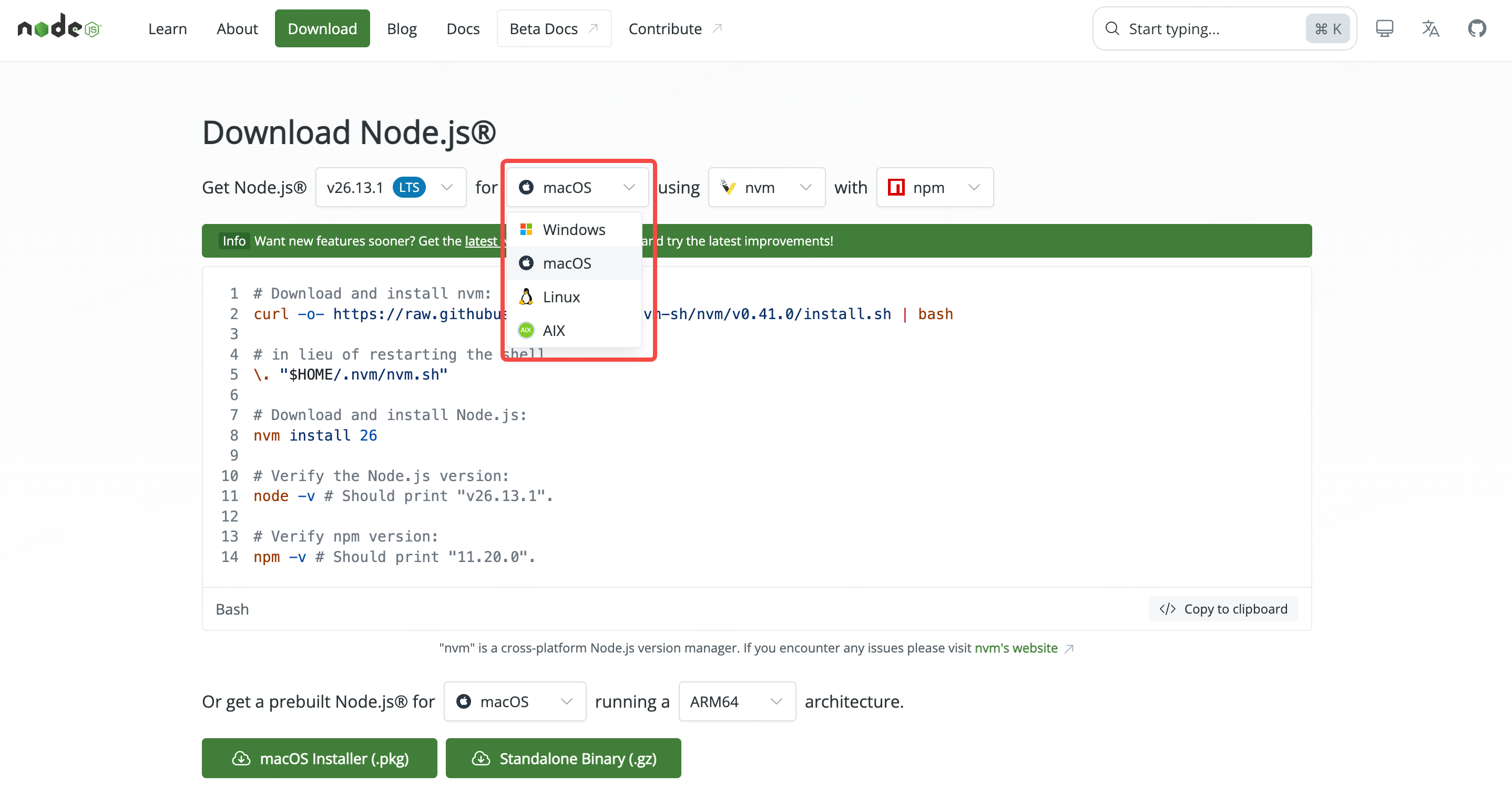
قم بتثبيت Node.js
على نظام التشغيل macOS، انقر نقرًا مزدوجًا فوق الملف الذي تم تنزيله .pkg ملف. عند فتح برنامج التثبيت، انقر فوق متابعة.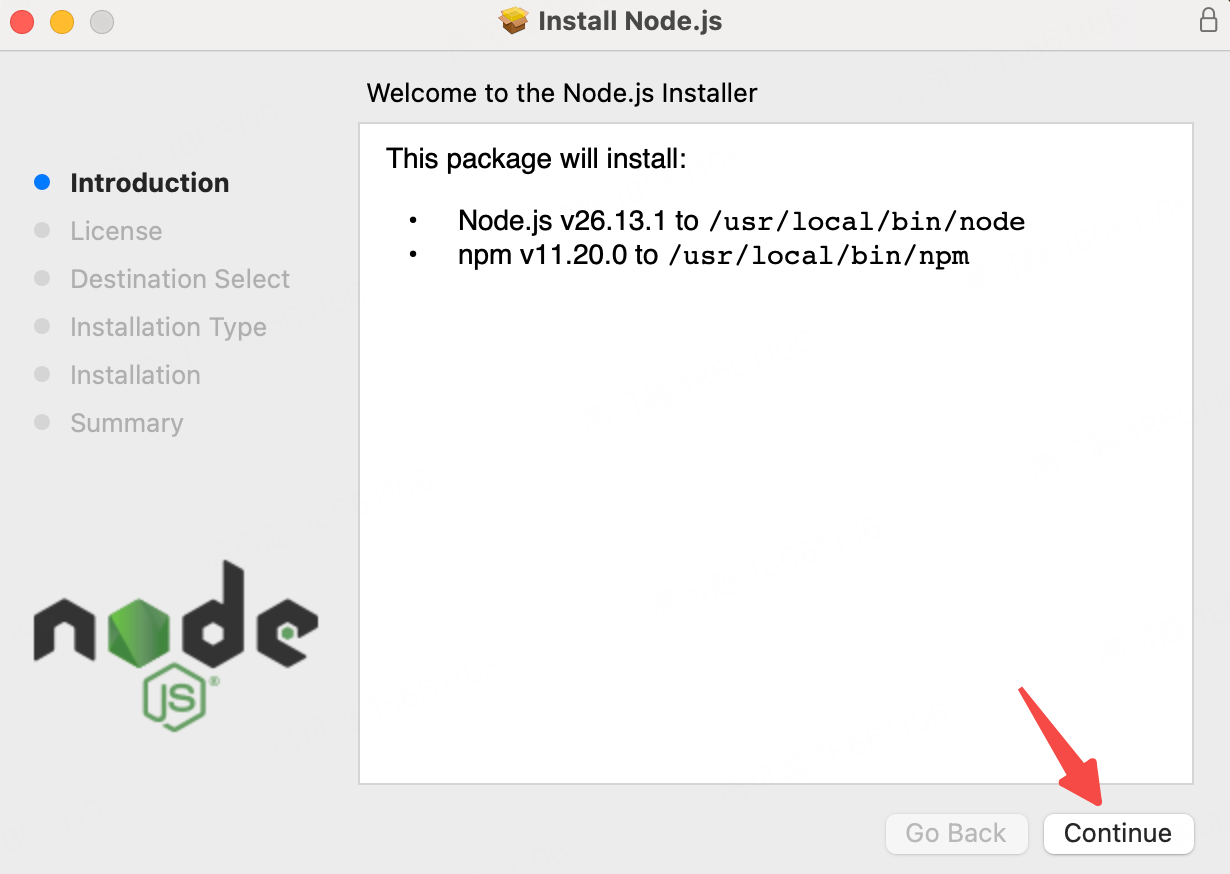
قم بقبول اتفاقية الترخيص، ثم انقر فوق متابعة.
اختر موقع التثبيت. الإعداد الافتراضي جيد ما لم يكن لديك سبب، ثم انقر فوق تثبيت.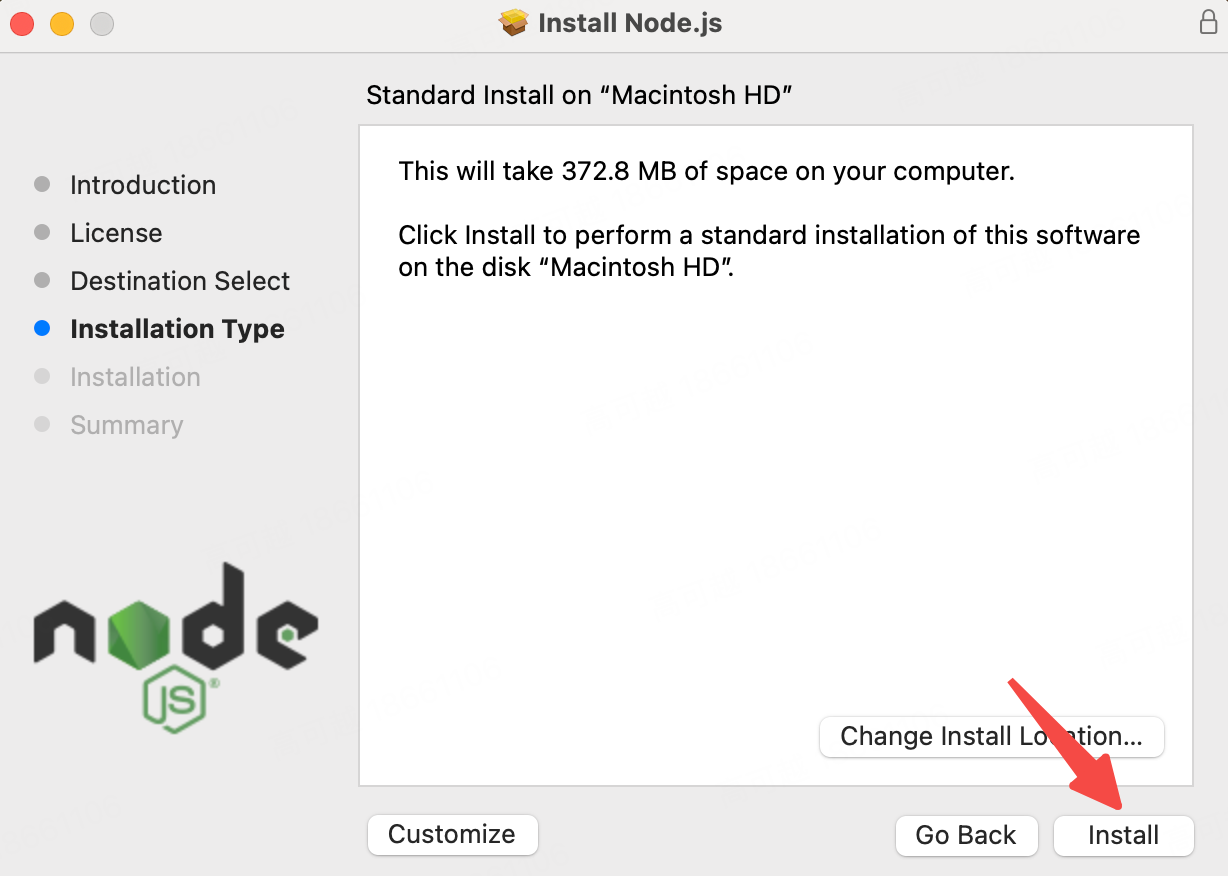
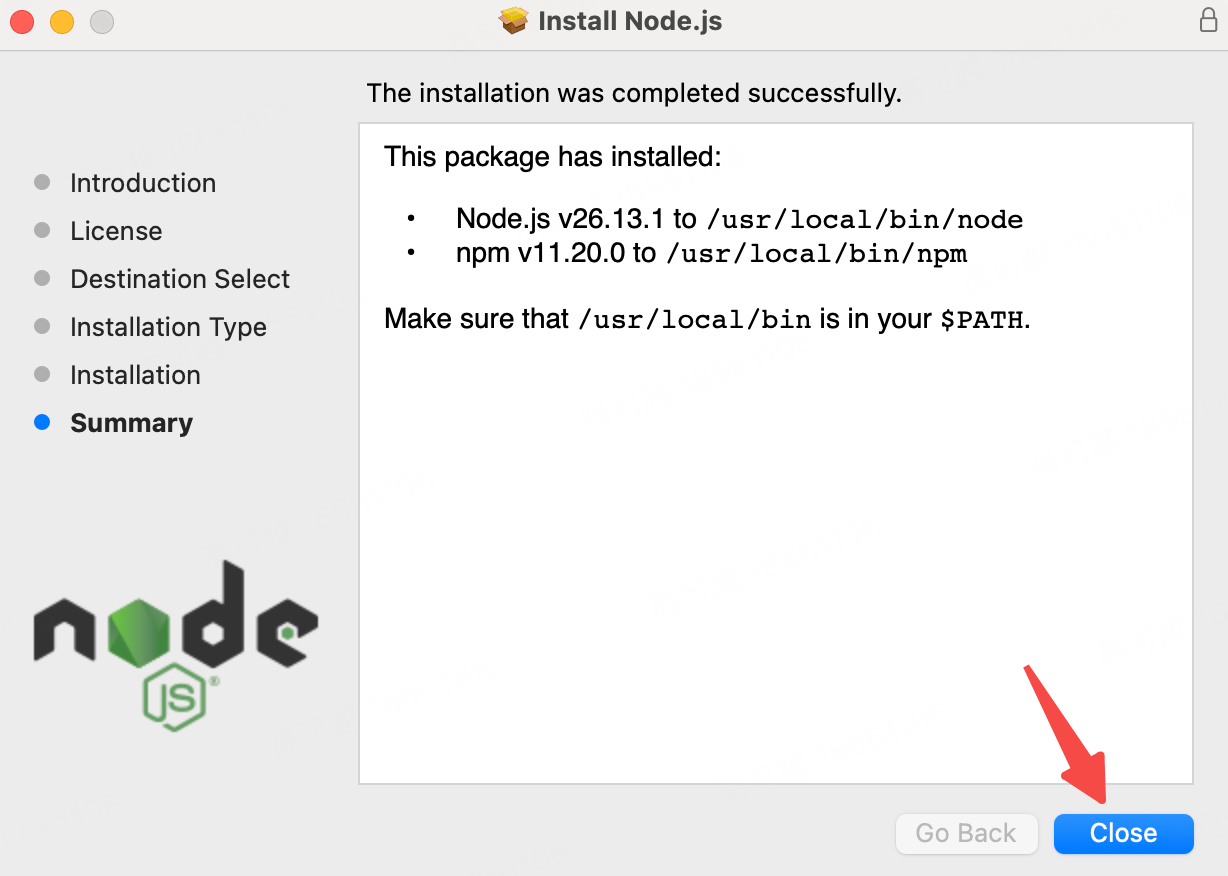
التحقق من التثبيت
بعد انتهاء التثبيت، أعد فتح المحطة الطرفية وقم بتشغيل:
node --version
npm --version
إذا قام كلا الأمرين بطباعة رقم الإصدار، فهذا يعني نجاح التثبيت. قد تختلف أرقام الإصدار الخاص بك عن لقطة الشاشة؛ يمكنك الاستمرار مع Claude Code أو Codex CLI بعد ذلك.
تثبيت CC Switch
قم بتنزيل وتثبيت CC Switch من الموقع الرسمي
عندما تقوم بتوجيه واجهة برمجة تطبيقات تابعة لجهة خارجية إلى أداة ترميز الذكاء الاصطناعي مثل Claude Code أو Codex، يتيح لك CC Switch إدارة عنوان URL الأساسي وAPI Key وإعدادات النموذج في مكان واحد والتبديل بين الموفرين. يعمل CC Switch على أنظمة التشغيل Windows وmacOS وLinux.
تحميل CC Switch
افتح موقع CC Switch وانقر تحميل مجانا.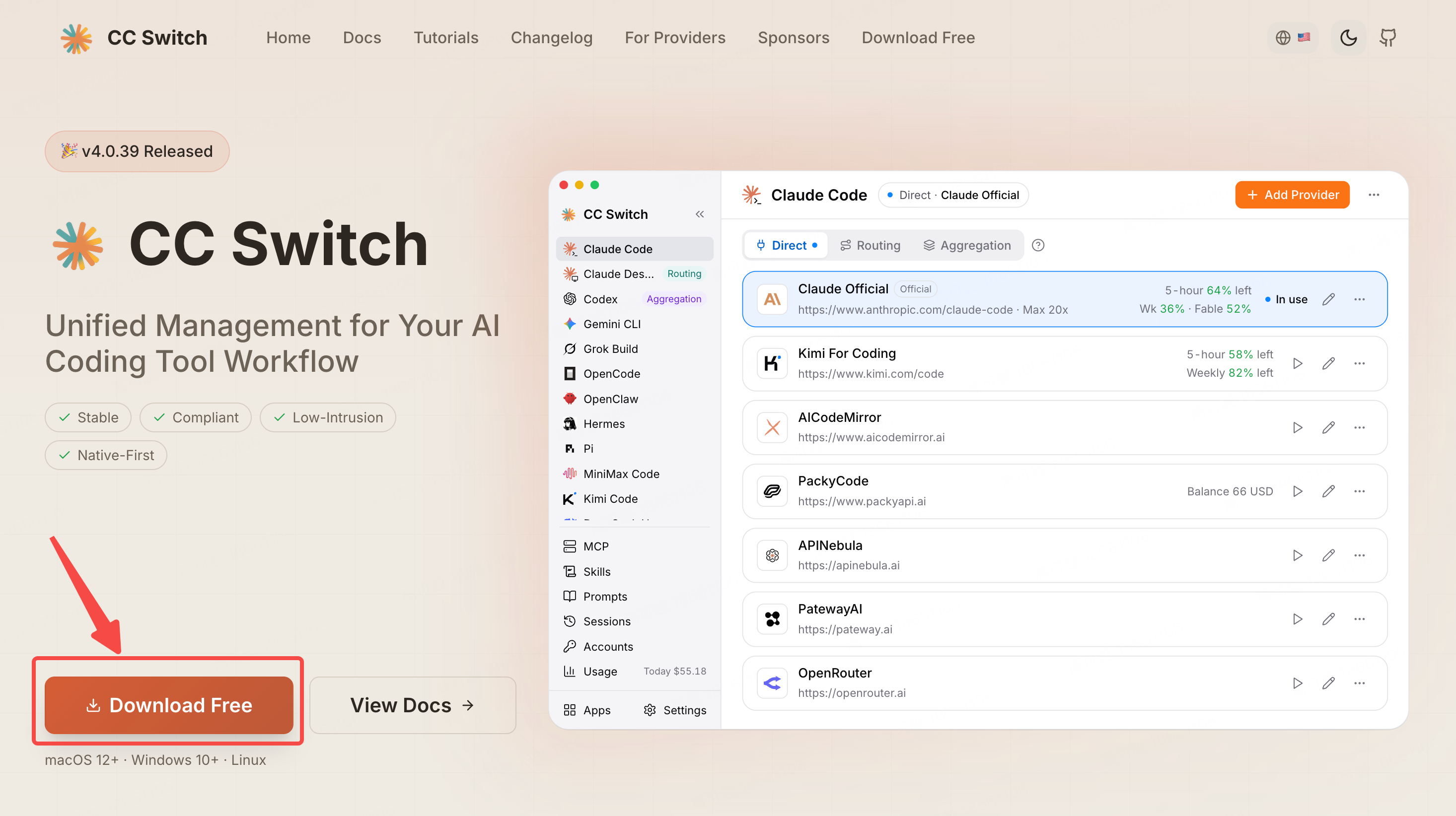
في صفحة التنزيل، اختر نظام التشغيل الخاص بك والحزمة المطابقة.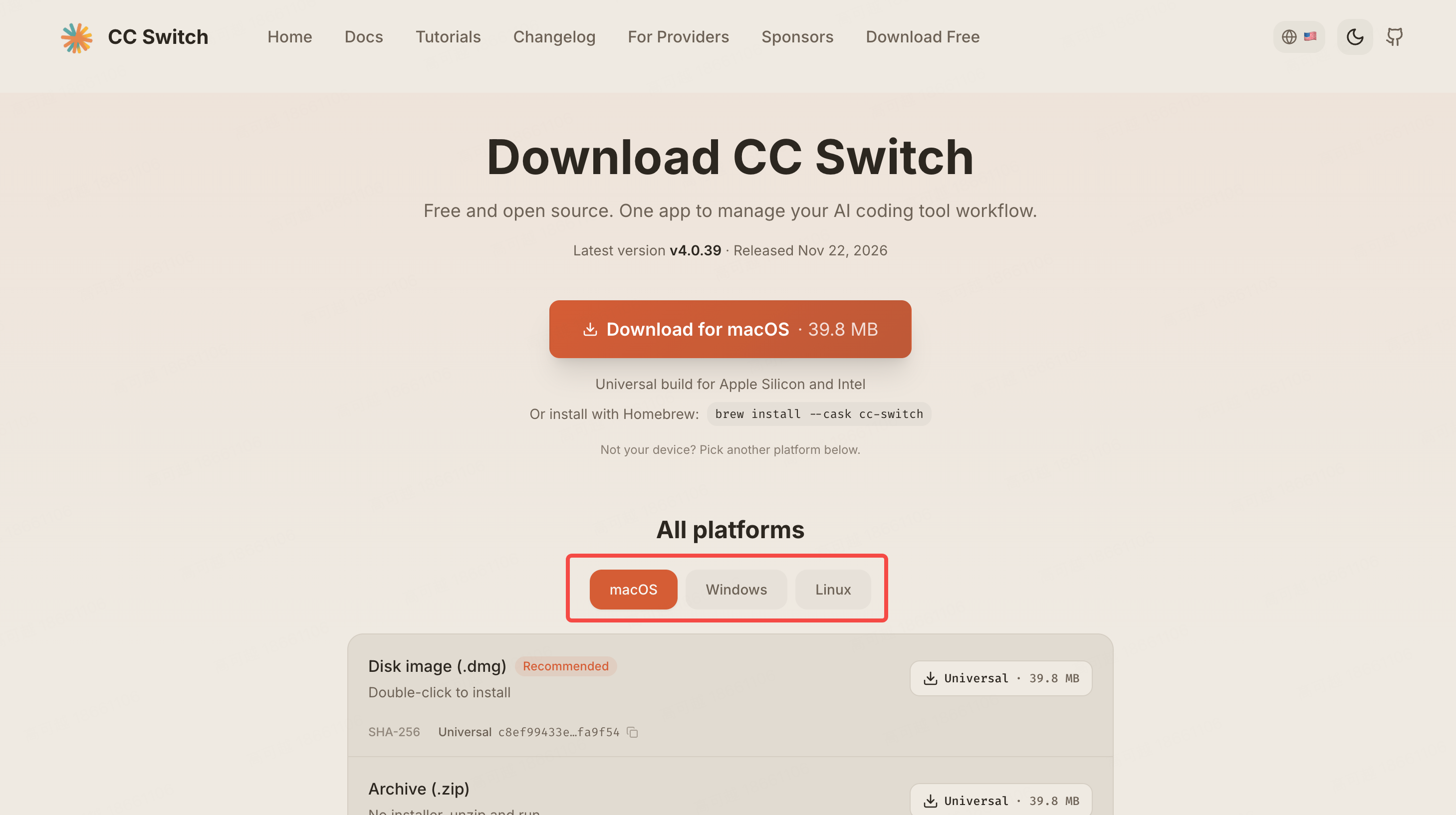
باستخدام macOS مثالًا، انقر مرتين على ملف .dmg الذي نزّلته، واسحب CC Switch إلى مجلد Applications (التطبيقات)، ثم افتح CC Switch من هذا المجلد.
التحقق من التثبيت
إذا بدأ CC Switch وأظهر نافذته الرئيسية، فهذا يعني أن التثبيت قد تم.