DeepSeek Harness Desktop
DeepSeek Harness Desktop-এ HiModels Provider যোগ করুন এবং OpenAI বা Anthropic প্রোটোকল, মডেল ও ওয়ার্কস্পেস কনফিগার করুন।
ডাউনলোড ও ইনস্টল
https://www.deepseek.com/en/harness/ খুলে আপনার সিস্টেমের উপযুক্ত ইনস্টলার বেছে নিন। নিচের ছবিতে macOS উদাহরণ হিসেবে দেখানো হয়েছে। ডাউনলোডের পরে অ্যাপ ইনস্টল করে খুলুন।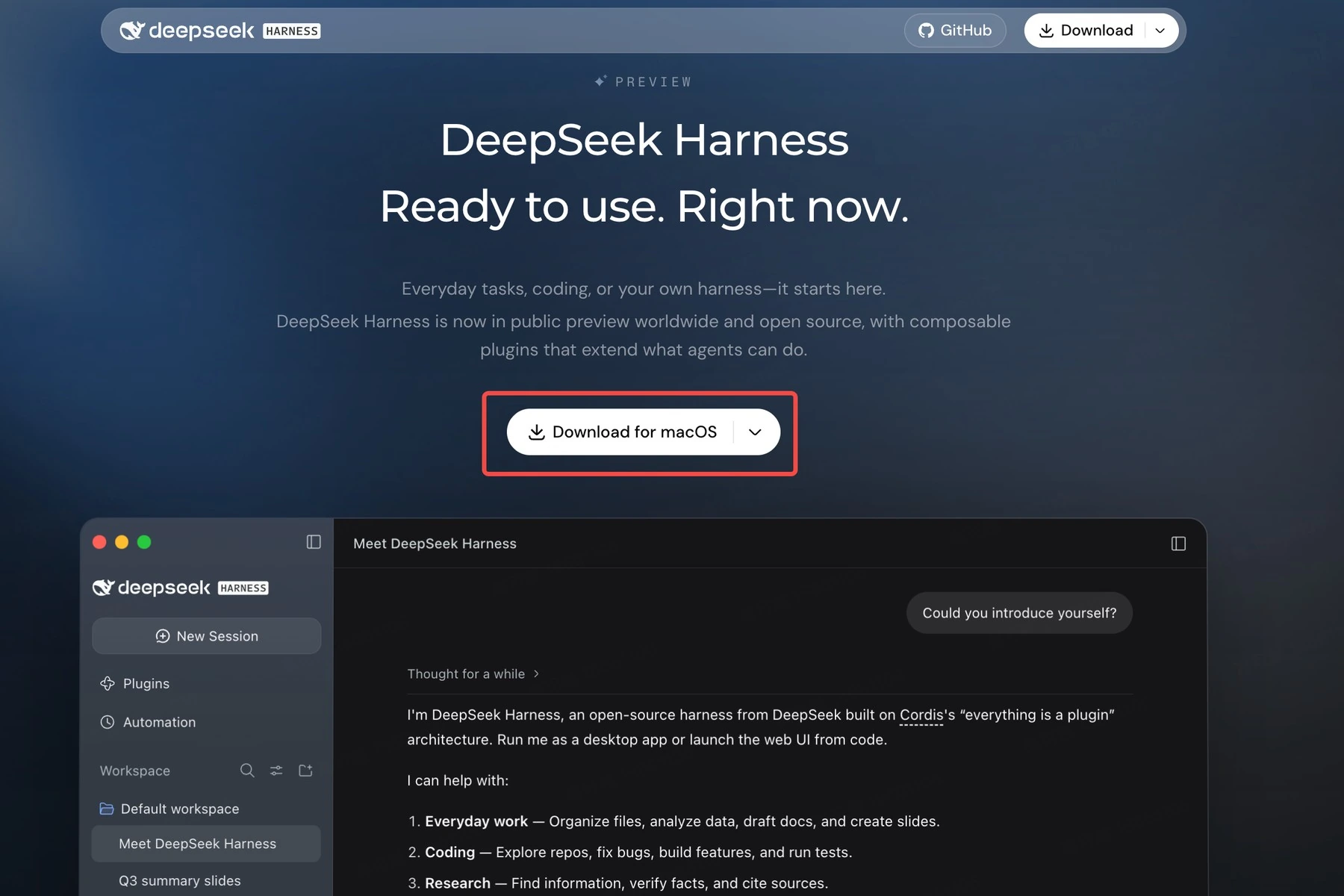
মডেল সেটিংস খুলুন
নিচের বাঁ কোণে আপনার প্রোফাইলে ক্লিক করে Settings বেছে নিন।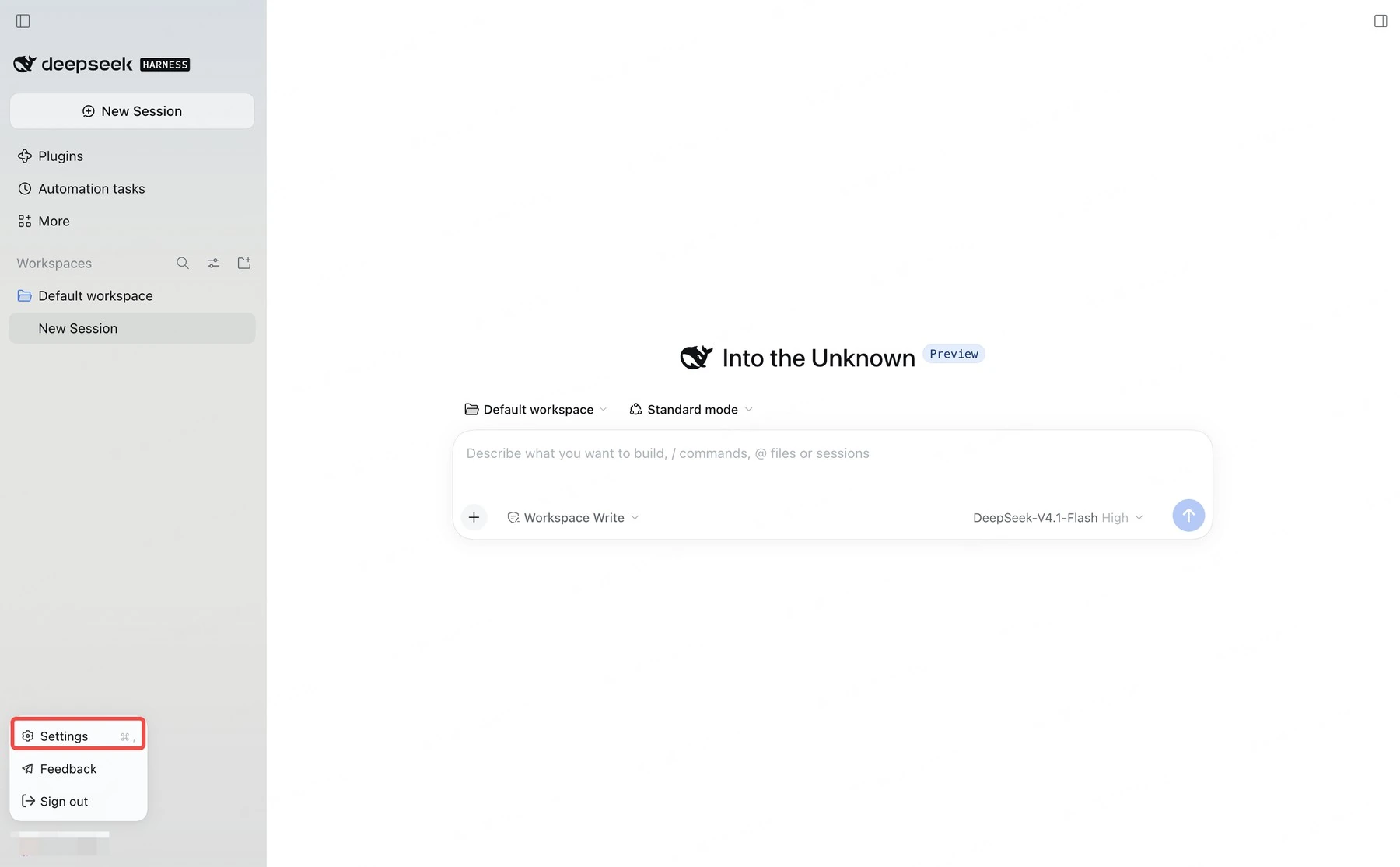
বাঁ দিক থেকে Models বেছে নিয়ে Add model provider-এ ক্লিক করুন।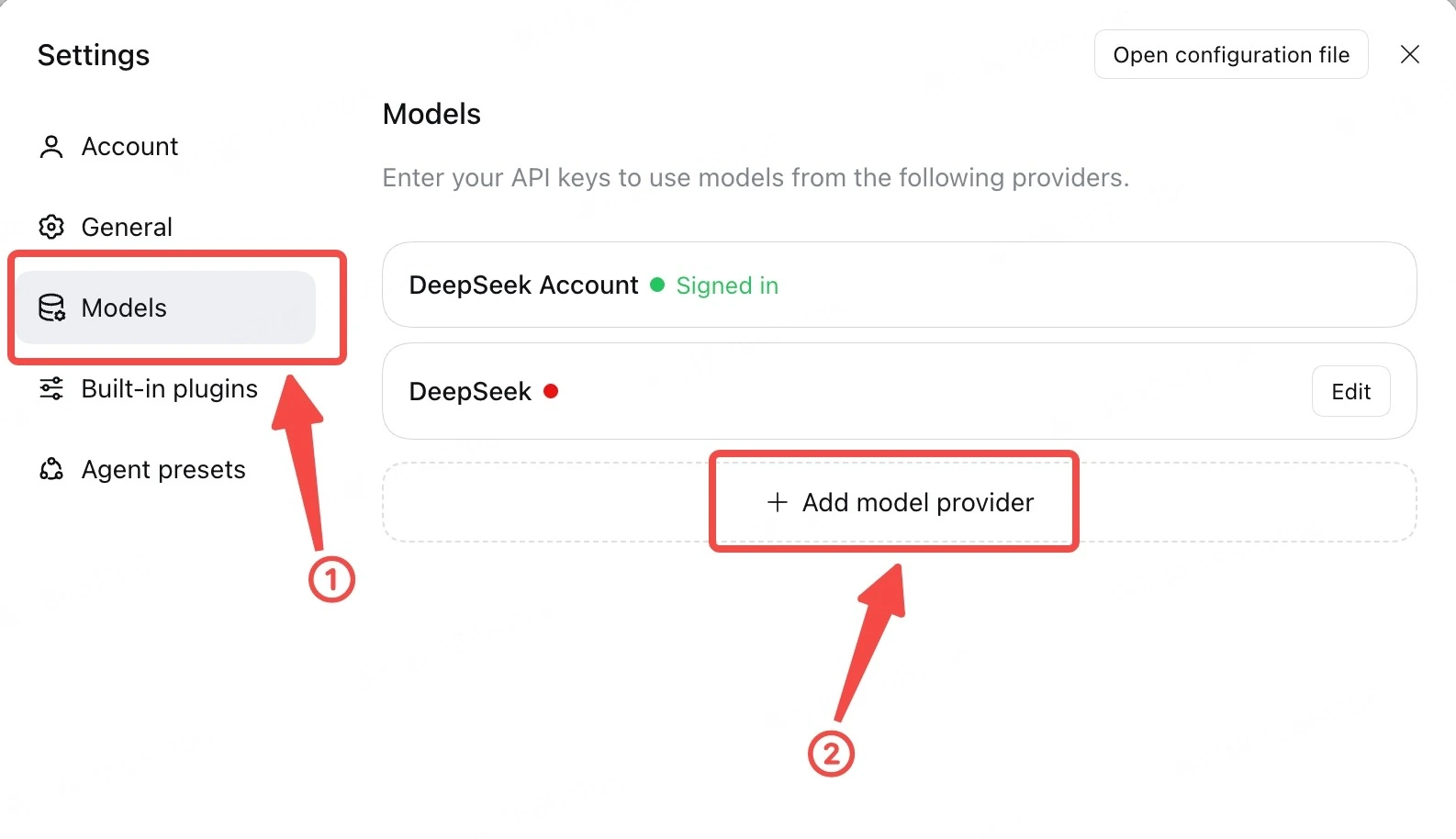
HiModels প্রদানকারী যোগ করুন
Custom model API বেছে নিন। প্রথমে https://himodels.ai/console/models/api-keys-এ যান, API Key তৈরির জন্য তৃতীয় পক্ষের কল সমর্থনকারী মডেল বেছে নিন, তারপর নিচের তথ্য পূরণ করুন:
| মাঠ | মান |
|---|---|
| Provider ID | himodels |
| Display name | HiModels |
| Base URL | https://api.himodels.ai/v1 |
| API protocol | OpenAl Responses |
| API key | HiModels-এ তৈরি করা আপনার API Key |
Models অংশে Add model-এ ক্লিক করে প্রয়োজনমতো মডেল যোগ করুন:
| মডেল ID | প্রদর্শিত নাম |
|---|---|
gpt-6.2-sol | GPT-6.2 Sol |
gpt-6.2-astra | GPT-6.2 Astra |
মডেল ID সঠিকভাবে লিখুন এবং নিশ্চিত করুন যে মডেলটি API Key-এর গ্রুপে উপলব্ধ। প্রদর্শিত নাম ইন্টারফেসে দেখানোর জন্য ব্যবহৃত হয়। উপলব্ধ মডেল পেতে Fetch available models-এও ক্লিক করতে পারেন।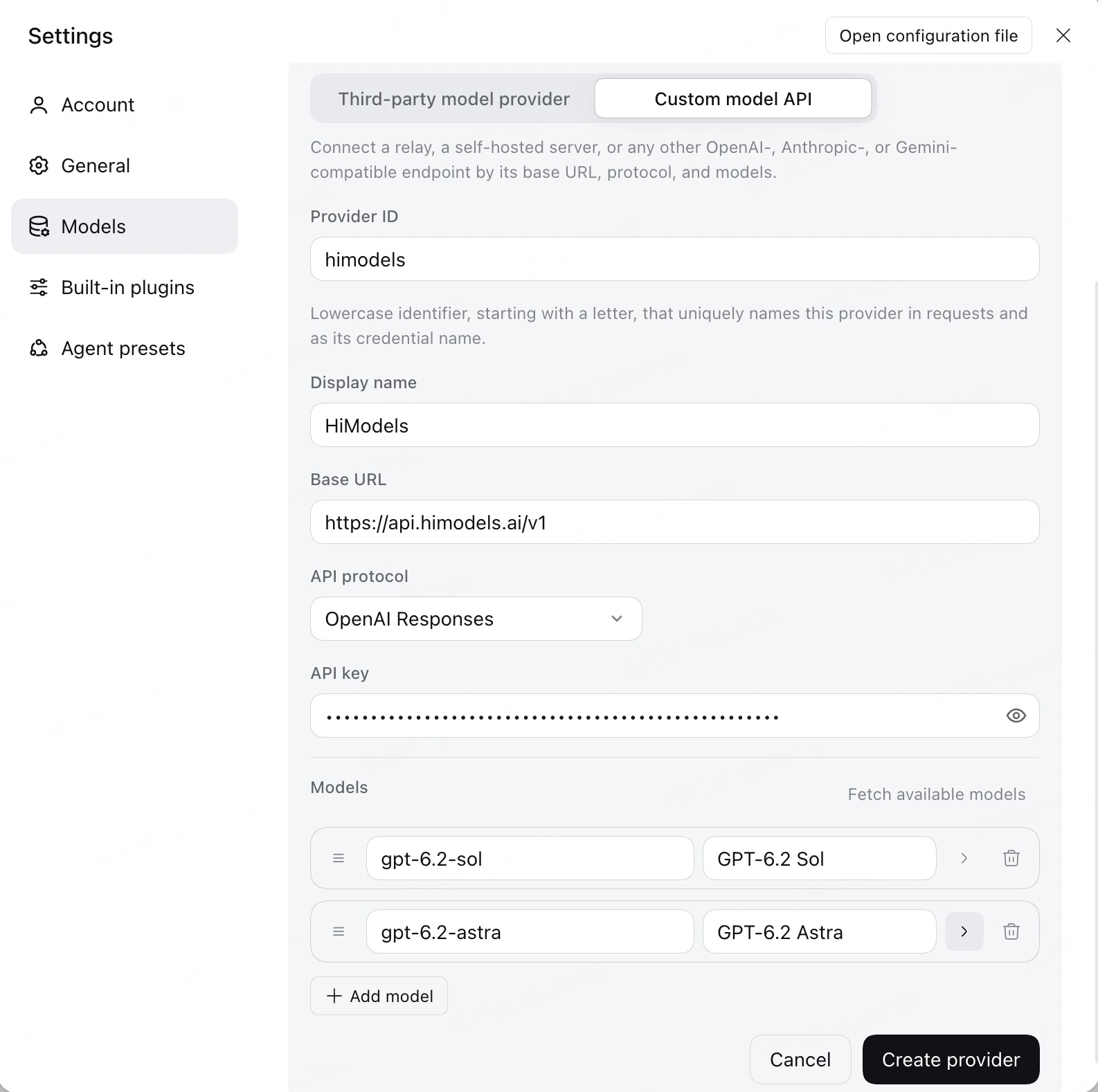
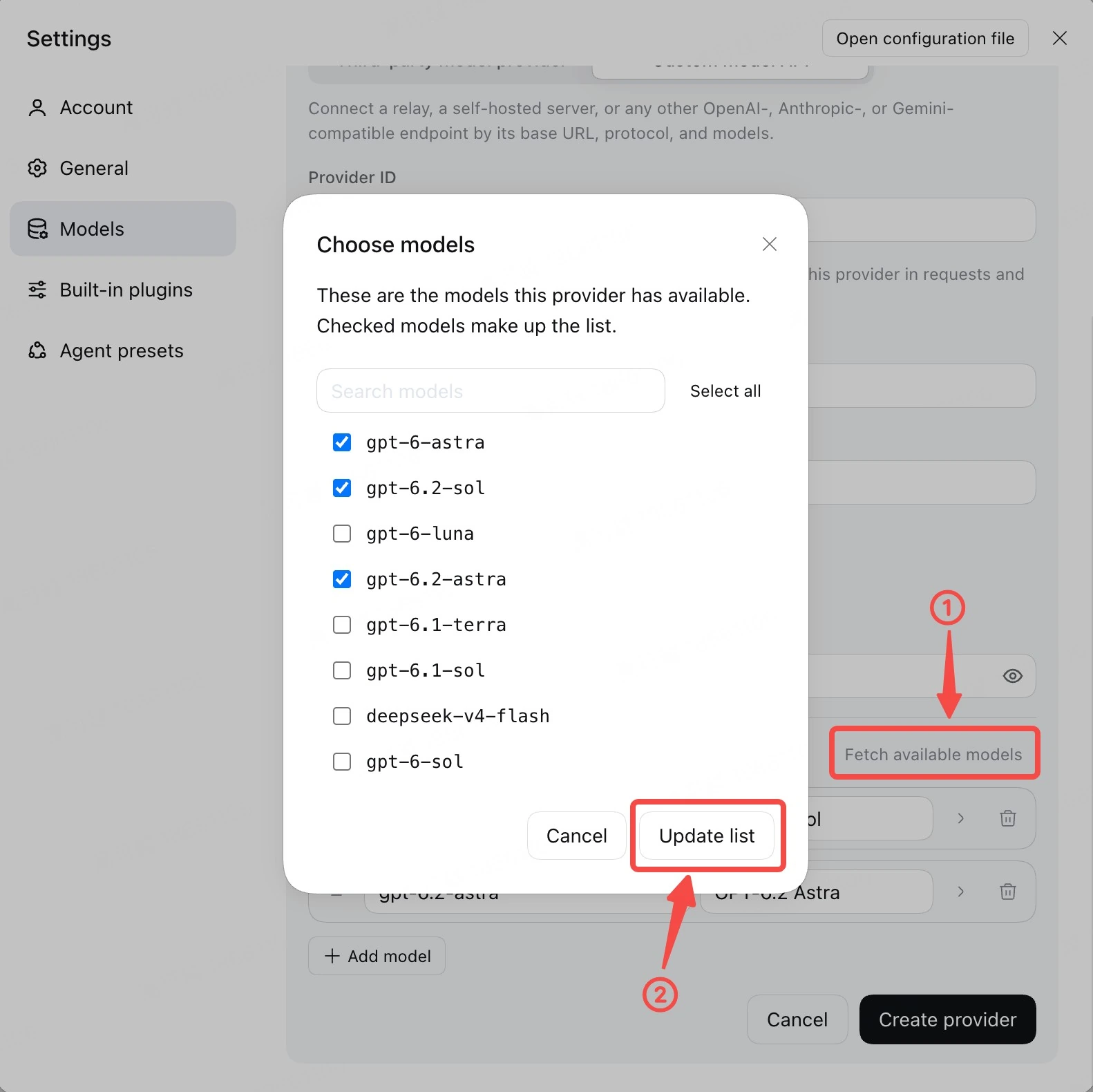
মডেলের সেটিং অনুযায়ী যুক্তিচিন্তার মাত্রা যোগ করুন।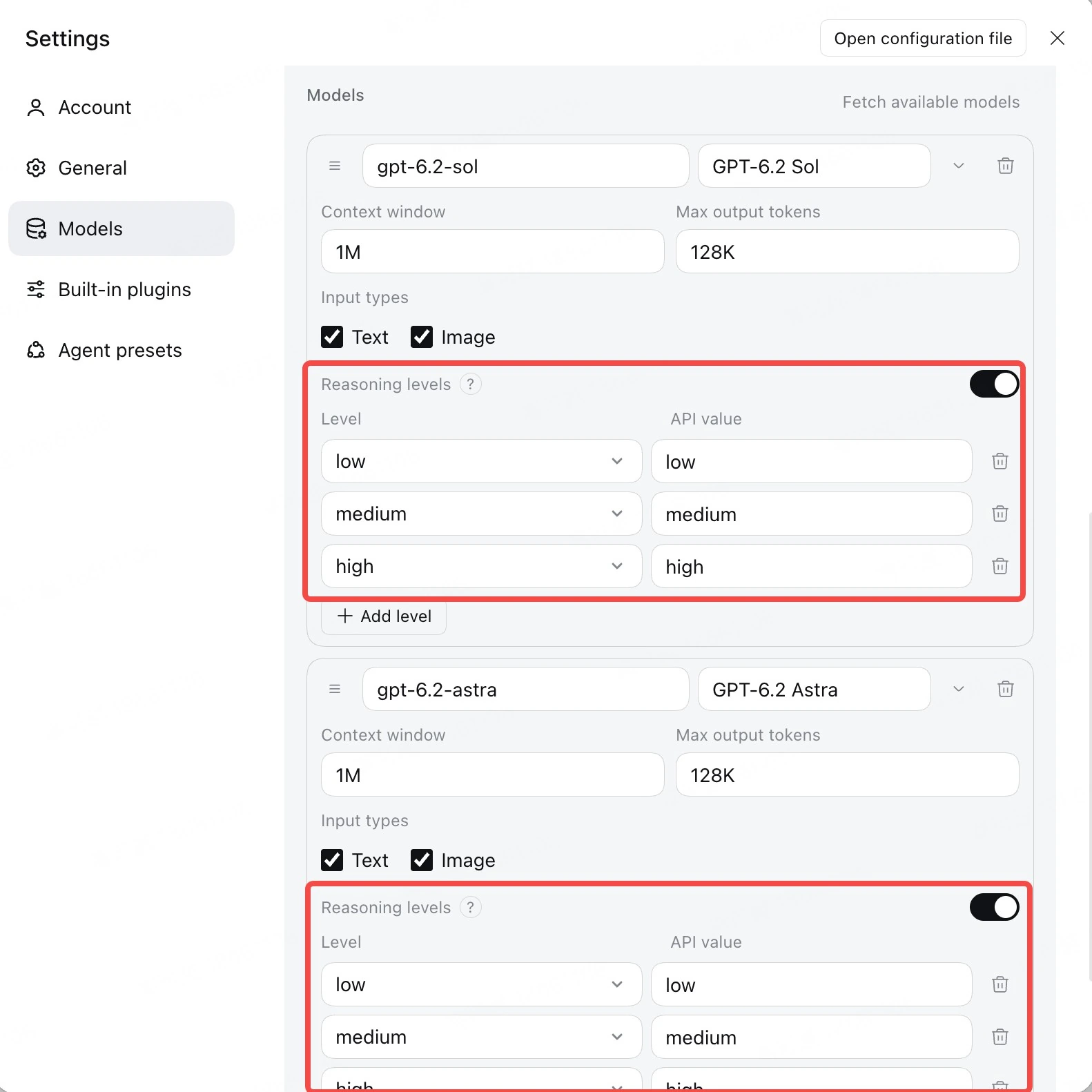
কনফিগারেশন যাচাই করে সংরক্ষণ করতে Create provider-এ ক্লিক করুন।
মডেল বেছে নিন ও যাচাই করুন
সেটিং বন্ধ করুন, নতুন সেশন তৈরি করতে New Session-এ ক্লিক করুন এবং ওয়ার্কস্পেস বেছে নিন। ইনপুট বক্সের নিচের ডান দিকের মডেল নির্বাচকে ক্লিক করে HiModels গ্রুপে সদ্য যোগ করা মডেল, যেমন GPT-6.2 Astra, বেছে নিন।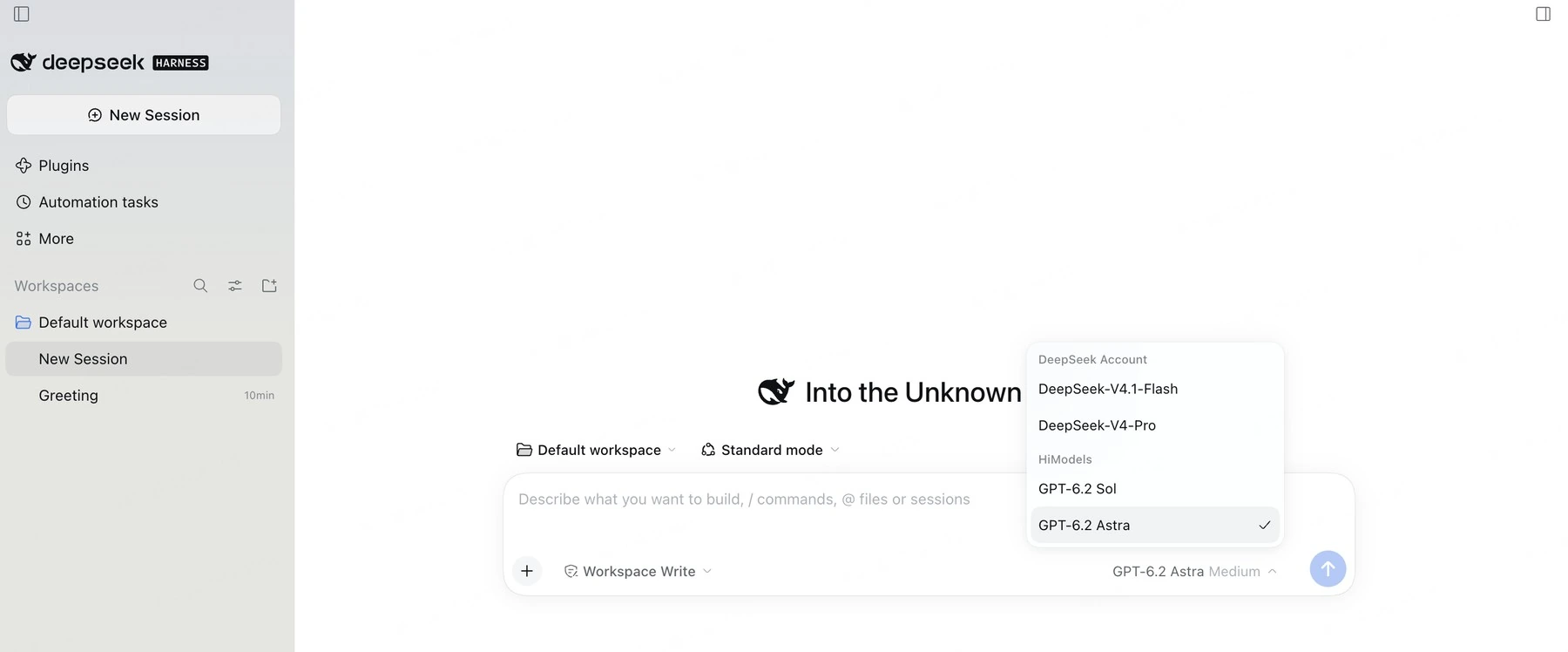
“hi”-এর মতো সহজ বার্তা পাঠান। স্বাভাবিক উত্তর পাওয়ার পর সংযোগ সফল হয়েছে নিশ্চিত করতে HiModels-এর মডেল ব্যবস্থাপনায় সংশ্লিষ্ট অনুরোধের ব্যবহার রেকর্ড দেখুন।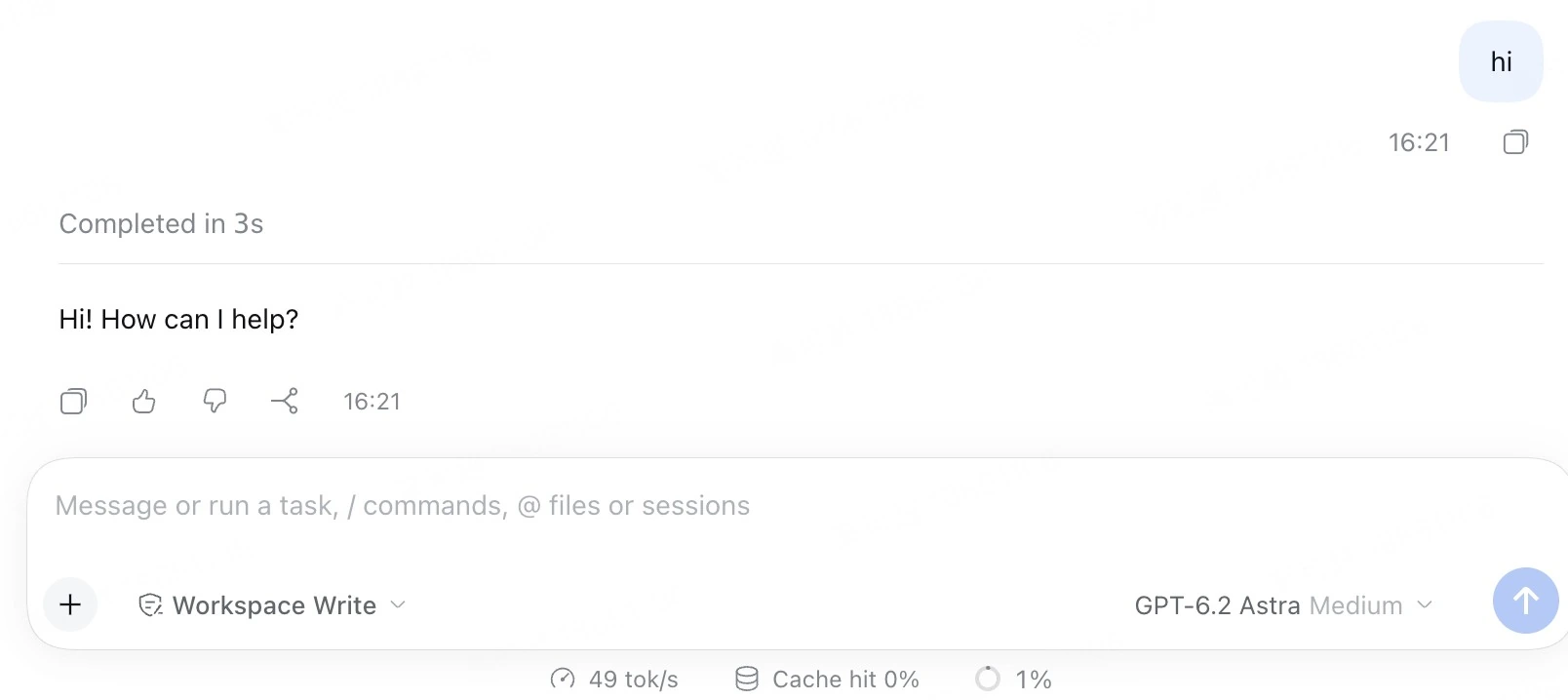
আরও কনফিগারেশন নির্দেশনার জন্য https://deepseek-harness.github.io/deepseek-harness/en/guide/quickstart দেখুন।