DeepSeek Harness Desktop
Magdagdag ng HiModels Provider sa DeepSeek Harness Desktop at i-configure ang OpenAI o Anthropic na protocol, mga model, at workspace.
I-download at i-install
Buksan ang https://www.deepseek.com/en/harness/ at piliin ang installer para sa iyong sistema. macOS ang halimbawang nasa larawan sa ibaba. Pagkatapos mag-download, i-install at buksan ang app.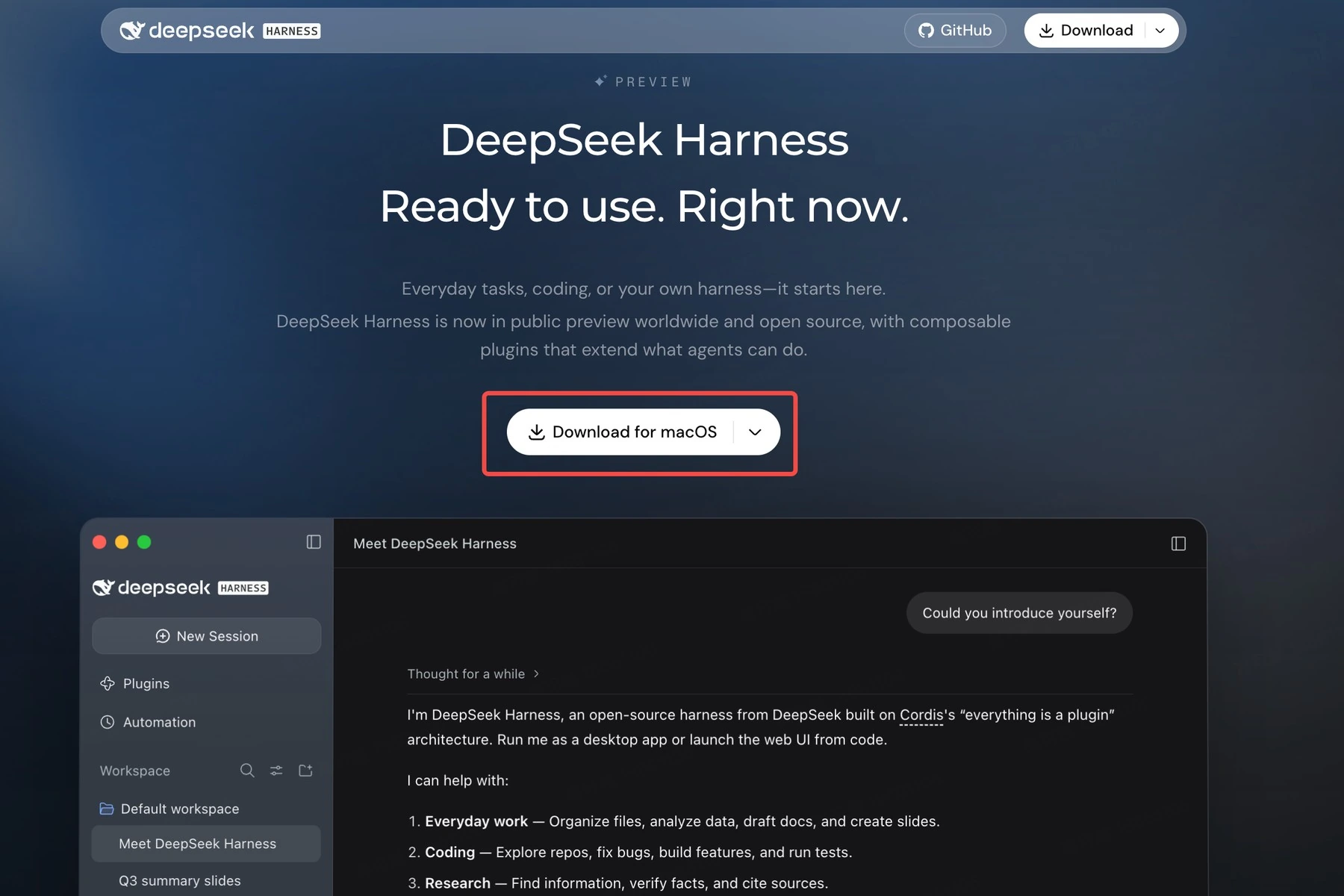
Buksan ang mga setting ng modelo
I-click ang iyong profile sa ibabang kaliwang sulok, pagkatapos ay piliin ang Settings.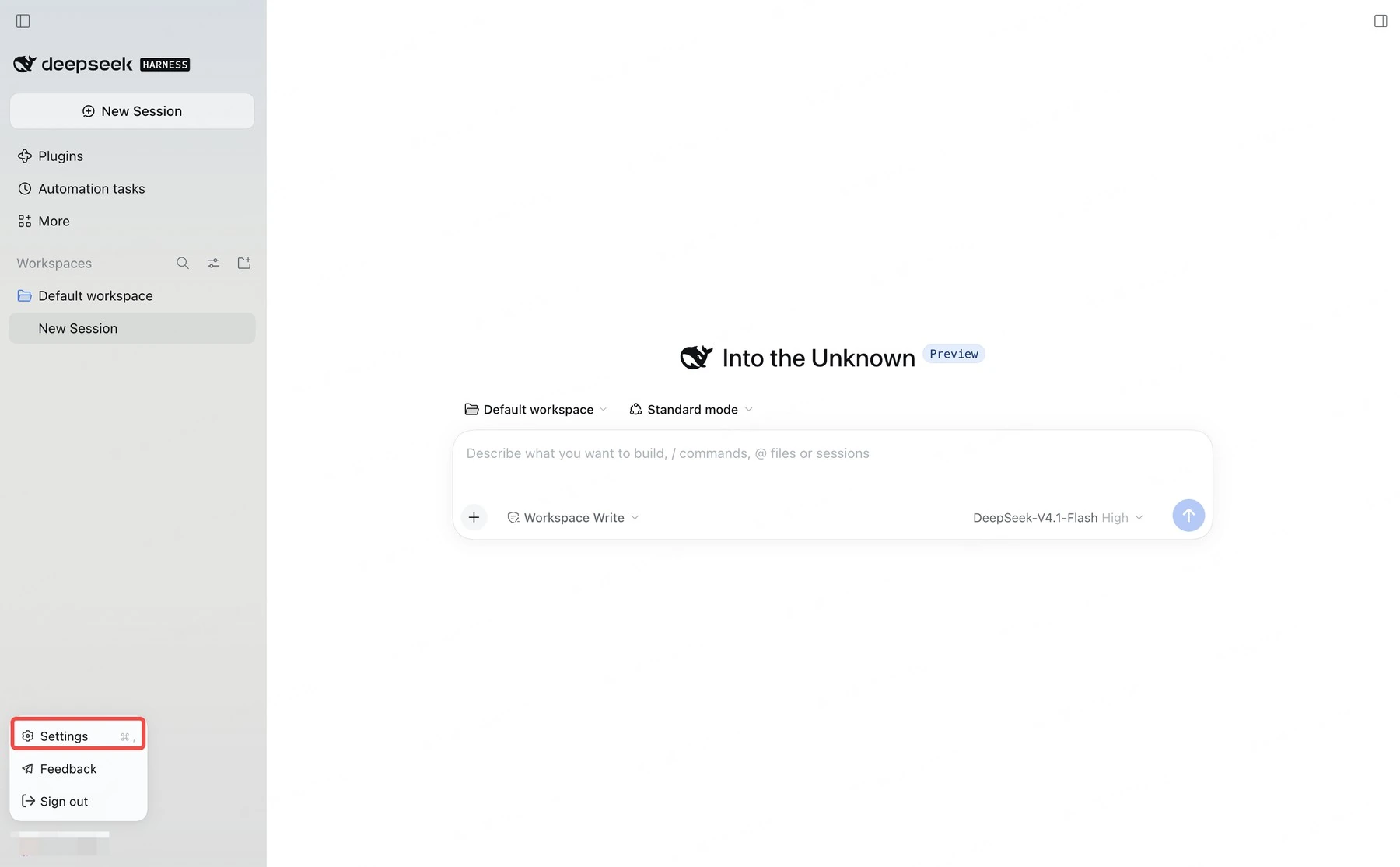
Piliin ang Models sa kaliwa, pagkatapos ay i-click ang Add model provider.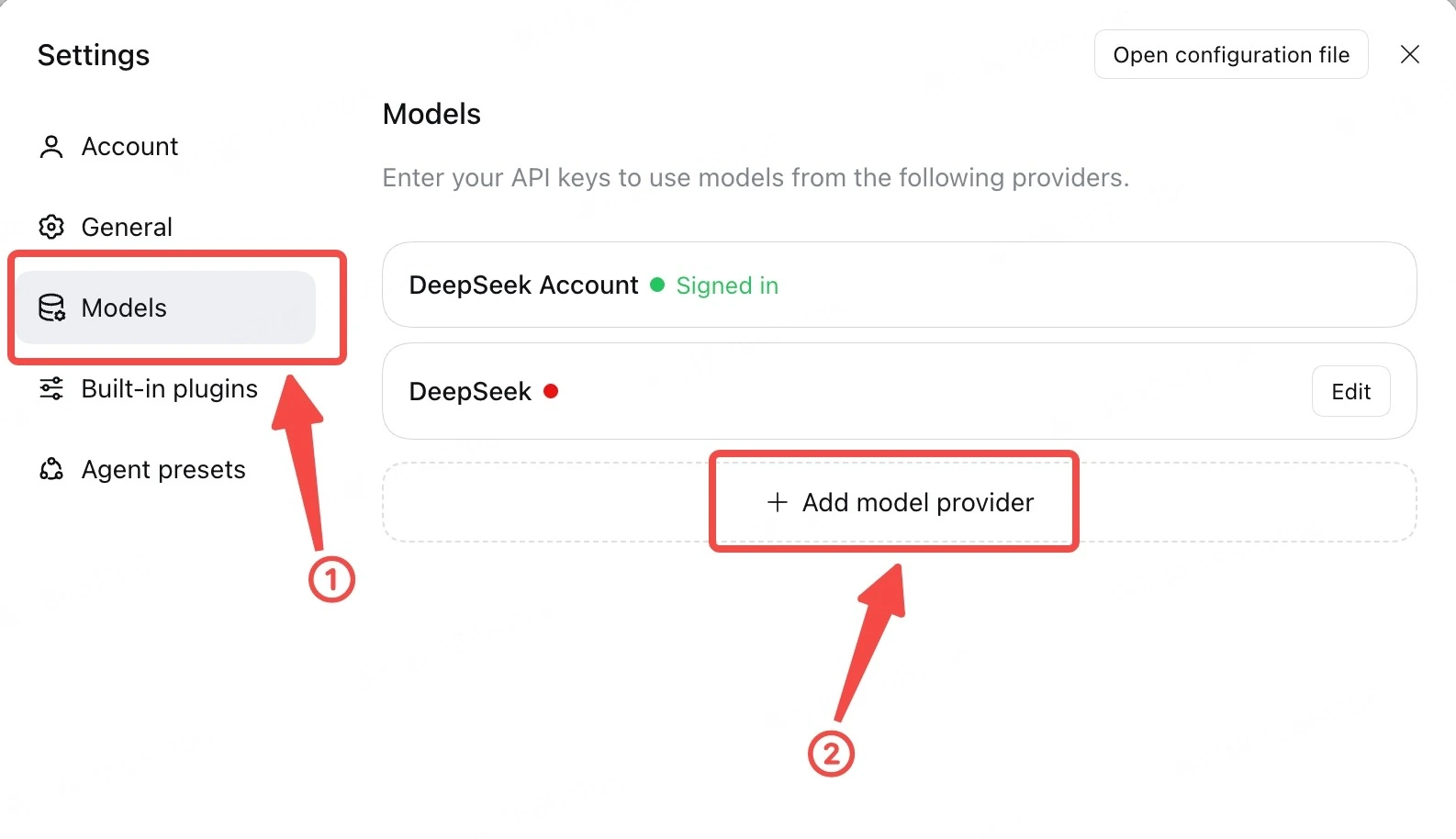
Idagdag ang HiModels provider
Piliin ang Custom model API. Pumunta muna sa https://himodels.ai/console/models/api-keys, pumili ng model na sumusuporta sa mga tawag mula sa third party upang gumawa ng API Key, at punan ang sumusunod:
| Patlang | Halaga |
|---|---|
| Provider ID | himodels |
| Display name | HiModels |
| Base URL | https://api.himodels.ai/v1 |
| API protocol | OpenAl Responses |
| API key | Ang API Key na ginawa mo sa HiModels |
Sa seksyong Models, i-click ang Add model upang idagdag ang mga model na kailangan:
| Model ID | Pangalang ipinapakita |
|---|---|
gpt-6.2-sol | GPT-6.2 Sol |
gpt-6.2-astra | GPT-6.2 Astra |
Ilagay nang tama ang ID ng model at tiyaking available ito sa grupong kinabibilangan ng API Key. Ang pangalang ipinapakita ay ginagamit sa interface. Maaari ring i-click ang Fetch available models upang kunin ang mga available na model.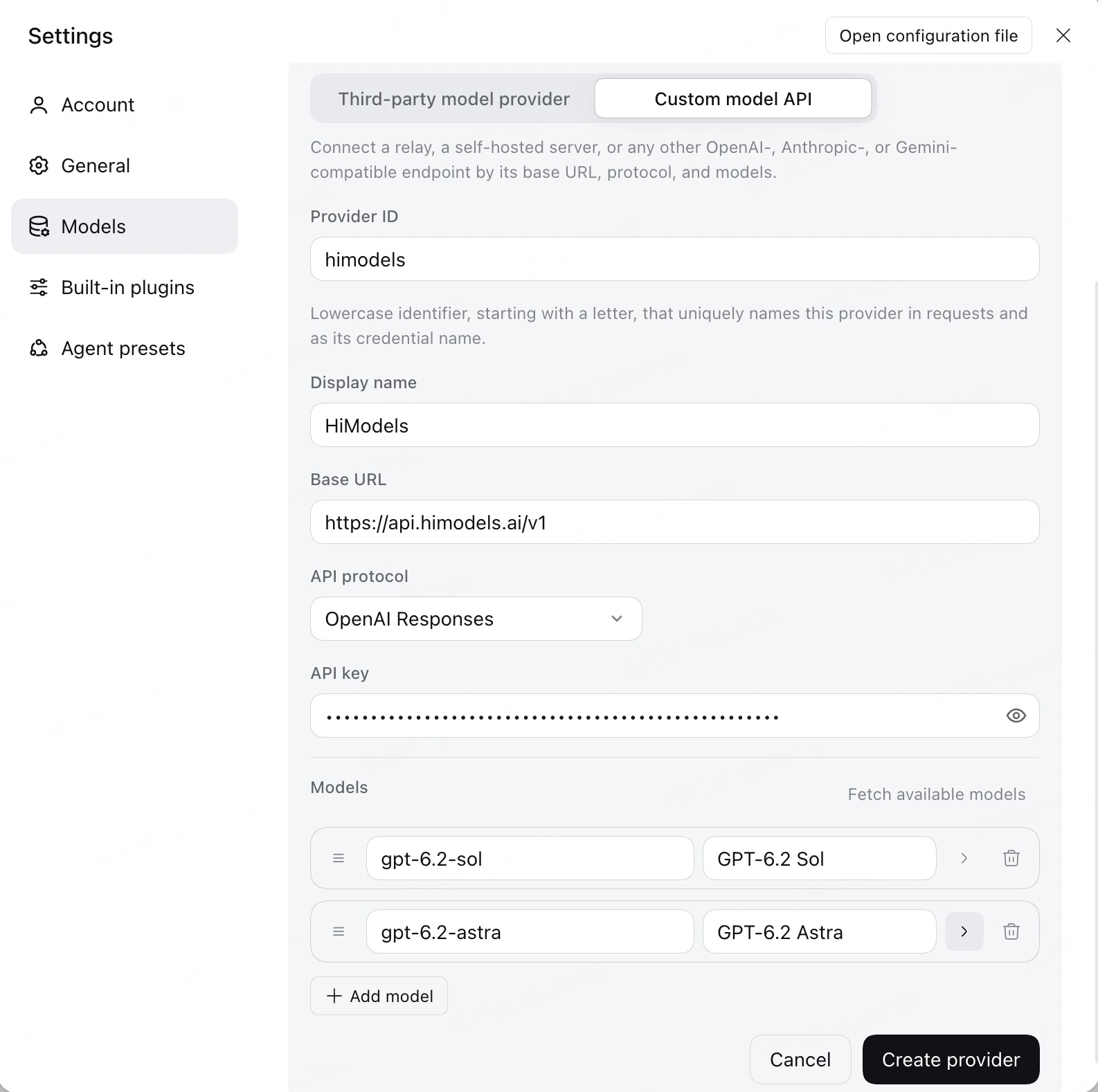
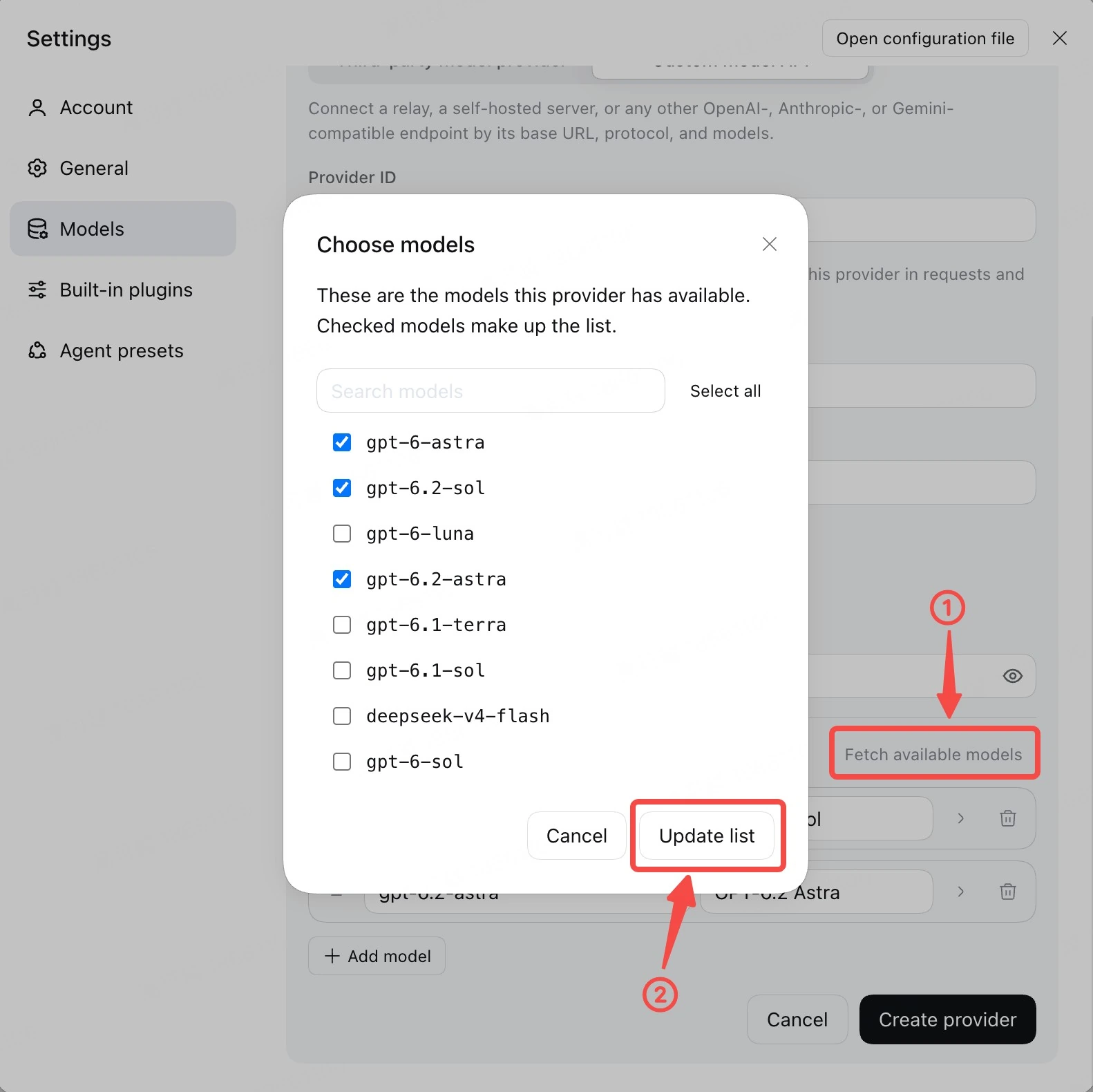
Idagdag ang antas ng pangangatwiran ayon sa mga setting ng model.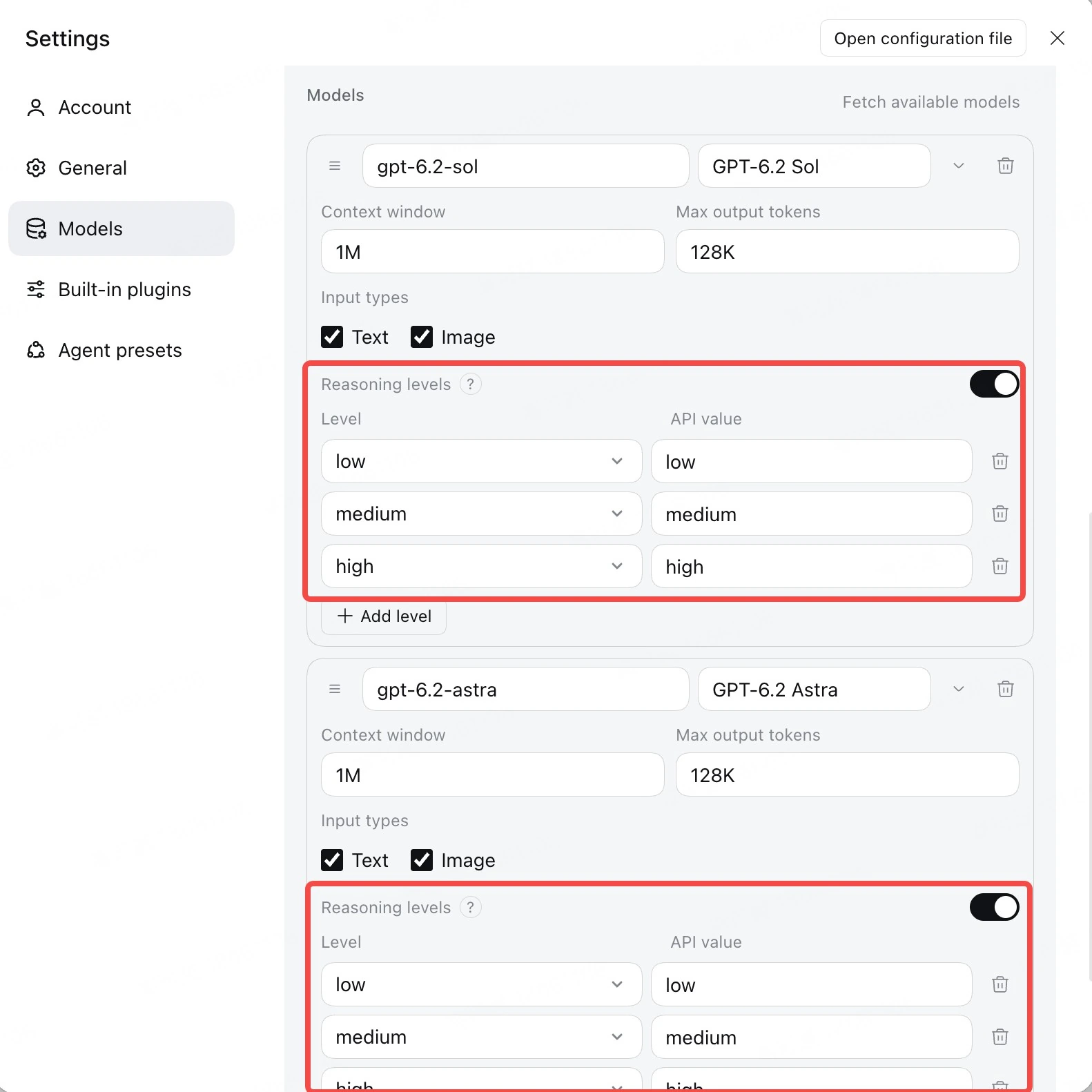
Suriin ang configuration, pagkatapos ay i-click ang Create provider para i-save ito.
Pumili ng model at mag-verify
Isara ang mga setting, i-click ang New Session upang gumawa ng session, at piliin ang workspace. I-click ang pagpipilian ng model sa ibabang kanan ng input box at piliin ang idinagdag na model sa grupong HiModels, gaya ng GPT-6.2 Astra.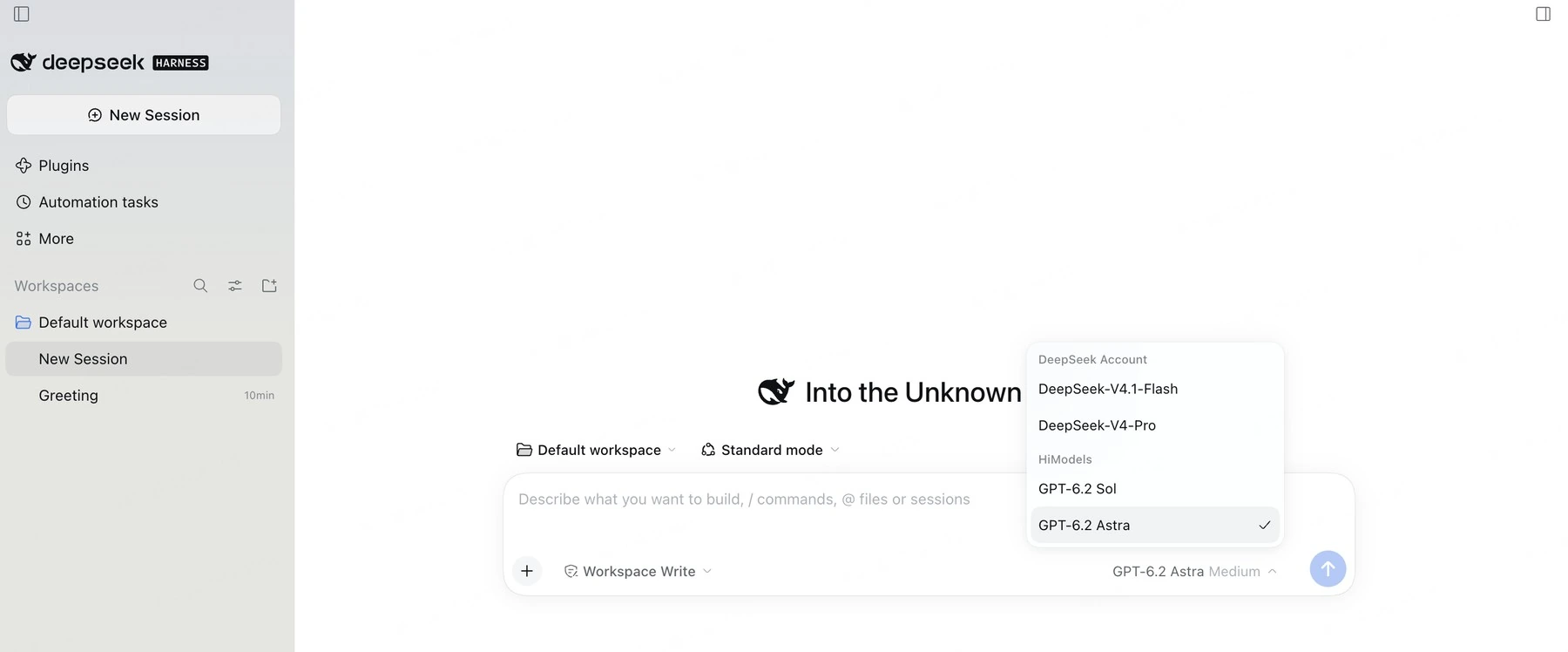
Magpadala ng simpleng mensahe, gaya ng “hi”. Kapag nakatanggap ng normal na sagot, tingnan ang tala ng paggamit para sa kaukulang request sa pamamahala ng model ng HiModels upang kumpirmahing matagumpay ang koneksyon.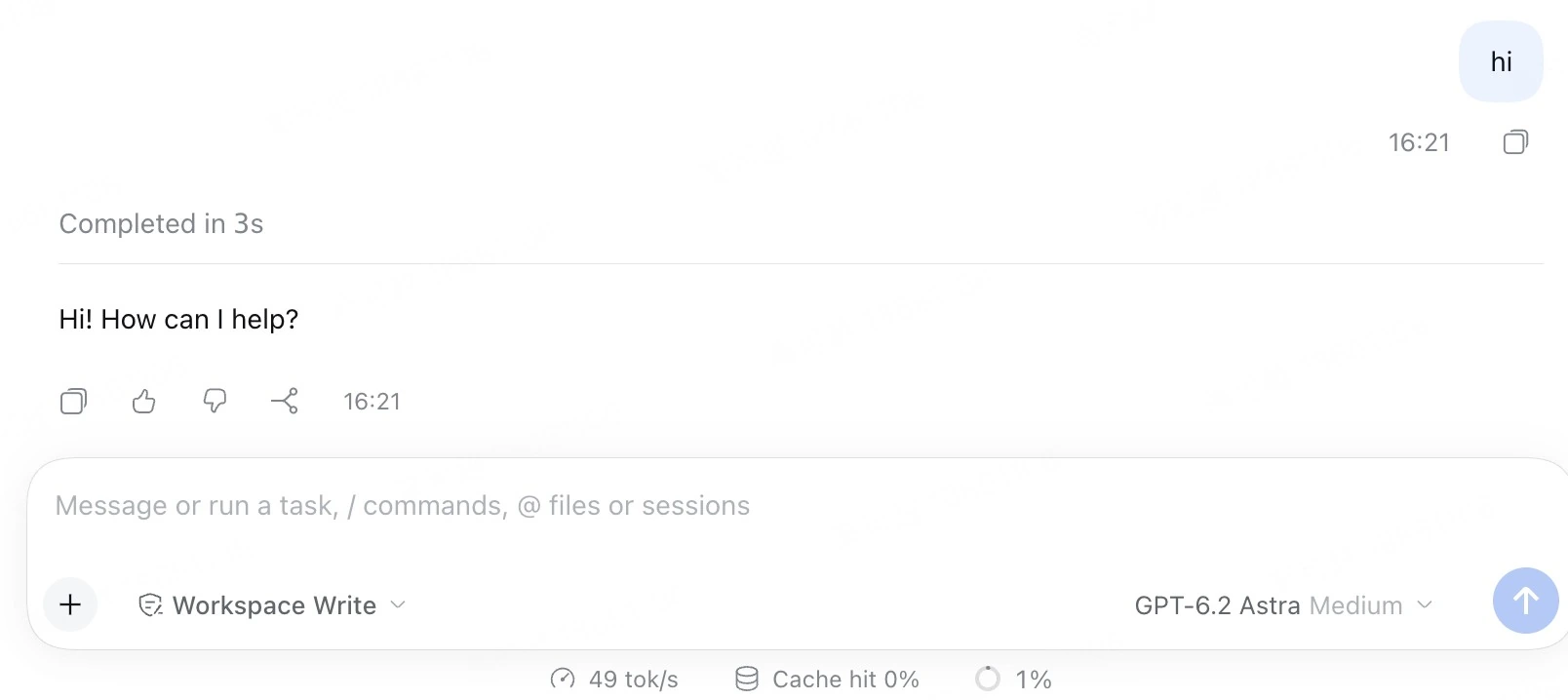
Para sa higit pang tagubilin sa configuration, tingnan ang https://deepseek-harness.github.io/deepseek-harness/en/guide/quickstart.