Hermes CLI
I-install ang Hermes
Magbukas ng terminal at patakbuhin ang opisyal na utos sa pag-install para sa iyong system. Pinangangasiwaan ng script ang mga dependency, at nilaktawan ng command sa ibaba ang buong setup wizard kaya kailangan mo lang i-configure ang modelo pagkatapos.
Windows PowerShell
& ([scriptblock]::Create((irm https://hermes-agent.nousresearch.com/install.ps1))) -SkipSetupmacOS / Linux
Tiyaking naka-install muna ang Git; kailangan din ng Linux ang curl at xz-utils. Pagkatapos, patakbuhin:
curl -fsSL https://hermes-agent.nousresearch.com/install.sh | bash -s -- --skip-setup
Kapag natapos na ang pag-install, muling buksan ang iyong terminal at i-verify ito:
Terminal:
hermes --version
Kapag nakakita ka ng numero ng bersyon, magpatuloy sa OpenAI o Claude setup sa ibaba.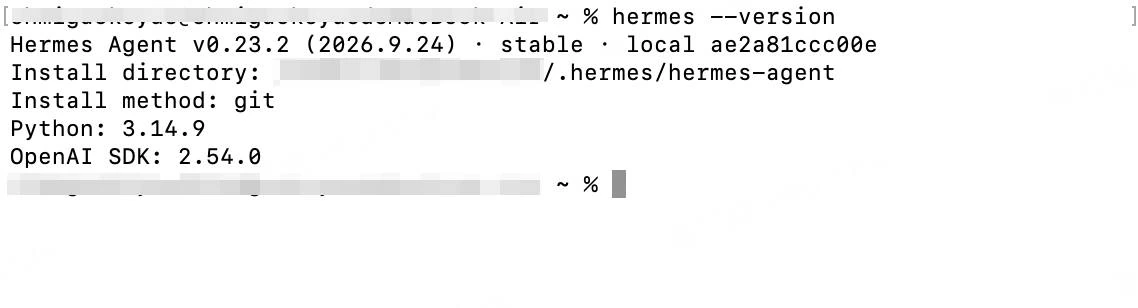
Pag-setup ng OpenAI
- Patakbuhin ito sa terminal:
hermes model- Pumili Custom endpoint (enter URL manually). Kung nagpapakita ang terminal ng menu na may numero, i-type ang tumutugmang numero at pindutin ang Enter.
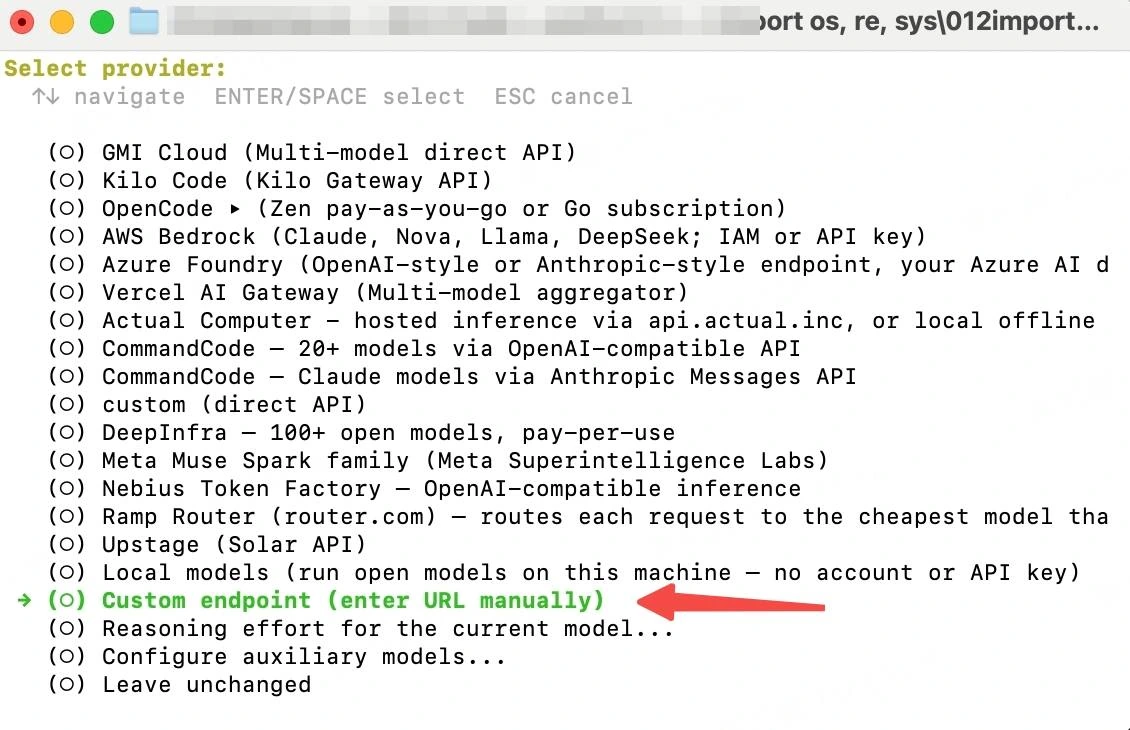
Punan ang sumusunod:
| Prompt | Halaga upang ipasok |
|---|---|
| API base URL | https://api.himodels.ai/v1 |
| API key | Ang API Key na kakagawa mo lang |
| API compatibility mode | Responses / Codex |
| Select model / Model name | gpt-6.1-sol |
| Context length in tokens | Pindutin lamang ang Enter, awtomatiko itong nakita |
| Display name | HiModels OpenAI |
| Reasoning effort (kung ito ay lilitaw) | Pindutin lang ang Enter para panatilihin ang default |
Itinatago ng field ng API Key kung ano ang iyong tina-type, o ipinapakita ito bilang mga asterisk; i-paste ito at pindutin ang Enter. Kung may lalabas na listahan ng modelo maaari mong piliin ang tumutugmang numero, o i-type ang pangalan ng modelo mula sa talahanayan sa itaas.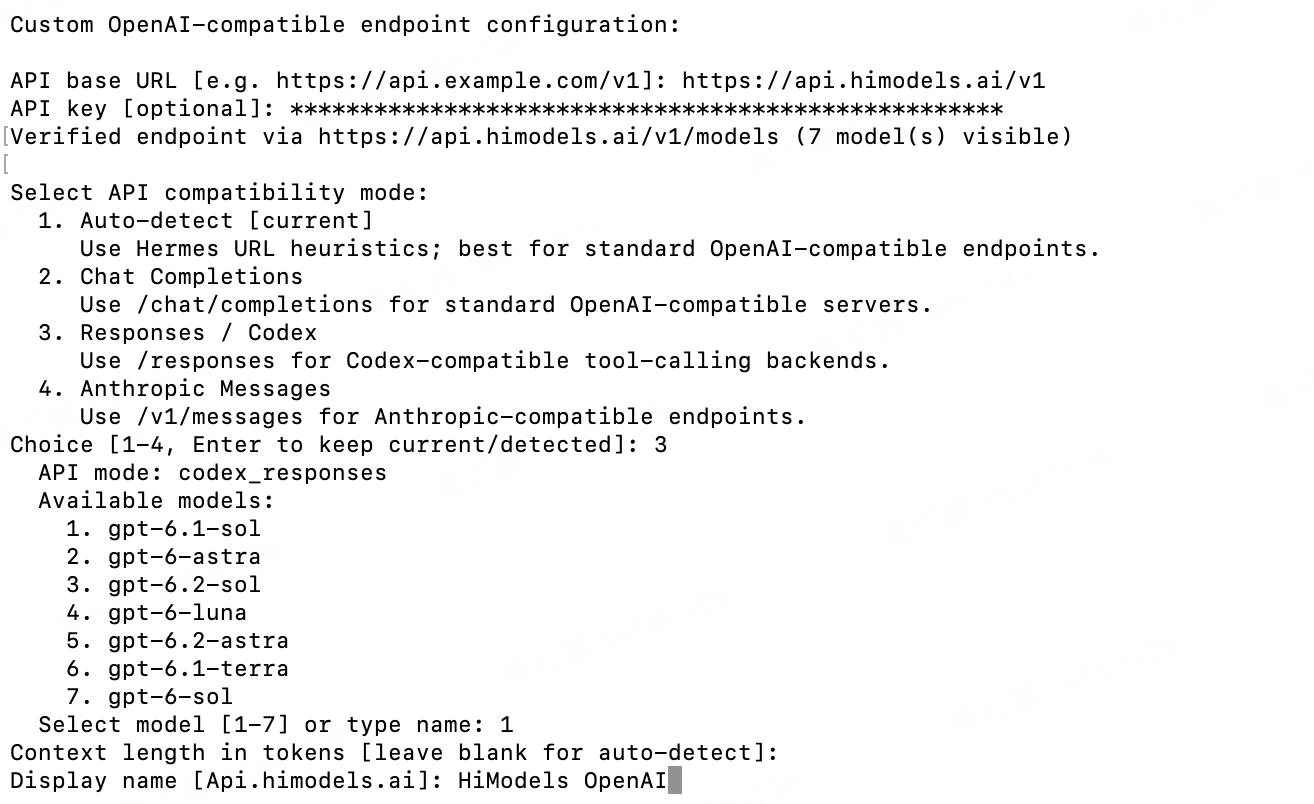
Kapag lumitaw ang Reasoning effort, pindutin ang Enter upang panatilihin ang default at tapusin ang setup:
Kapag tapos na ang setup, magpatuloy sa I-verify ang koneksyon sa ibaba.
Si Claude ang setup
- Patakbuhin ito sa terminal:
hermes model- Pumili Custom endpoint (enter URL manually). Kung nagpapakita ang terminal ng menu na may numero, i-type ang tumutugmang numero at pindutin ang Enter.
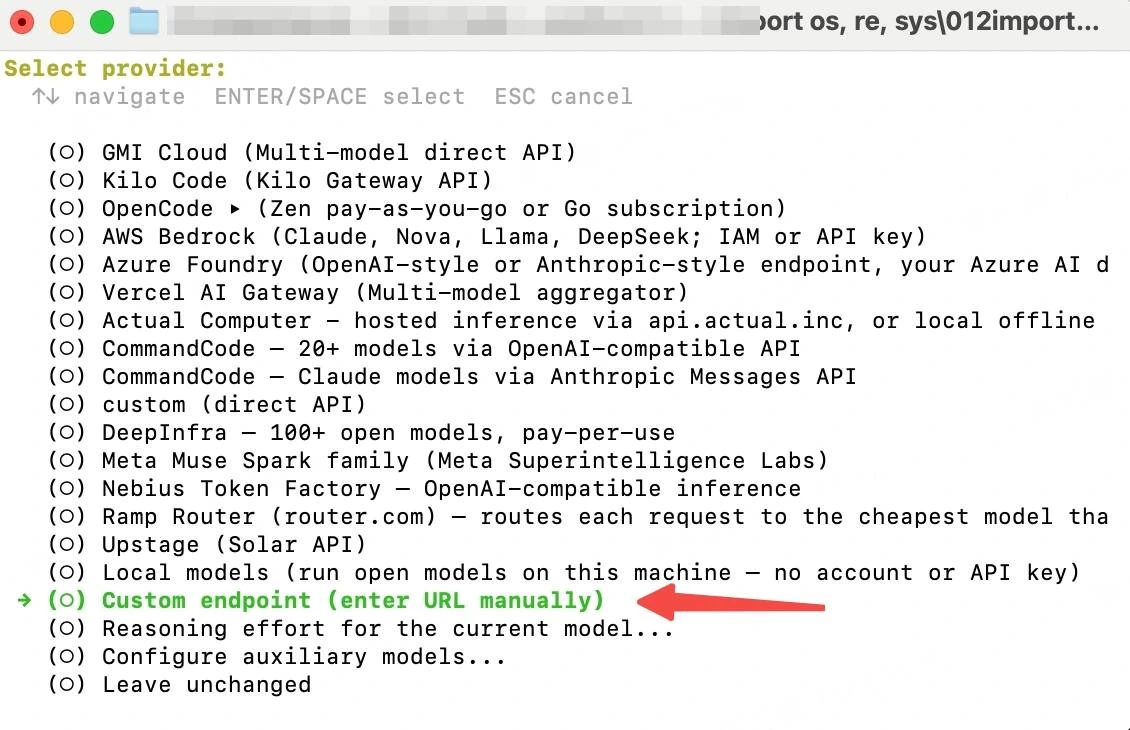
Punan ang sumusunod:
| Prompt | Halaga upang ipasok |
|---|---|
| API base URL | https://api.himodels.ai |
| API key | Ang API Key na kakagawa mo lang |
| API compatibility mode | Anthropic Messages |
| Select model / Model name | claude-fable-5 |
| Context length in tokens | Pindutin lamang ang Enter, awtomatiko itong nakita |
| Display name | HiModels Claude |
| Reasoning effort (kung ito ay lilitaw) | Pindutin lang ang Enter para panatilihin ang default |
Kapag lumitaw ang Reasoning effort, pindutin ang Enter upang panatilihin ang default. Kapag tapos na ang setup, magpatuloy sa hakbang sa pag-verify sa ibaba.
I-verify na gumagana ang koneksyon
Patakbuhin ito sa terminal:
hermesMag-type ng pangungusap, halimbawa:
Kumusta, pakipaliwanag nang maikli kung paano mo ako matutulungan.Pagkatapos makatanggap ng normal na tugon, pumunta sa HiModels Pamamahala ng Modelo → API Keys at tiyaking tumaas ang Used Credits para sa kaukulang Key. Ibig sabihin nito ay matagumpay ang pagkonekta.
Ano ang hitsura ng isang matagumpay na tugon: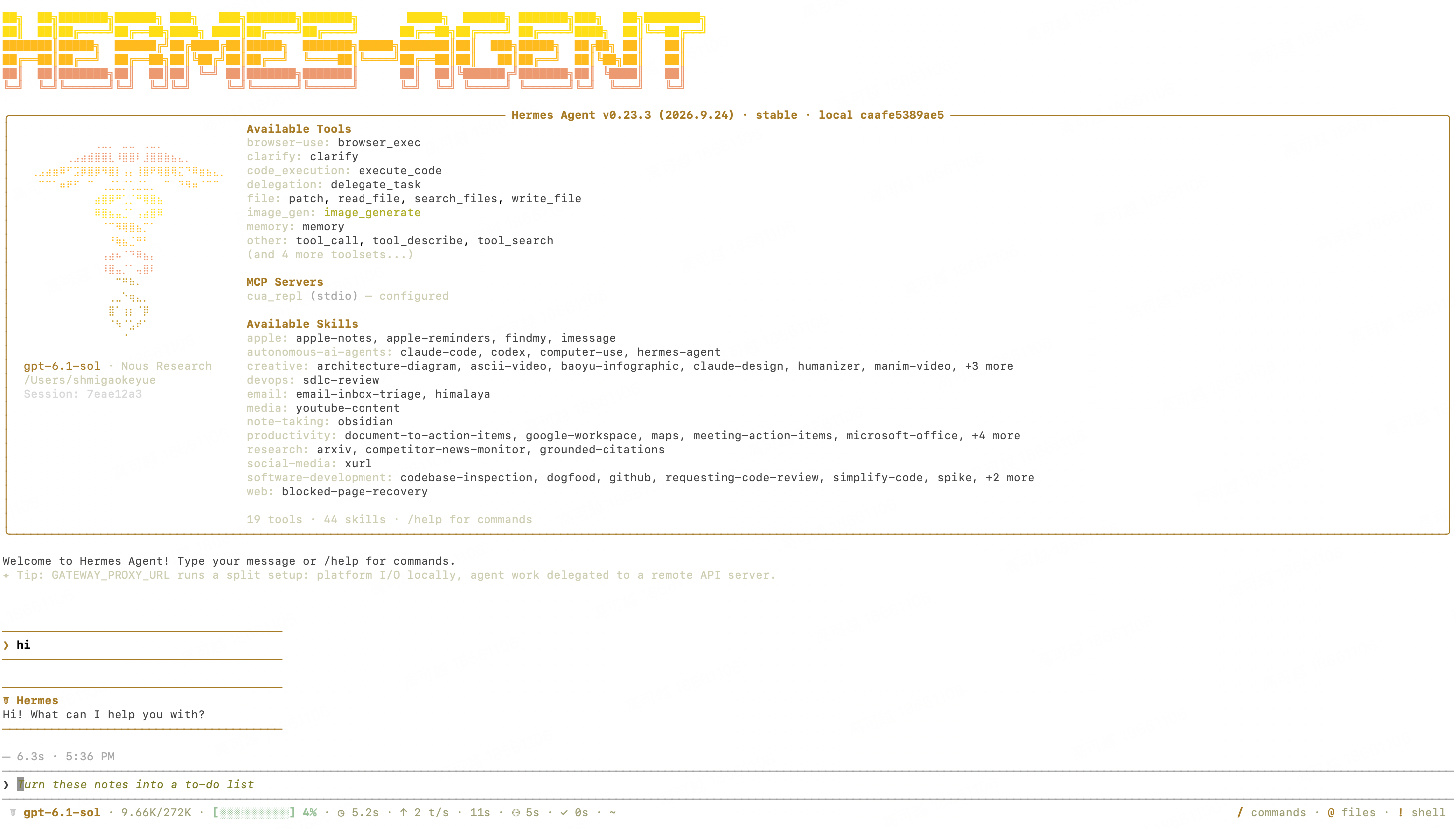
Mula ngayon, buksan lamang ang isang terminal at tumakbo hermes.
Mga karaniwang problema at pag-troubleshoot
Paano ako lilipat sa ibang setup?
Lumabas sa kasalukuyang pag-uusap, tumakbo hermes model muli, punan ang bagong API Key, base URL at modelo tulad ng inilarawan sa itaas, pagkatapos ay i-restart hermes. Nagta-type /model sa loob ng isang pag-uusap ay hindi nagse-set up ng bagong key o base URL para sa iyo.
Paano kung walang tugon o may lumitaw na error?
Siguraduhin muna na ang API Key ay nasa isang pangkat na nagbibigay-daan sa external na access, pagkatapos ay tingnan ang base URL, API mode at pangalan ng modelo sa itaas. Para sa 401, 403 o 429 mga error, tingnan ang FAQ.
Para sa mga problema sa pag-install, tingnan ang opisyal na gabay sa pag-install ng Hermes.