OpenClaw
Upang ikonekta ang OpenClaw sa isang third-party na API kailangan mong i-configure ang provider, ang API protocol, ang base URL, ang API Key at ang default na modelo.
I-install at ipasok ang setup wizard
Kung hindi pa naka-install ang OpenClaw, patakbuhin ang opisyal na install command para sa iyong system. Awtomatikong magsisimula ang setup wizard kapag natapos na ang pag-install.
- Windows PowerShell
iwr -useb https://openclaw.ai/install.ps1 | iex- Windows Cmd
powershell -NoProfile -ExecutionPolicy Bypass -Command "& ([scriptblock]::Create((irm https://openclaw.ai/install.ps1)))"- macOS / Linux
curl -fsSL https://openclaw.ai/install.sh | bashKung naka-install na ang OpenClaw, patakbuhin ang command na ito para ipasok muli ang setup wizard:
- Terminal
openclaw onboard --install-daemonKumpletuhin ang pangunahing setup
Sa setup wizard, piliin ang sumusunod:
- Para sa
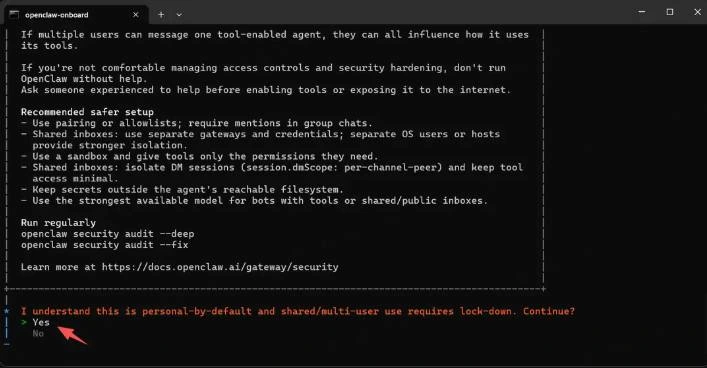
Continue?pumiliYes.
- Para sa
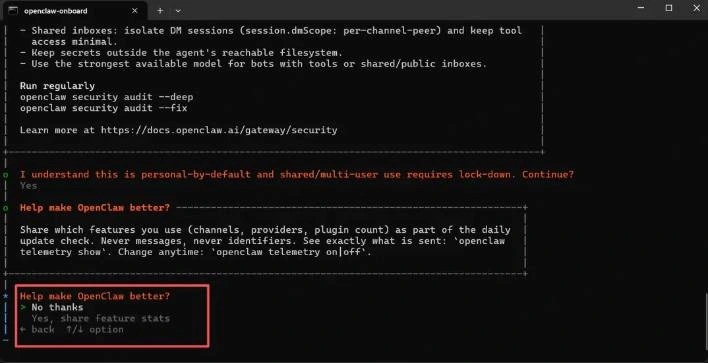
Help make OpenClaw better?pumiliNo thanks.
- Para sa
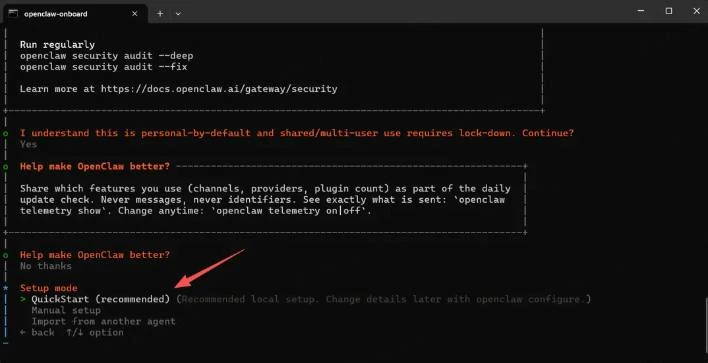
Setup modepumiliQuickStart.
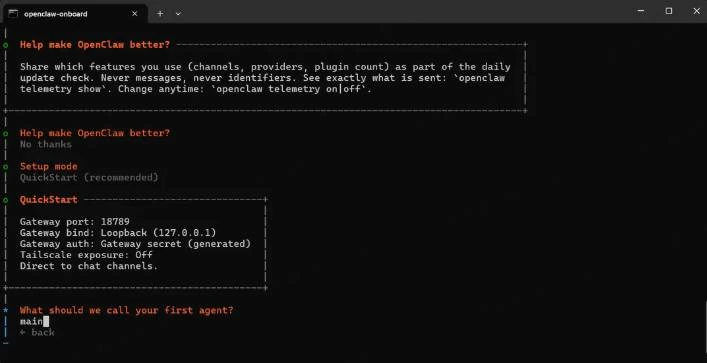
- Panatilihin ang default na pangalan ng ahente
mainat pindutinEnter.
- Para sa
Model/auth providerpumiliSkip for now.
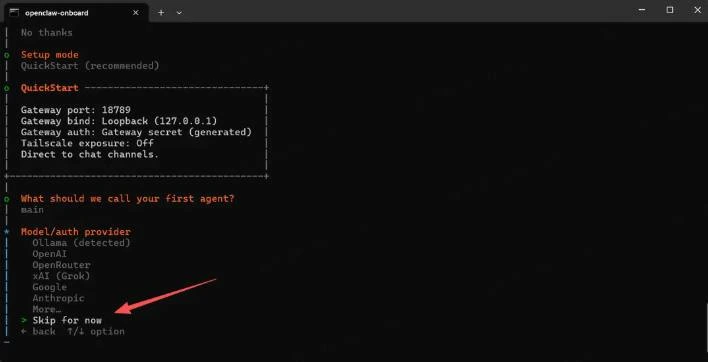
- Para sa
Default modelpumiliKeep current. Hindi mahalaga kung iba ang modelong ipinakita dito; papatungan mo ito ng configuration ng HiModels mamaya.
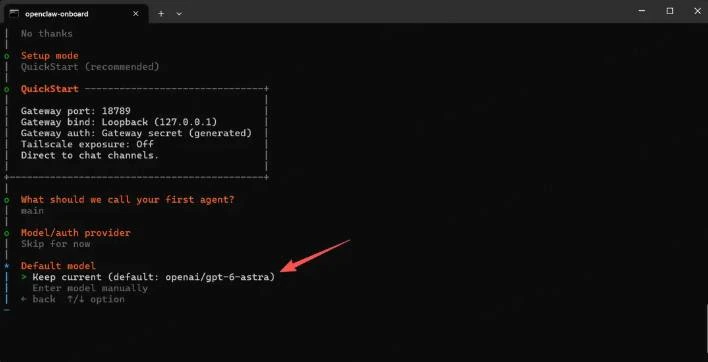
- Para sa
Select channelpumiliSkip for now.
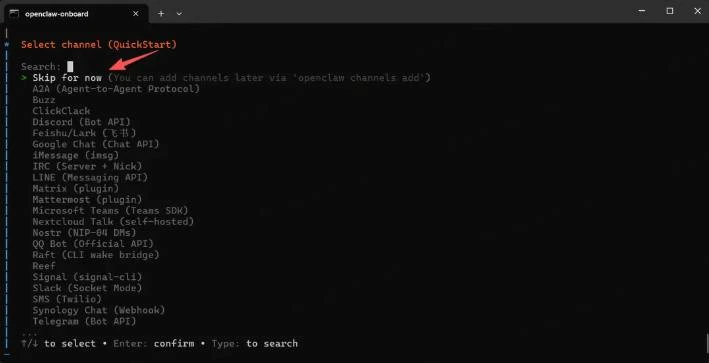
- Para sa
Search providerpumiliSkip for now.
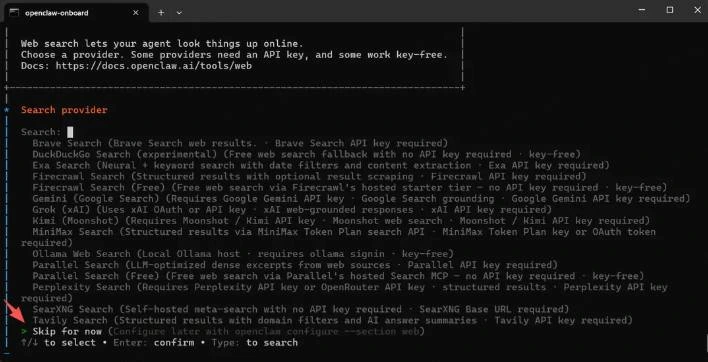
- Para sa
Install missing skill dependenciespumiliSkip for now. Ito ay isang multi-select na screen: pindutinSpaceupang i-highlight ang opsyon atEnterupang isumite.
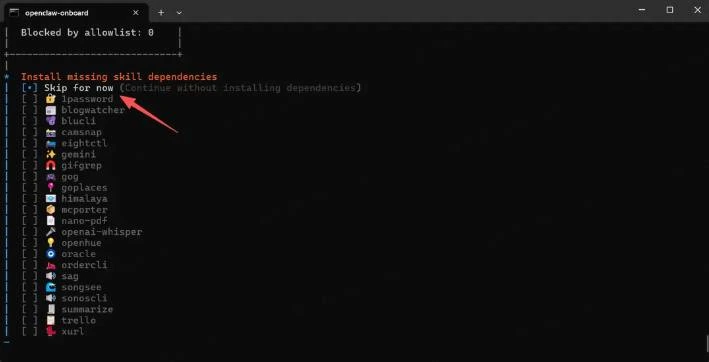
Iwanan ang natitirang mga setting sa kanilang mga default, o piliin Skip for now.
Ang HiModels ay isang custom na provider, kaya laktawan ang built-in na configuration ng modelo sa ngayon; ang susunod na hakbang ay nagsusulat sa HiModels key at endpoint.
Ang dalawang setup sa ibaba ay gumagamit ng magkaibang pangalan ng provider. Maaari mong i-configure ang isa lang sa mga ito, o idagdag din ang iba pang mga modelo; hindi kailanman na-overwrite ng mga configuration sa ibang pagkakataon ang mga modelong naidagdag mo na.
Pag-setup ng OpenAI
- Piliin ang command para sa iyong system, palitan
sk-your-api-keygamit ang API Key na kakagawa mo lang, pagkatapos ay i-paste ang buong block sa iyong terminal. - macOS / Linux
cat <<'EOF' | openclaw config patch --stdin
{
    "agents": {
        "defaults": {
            "model": {
                "primary": "himodels-openai/gpt-6-astra"
             }
         }
 },
 "models": {
     "mode": "merge",
     "providers": {
         "himodels-openai": {
             "baseUrl": "https://api.himodels.ai/v1",
             "apiKey": "sk-your-api-key",
             "api": "openai-responses",
             "models": [
                 {
                     "id": "gpt-6-astra",
                     "name": "GPT-6 Astra"
                 }
              ]
         }
     }
  }
}
EOF
Si Claude ang setup
- Piliin ang command para sa iyong system, palitan
sk-your-api-keygamit ang API Key na kakagawa mo lang, pagkatapos ay i-paste ang buong block sa iyong terminal. - macOS / Linux
cat <<'EOF' | openclaw config patch --stdin
{
    "agents": {
        "defaults": {
            "model": {
                "primary": "himodels-claude/claude-sonnet-5-5"
             }
         }
 },
 "models": {
     "mode": "merge",
     "providers": {
         "himodels-claude": {
             "baseUrl": "https://api.himodels.ai",
             "apiKey": "sk-your-api-key",
             "api": "anthropic-messages",
             "models": [
                 {
                     "id": "claude-sonnet-5-5",
                     "name": "Claude Sonnet 5.5"
                 }
              ]
         }
     }
  }
}
EOF
Suriin ang pagsasaayos
Pagkatapos ng alinmang pag-setup, patakbuhin ang mga command na ito upang suriin ang configuration:
Terminal:
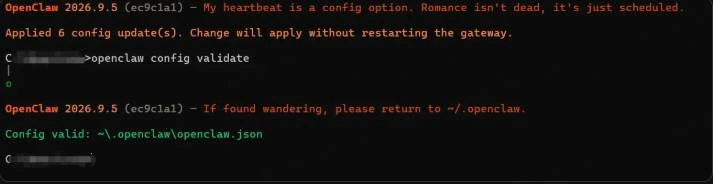
openclaw config validate
openclaw config get agents.defaults.model.primary
Kung nakikita mo Config valid at ang pangalawang command ay nagpi-print ng modelo na iyong na-configure, ang pagsasaayos ay naisulat na:
- OpenAI:
himodels-openai/gpt-6-astra - Claude:
himodels-claude/claude-sonnet-5-5
Buksan ang Dashboard para i-verify ang koneksyon
I-restart ang Gateway, pagkatapos ay buksan ang Dashboard:
Terminal:
openclaw gateway restart
openclaw dashboard
Sa sandaling magbukas ang browser:
- Gumawa ng bagong session.
- I-click ang pangalan ng modelo sa ilalim ng input box at piliin ang modelong kaka-configure mo lang.
- Magpadala ng mensahe.
Ang modelong huli mong na-configure ay nagiging default para sa mga bagong session; Maaaring panatilihin ng mga kasalukuyang session ang modelong ginagamit nila, kaya gumawa ng bagong session o manual na lumipat ng mga modelo kapag nag-verify ka. Kung normal na tumugon ang OpenClaw at ang kahilingan ay makikita sa iyong mga talaan ng paggamit ng HiModels, gagana ang koneksyon.
Siguraduhin muna na ang API Key ay nasa isang pangkat na nagbibigay-daan sa external na access, pagkatapos ay tingnan ang base URL, API mode at pangalan ng modelo sa itaas. Para sa 401, 403 o 429 mga error, tingnan ang FAQ.