WorkBuddy
Upang ikonekta ang WorkBuddy sa isang third-party na API kailangan mong i-configure ang provider, ang API protocol, ang base URL, ang API Key at ang default na modelo. Nakikipag-usap ang WorkBuddy sa mga third-party na API sa interface na katugma sa OpenAI, kaya punan mo ang Endpoint, API Key at pangalan ng modelo sa mga setting ng custom na modelo.
Bago ka magsimula
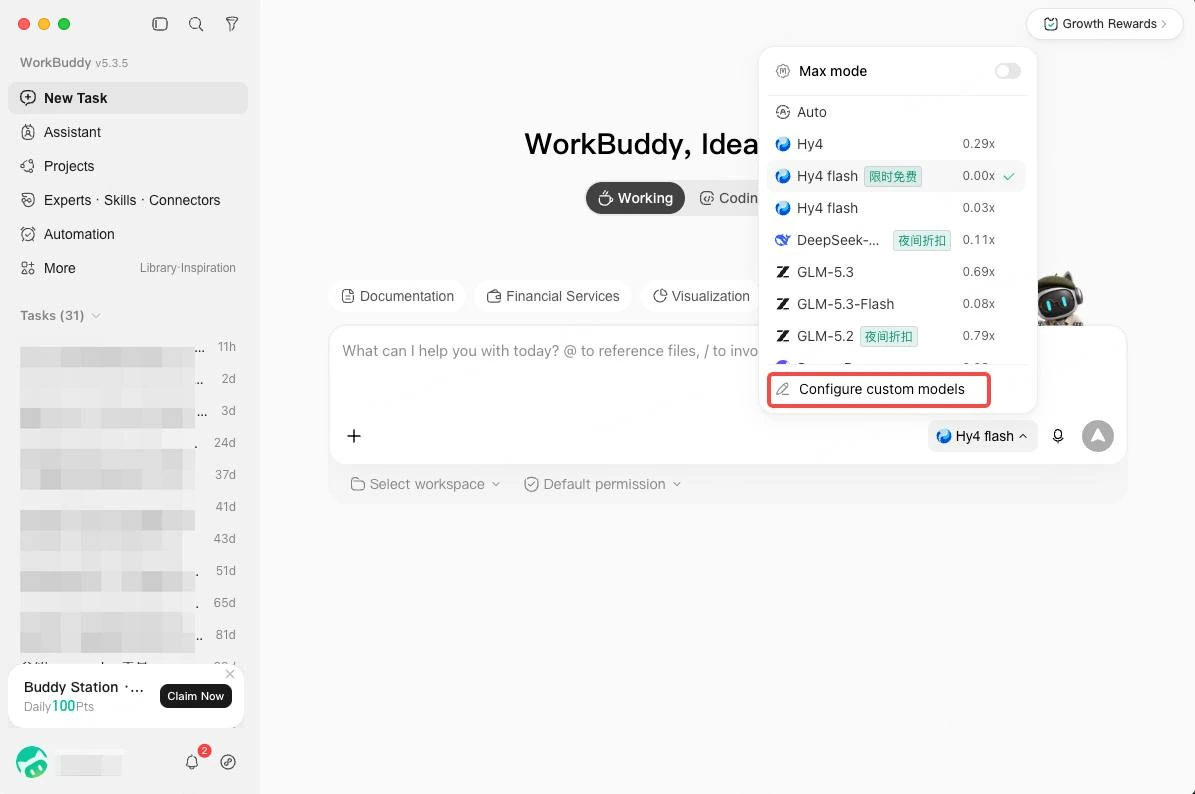
- Buksan ang pahina ng bagong gawain ng WorkBuddy, handa nang pumasok Configure custom models.
- Ginagamit ng gabay na ito ang OpenAI-compatible na protocol: itakda nang buo ang Endpoint
https://api.himodels.ai/v1at gumamit ng susi mula sa isang pangkat na sumusuporta dito.
Idagdag ang modelo
- Buksan ang WorkBuddy, buksan ang listahan ng modelo sa bagong pahina ng gawain at i-click Configure custom models.
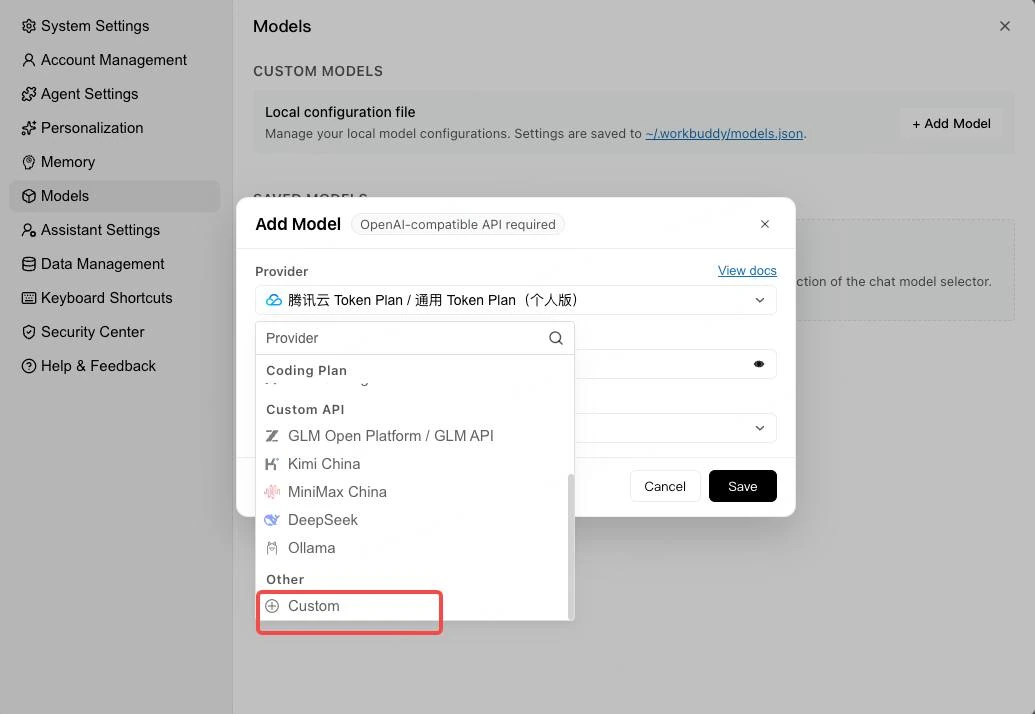
- Piliin ang Custom sa listahan ng Provider.
- Punan ang sumusunod:
| Patlang | Halaga |
|---|---|
| Endpoint | https://api.himodels.ai/v1 |
| API Key | Ang API Key na kakagawa mo lang |
| Model Name | deepseek-v4-flash |
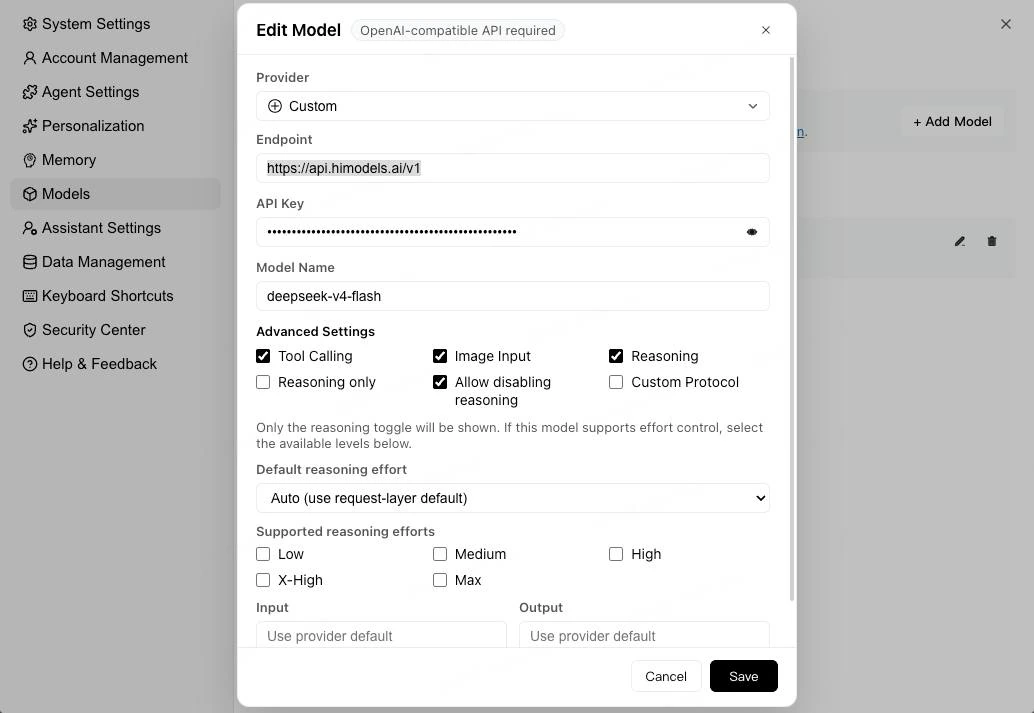
- Panatilihin ang mga default na setting at i-click Save upang iimbak ang modelo. Ayusin ang mga advanced na setting kung kailangan mo.
I-verify na gumagana ang koneksyon
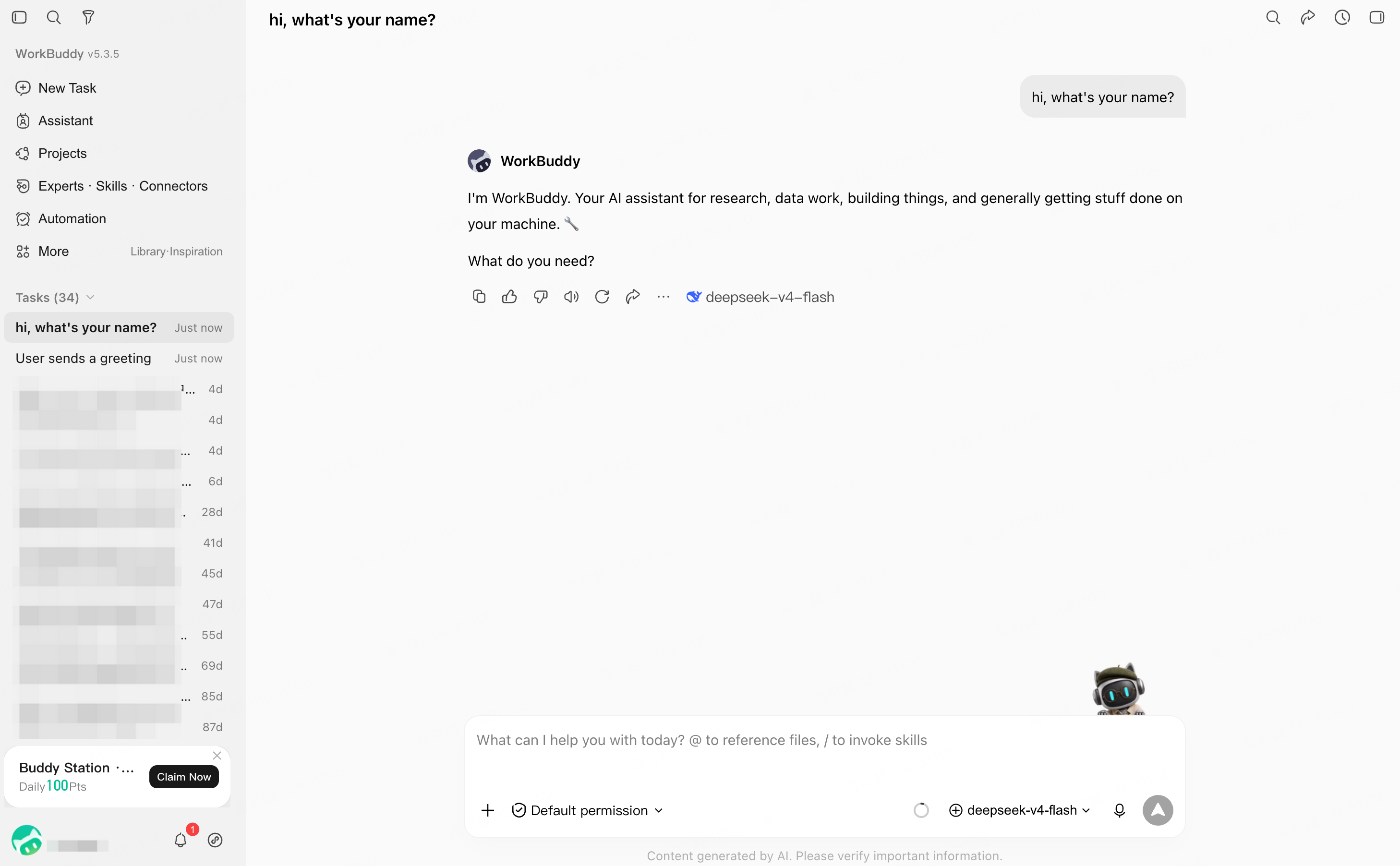
Bumalik sa bagong pahina ng gawain, piliin ang modelo na iyong idinagdag at magpadala ng mensahe. Kung normal na tumutugon ang modelo at ang kahilingan ay makikita sa mga talaan ng paggamit ng HiModels (Pamamahala ng Modelo), gagana ang koneksyon.