Claude Code
Claude Code သည် သင့် terminal တွင်အလုပ်လုပ်သော AI ကုဒ်ရေးလက်ထောက်ဖြစ်သည်။ ထည့်သွင်းပြီးသည်နှင့် အခြေခံ URL၊ သော့နှင့် မော်ဒယ်ကို သတ်မှတ်ခြင်းဖြင့် ၎င်းကို HiModels တွင် ညွှန်ပြပါ။ အစားထိုးပါ။ <your API Key> ဥပမာများတွင် သင့်ကိုယ်ပိုင်သော့ဖြင့်၊ ပေါ်ရှိ မော်ဒယ် ID များကို နှစ်ဆ စစ်ဆေးနိုင်ပါသည်။ API Keys စာမျက်နှာအောက်တွင် မော်ဒယ်စီမံခန့်ခွဲမှု.
တပ်ဆင်ပါ။
terminal တွင်၊ run:
npm install -g @anthropic-ai/claude-code
claude --version
သင့်တွင် Node.js မရှိသေးပါက၊ ဖတ်ပါ။ Node.js ပတ်ဝန်းကျင် အပိုင်းကို အရင်လုပ်ပါ။
အကြံပြုထားသည်- CC Switch နှင့် ချိတ်ဆက်ပါ။
CC Switch သည် AI ကုဒ်ရေးကိရိယာများစွာအတွက် ဝန်ဆောင်မှုပေးသူ၏ဖွဲ့စည်းပုံကို တစ်နေရာတည်းတွင် ထားရှိပေးသည်။ ဝန်ဆောင်မှုပေးသူကို ထည့်သောအခါ၊ ပစ်မှတ်ကိရိယာနှင့် ကိုက်ညီသည့် ပရိုတိုကောကို ရွေးပါ- Claude Code သည် Anthropic Messages လိပ်စာကို အသုံးပြုသည် https://api.himodels.aiCodex သည် OpenAI Responses လိပ်စာကို အသုံးပြုနေစဉ် https://api.himodels.ai/v1. သင်၏ HiModels API Keyနှင့် ၎င်းပရိုတိုကောက ပံ့ပိုးပေးသည့် မော်ဒယ် ID ကို ထည့်သွင်းပါ၊ သိမ်းဆည်းပါ၊ HiModels ထည့်သွင်းမှုသို့ ပြောင်းပါ၊ ထို့နောက် ကိရိယာအတွင်းတွင် ကိုယ်တိုင်စစ်ဆေးပါ။
- CC Switch ကိုဖွင့်ပါ၊ Claude Code စာမျက်နှာသို့ပြောင်းပါ၊ ထို့နောက် ညာဘက်အပေါ်ရှိ + ကိုနှိပ်ပါ။
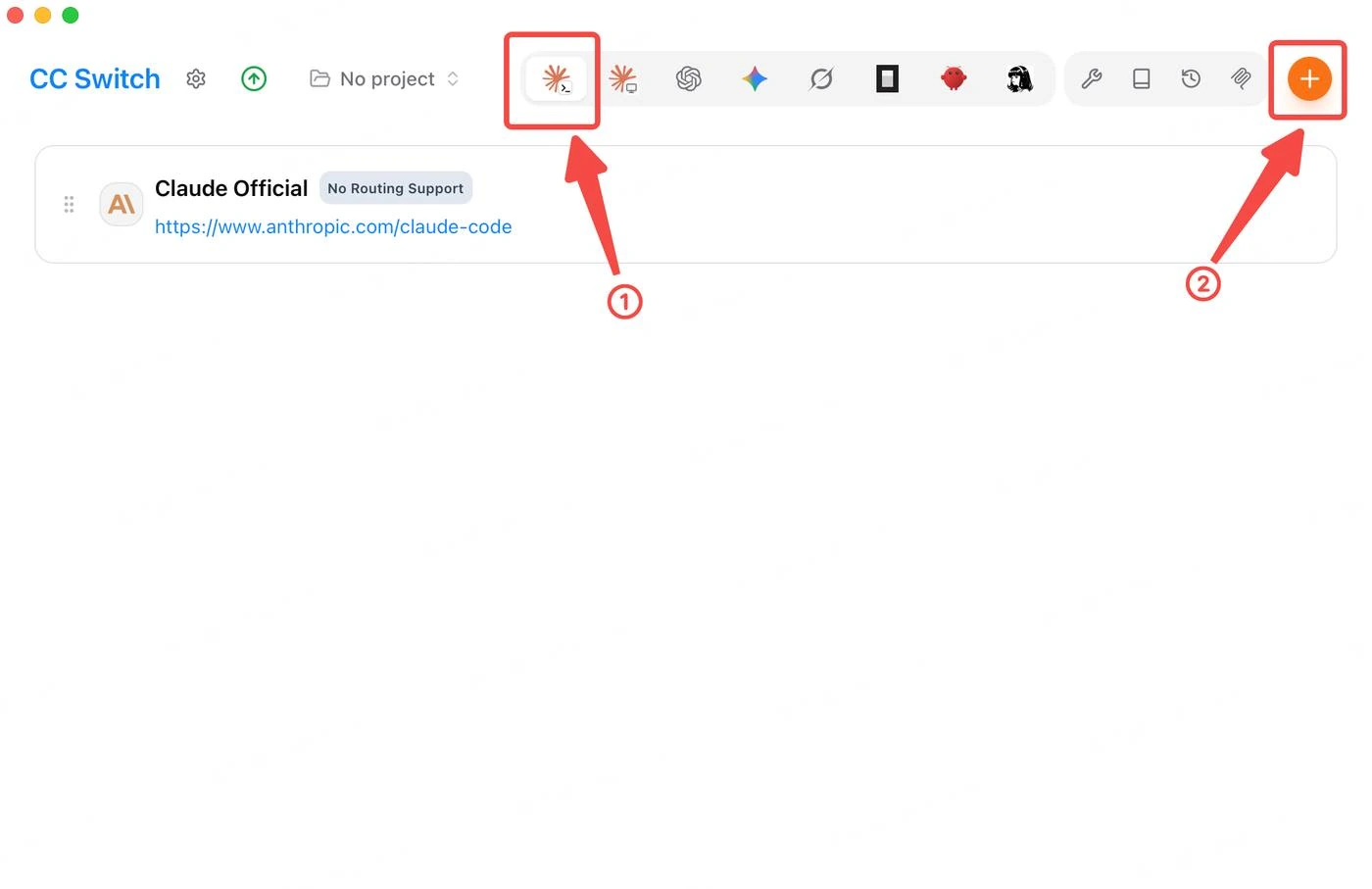
- ရွေးပါ။ စိတ်ကြိုက် Config.
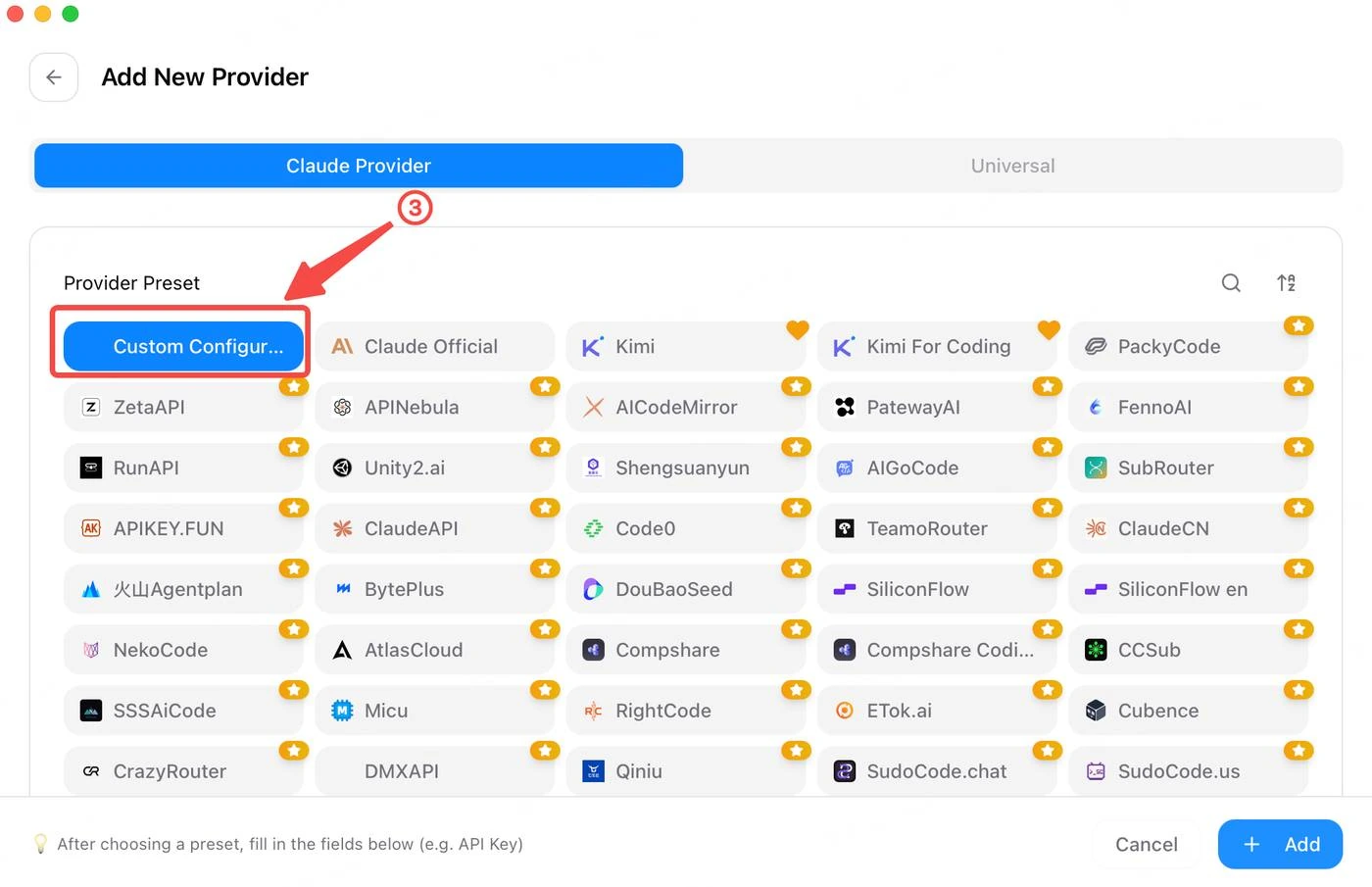
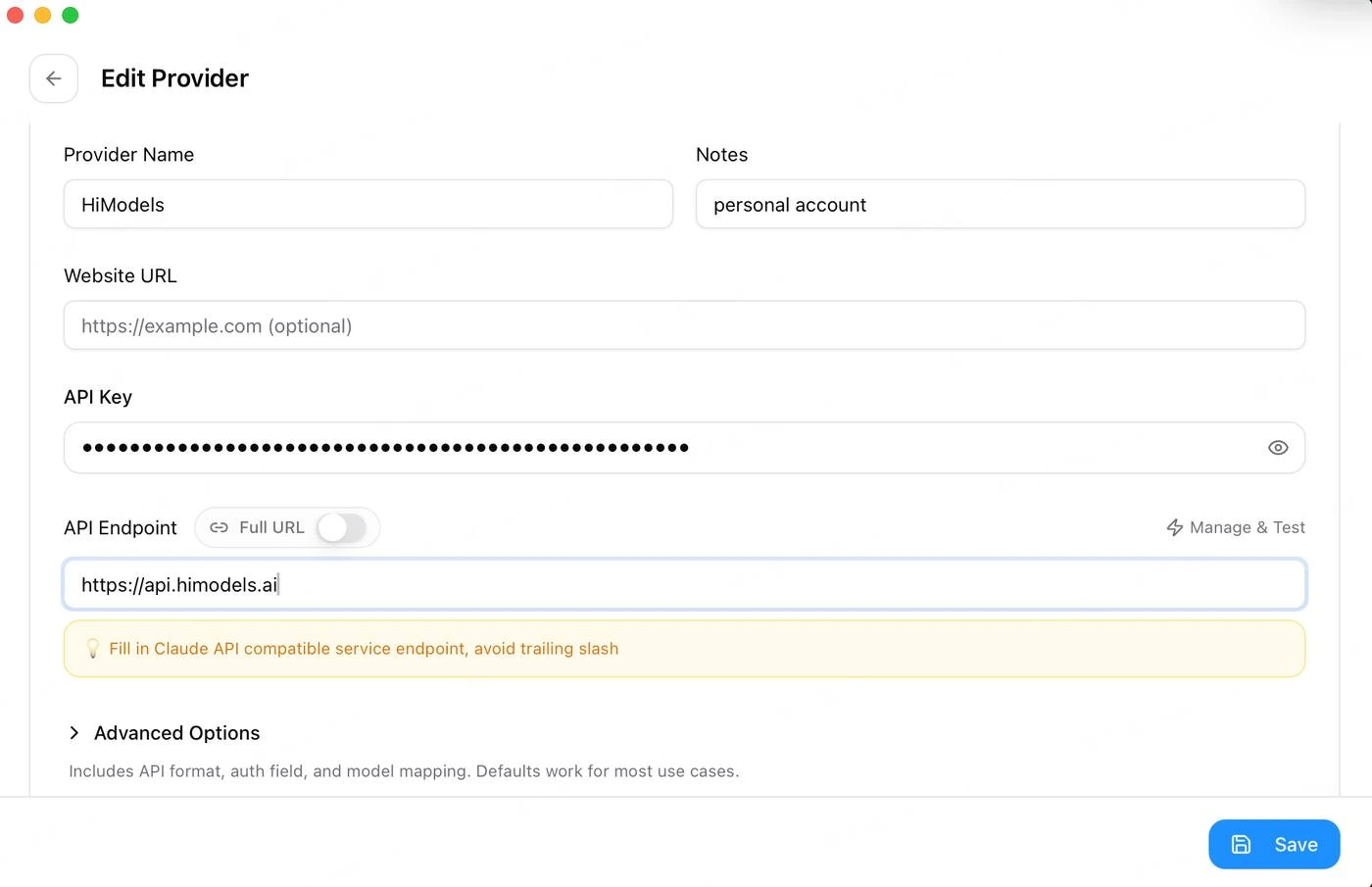
- သင်ဖန်တီးထားသော API Keyကို ကူးထည့်ပါ၊ API အဆုံးမှတ်ကို သတ်မှတ်ပါ။
https://api.himodels.aiထို့နောက် နှိပ်ပါ။ ထည့်ပါ။.
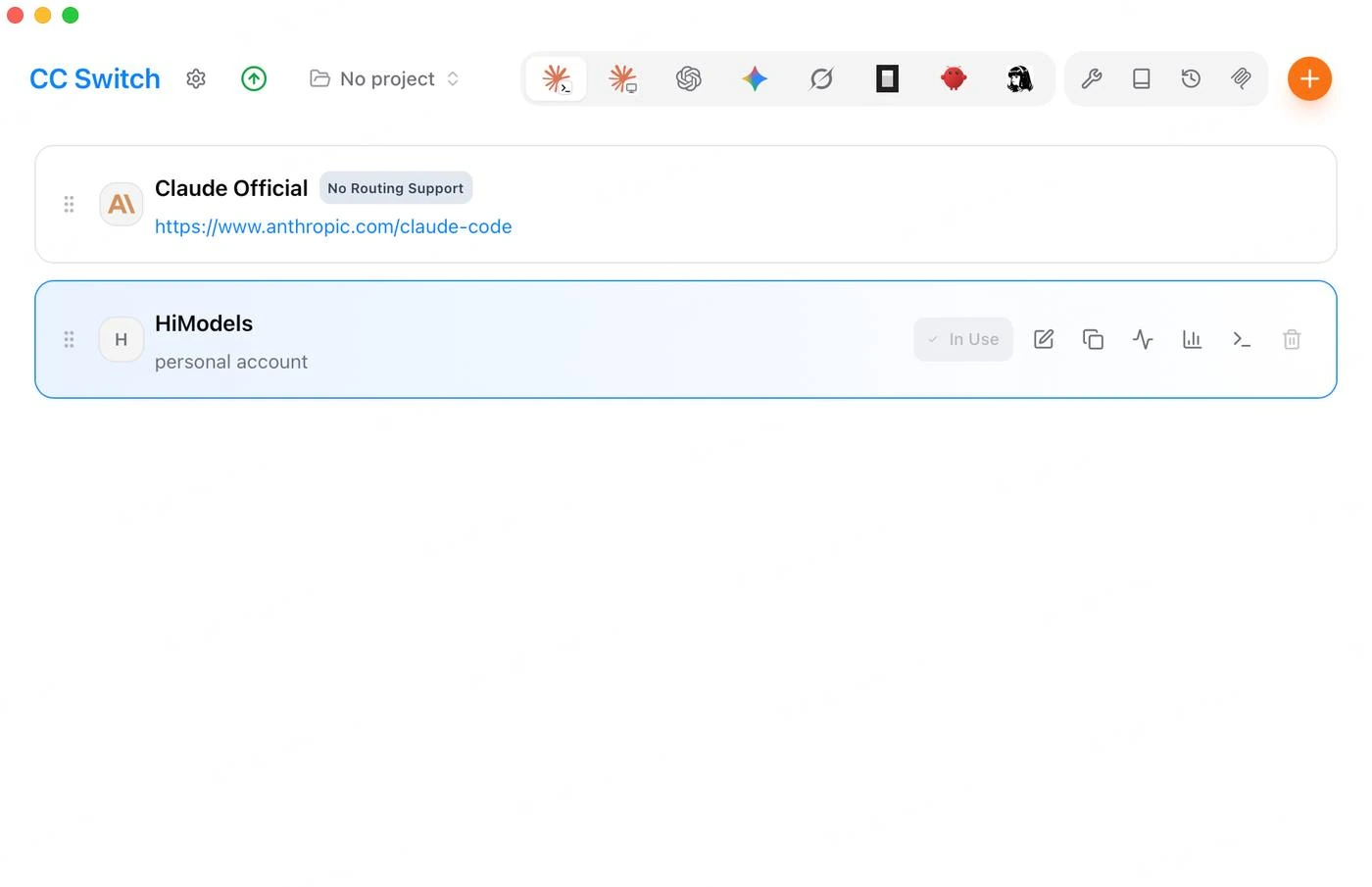
- ဝန်ဆောင်မှုပေးသူကို ပေါင်းထည့်သောအခါ၊ CC Switch ပင်မစာမျက်နှာသို့ ပြန်သွားပြီး နှိပ်ပါ။ အသုံးပြုနေပါသည်။ HiModels entry ကို
ရွေးချယ်နိုင်သည်- အမိန့်ပေးစာကြောင်းမှ စီစဉ်သတ်မှတ်ပါ။
ယာယီဖွဲ့စည်းမှု
ယာယီဖွဲ့စည်းမှုပုံစံသည် လက်ရှိ terminal window နှင့်သာ သက်ဆိုင်ပြီး၊ ၎င်းသည် အရာများကို စမ်းသုံးရန် နည်းလမ်းကောင်းတစ်ခု ဖြစ်စေသည်။
$env:ANTHROPIC_BASE_URL = "https://api.himodels.ai"
$env:ANTHROPIC_AUTH_TOKEN = "sk-your-api-key"
claude
အမြဲတမ်းဖွဲ့စည်းမှု
[System.Environment]::SetEnvironmentVariable("ANTHROPIC_BASE_URL", "https://api.himodels.ai", [System.EnvironmentVariableTarget]::User)
[System.Environment]::SetEnvironmentVariable("ANTHROPIC_AUTH_TOKEN", "sk-your-api-key", [System.EnvironmentVariableTarget]::User)
အမြဲတမ်း ဖွဲ့စည်းမှုပုံစံကို ရေးပြီးနောက်၊ သင်၏ terminal ကို ပိတ်ပြီး ပြန်ဖွင့်ကာ လုပ်ဆောင်ပါ။ claude.
စိစစ်ပါ။
ကုဒ်ပရောဂျက်လမ်းညွှန်သို့ ပြောင်းပြီး ဖွင့်ပါ-
claude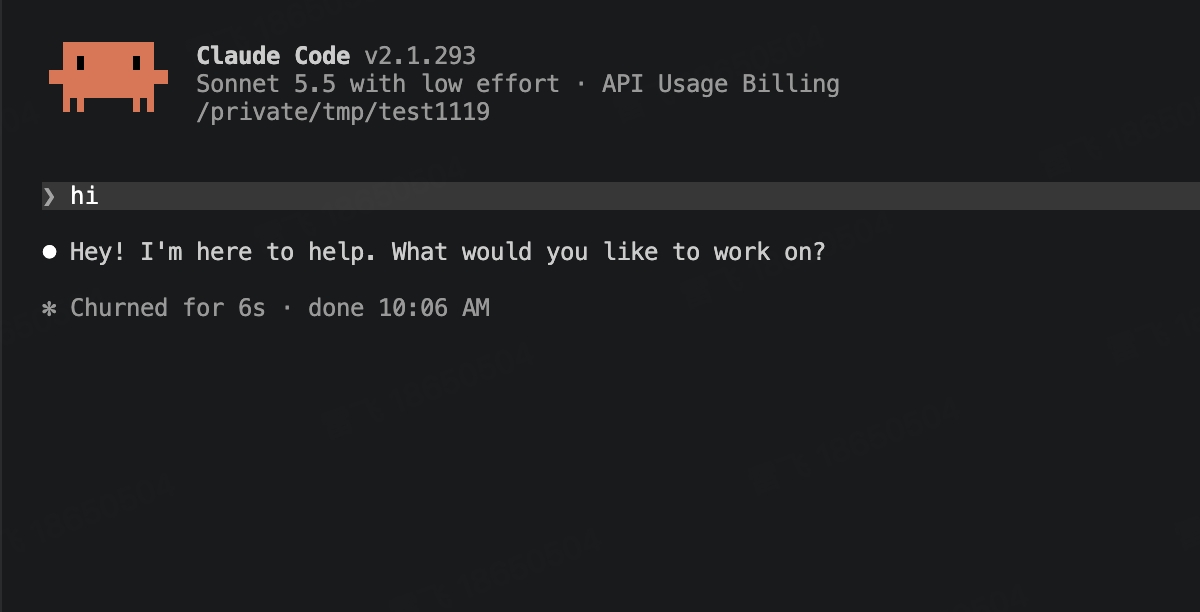
Claude Code သည် သင့်ပရောဂျက်ကို ဖတ်ရှုနိုင်ပြီး အကြောင်းပြန်ပါက ချိတ်ဆက်မှု အလုပ်လုပ်ပါသည်။ အဘို့ 401၊ 403 သို့မဟုတ် 429 အမှားအယွင်းများ FAQ ကိုကြည့်ပါ။
မော်ဒယ်ကို မရရှိနိုင်ပါက၊ ၎င်းကို ပံ့ပိုးထားကြောင်း ဦးစွာစစ်ဆေးပါ၊ ထို့နောက် API Key နှင့် Base URL ကို စစ်ဆေးပါ။