လိုအပ်ချက်များ
Node.js ပတ်ဝန်းကျင်
Node.js LTS ကို ထည့်သွင်းပြီး အဆိုပါ node နှင့် npm အလုပ်လုပ်ကြောင်း အတည်ပြုပါ။
Claude Code နှင့် Codex ကဲ့သို့သော Command-line ကိရိယာများအားလုံးသည် Node.js ပေါ်တွင် မူတည်ပါသည်။ Node.js ဝဘ်ဆိုက်မှ နောက်ဆုံးထွက် LTS ကို ထည့်သွင်းပါ။
Node.js ကိုဒေါင်းလုဒ်လုပ်ပါ။
ကိုဖွင့်ပါ။ Node.js ဝဘ်ဆိုဒ် နှိပ်ပါ။ Node.js ကိုဒေါင်းလုဒ်လုပ်ပါ။.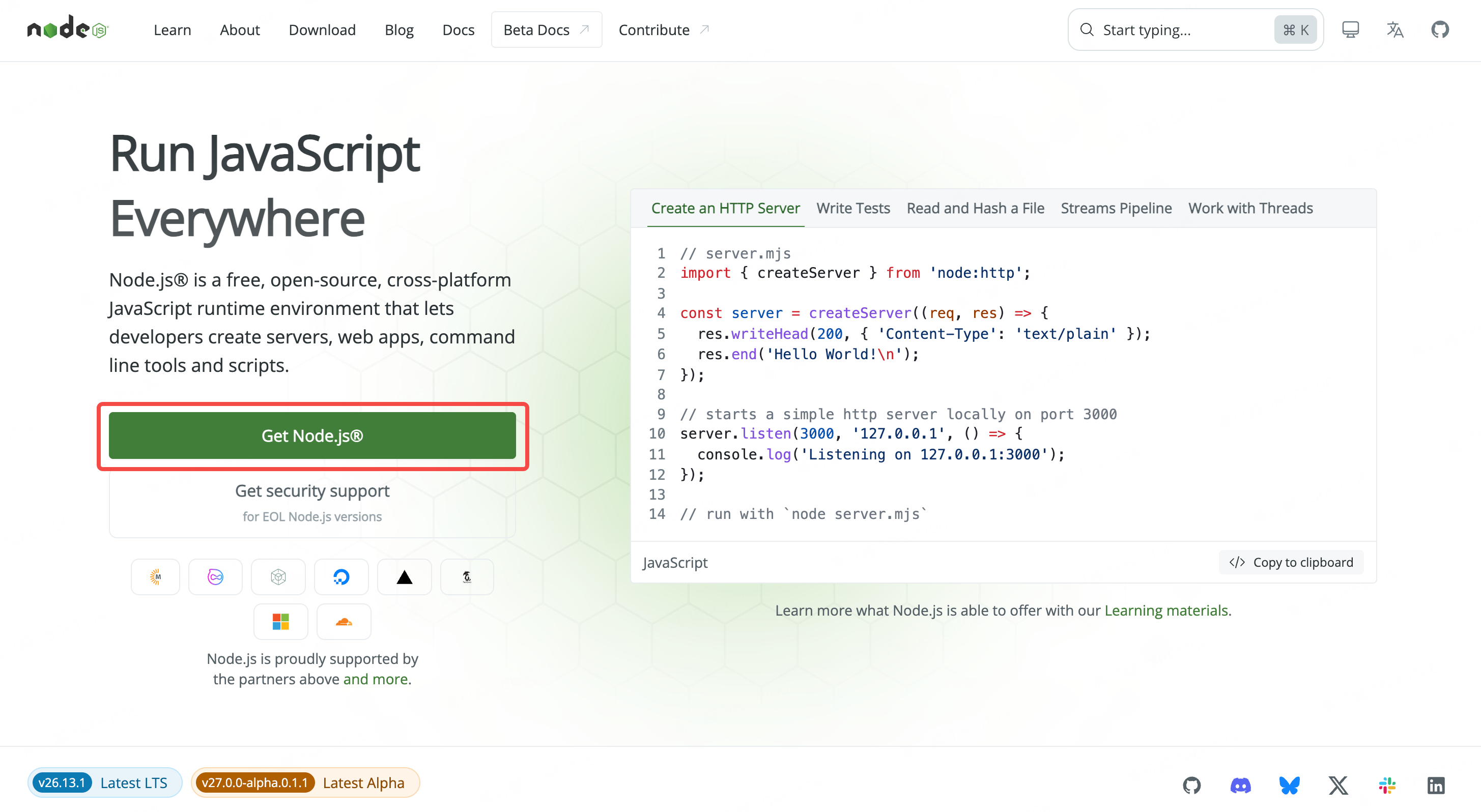
ဒေါင်းလုဒ်စာမျက်နှာတွင်၊ သင်၏လည်ပတ်မှုစနစ်နှင့် LTS ထွက်ရှိမှုကို ရွေးပါ၊ ထို့နောက် ၎င်းကို ဒေါင်းလုဒ်လုပ်ပါ။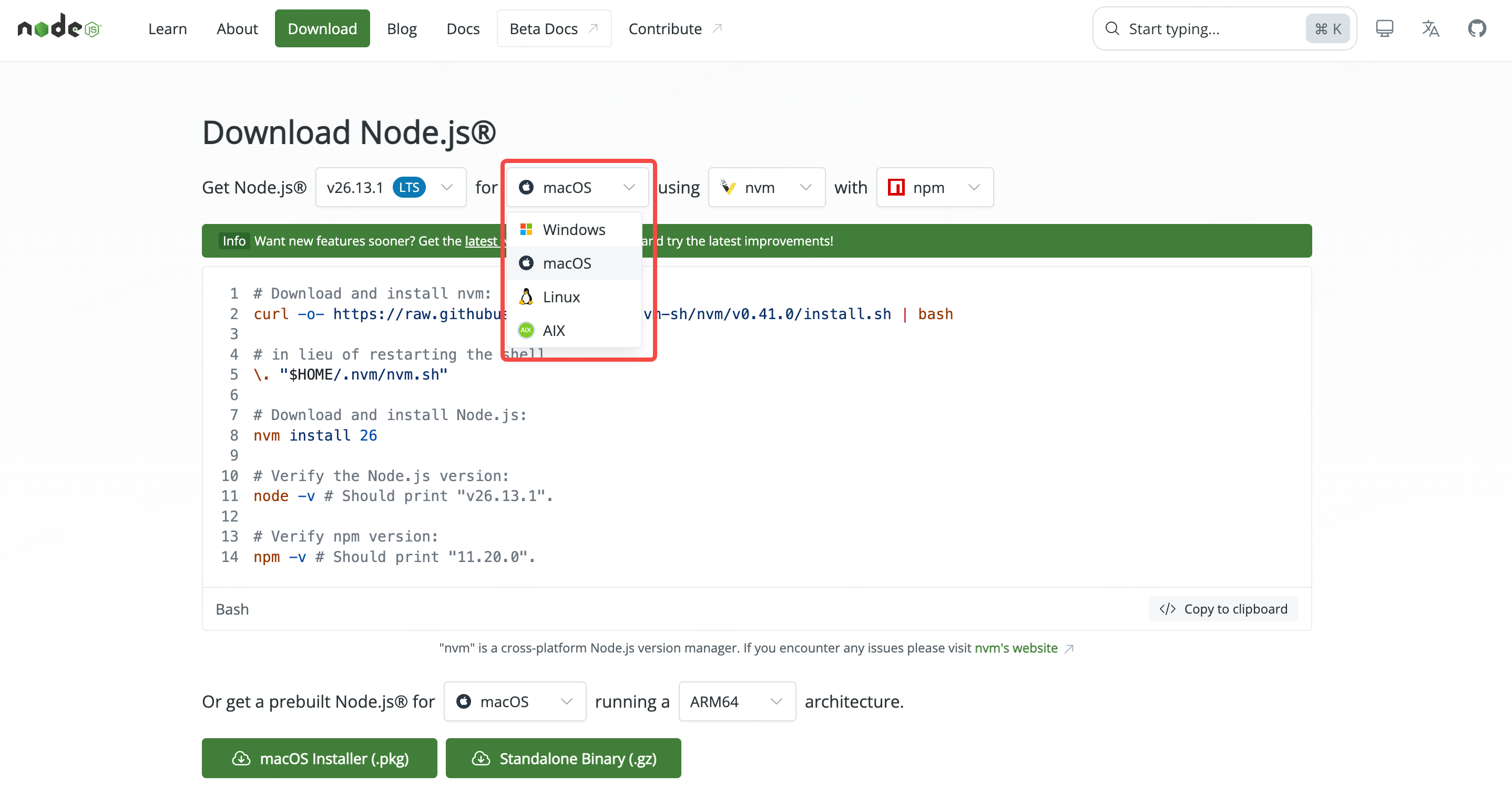
Node.js ကို ထည့်သွင်းပါ။
macOS တွင် ဒေါင်းလုဒ်လုပ်ထားသည့်အရာကို နှစ်ချက်နှိပ်ပါ။ .pkg ဖိုင်။ installer ကိုဖွင့်သောအခါ, ကလစ်နှိပ်ပါ။ ဆက်ရန်.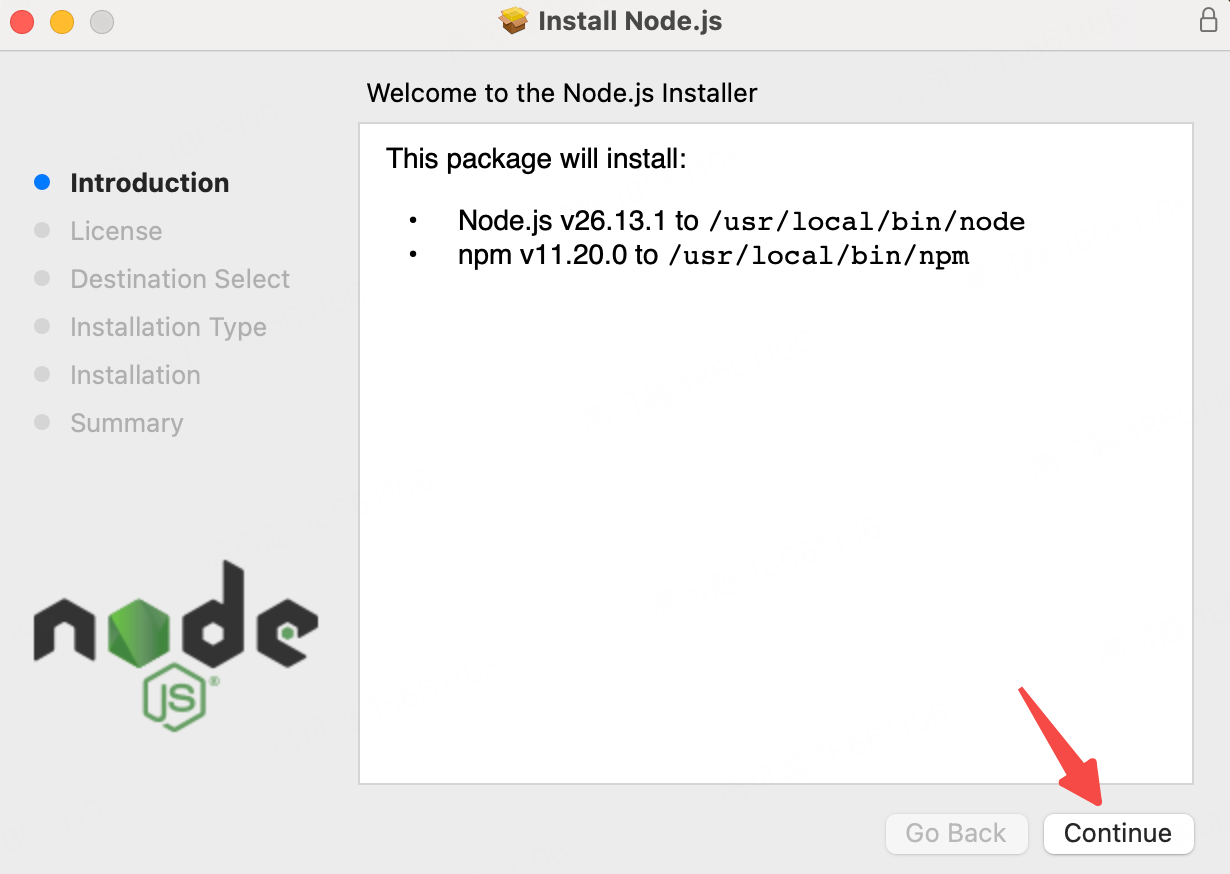
လိုင်စင်သဘောတူညီချက်ကို လက်ခံပါ၊ ထို့နောက် နှိပ်ပါ။ ဆက်ရန်.
တပ်ဆင်တည်နေရာကိုရွေးချယ်ပါ။ သင့်တွင် အကြောင်းပြချက်မရှိလျှင် ပုံသေသည် ကောင်းမွန်နေပြီး နှိပ်ပါ။ တပ်ဆင်ပါ။.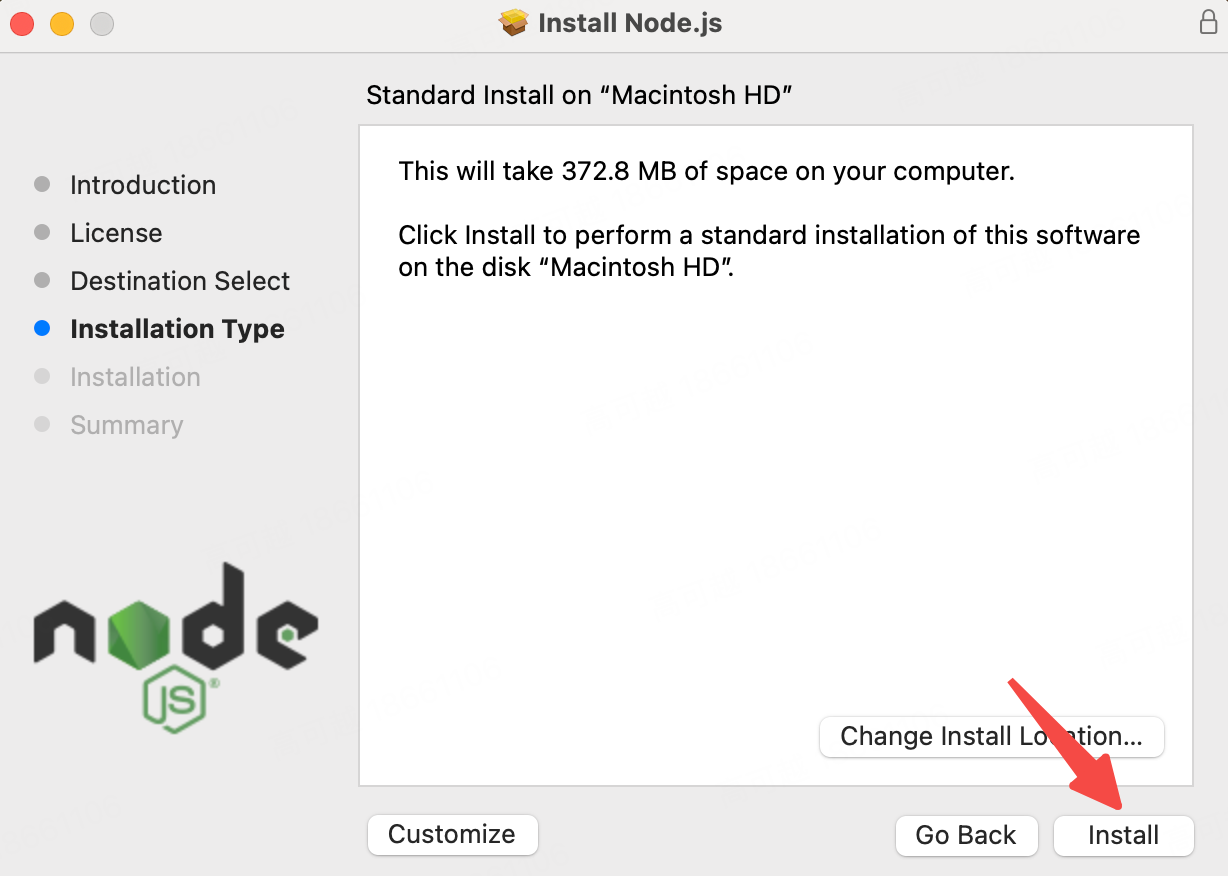
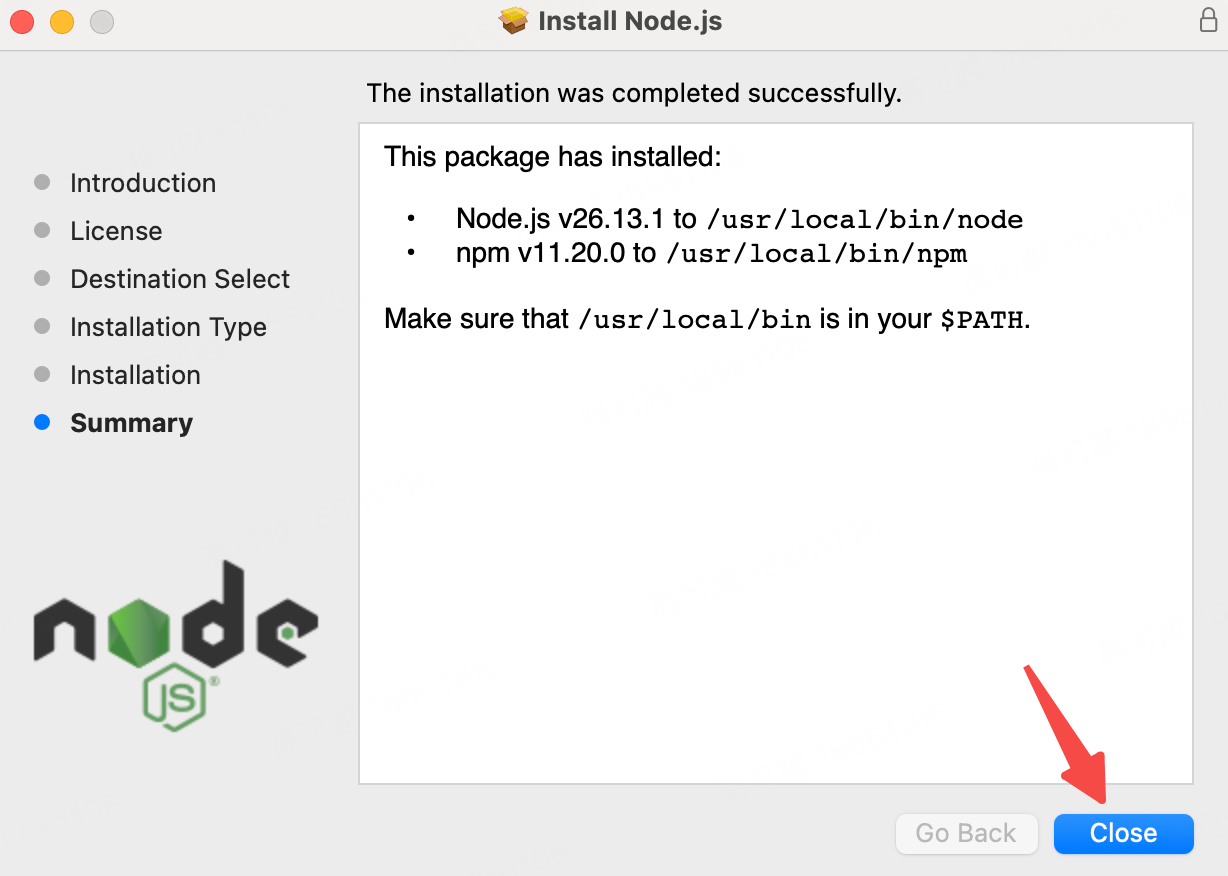
တပ်ဆင်မှုကို စစ်ဆေးပါ။
တပ်ဆင်မှုပြီးပါက၊ သင်၏ terminal ကိုပြန်ဖွင့်ပြီး run ပါ-
node --version
npm --version
အမိန့်နှစ်ခုလုံးသည် ဗားရှင်းနံပါတ်တစ်ခုကို ပရင့်ထုတ်ပါက၊ ထည့်သွင်းမှု အောင်မြင်ပါသည်။ သင့်ဗားရှင်းနံပါတ်များသည် ဖန်သားပြင်ဓာတ်ပုံနှင့် ကွဲပြားနိုင်သည်။ ထို့နောက် Claude Code သို့မဟုတ် Codex CLI ဖြင့် ဆက်လက်လုပ်ဆောင်နိုင်သည်။
CC Switch ကို ထည့်သွင်းခြင်း။
တရားဝင်ဝဘ်ဆိုဒ်မှ CC Switch ကိုဒေါင်းလုဒ်လုပ်ပြီး ထည့်သွင်းပါ။
Claude Code သို့မဟုတ် Codex ကဲ့သို့သော AI ကုဒ်ရေးကိရိယာတစ်ခုတွင် ပြင်ပကုမ္ပဏီ API တစ်ခုကို ညွှန်ပြသောအခါ၊ CC Switch သည် သင့်အား အခြေခံ URL၊ API Keyနှင့် မော်ဒယ်ဆက်တင်များကို တစ်နေရာတည်းတွင် စီမံခန့်ခွဲနိုင်ပြီး ဝန်ဆောင်မှုပေးသူများအကြား ပြောင်းနိုင်သည်။ CC Switch သည် Windows၊ macOS နှင့် Linux တွင်အလုပ်လုပ်သည်။
CC Switch ကိုဒေါင်းလုဒ်လုပ်ပါ။
ကိုဖွင့်ပါ။ CC Switch ဝဘ်ဆိုဒ် နှိပ်ပါ။ အခမဲ့ဒေါင်းလုဒ်လုပ်ပါ။.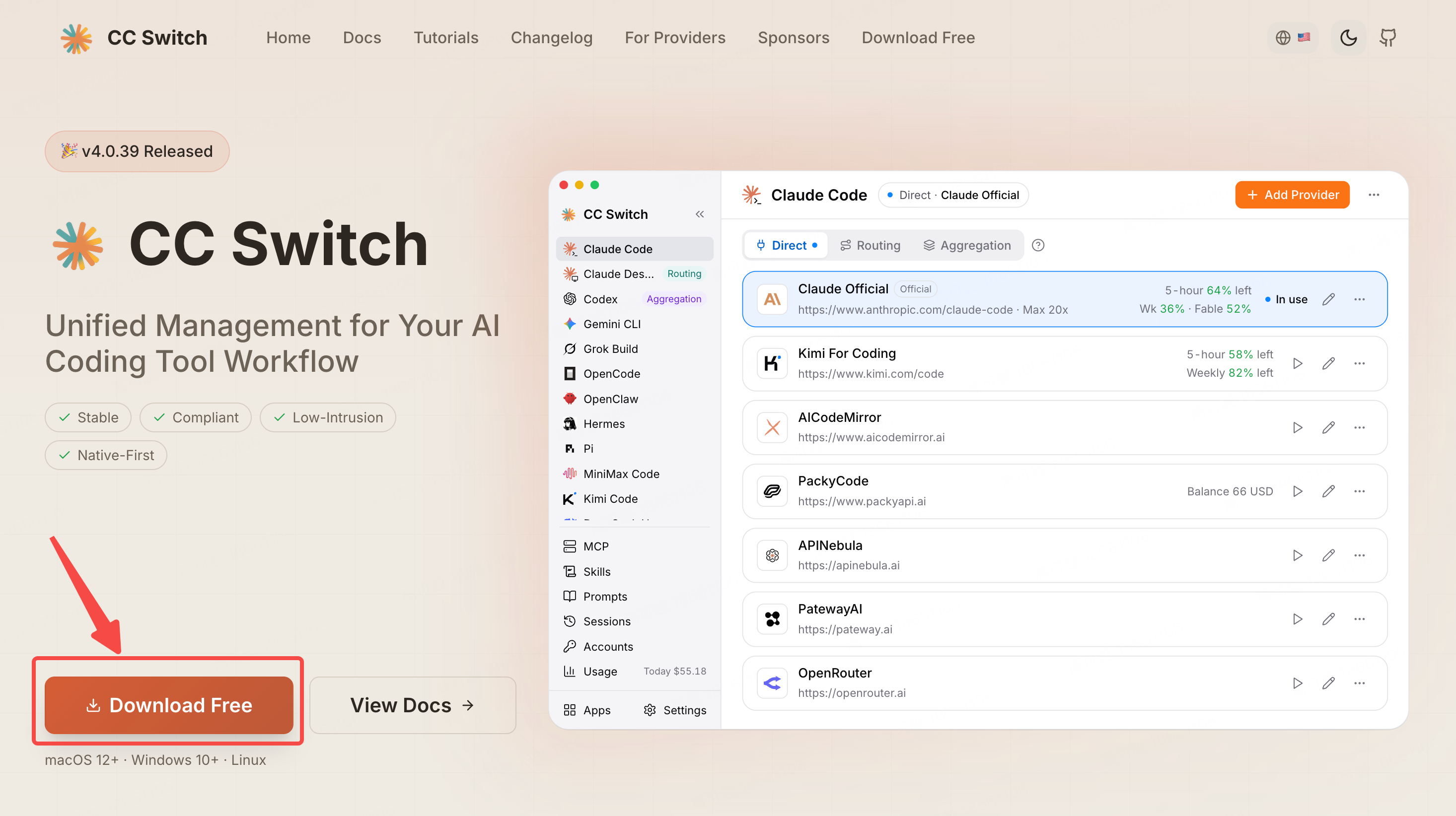
ဒေါင်းလုဒ်စာမျက်နှာတွင်၊ သင့်လည်ပတ်မှုစနစ်နှင့် ကိုက်ညီသော ပက်ကေ့ခ်ျကို ရွေးချယ်ပါ။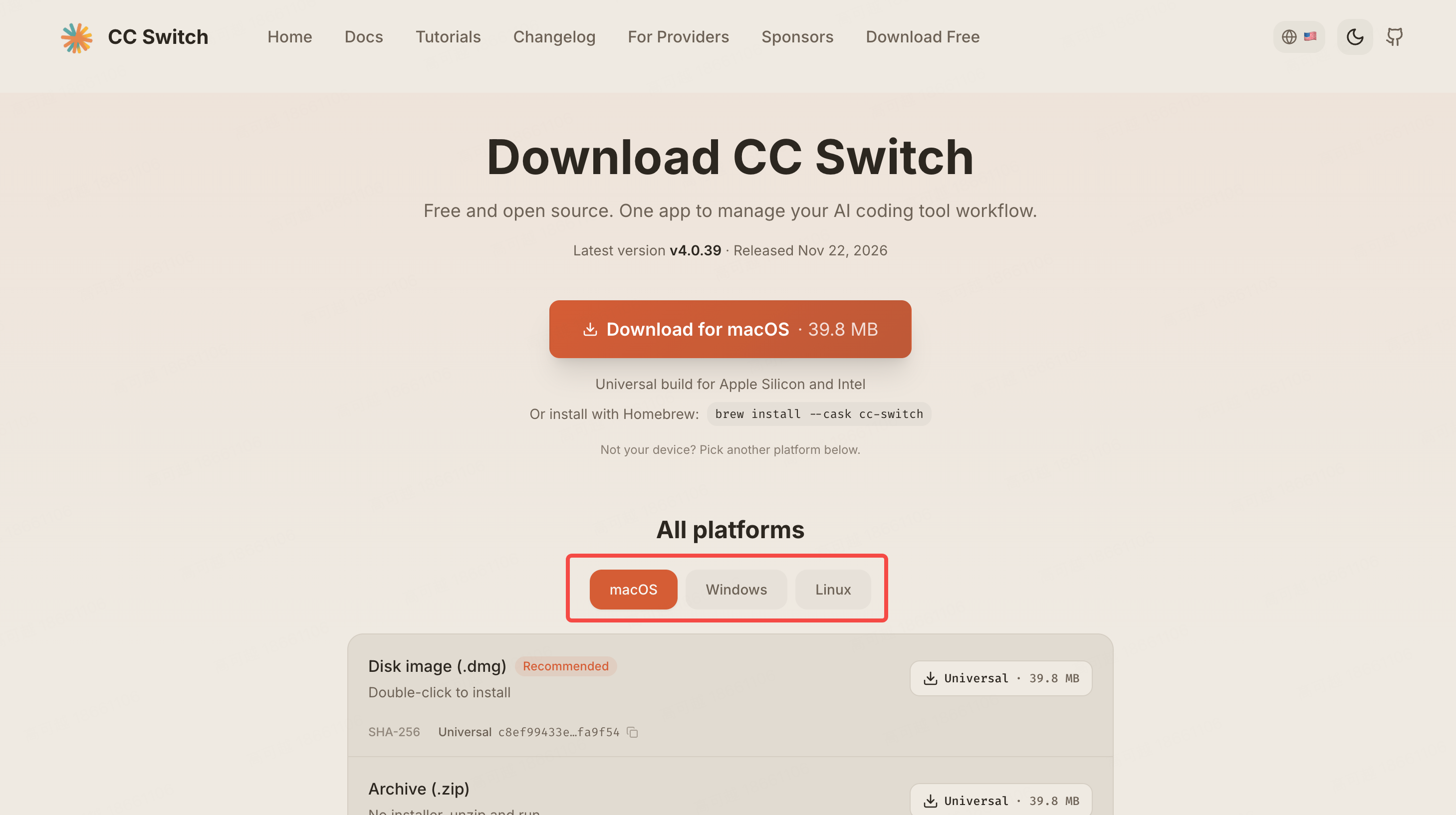
macOS ကို ဥပမာယူပါက ဒေါင်းလုဒ်လုပ်ထားသော .dmg ဖိုင်ကို နှစ်ချက်နှိပ်ပါ။ CC Switch ကို Applications (အက်ပ်များ) ဖိုင်တွဲထဲသို့ ဆွဲထည့်ပြီး ထိုဖိုင်တွဲမှ CC Switch ကို ဖွင့်ပါ။
တပ်ဆင်မှုကို စစ်ဆေးပါ။
CC Switch စတင်ပြီး ၎င်း၏ပင်မဝင်းဒိုးကို ပြသပါက တပ်ဆင်မှုပြီးပါပြီ။