DeepSeek Harness Desktop
DeepSeek Harness Desktop တွင် HiModels Provider ထည့်ပြီး OpenAI သို့မဟုတ် Anthropic ပရိုတိုကော၊ မော်ဒယ်များနှင့် အလုပ်လုပ်မည့်နေရာကို ပြင်ဆင်ပါ။
ဒေါင်းလုဒ်လုပ်ပြီး ထည့်သွင်းခြင်း
https://www.deepseek.com/en/harness/ ကိုဖွင့်ပြီး သင့်စနစ်နှင့်ကိုက်ညီသည့် installer ကို ရွေးပါ။ အောက်ပါပုံတွင် macOS ကို နမူနာအဖြစ် ပြထားသည်။ ဒေါင်းလုဒ်ပြီးနောက် အက်ပ်ကို ထည့်သွင်း၍ ဖွင့်ပါ။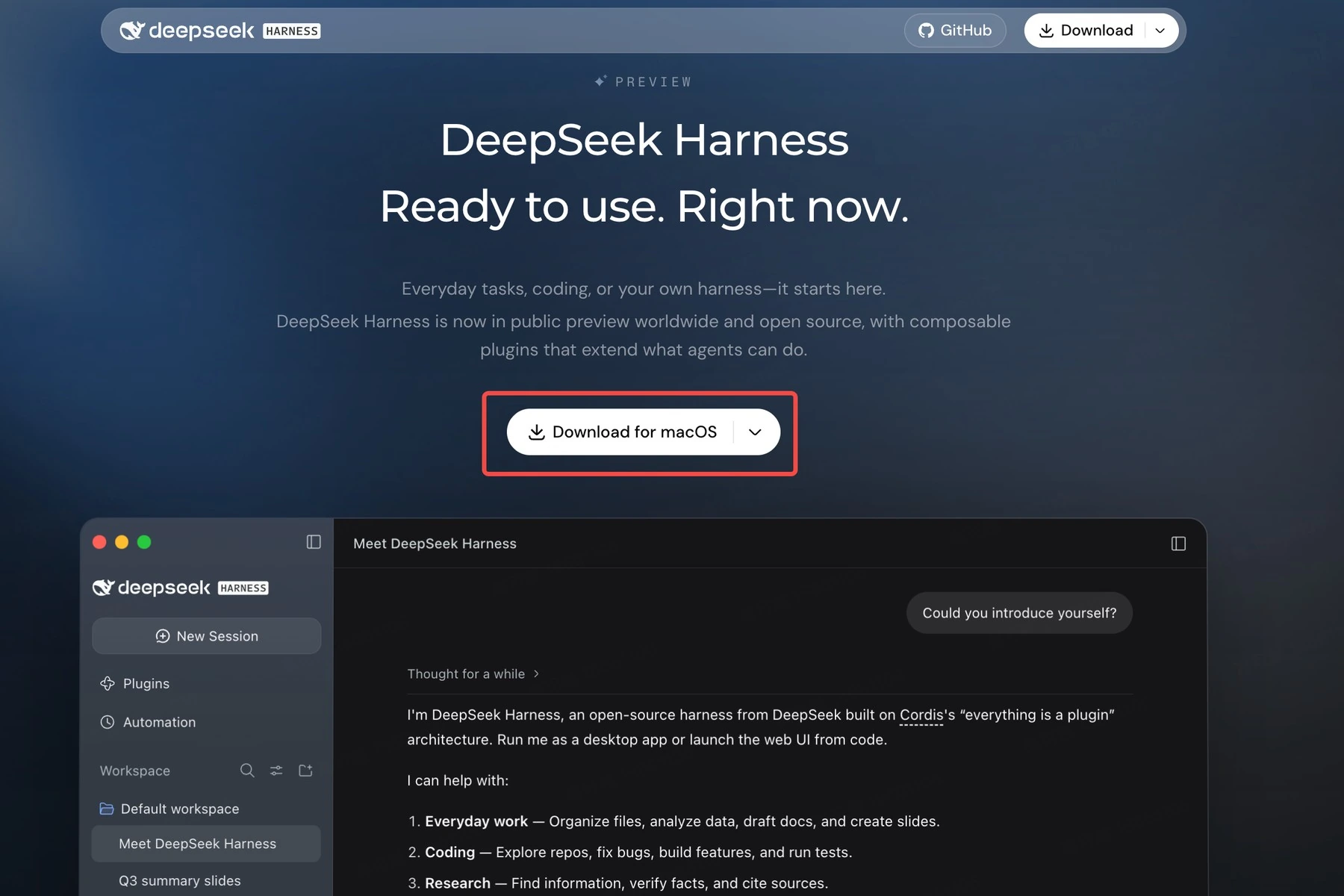
မော်ဒယ်ဆက်တင်များကို ဖွင့်ပါ
ဘယ်ဘက်အောက်ထောင့်ရှိ သင့်ပရိုဖိုင်ကို နှိပ်ပြီး Settings ကို ရွေးပါ။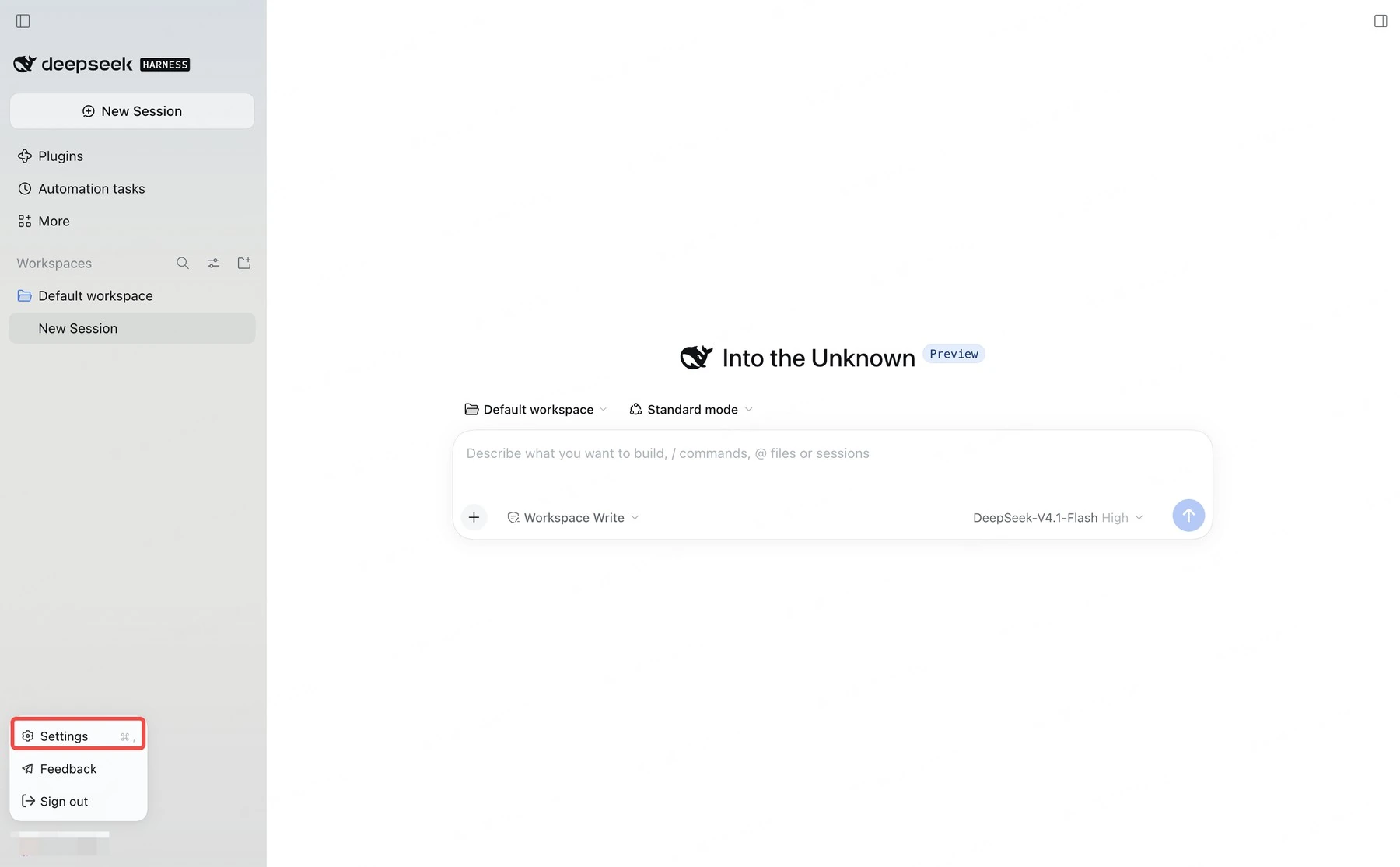
ဘယ်ဘက်တွင် Models ကို ရွေးပြီး Add model provider ကို နှိပ်ပါ။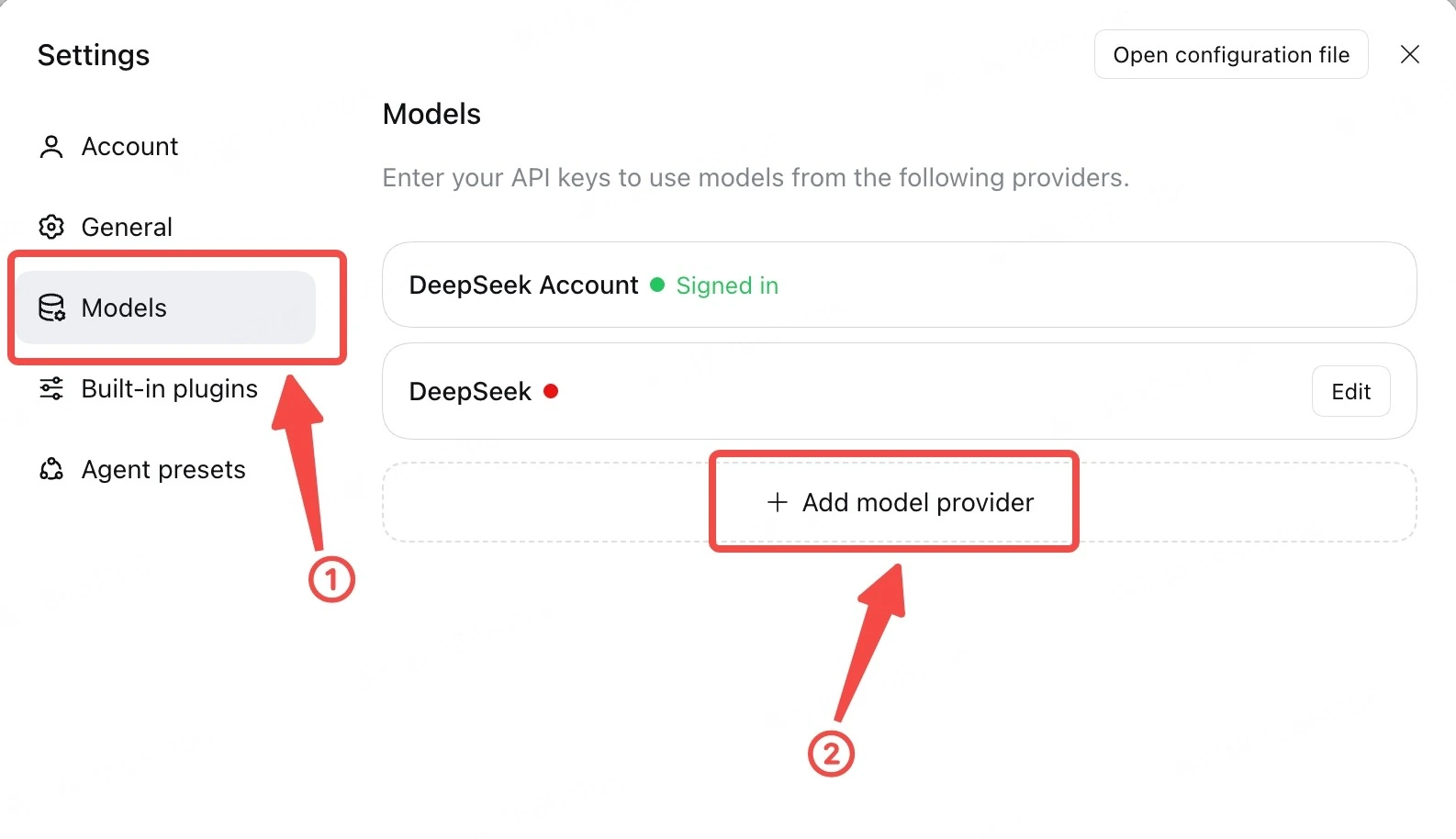
HiModels ဝန်ဆောင်မှုပေးသူ ထည့်ခြင်း
Custom model API ကို ရွေးပါ။ ဦးစွာ https://himodels.ai/console/models/api-keys သို့သွားပြီး API Key ဖန်တီးရန် ပြင်ပမှခေါ်ဆိုမှုကို ပံ့ပိုးသည့်မော်ဒယ်ကို ရွေးပါ။ ထို့နောက် အောက်ပါအချက်အလက်များကို ဖြည့်ပါ:
| လယ်ကွင်း | တန်ဖိုး |
|---|---|
| Provider ID | himodels |
| Display name | HiModels |
| Base URL | https://api.himodels.ai/v1 |
| API protocol | OpenAl Responses |
| API key | HiModels တွင် သင်ဖန်တီးထားသည့် API Key |
Models အပိုင်းတွင် Add model ကိုနှိပ်ပြီး လိုအပ်သည့်မော်ဒယ်များကို ထည့်ပါ:
| မော်ဒယ် ID | ပြသမည့်အမည် |
|---|---|
gpt-6.2-sol | GPT-6.2 Sol |
gpt-6.2-astra | GPT-6.2 Astra |
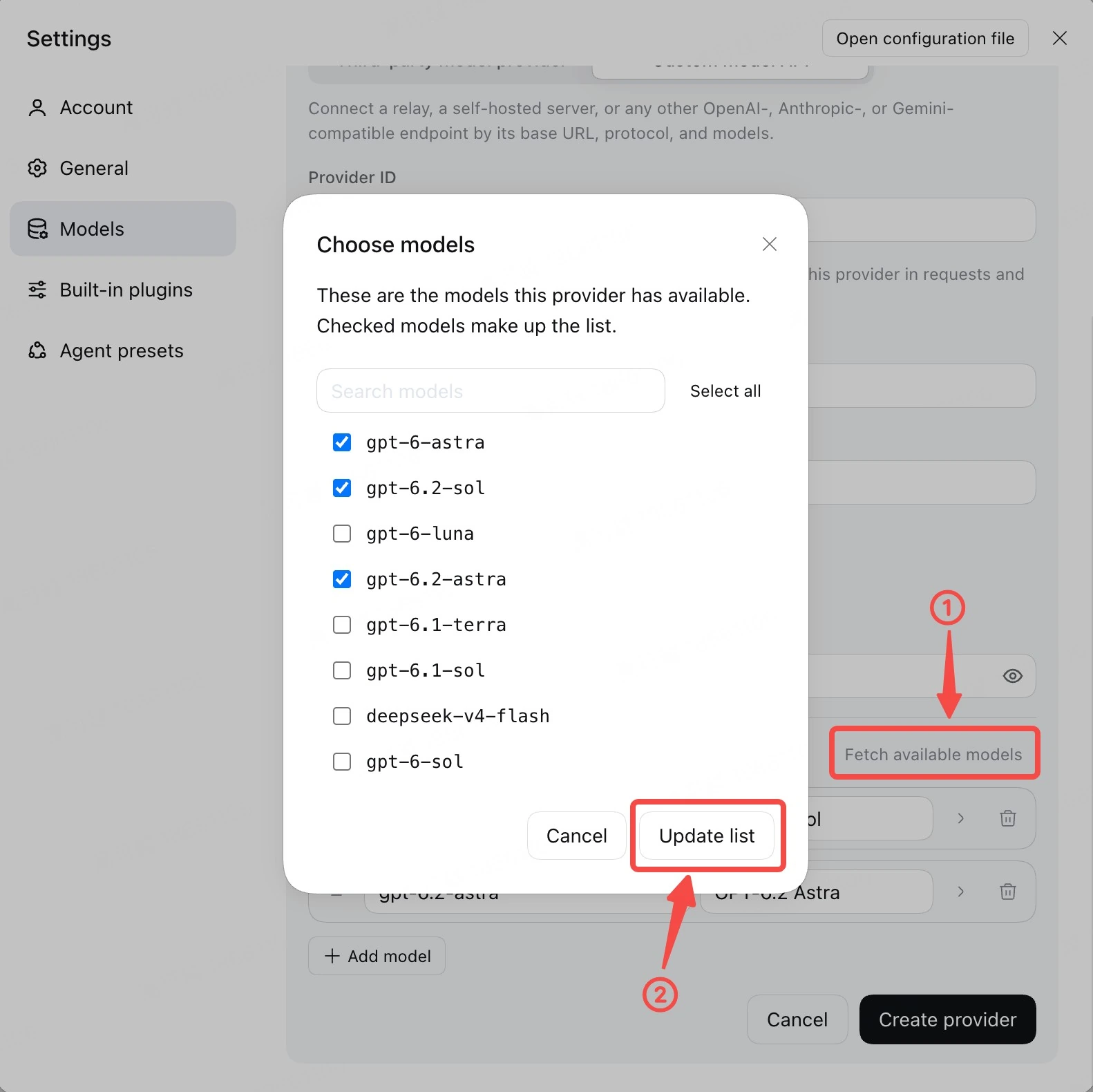
မော်ဒယ် ID ကို တိကျစွာဖြည့်ပြီး မော်ဒယ်သည် API Key ၏အုပ်စုအတွက် အသုံးပြုနိုင်သော မော်ဒယ်ဖြစ်ရမည်။ ပြသမည့်အမည်ကို မျက်နှာပြင်ပေါ်တွင် အသုံးပြုသည်။ အသုံးပြုနိုင်သည့်မော်ဒယ်များကို ရယူရန် Fetch available models ကိုလည်း နှိပ်နိုင်သည်။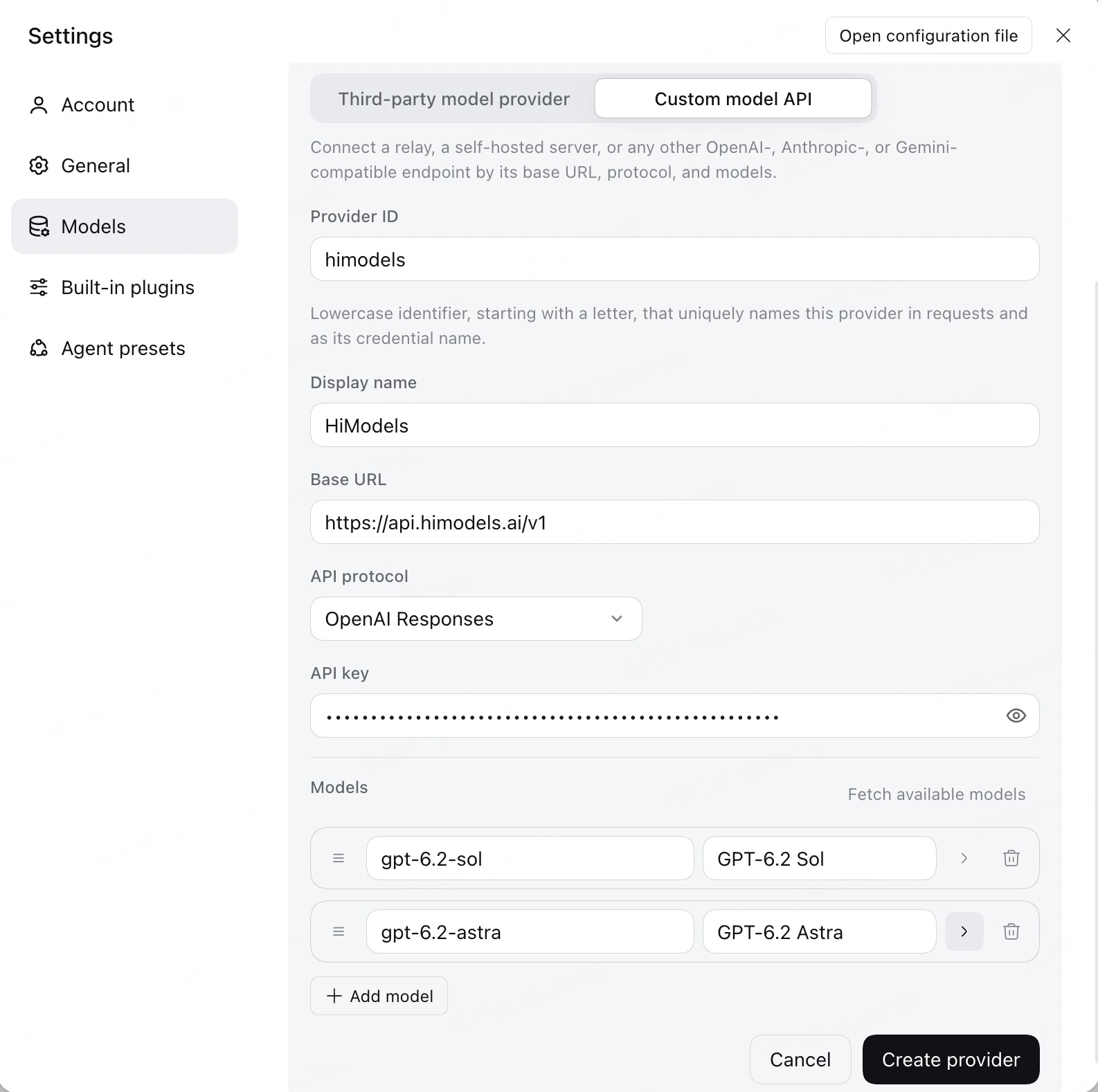
မော်ဒယ်ဆက်တင်အတိုင်း စဉ်းစားဆင်ခြင်မှုအဆင့်ကို ထည့်ပါ။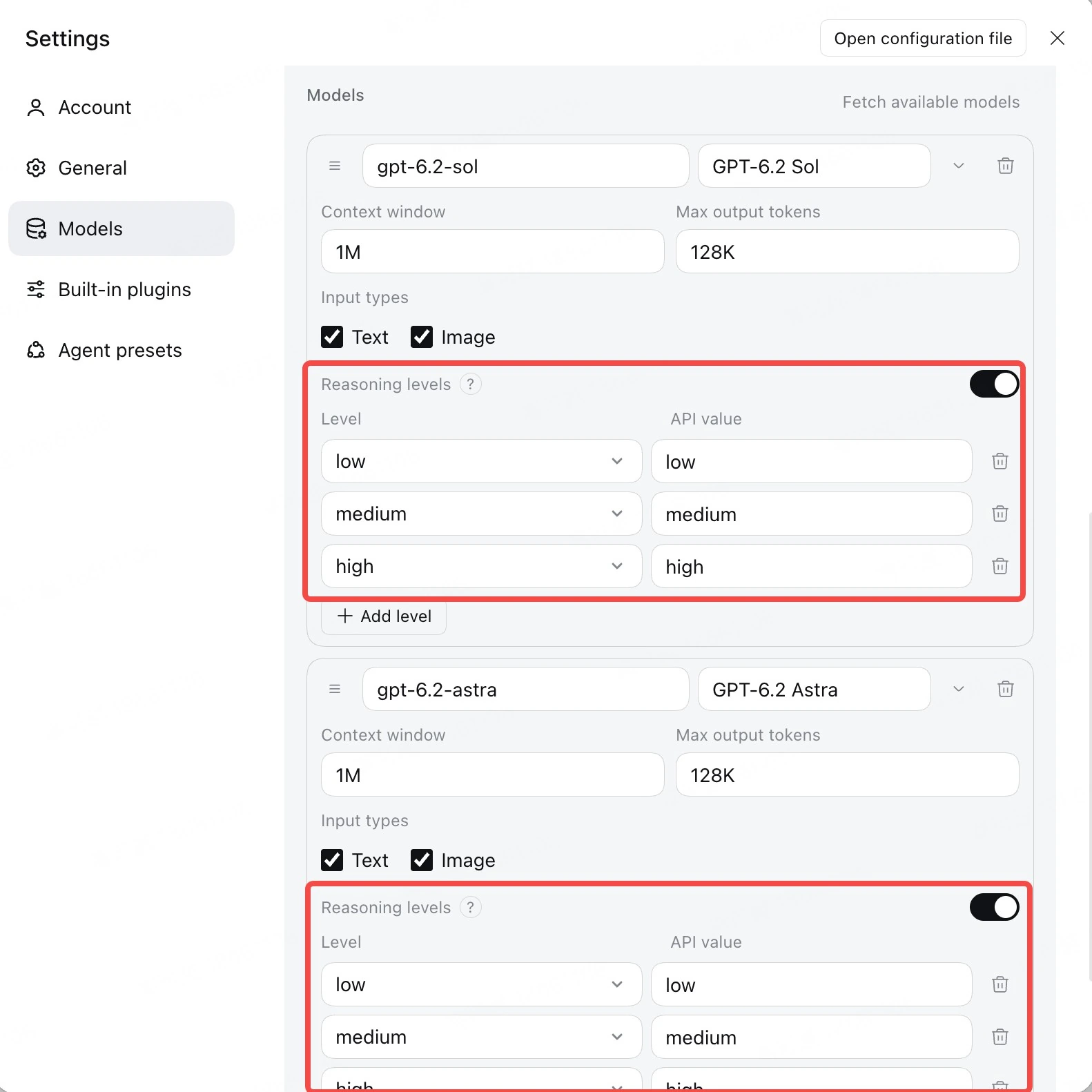
ပြင်ဆင်ချက်များကို စစ်ဆေးပြီး သိမ်းဆည်းရန် Create provider ကို နှိပ်ပါ။
မော်ဒယ်ရွေးပြီး စစ်ဆေးခြင်း
ဆက်တင်ကိုပိတ်ပြီး session အသစ်ဖန်တီးရန် New Session ကိုနှိပ်ကာ အလုပ်လုပ်မည့်နေရာကို ရွေးပါ။ စာရိုက်ကွက်၏ အောက်ညာဘက်ရှိ မော်ဒယ်ရွေးချယ်ခလုတ်ကို နှိပ်ပြီး HiModels အုပ်စုမှ အသစ်ထည့်ထားသည့် မော်ဒယ်၊ ဥပမာ GPT-6.2 Astra ကို ရွေးပါ။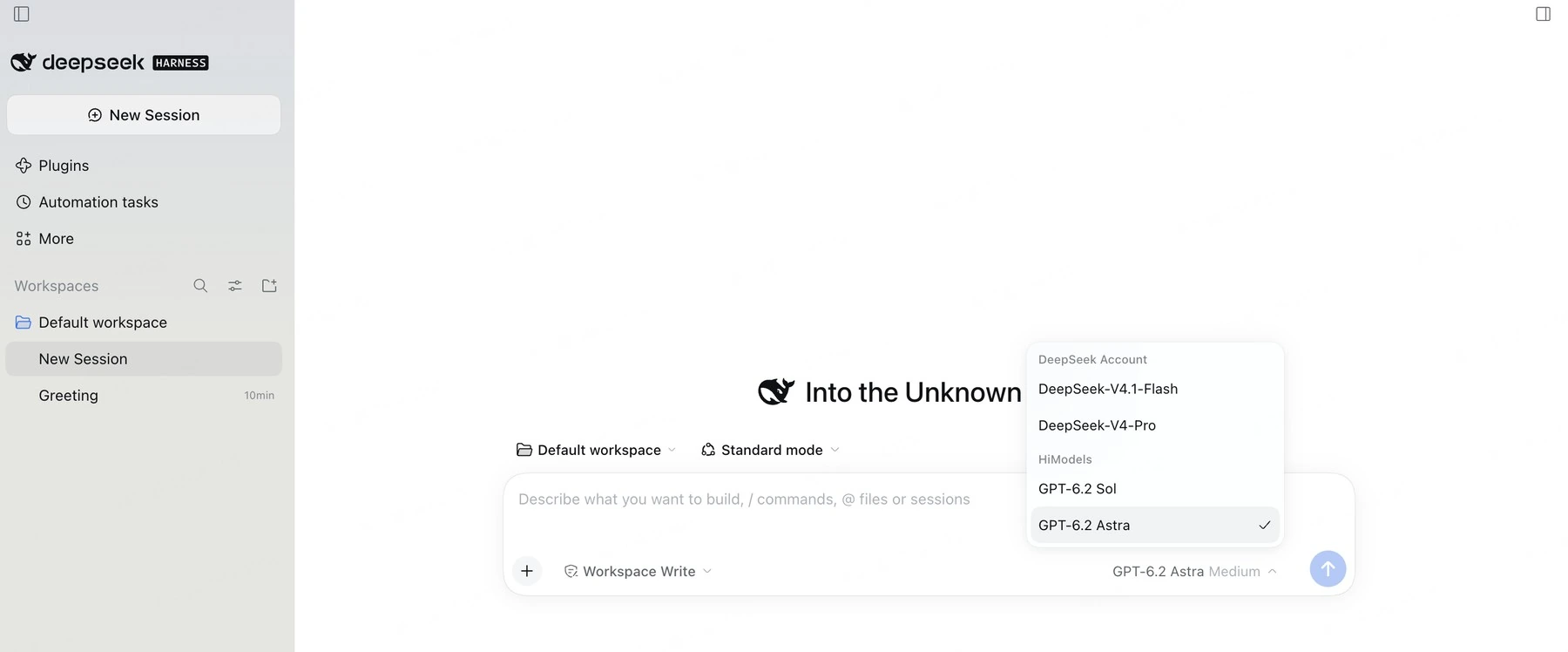
“hi” ကဲ့သို့ ရိုးရှင်းသောမက်ဆေ့ချ်တစ်စောင် ပို့ပါ။ ပုံမှန်တုံ့ပြန်ချက်ရပြီးနောက် ချိတ်ဆက်မှုအောင်မြင်ကြောင်း အတည်ပြုရန် HiModels ၏မော်ဒယ်စီမံခန့်ခွဲမှုတွင် သက်ဆိုင်ရာတောင်းဆိုမှု၏ အသုံးပြုမှုမှတ်တမ်းကို စစ်ဆေးပါ။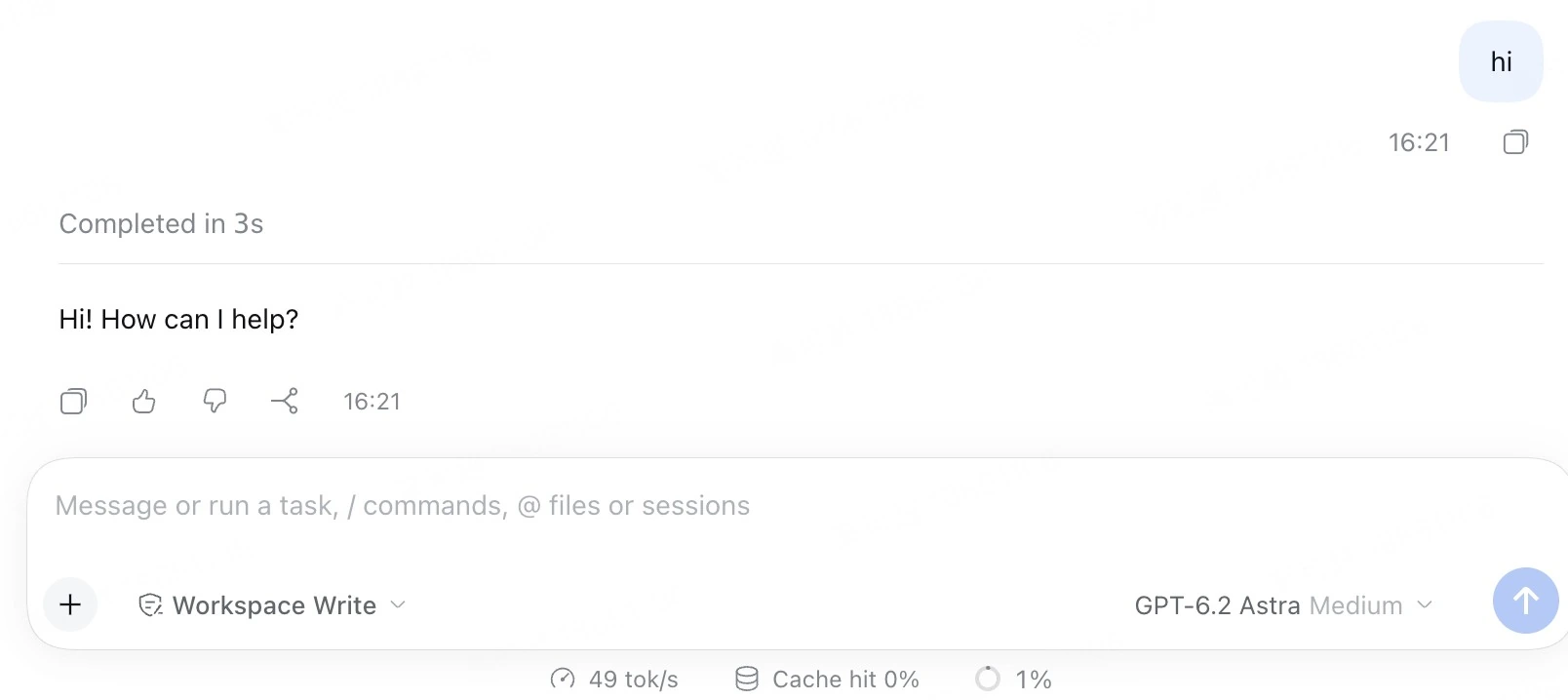
နောက်ထပ်ပြင်ဆင်မှုလမ်းညွှန်များအတွက် https://deepseek-harness.github.io/deepseek-harness/en/guide/quickstart ကို ကြည့်ပါ။