Grok Build
တပ်ဆင်ပါ။
လက်ရှိ terminal နှင့်ကိုက်ညီသည့် command ကို လုပ်ဆောင်ပါ:
irm https://x.ai/cli/install.ps1 | iexmacOS/Linux:
curl -fsSL https://x.ai/cli/install.sh | bashထည့်သွင်းပြီးနောက် ဗားရှင်းကို စစ်ဆေးပါ:
grok --version
အကြံပြုချက်: CC Switch ဖြင့် ချိတ်ဆက်ပါ
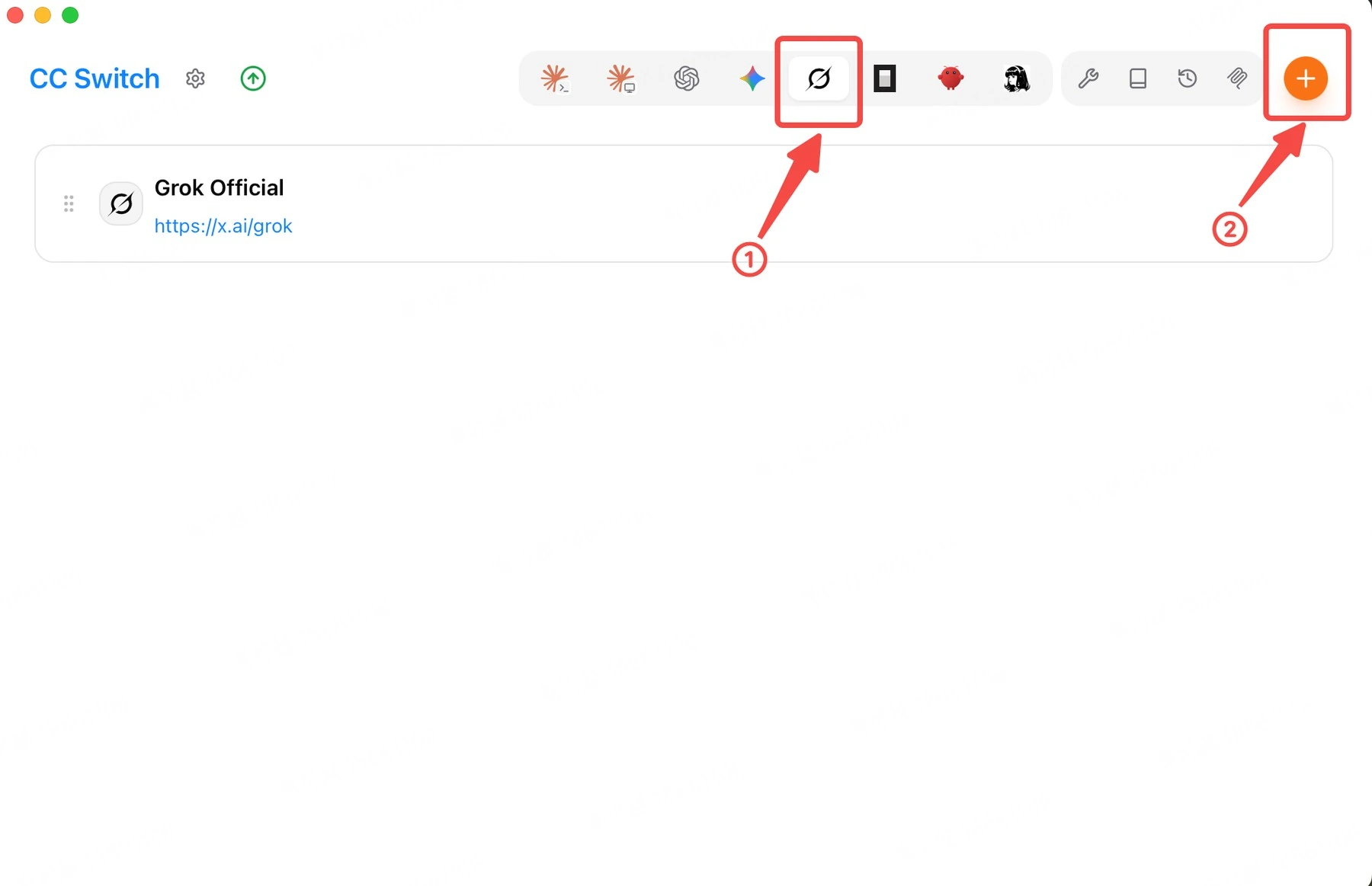
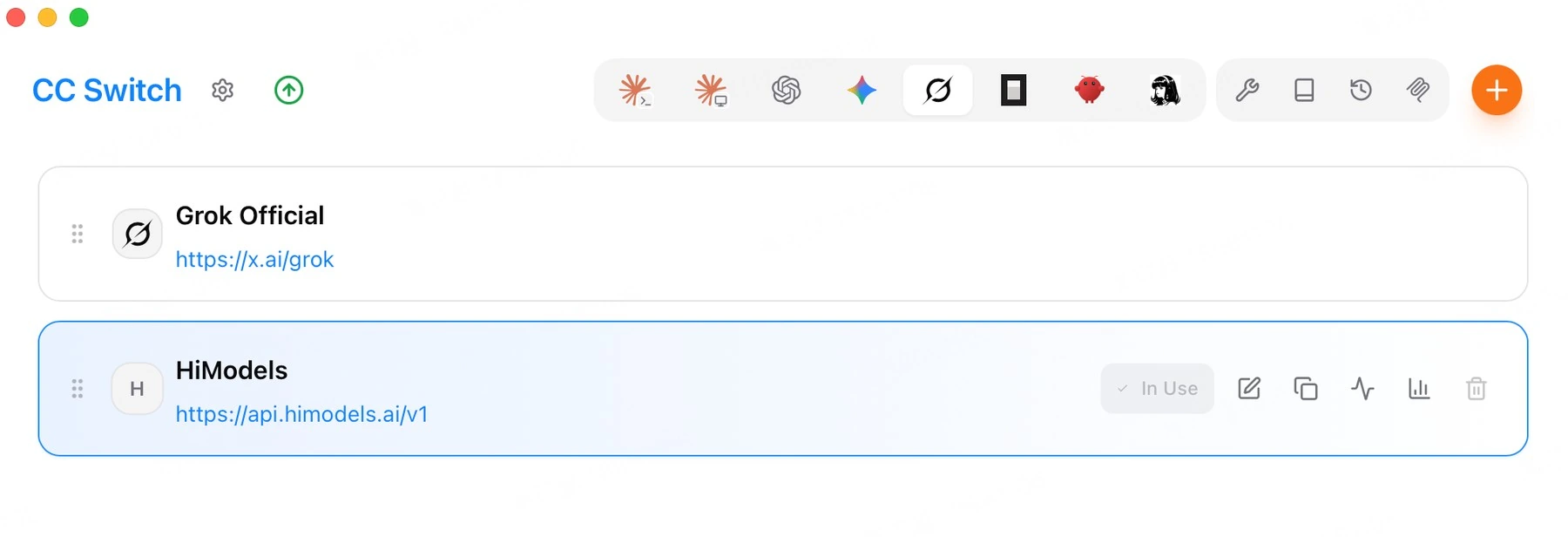
- CC Switch ကိုဖွင့်ပြီး Grok စာမျက်နှာသို့ပြောင်းကာ အပေါ်ညာဘက်ရှိ + ကို နှိပ်ပါ။
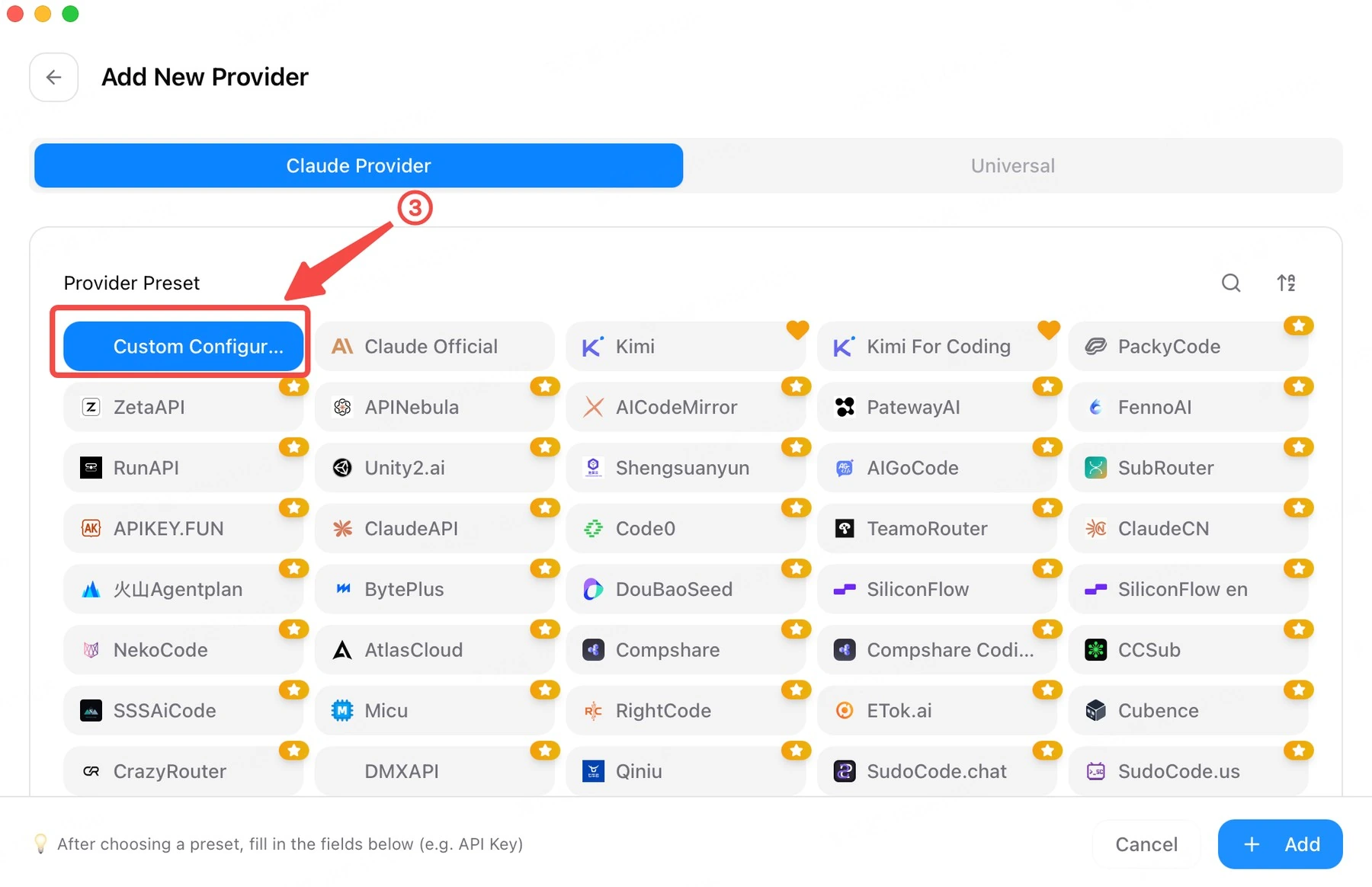
- ရွေးပါ။ စိတ်ကြိုက် Config.
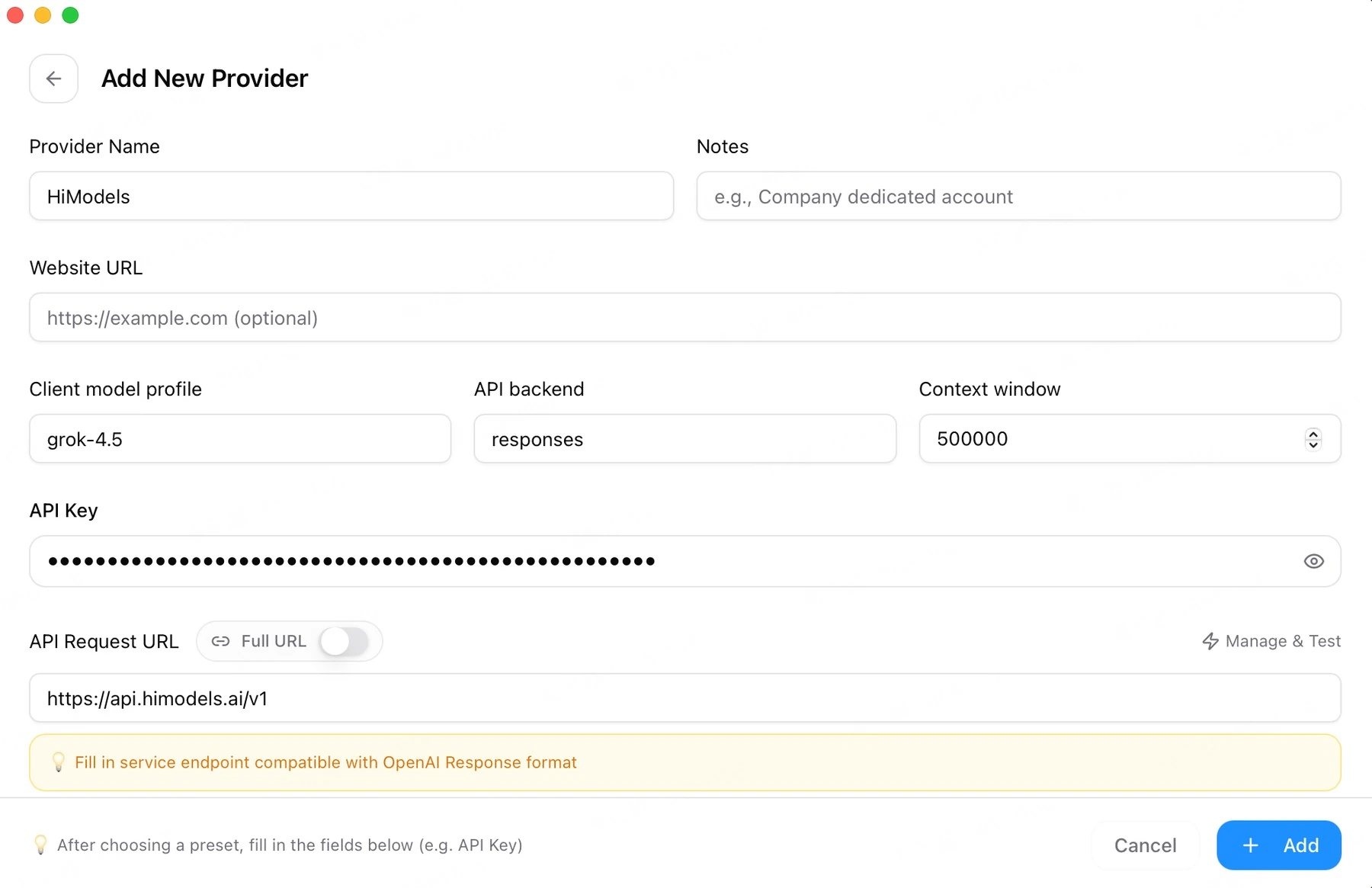
- အသစ်ဖန်တီးထားသည့် API Key ကိုဖြည့်ပြီး တောင်းဆိုမှုလိပ်စာကို https://api.himodels.ai/v1 ဟု သတ်မှတ်ပါ။
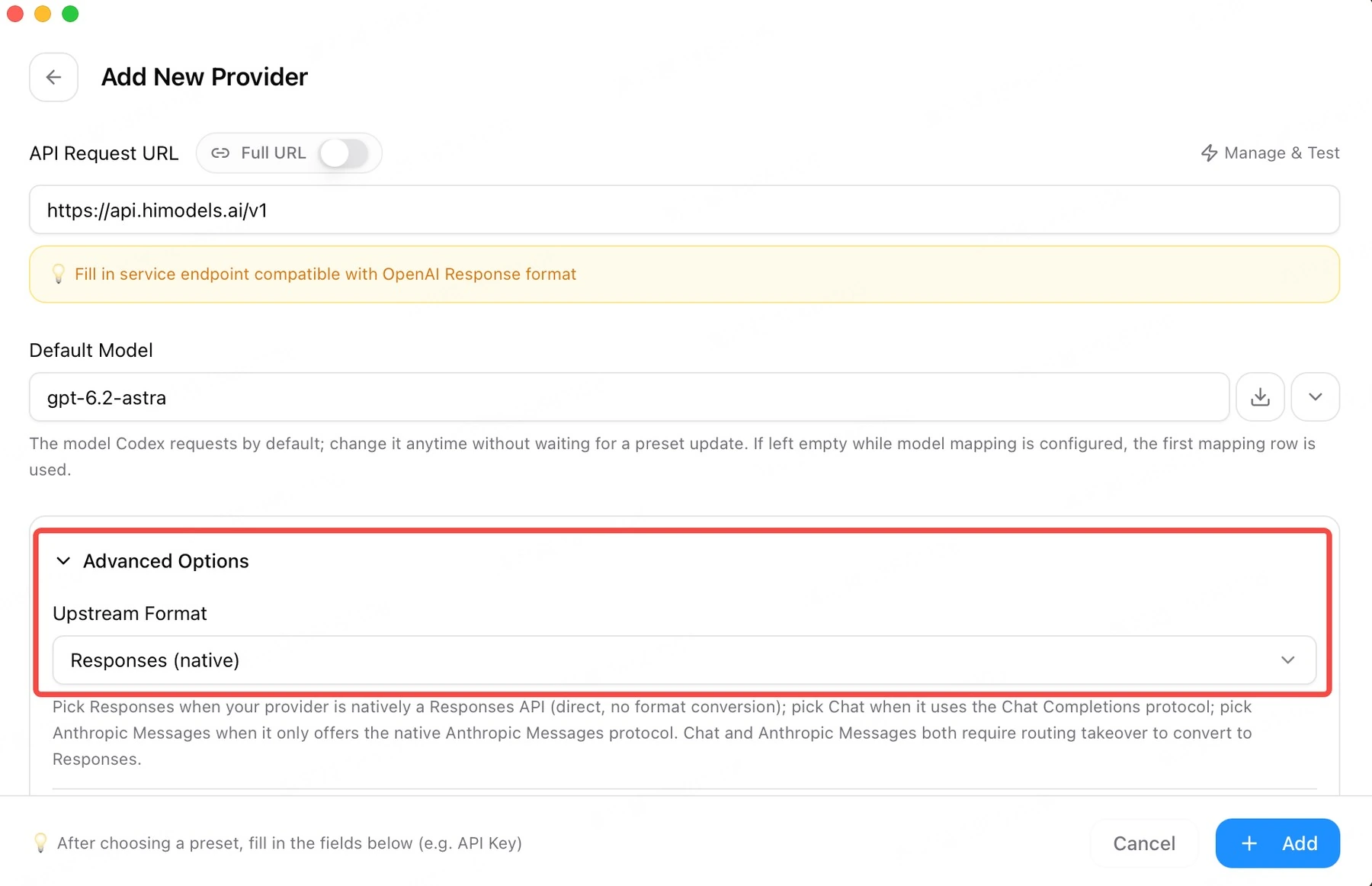
- မူလမော်ဒယ်၏ညာဘက်ရှိ ရယူရန်ခလုတ်ကို နှိပ်ပြီး အသုံးပြုမည့်မော်ဒယ်ကို ရွေးပါ။ အထက်ဝန်ဆောင်မှုဖော်မတ်ကို Responses (မူရင်း) အဖြစ်ထားပြီး ထည့်ရန် ကို နှိပ်ပါ။
- ထည့်ပြီးနောက် CC Switch ပင်မစာမျက်နှာသို့ပြန်၍ HiModels ဝန်ဆောင်မှုပေးသူပေါ်တွင် ဖွင့်ရန်ကို နှိပ်ပါ။
စစ်ဆေးခြင်း
grok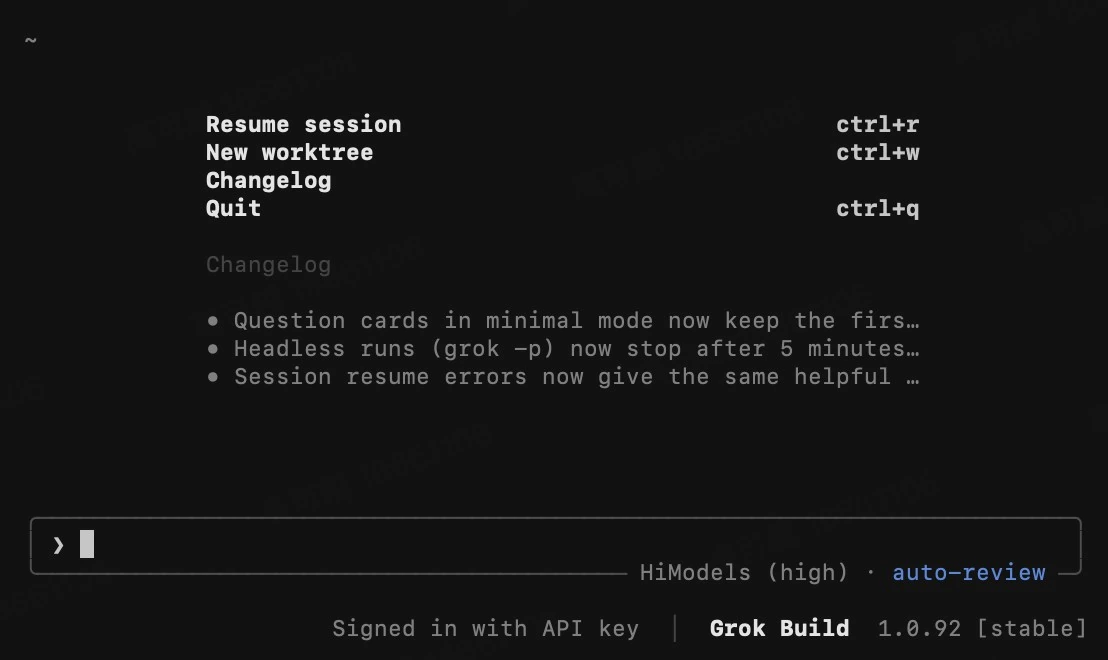
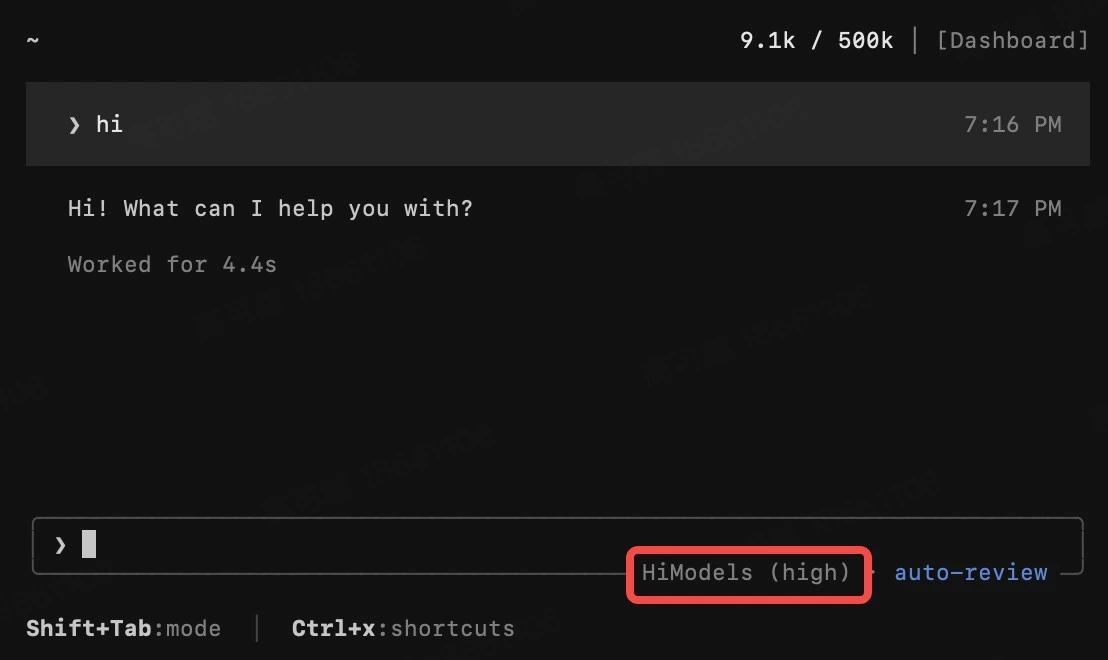
ပုံမှန်ပြန်ကြားချက်ရပါက ဖွင့်ပါ။ HiModels → မော်ဒယ်စီမံခန့်ခွဲမှု HiModels မှတဆင့်ခေါ်ဆိုမှုကိုအတည်ပြုရန်တောင်းဆိုချက်အချိန်၊ မော်ဒယ်နှင့်အဖွဲ့ကိုစစ်ဆေးပါ။ အဘို့ 401၊ 403 သို့မဟုတ် 429 အမှားအယွင်းများ FAQ ကိုကြည့်ပါ။