DeepSeek Harness Desktop
เพิ่ม HiModels Provider ใน DeepSeek Harness Desktop แล้วตั้งค่าโปรโตคอล OpenAI หรือ Anthropic โมเดล และพื้นที่ทำงาน
ดาวน์โหลดและติดตั้ง
เปิด https://www.deepseek.com/en/harness/ แล้วเลือกตัวติดตั้งที่เหมาะกับระบบของคุณ ภาพด้านล่างใช้ macOS เป็นตัวอย่าง เมื่อดาวน์โหลดเสร็จ ให้ติดตั้งและเปิดแอป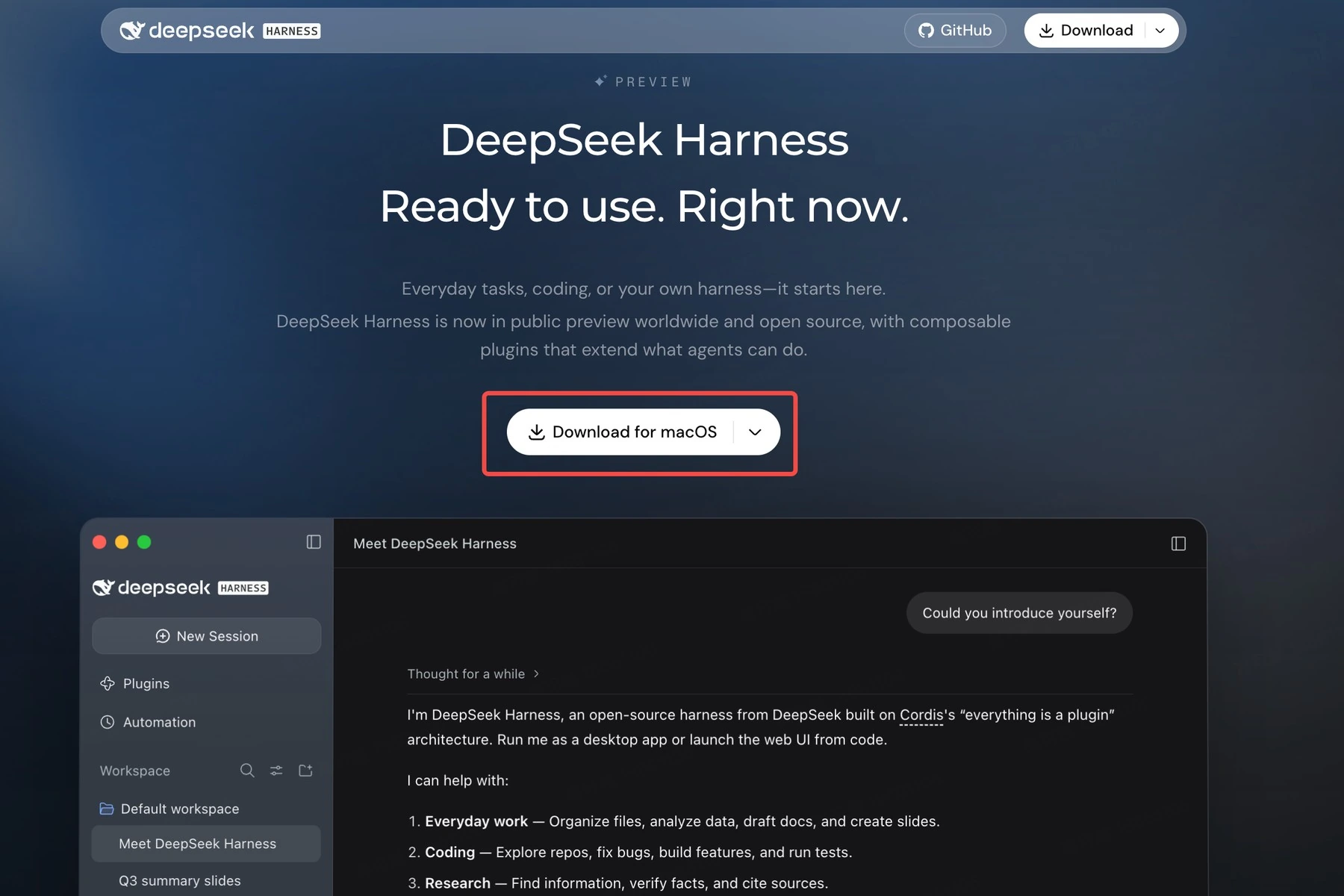
เปิดการตั้งค่าโมเดล
คลิกโปรไฟล์ของคุณที่มุมซ้ายล่าง แล้วเลือก Settings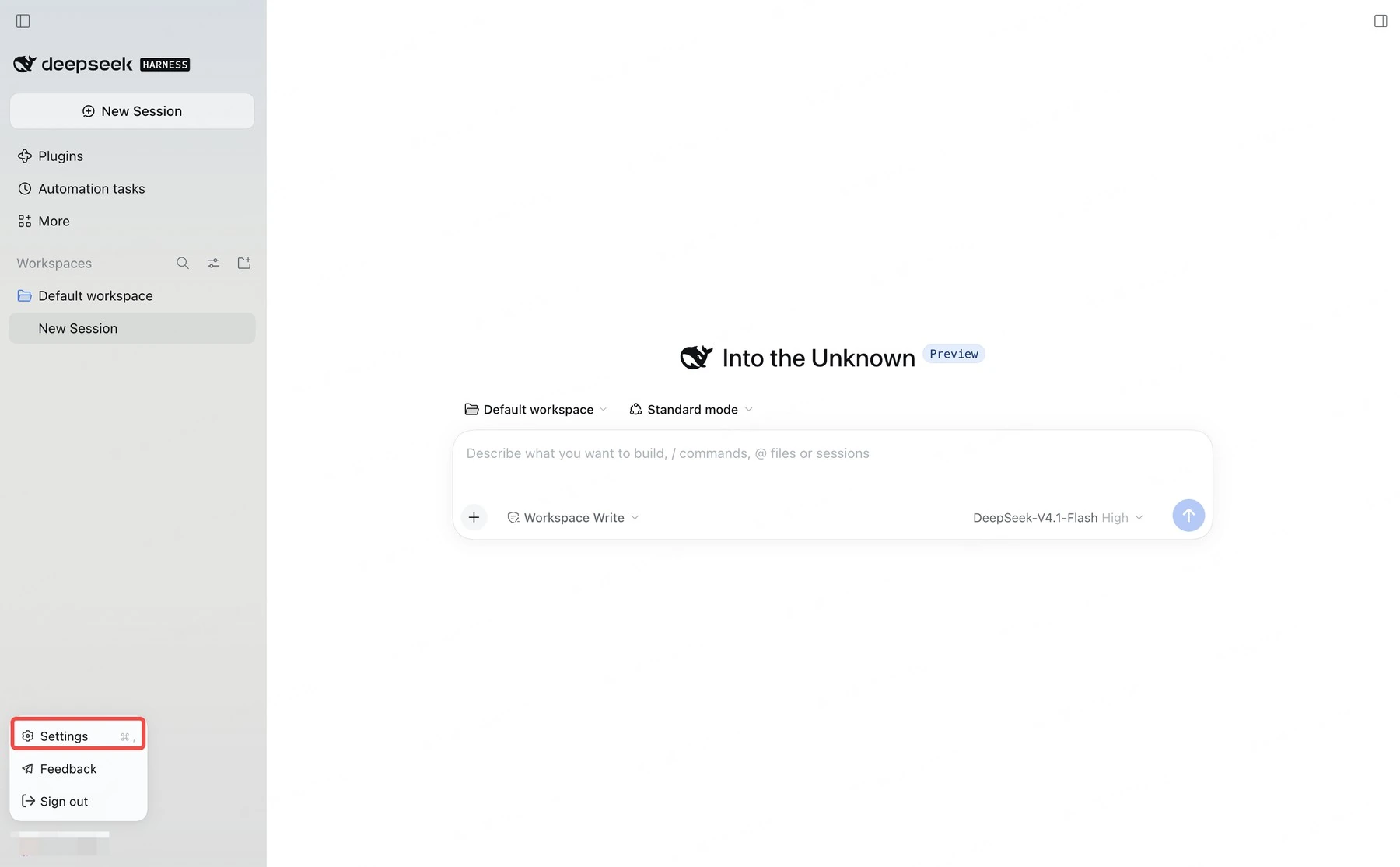
เลือก Models ทางด้านซ้าย แล้วคลิก Add model provider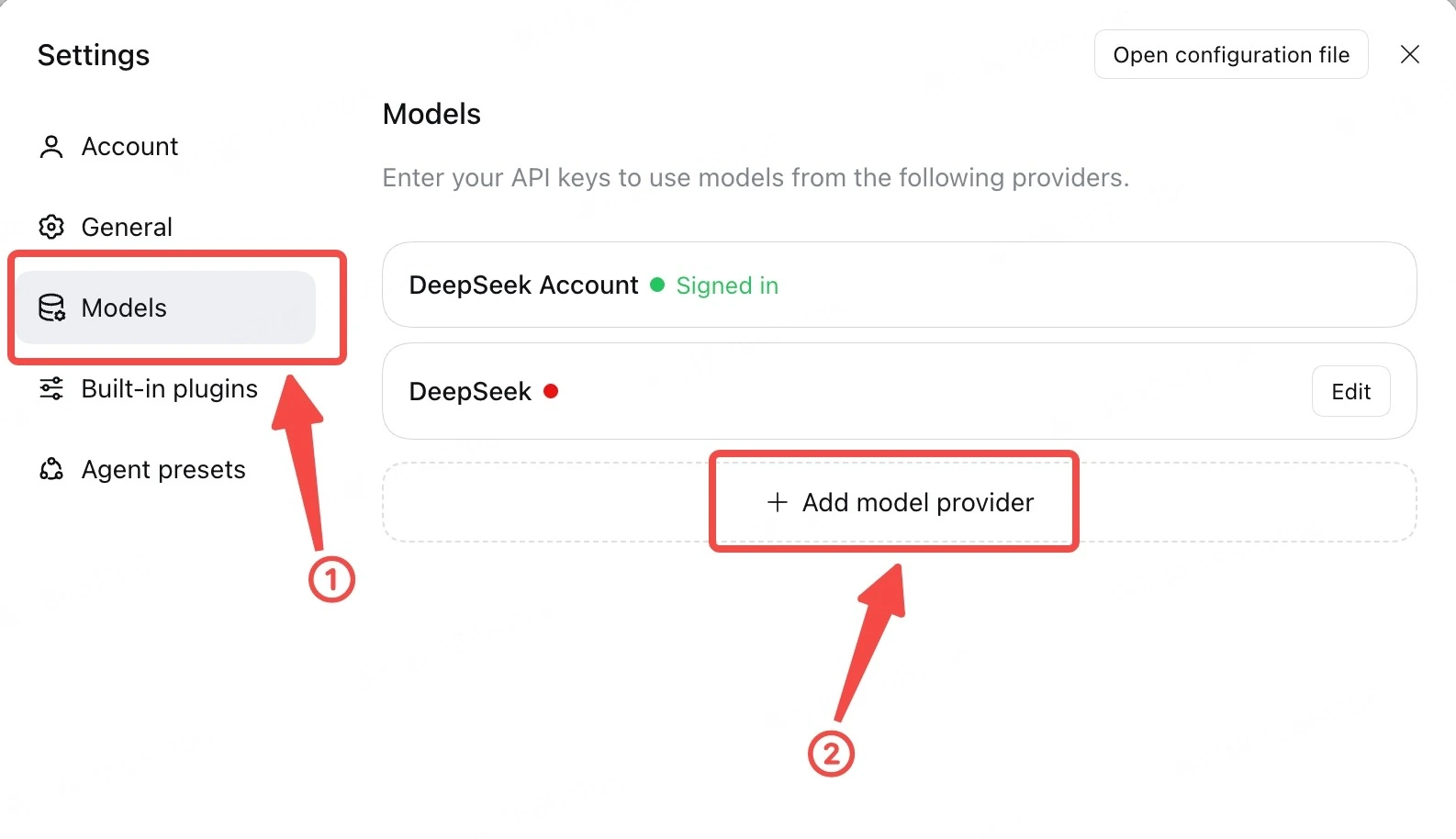
เพิ่มผู้ให้บริการ HiModels
เลือก Custom model API ก่อนอื่นไปที่ https://himodels.ai/console/models/api-keys เลือกโมเดลที่รองรับการเรียกใช้จากบุคคลที่สามเพื่อสร้าง API Key แล้วกรอกข้อมูลต่อไปนี้:
| สนาม | ความคุ้มค่า |
|---|---|
| Provider ID | himodels |
| Display name | HiModels |
| Base URL | https://api.himodels.ai/v1 |
| API protocol | OpenAl Responses |
| API key | API Key ที่คุณสร้างใน HiModels |
ในส่วน Models คลิก Add model เพื่อเพิ่มโมเดลตามต้องการ:
| ID โมเดล | ชื่อที่แสดง |
|---|---|
gpt-6.2-sol | GPT-6.2 Sol |
gpt-6.2-astra | GPT-6.2 Astra |
กรอก ID โมเดลให้ถูกต้อง และโมเดลต้องอยู่ในรายการที่ใช้ได้ของกลุ่มที่ API Key สังกัด ชื่อที่แสดงใช้สำหรับแสดงในหน้าจอ คุณยังสามารถคลิก Fetch available models เพื่อดึงรายการโมเดลที่ใช้ได้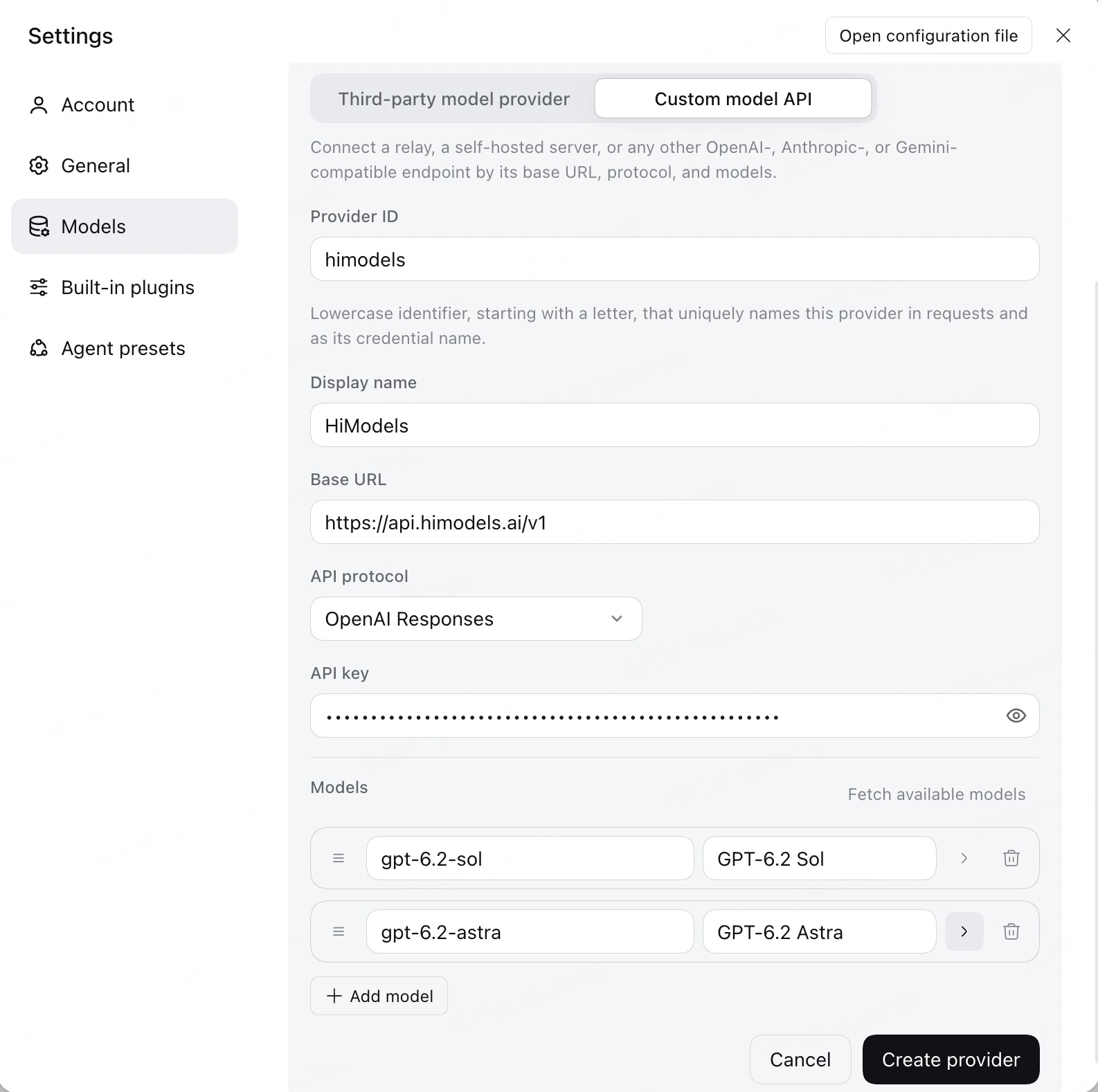
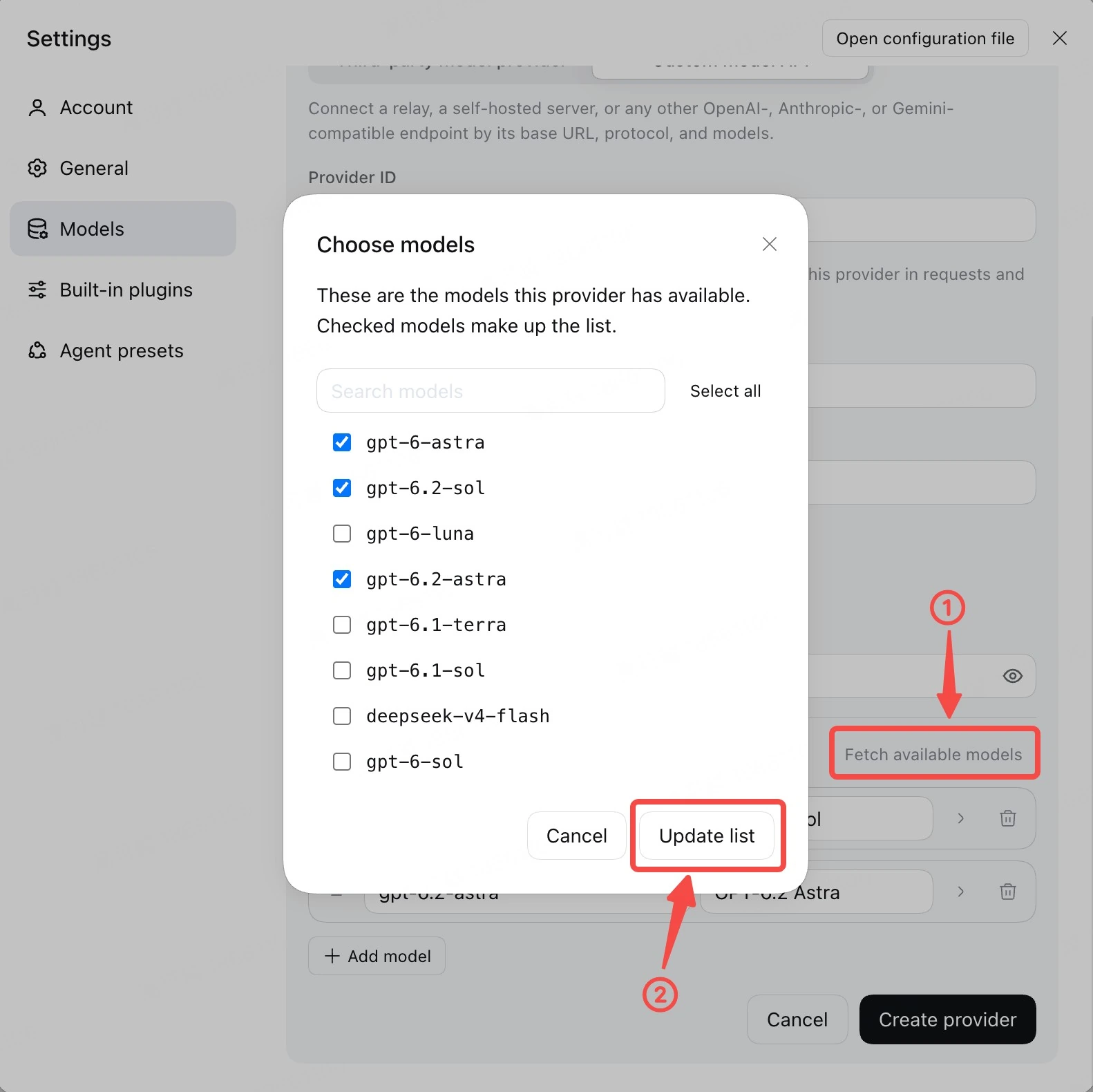
เพิ่มระดับการใช้เหตุผลตามการตั้งค่าของโมเดล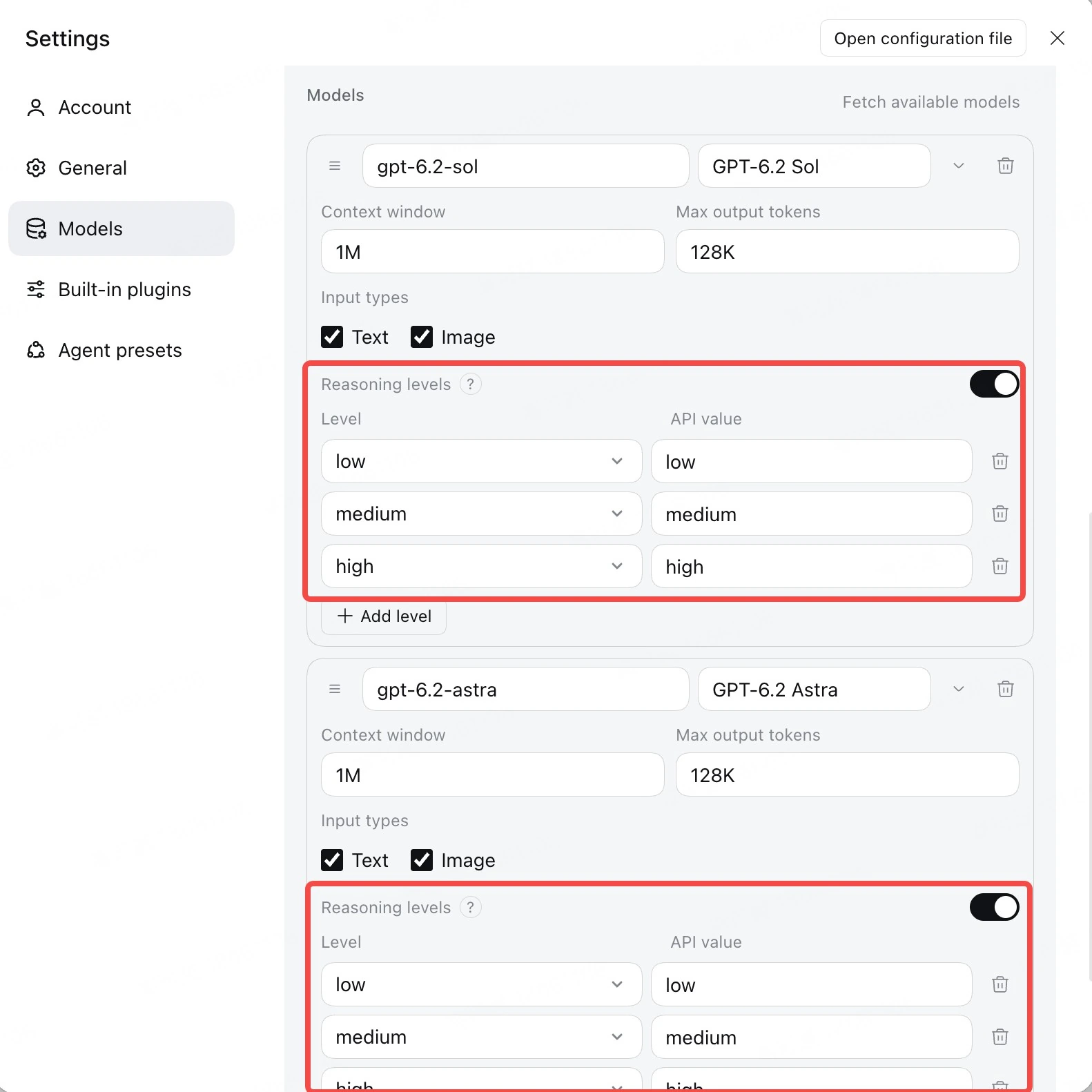
ตรวจสอบการตั้งค่า แล้วคลิก Create provider เพื่อบันทึก
เลือกโมเดลและตรวจสอบ
ปิดการตั้งค่า คลิก New Session เพื่อสร้างเซสชันใหม่ แล้วเลือกพื้นที่ทำงาน คลิกตัวเลือกโมเดลที่มุมล่างขวาของช่องป้อนข้อมูล แล้วเลือกโมเดลที่เพิ่งเพิ่มในกลุ่ม HiModels เช่น GPT-6.2 Astra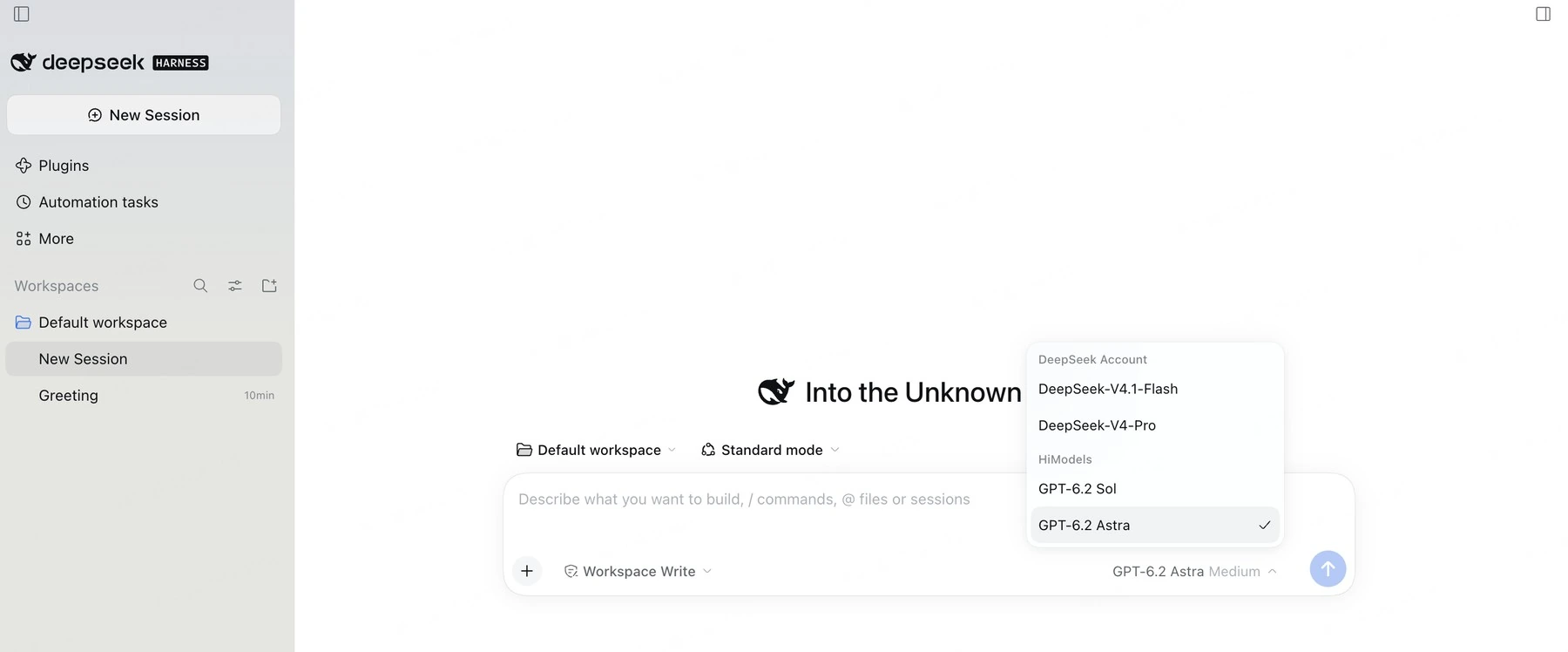
ส่งข้อความง่าย ๆ เช่น “hi” เมื่อได้รับคำตอบตามปกติ ให้ตรวจสอบบันทึกการใช้งานของคำขอนั้นในส่วนจัดการโมเดลของ HiModels เพื่อยืนยันว่าเชื่อมต่อสำเร็จ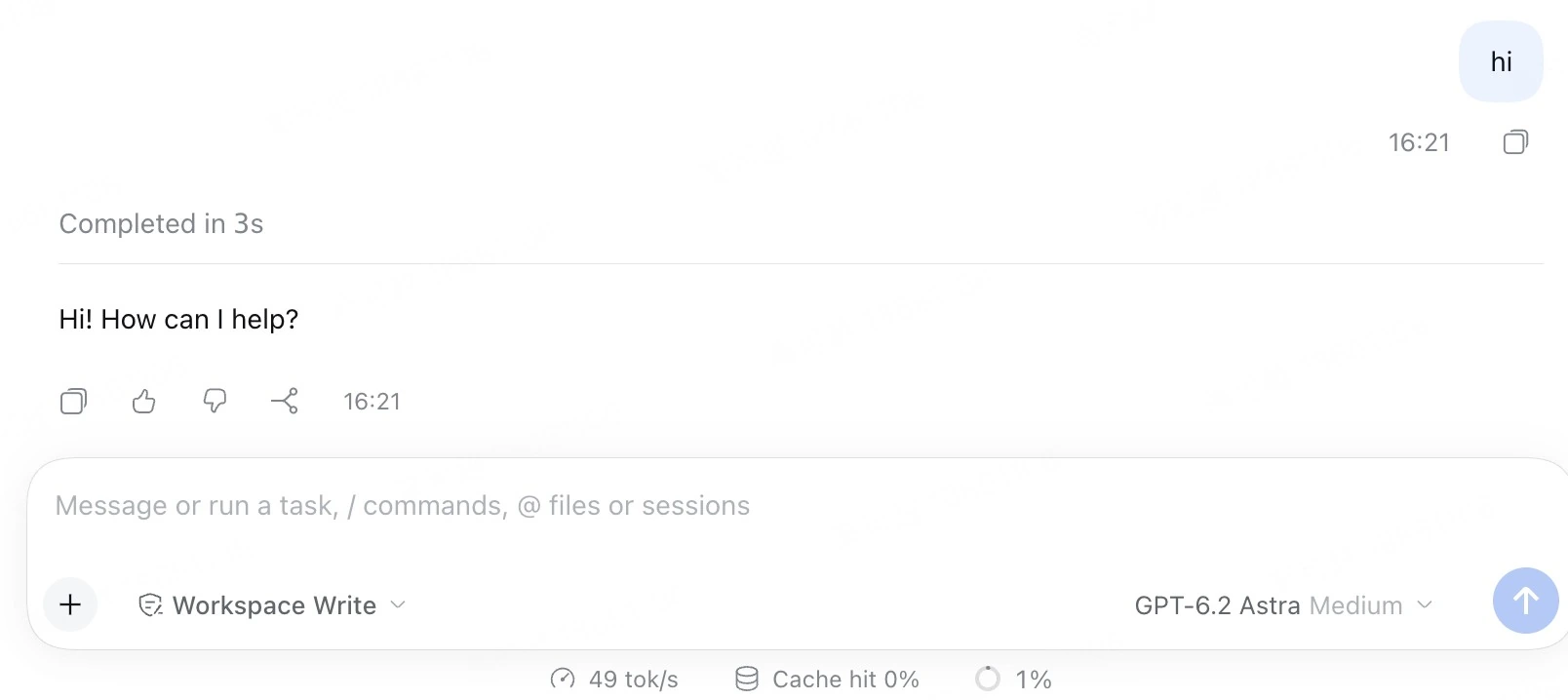
ดูคำแนะนำการตั้งค่าเพิ่มเติมได้ที่ https://deepseek-harness.github.io/deepseek-harness/en/guide/quickstart