ข้อกำหนดเบื้องต้น
สภาพแวดล้อม Node.js
ติดตั้ง Node.js LTS และตรวจสอบว่าnodeและ npm ทำงาน
เครื่องมือบรรทัดคำสั่งเช่น Claude Code และ Codex ล้วนขึ้นอยู่กับ Node.js ติดตั้ง LTS รุ่นล่าสุดจากเว็บไซต์ Node.js
ดาวน์โหลด Node.js
เปิด เว็บไซต์ Node.js และคลิก ดาวน์โหลด Node.js.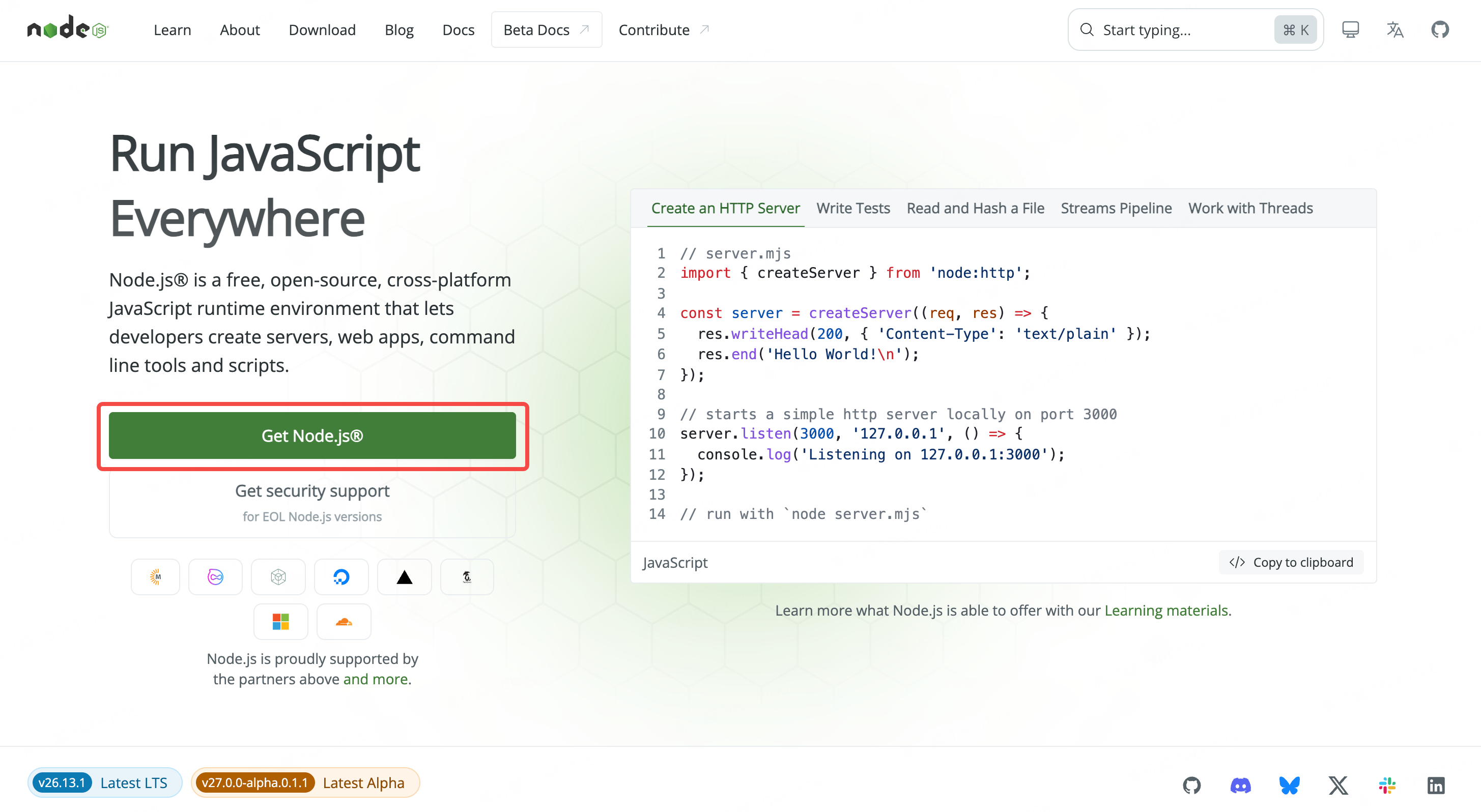
ในหน้าดาวน์โหลด ให้เลือกระบบปฏิบัติการของคุณและรุ่น LTS จากนั้นดาวน์โหลด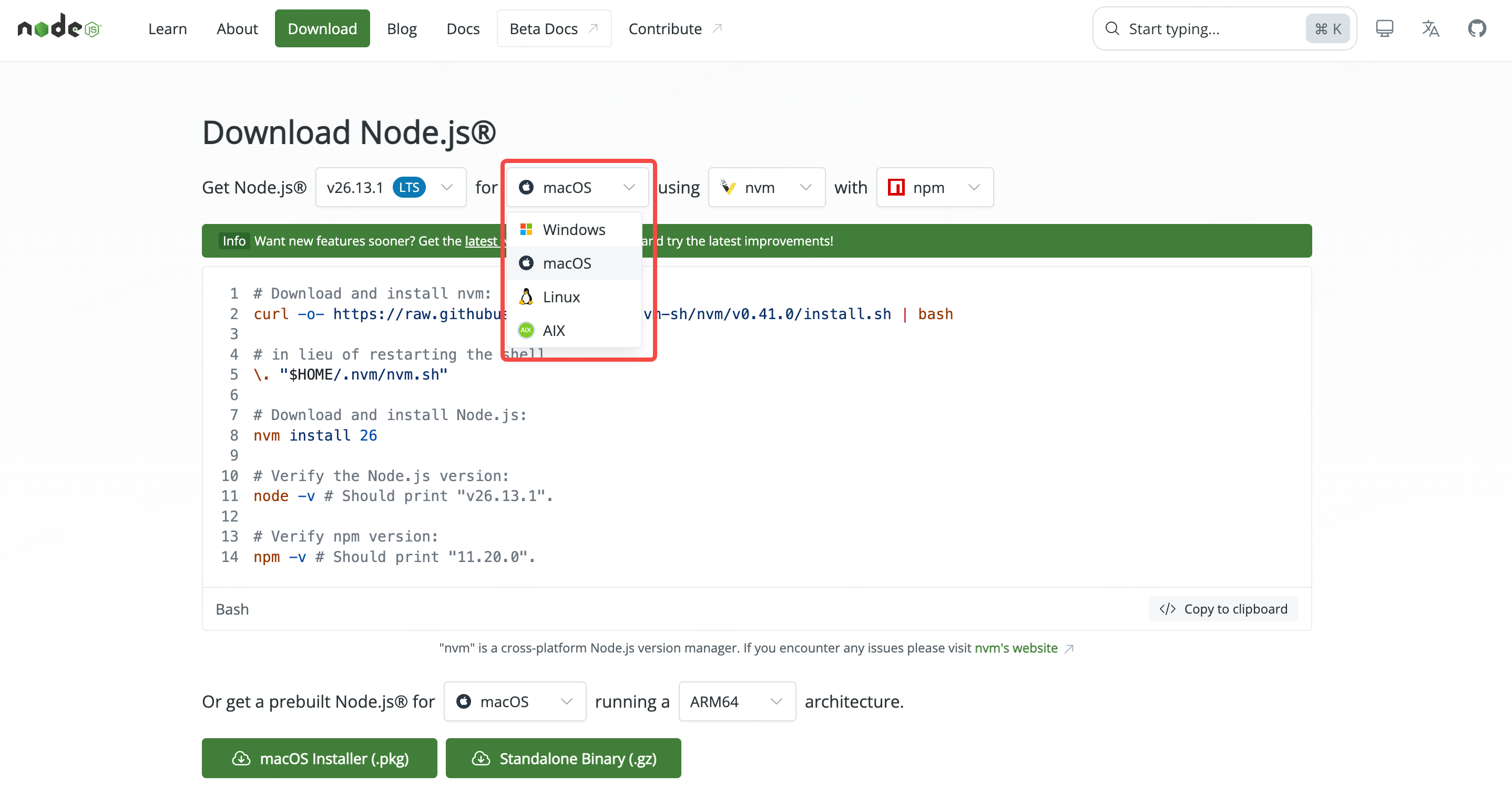
ติดตั้ง Node.js
บน macOS ให้ดับเบิลคลิกที่ไฟล์ที่ดาวน์โหลดมา .pkg ไฟล์. เมื่อตัวติดตั้งเปิดขึ้น ให้คลิก ดำเนินการต่อ.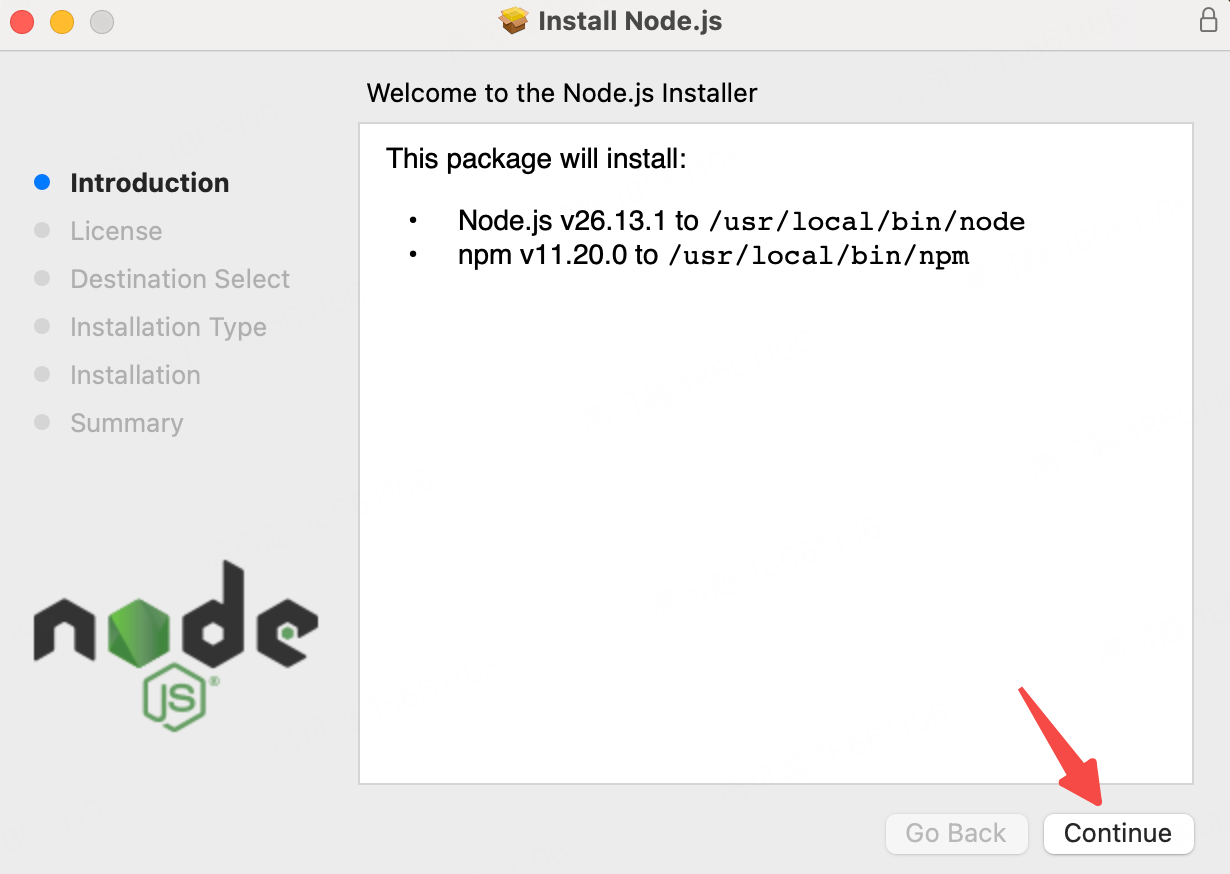
ยอมรับข้อตกลงใบอนุญาต จากนั้นคลิก ดำเนินการต่อ.
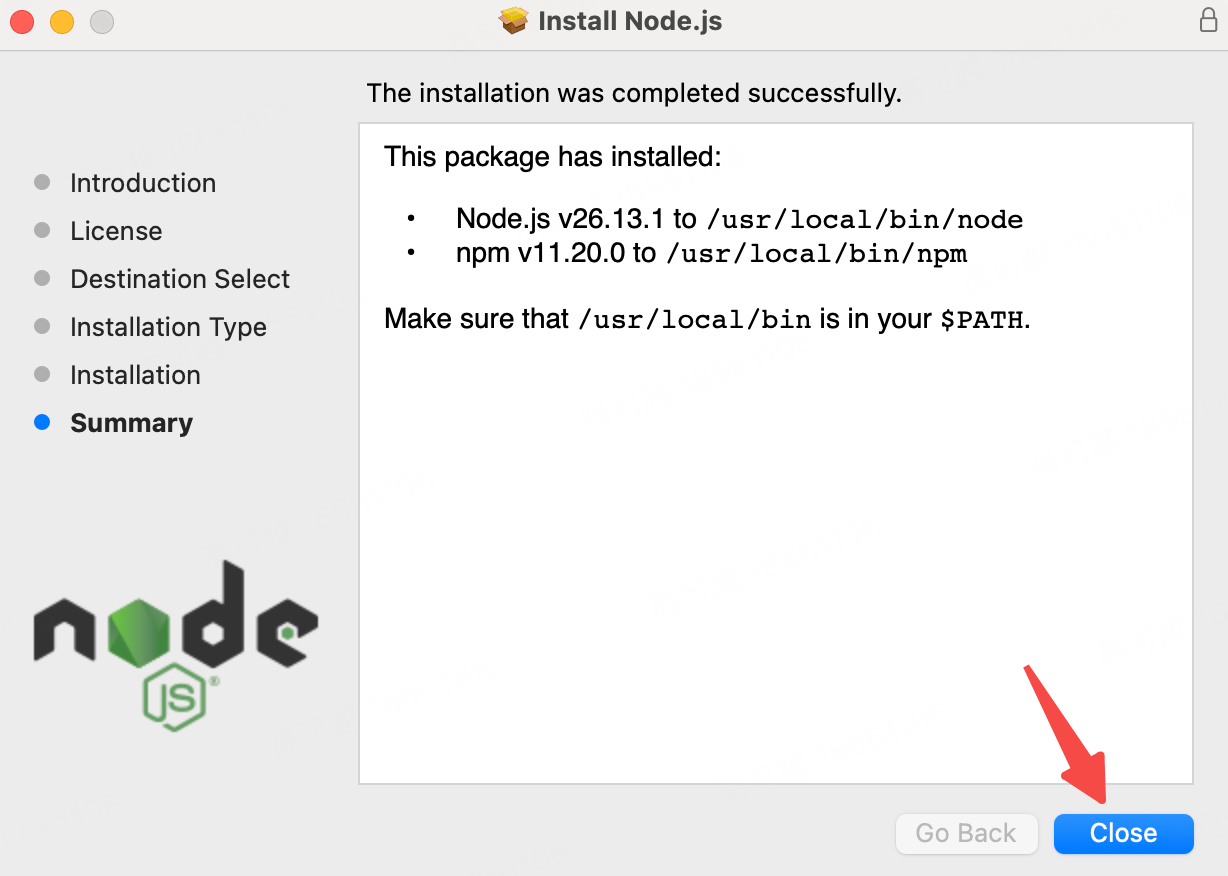
เลือกสถานที่ติดตั้ง ค่าเริ่มต้นนั้นใช้ได้เว้นแต่คุณจะมีเหตุผล จากนั้นจึงคลิก ติดตั้ง.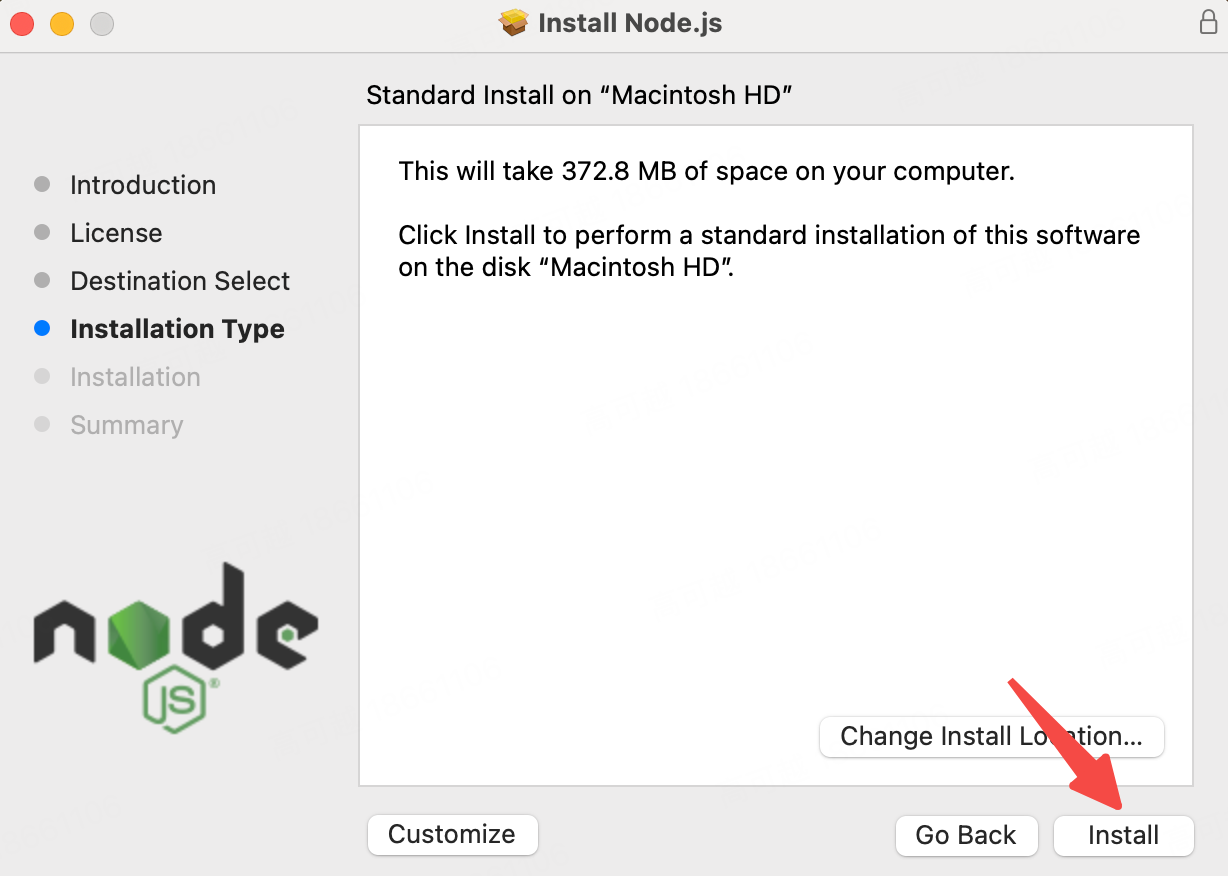
ตรวจสอบการติดตั้ง
หลังจากการติดตั้งเสร็จสิ้น ให้เปิดเทอร์มินัลของคุณอีกครั้งแล้วรัน:
node --version
npm --version
หากทั้งสองคำสั่งพิมพ์หมายเลขเวอร์ชัน แสดงว่าการติดตั้งสำเร็จ หมายเลขเวอร์ชันของคุณอาจแตกต่างจากภาพหน้าจอ คุณสามารถดำเนินการต่อด้วย Claude Code หรือ Codex CLI ได้ในภายหลัง
การติดตั้งCC Switch
ดาวน์โหลดและติดตั้ง CC Switch จากเว็บไซต์อย่างเป็นทางการ
เมื่อคุณชี้ API ของบริษัทอื่นไปที่เครื่องมือเข้ารหัส AI เช่น Claude Code หรือ Codex CC Switch จะช่วยให้คุณจัดการ URL พื้นฐาน, API Key และการตั้งค่าโมเดลได้ในที่เดียว และสลับระหว่างผู้ให้บริการได้ CC Switch ทำงานบน Windows, macOS และ Linux
ดาวน์โหลดCC Switch
เปิด เว็บไซต์CC Switch และคลิก ดาวน์โหลดฟรี.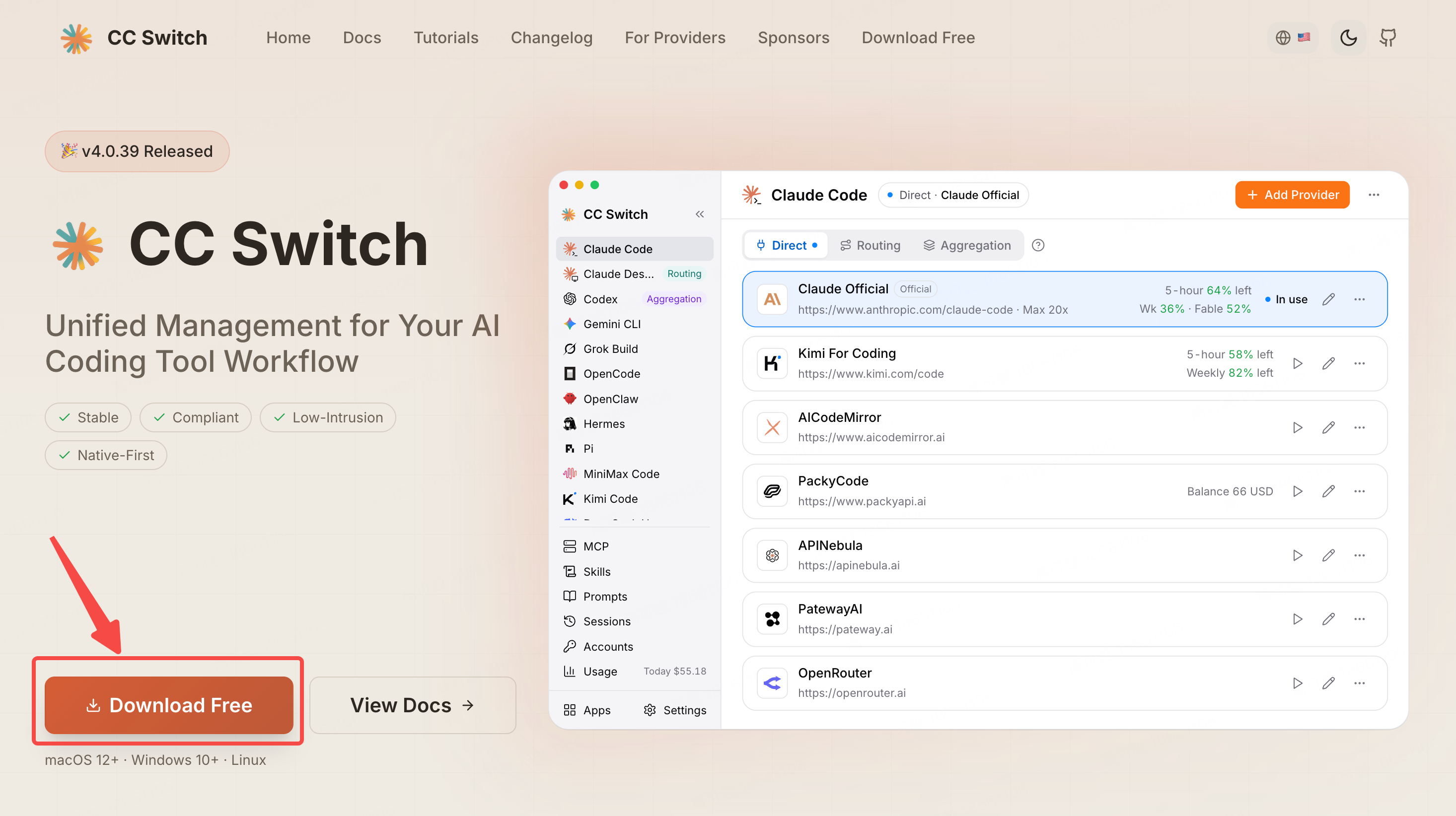
ในหน้าดาวน์โหลด ให้เลือกระบบปฏิบัติการของคุณและแพ็คเกจที่ตรงกัน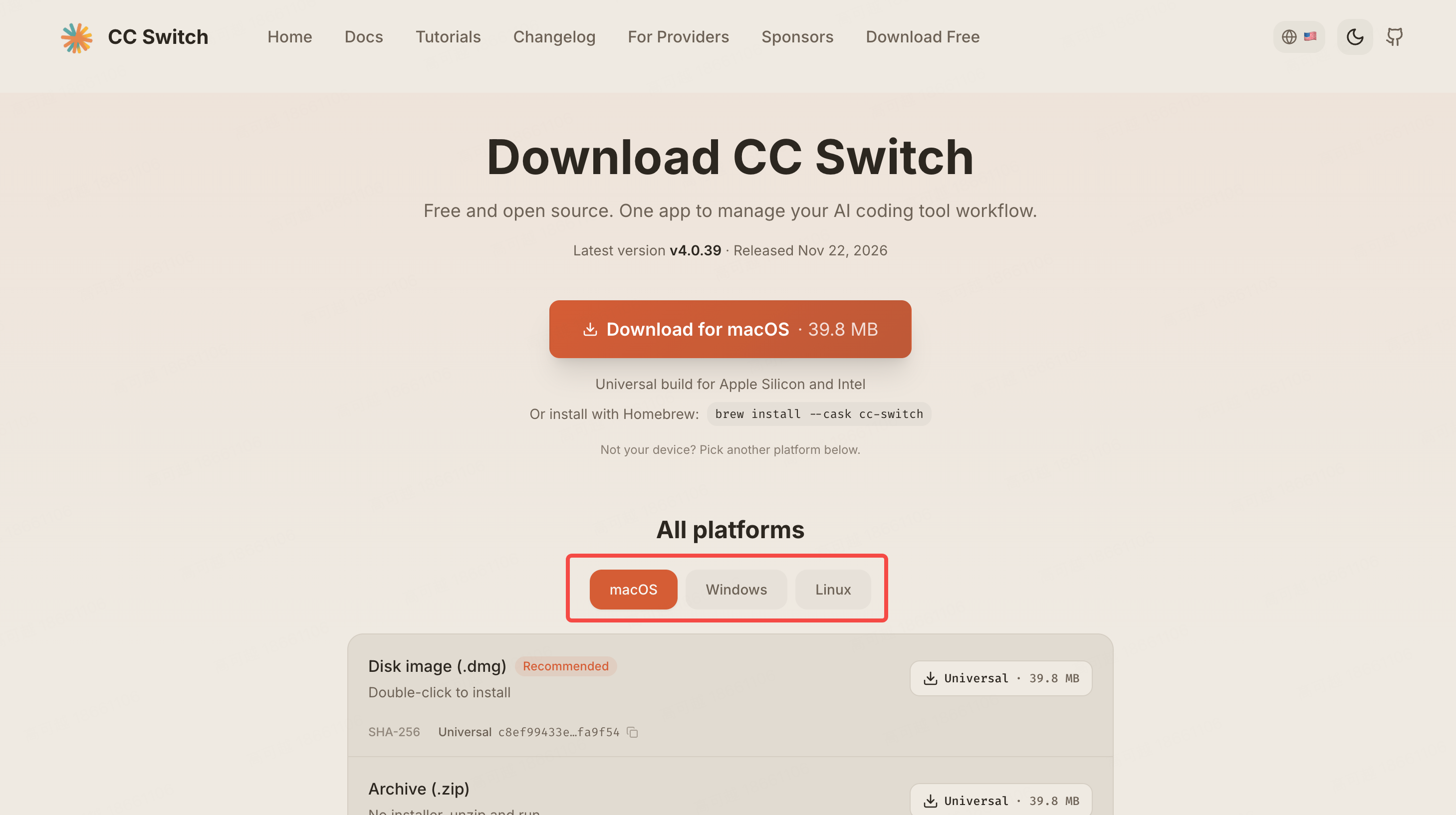
ยกตัวอย่าง macOS ให้ดับเบิลคลิกไฟล์ .dmg ที่ดาวน์โหลด ลาก CC Switch ไปไว้ในโฟลเดอร์ Applications (แอปพลิเคชัน) แล้วเปิด CC Switch จากโฟลเดอร์นั้น
ตรวจสอบการติดตั้ง
หาก CC Switch เริ่มทำงานและแสดงหน้าต่างหลัก แสดงว่าการติดตั้งเสร็จสิ้น