DeepSeek Harness 桌面端
在 DeepSeek Harness 桌面端中添加 HiModels Provider,配置 OpenAI 或 Anthropic 协议、模型与工作区。
下载并安装
打开 https://www.deepseek.com/en/harness/ ,选择适合自己系统的安装包。下图以 macOS 版为例,下载完成后安装并打开应用。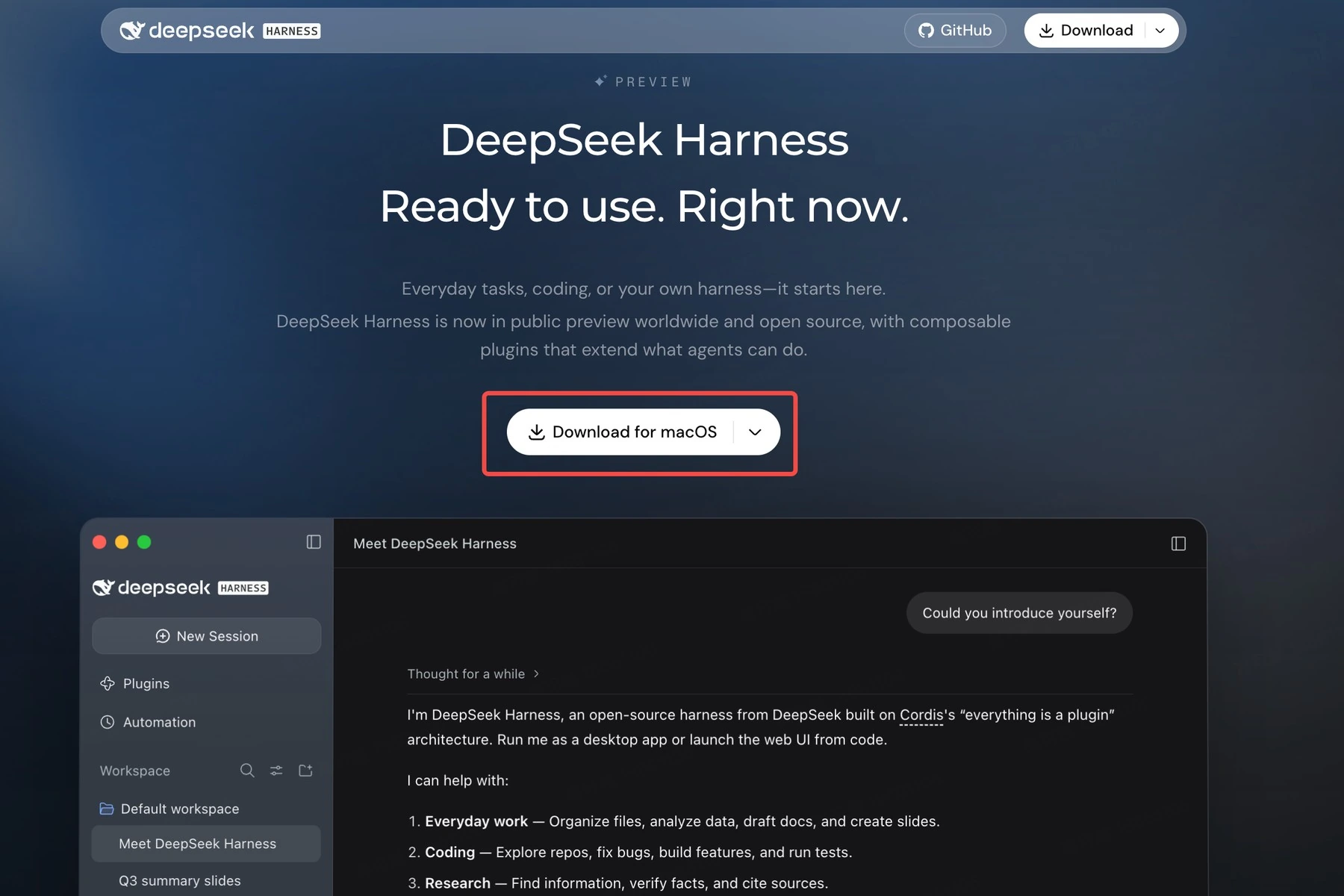
打开模型设置
点击左下角 「我的」 → Settings,进入设置。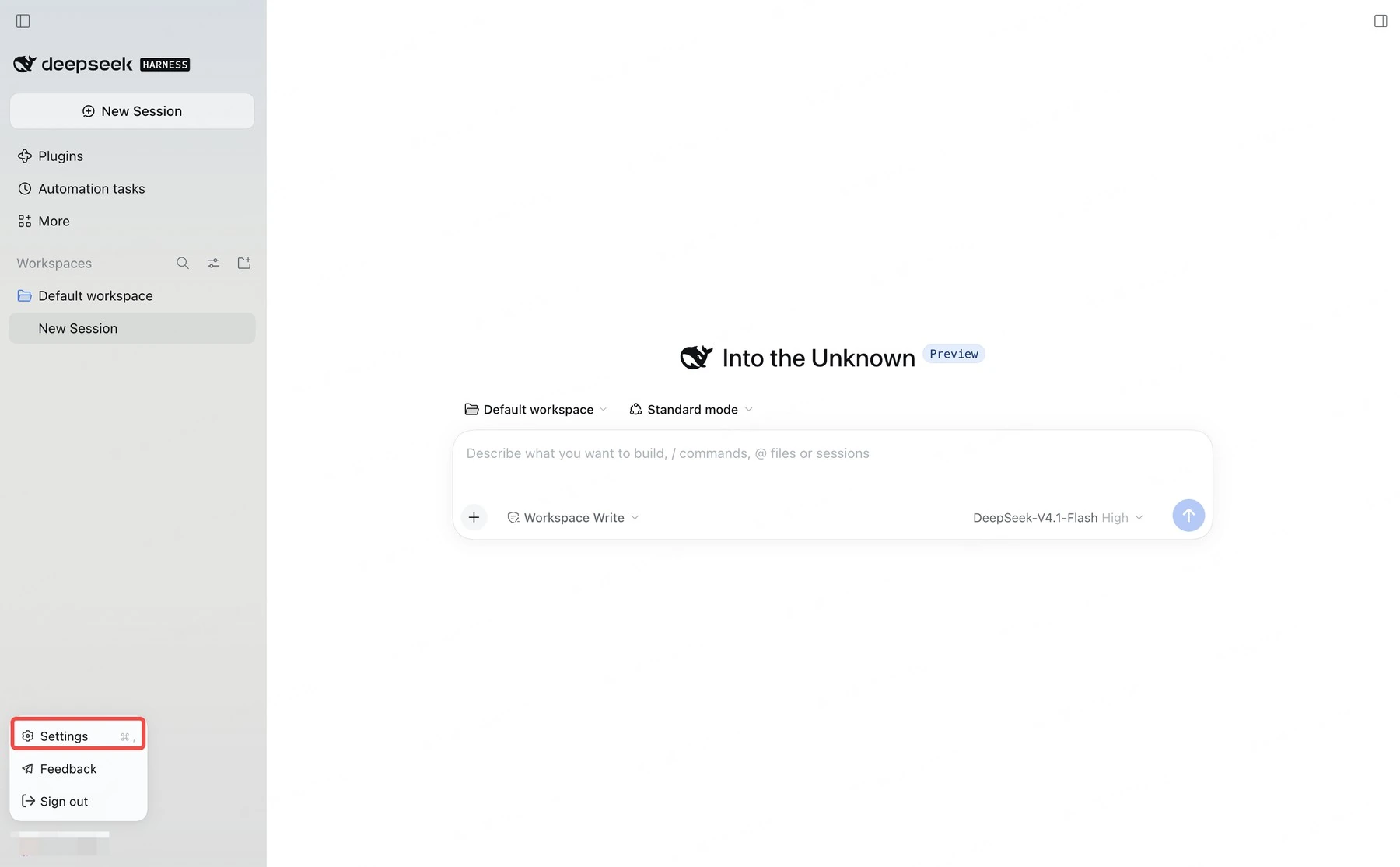
在左侧选择 Models,然后点击 Add model provider。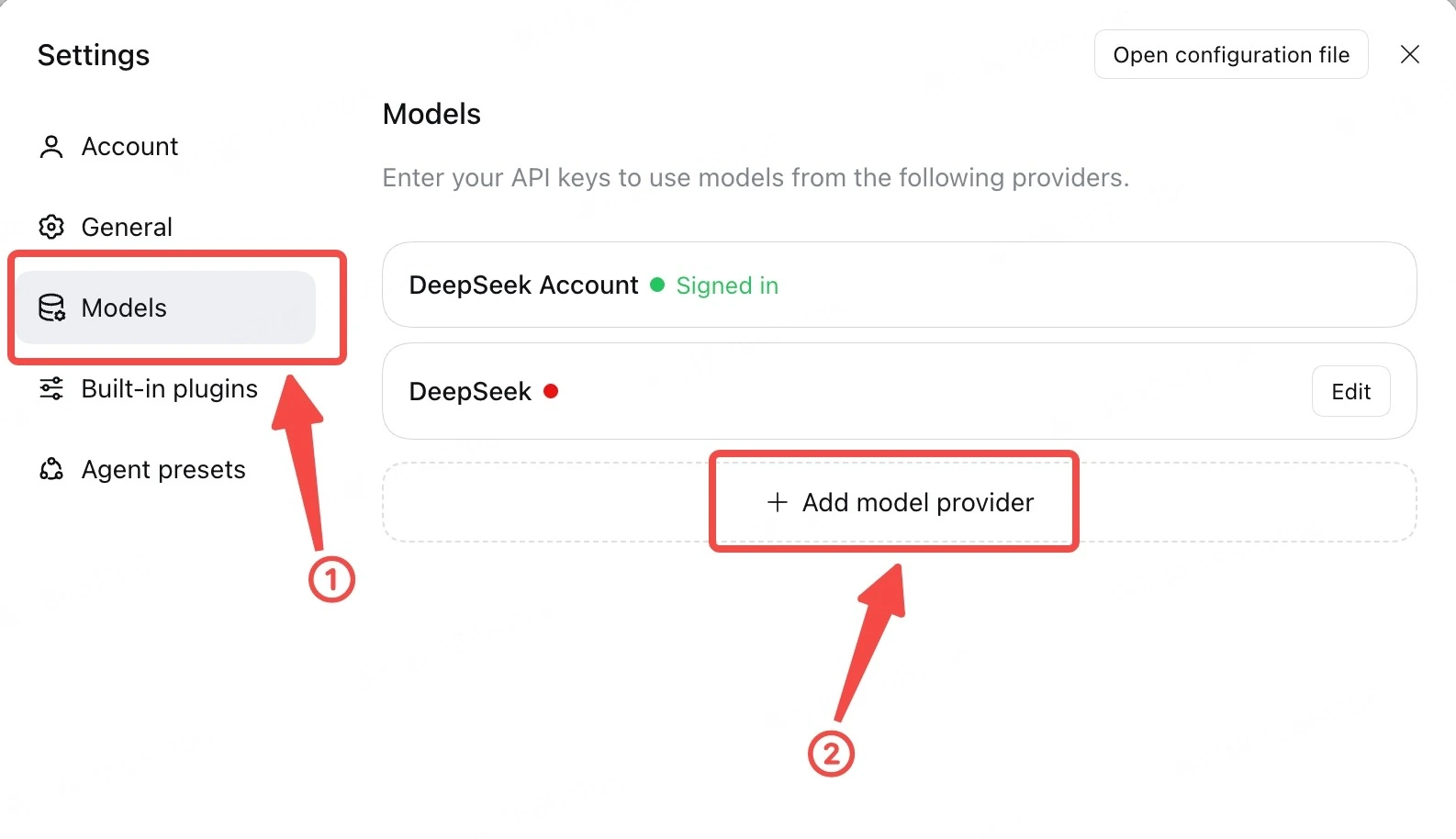
添加 HiModels 提供方
选择 Custom model API。先前往 https://himodels.ai/console/models/api-keys ,选择支持第三方调用的模型创建 API Key,再填写以下信息:
| 字段 | 填写内容 |
|---|---|
| Provider ID | himodels |
| Display name | HiModels |
| Base URL | https://api.himodels.ai/v1 |
| API protocol | OpenAl Responses |
| API key | 你在 HiModels 创建的 API Key |
在 Models 区域点击 Add model,按需添加模型:
| 模型 ID | 显示名称 |
|---|---|
gpt-6.2-sol | GPT-6.2 Sol |
gpt-6.2-astra | GPT-6.2 Astra |
模型 ID 需要准确填写,且模型须在 API Key 所属分组的可用范围内;显示名称用于界面展示。也可以点击 Fetch available models 获取可用模型。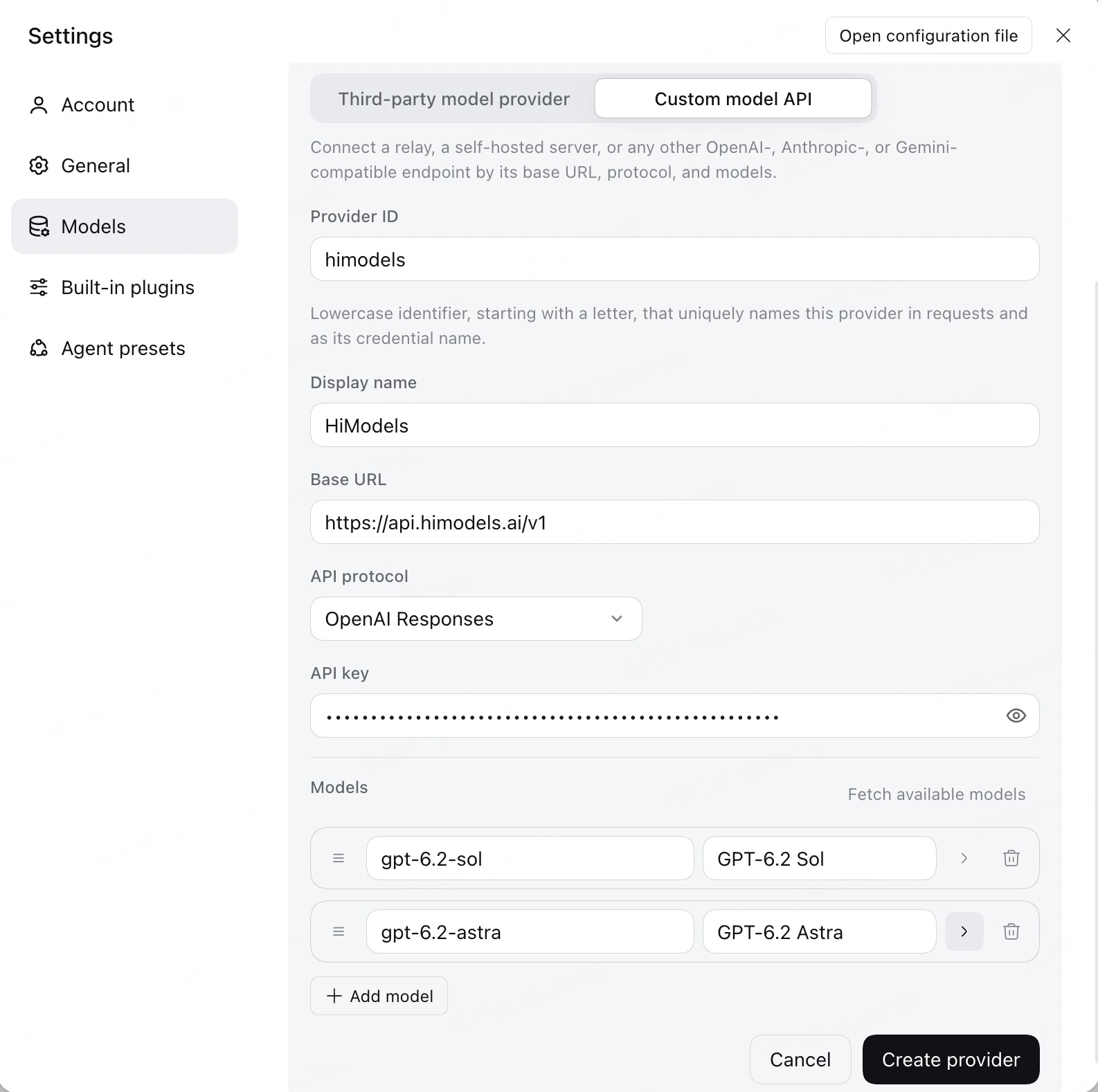
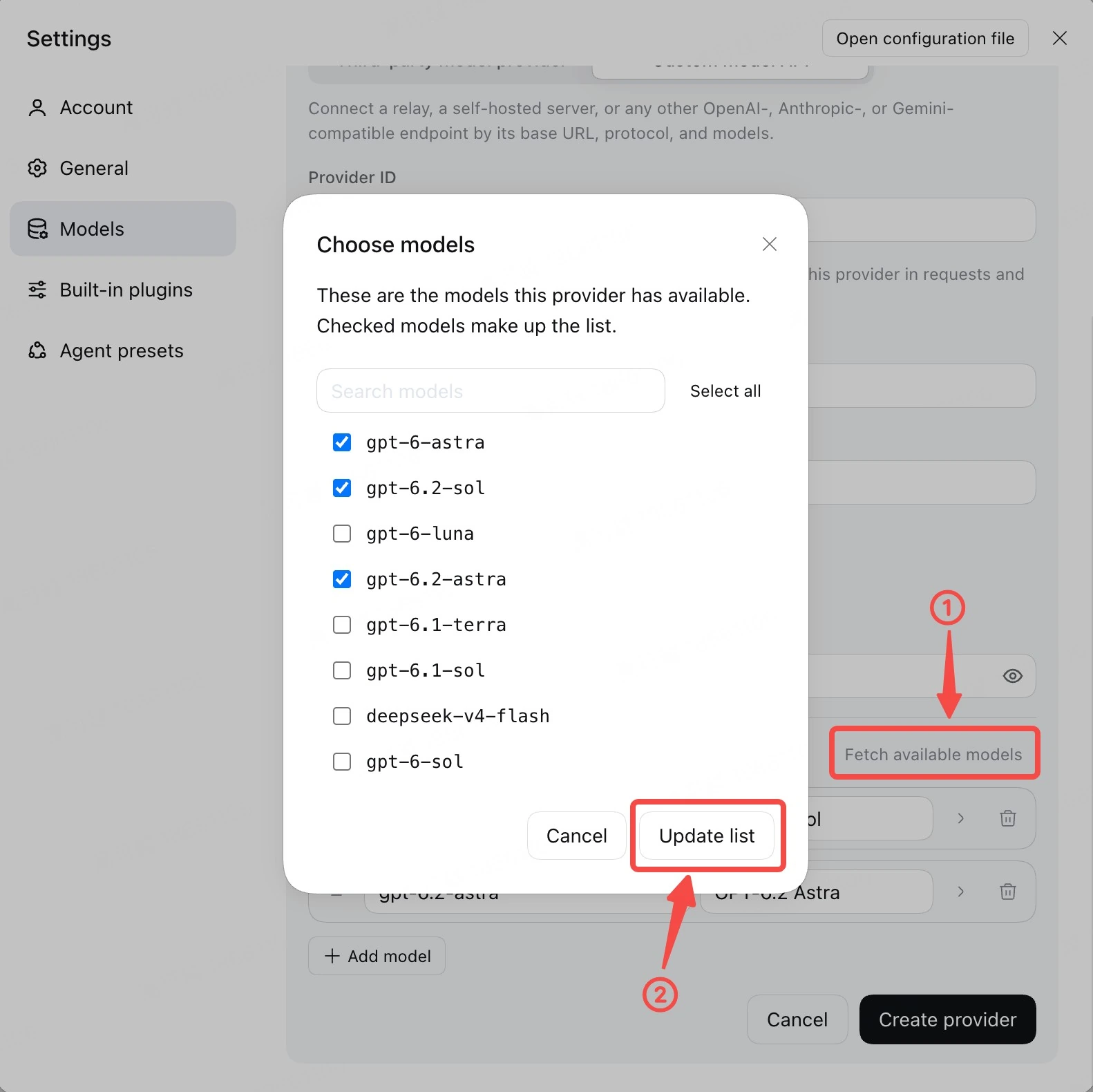
需要按照模型设定添加推理强度。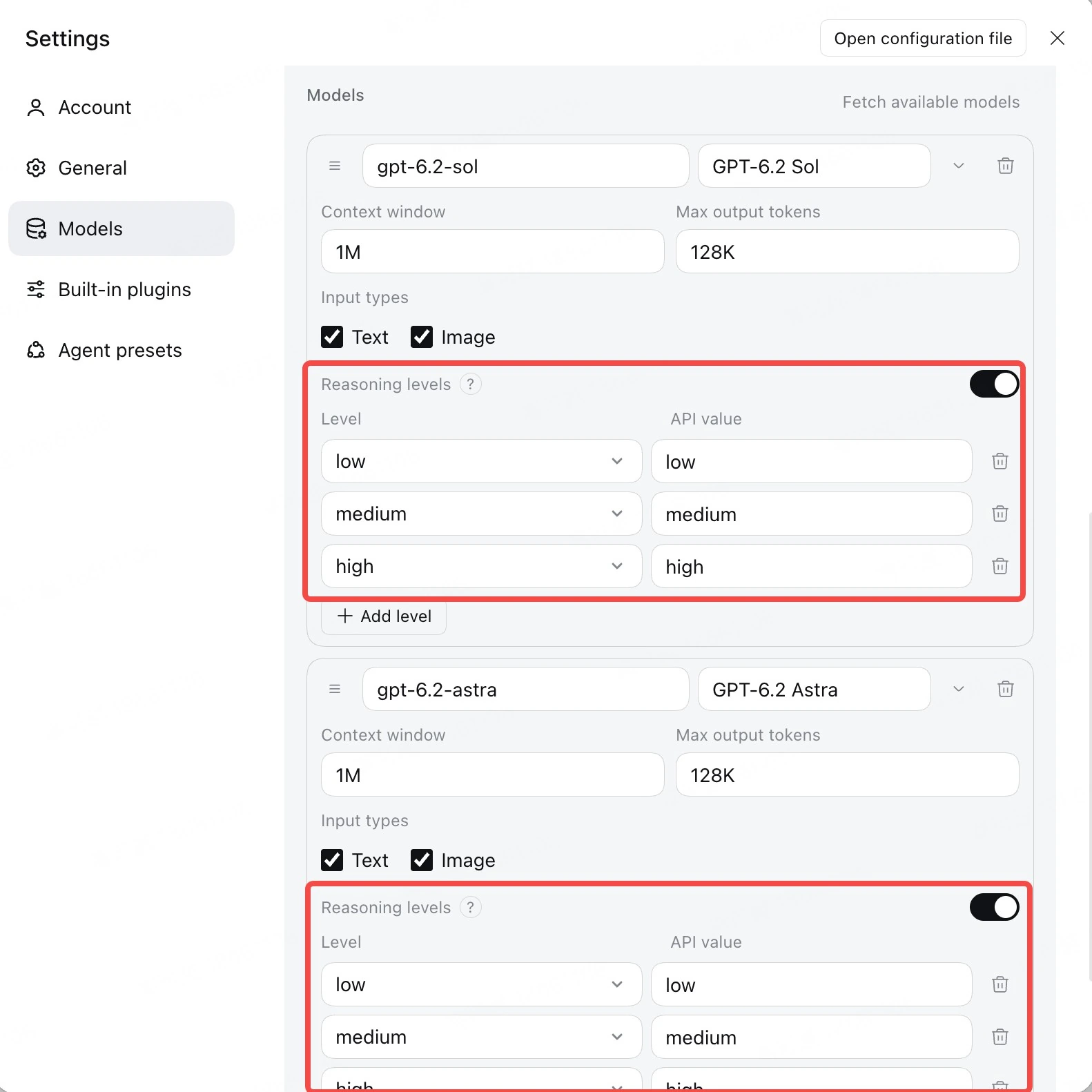
确认后点击 Create provider 保存。
选择模型并验证
关闭设置,点击 New Session 新建会话,并选择要使用的工作区。点击输入框右下角的模型选择器,在 HiModels 分组下选择刚添加的模型,例如 GPT-6.2 Astra。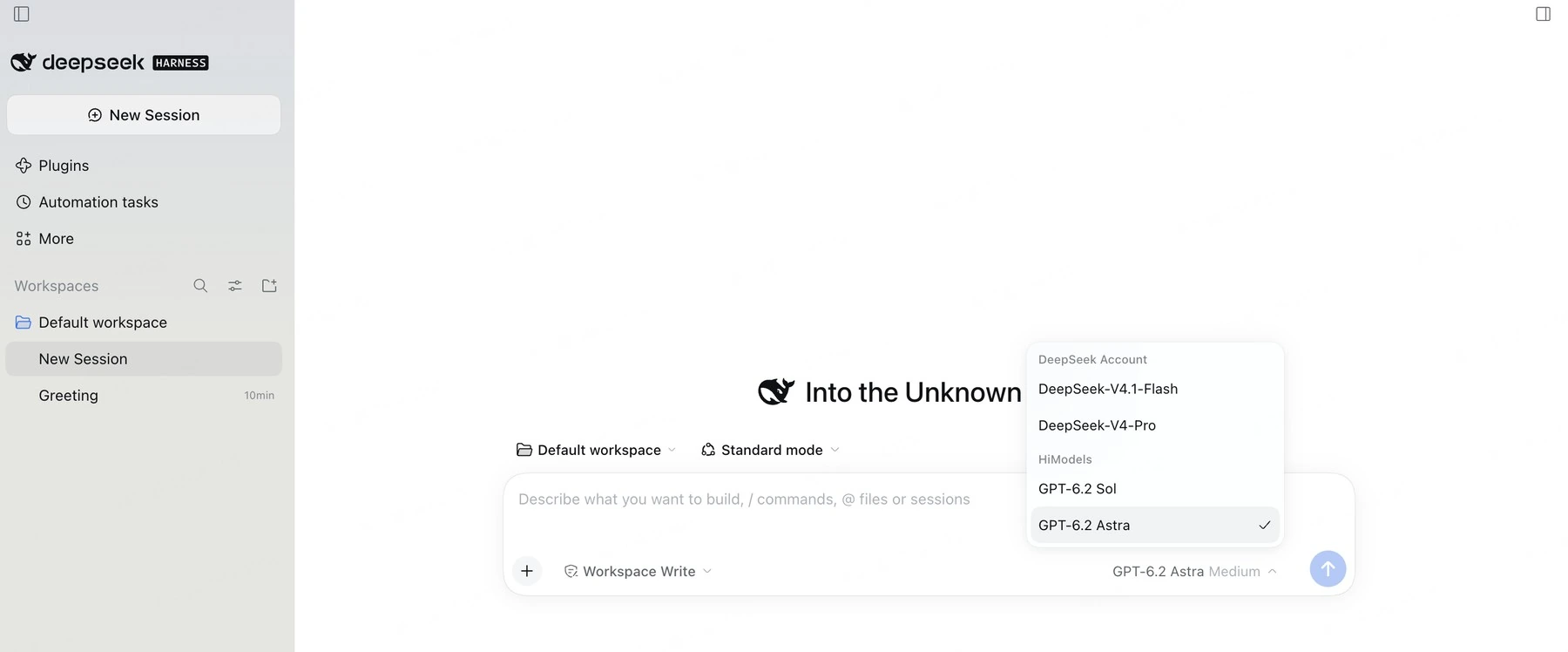
发送一条简单消息,例如“hi”。收到正常回复后,可以到 HiModels 「大模型管理」里核对对应请求的用量记录,确认接入成功。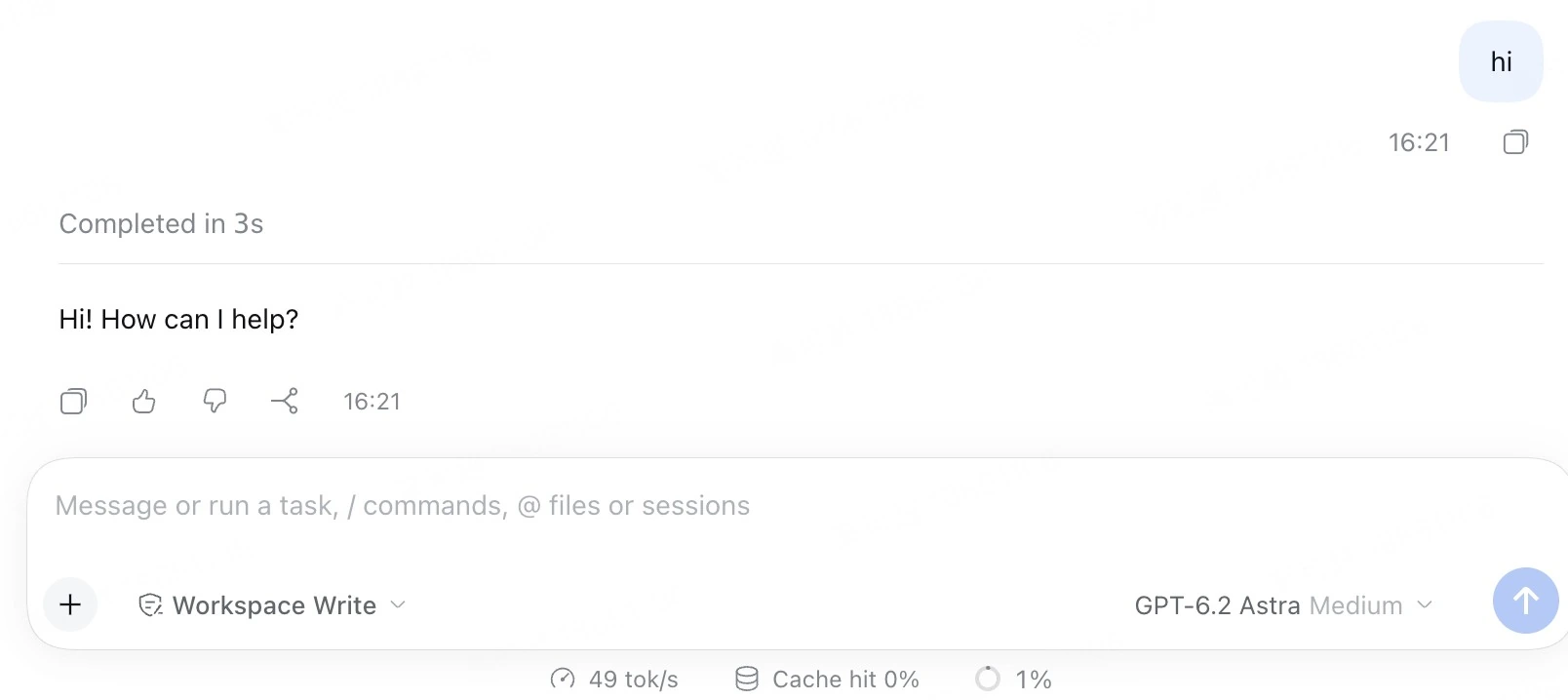
更多配置说明请参考 https://deepseek-harness.github.io/deepseek-harness/en/guide/quickstart 。