环境准备
Node.js 环境
安装 Node.js LTS 并验证 node 和 npm 可用
Claude Code、Codex 等命令行工具都依赖 Node.js。建议从 Node.js 官网安装最新的 LTS 版本。
下载 Node.js
打开 Node.js 官网,点击 获取 Node.js。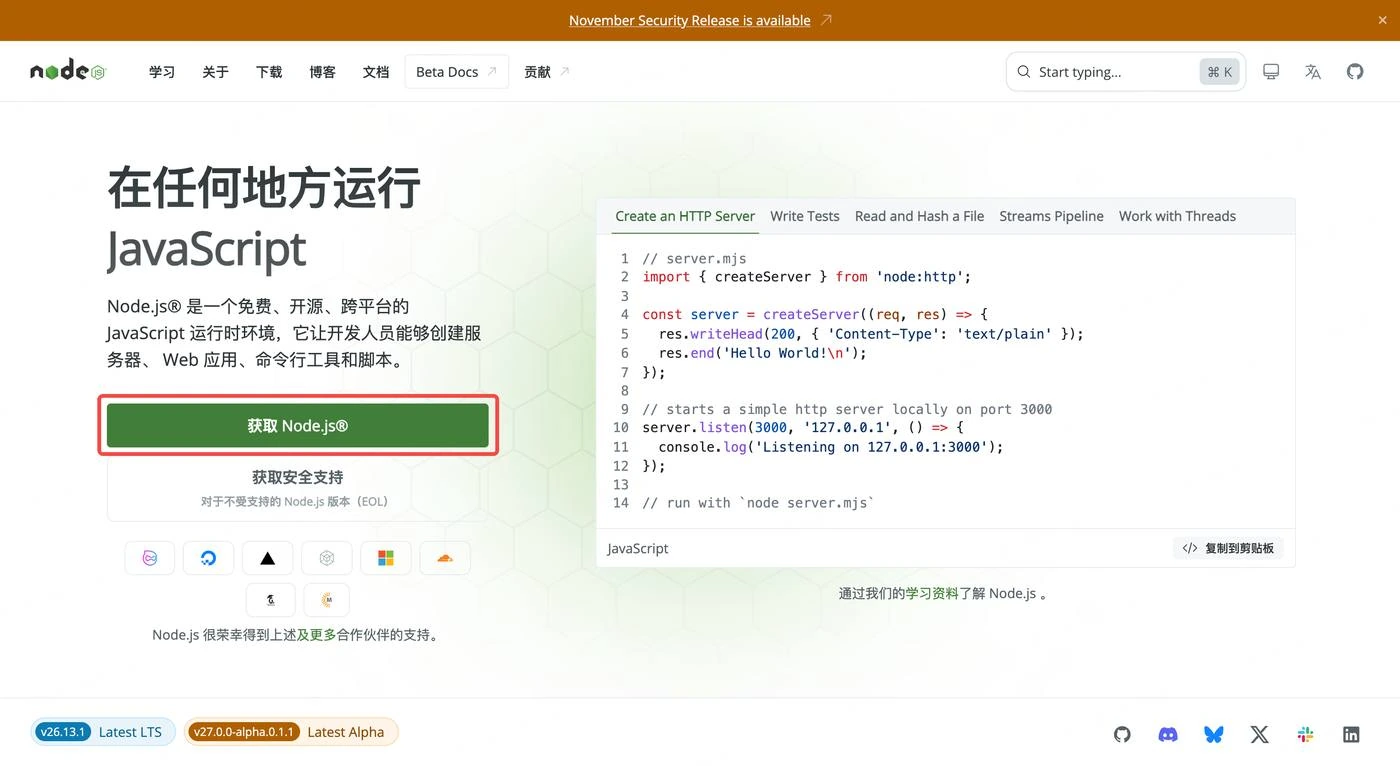
进入下载页面后,选择你的操作系统和 LTS 版本,下载对应的版本。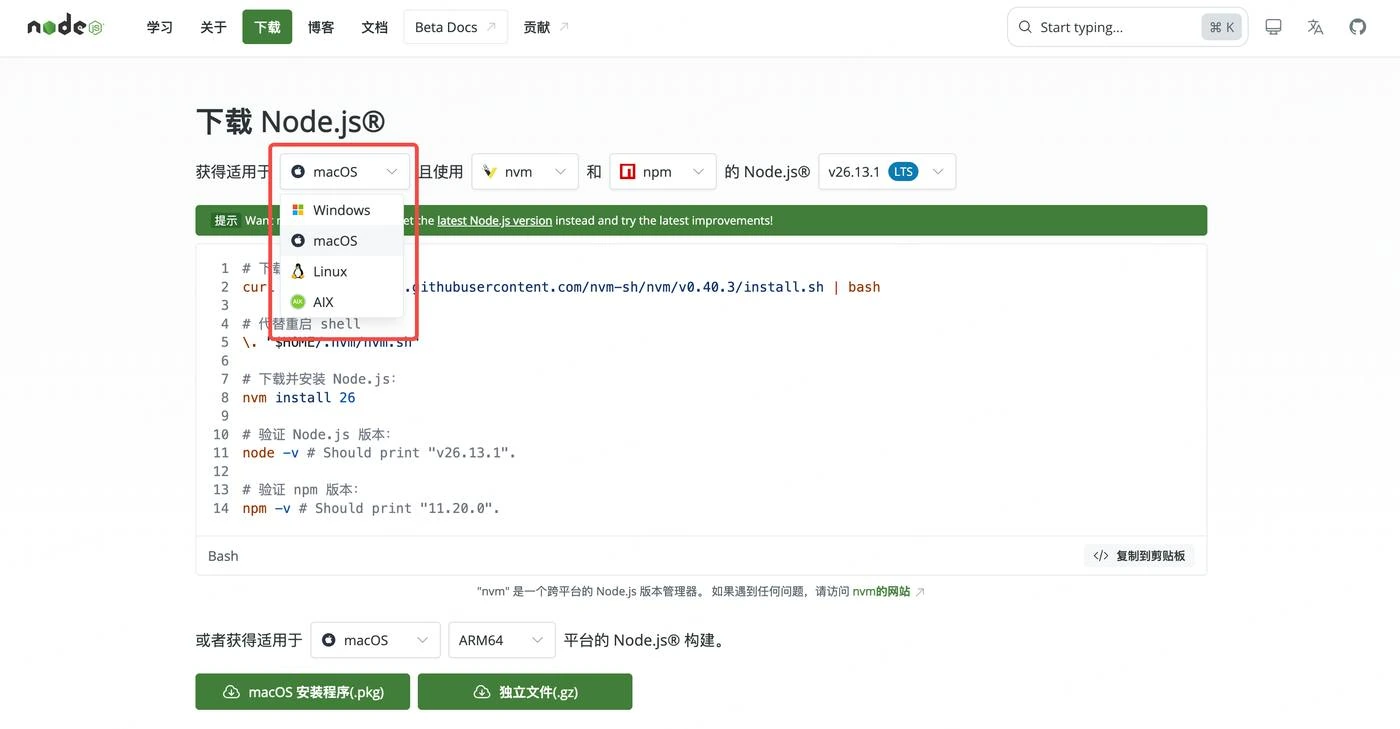
安装 Node.js
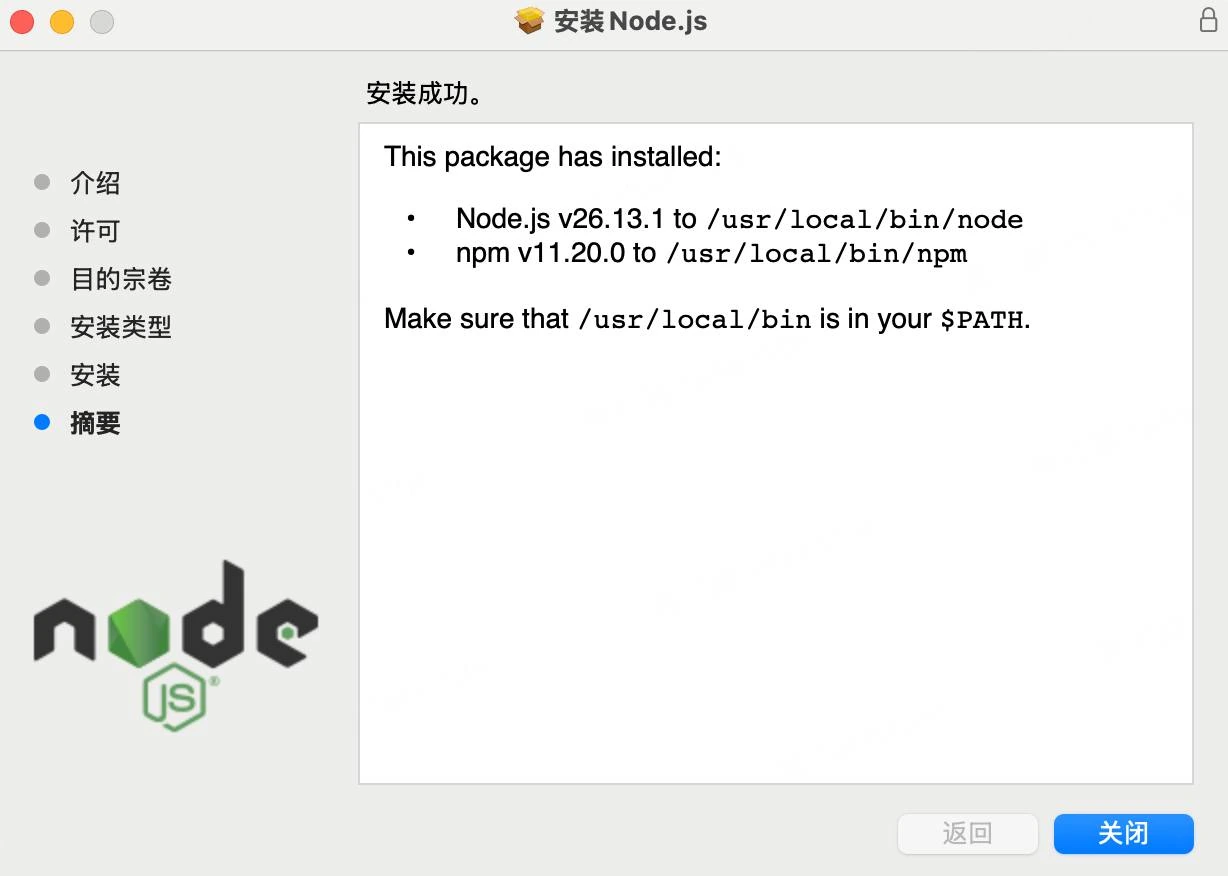
以 macOS 为例,双击下载的 .pkg 文件。打开安装向导后,点击 继续。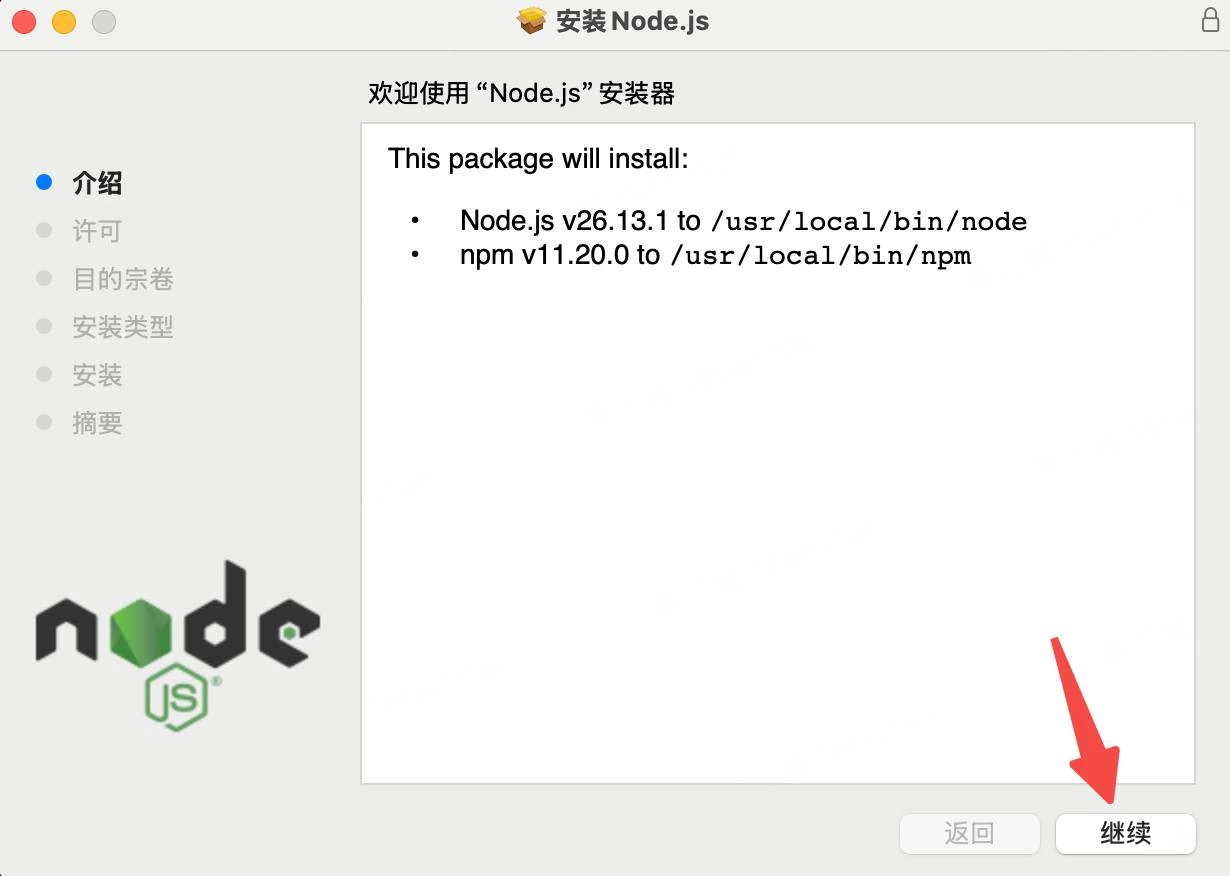
勾选接受许可协议,然后点击 继续。
选择安装目录。没有特殊需求时可以保留默认目录,然后点击 安装。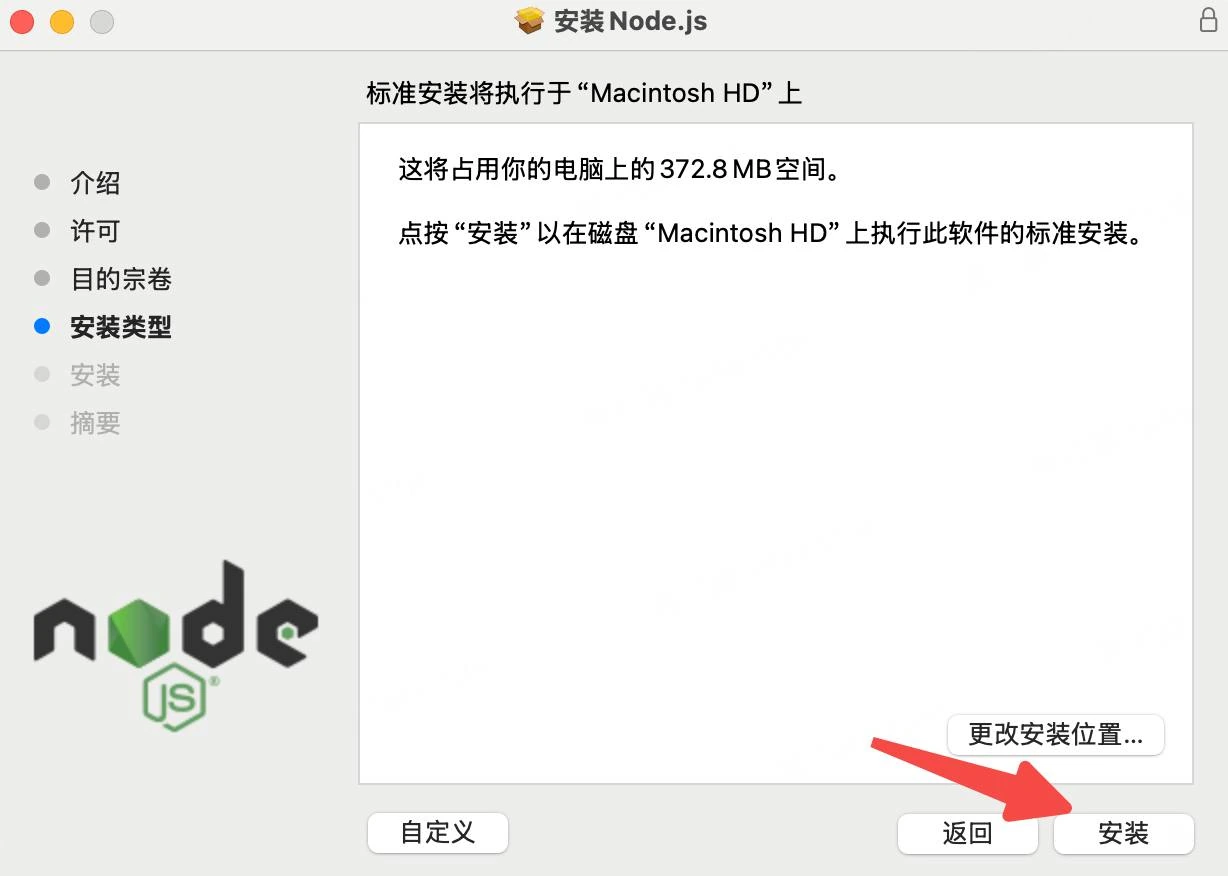
验证安装
安装完成后,重新打开终端,依次运行:
node --version
npm --version
如果两条命令都能输出版本号,就表示安装成功。你看到的版本号可能与图片不同,之后可以继续配置 Claude Code 或 Codex CLI。
CC Switch 安装
从官网下载并安装 CC Switch
给 Claude Code、Codex 等 AI 编程工具接入第三方 API 时,可以用 CC Switch 统一管理服务地址、API Key 和模型配置,并切换供应商。CC Switch 支持 Windows、macOS 和 Linux。
下载 CC Switch
打开 CC Switch 官网,点击 免费下载。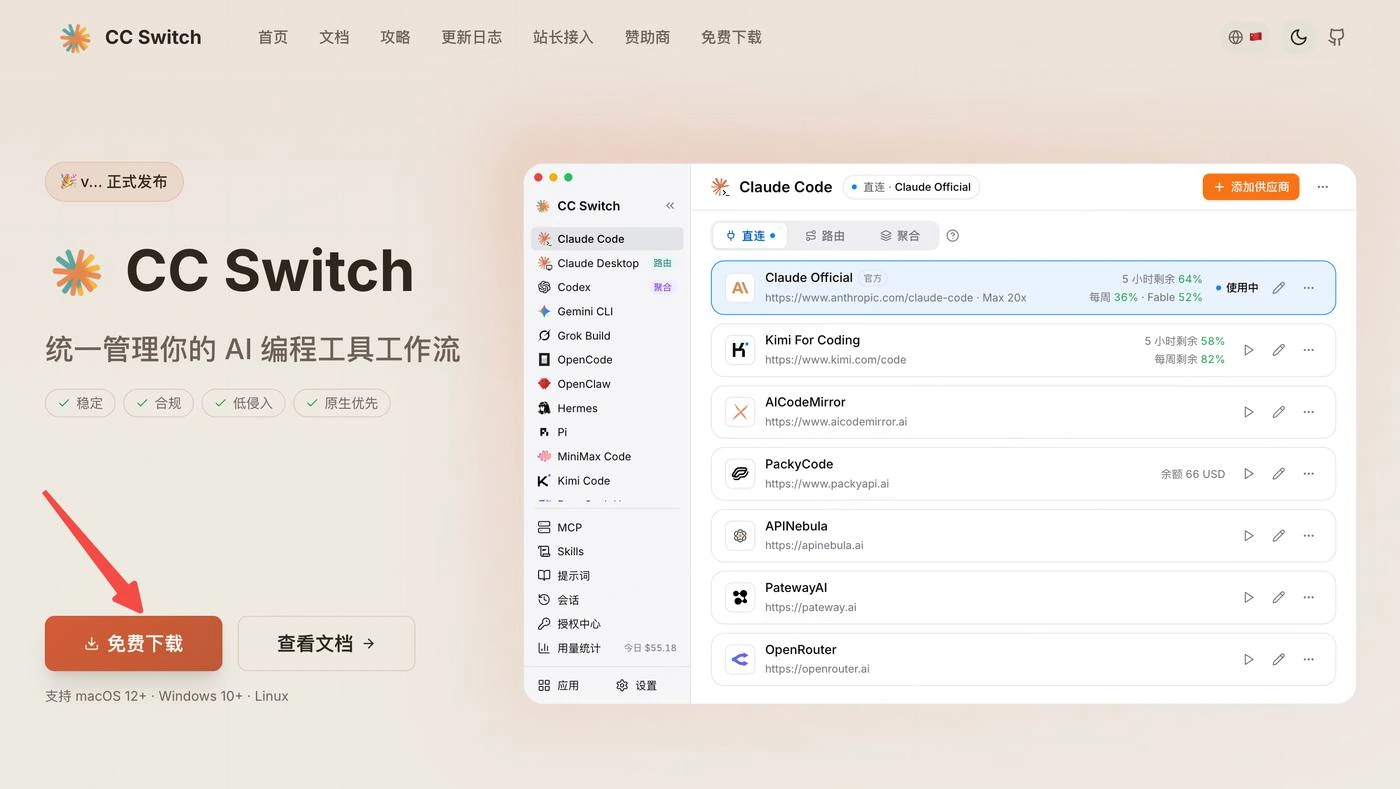
进入下载页面后,选择你的操作系统和安装包。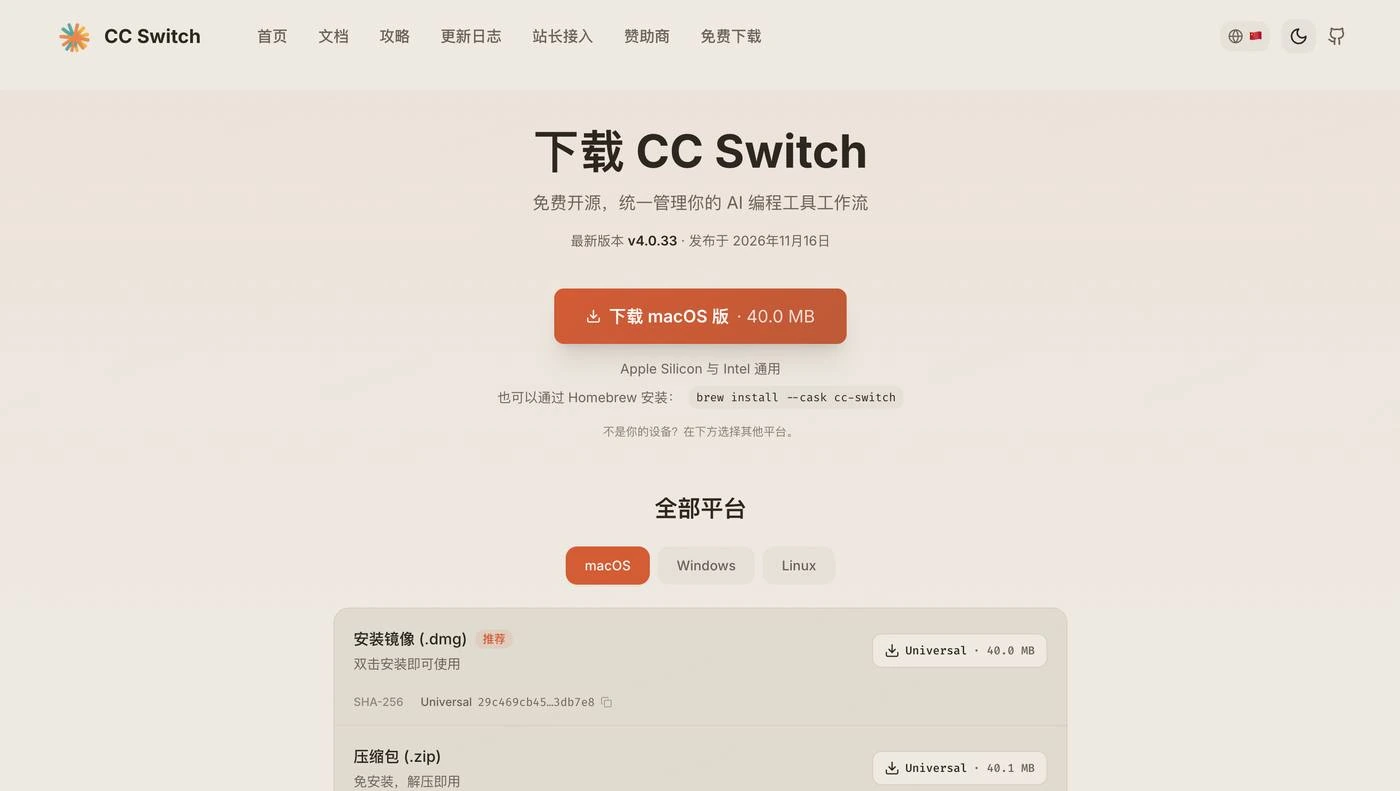
以 macOS 为例,双击下载的 .dmg 文件,将 CC Switch 拖入 Applications(应用程序) 文件夹,然后从应用程序中打开 CC Switch。
验证安装
如果 CC Switch 能正常启动并显示主界面,说明安装完成。