Hermes CLI
安装 Hermes
打开终端,运行对应系统的官方安装命令。安装脚本会处理依赖,下面的命令会跳过完整配置向导,安装后只需配置模型。
Windows PowerShell
& ([scriptblock]::Create((irm https://hermes-agent.nousresearch.com/install.ps1))) -SkipSetupmacOS / Linux
先确认已安装 Git;Linux 还需要 curl 和 xz-utils。然后执行:
curl -fsSL https://hermes-agent.nousresearch.com/install.sh | bash -s -- --skip-setup
等待安装完成后,重新打开终端,验证安装:
终端:
hermes --version
能看到版本号后,继续选择下方的 OpenAI 或 Claude 接入。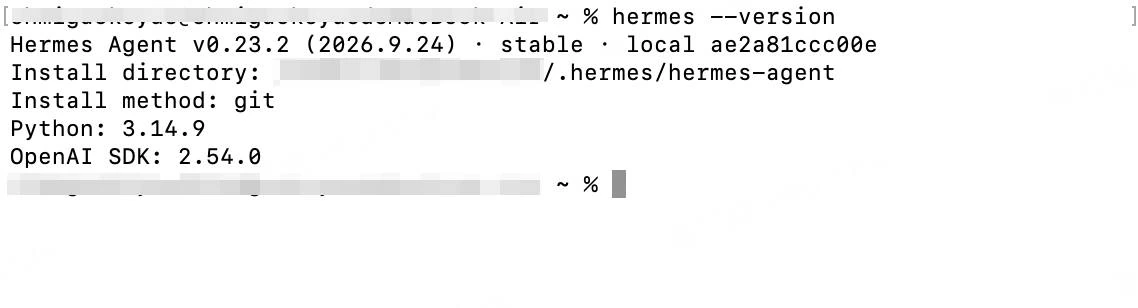
OpenAI 接入
- 在终端运行:
hermes model- 选择 Custom endpoint (enter URL manually)。若终端显示编号菜单,输入对应编号并按 Enter。
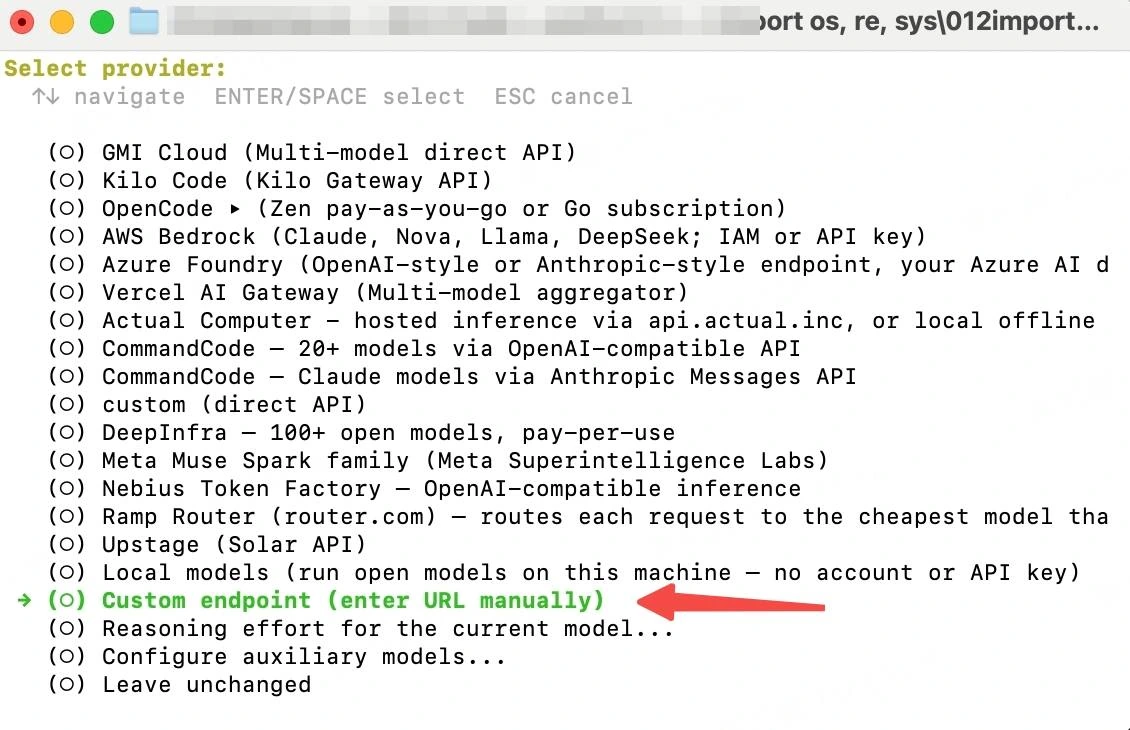
按下表填写:
| 提示 | 填写或选择 |
|---|---|
| API base URL | https://api.himodels.ai/v1 |
| API key | 刚创建的 API Key |
| API compatibility mode | Responses / Codex |
| Select model / Model name | gpt-6.1-sol |
| Context length in tokens | 直接按 Enter,自动识别 |
| Display name | HiModels OpenAI |
| Reasoning effort(如果出现) | 直接按 Enter,保留默认值 |
API Key 输入时会隐藏或显示为星号,粘贴后按 Enter 即可。若出现模型列表,可以选择对应编号,也可以直接输入上表中的模型名称。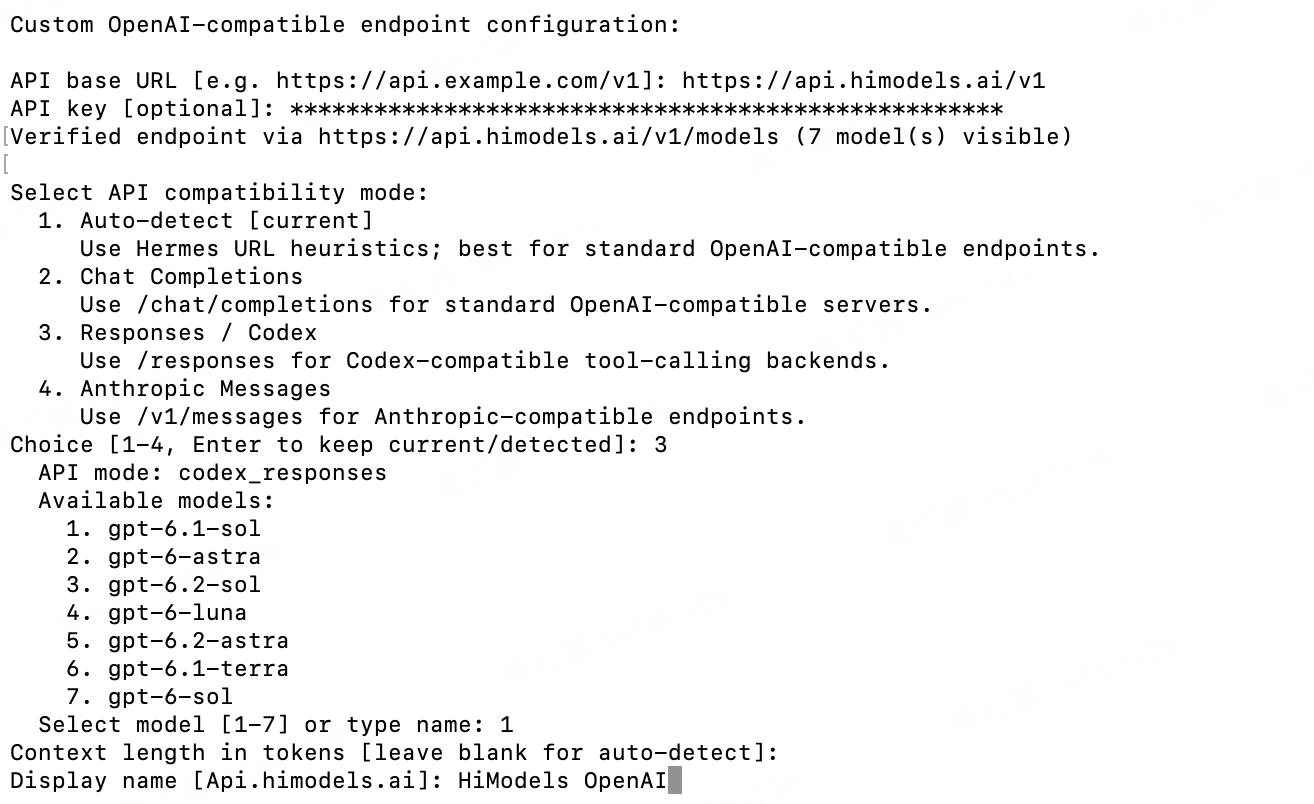
出现 Reasoning effort 时,直接按 Enter 保留默认值,完成配置:
配置完成后,继续下方的 验证接入。
Claude 接入
- 在终端运行:
hermes model- 选择 Custom endpoint (enter URL manually)。若终端显示编号菜单,输入对应编号并按 Enter。
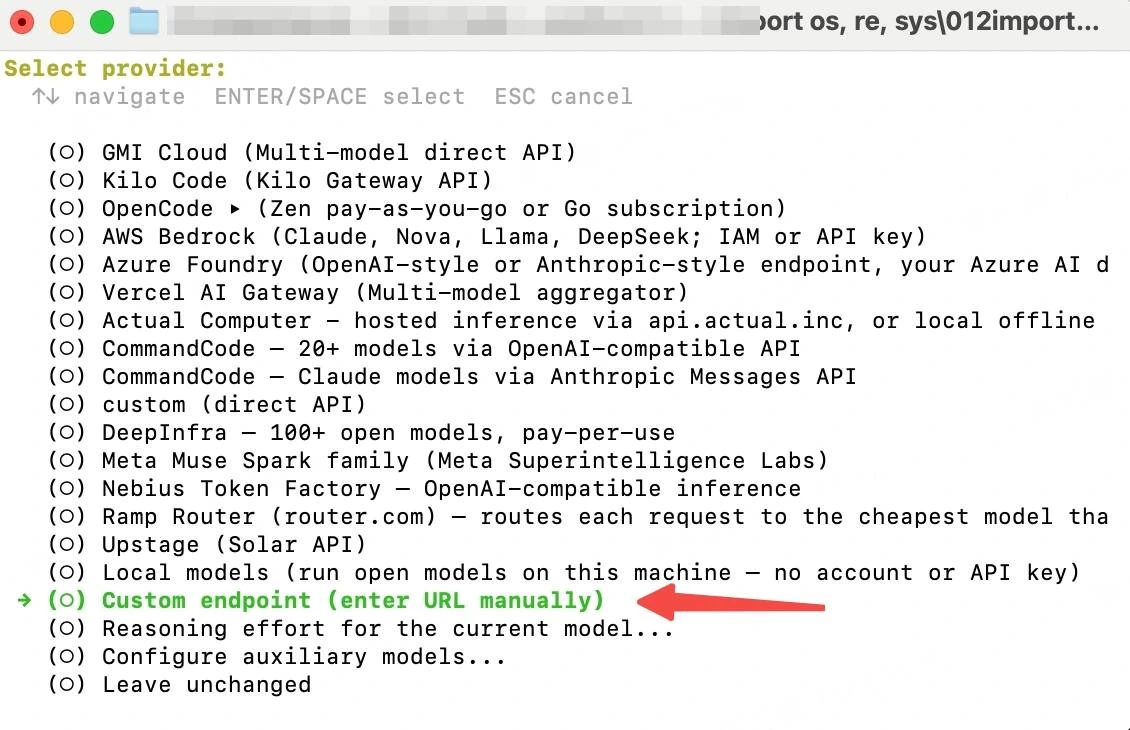
按下表填写:
| 提示 | 填写或选择 |
|---|---|
| API base URL | https://api.himodels.ai |
| API key | 刚创建的 API Key |
| API compatibility mode | Anthropic Messages |
| Select model / Model name | claude-fable-5 |
| Context length in tokens | 直接按 Enter,自动识别 |
| Display name | HiModels Claude |
| Reasoning effort(如果出现) | 直接按 Enter,保留默认值 |
出现 Reasoning effort 时,直接按 Enter 保留默认值。配置完成后,继续下方的验证步骤。
验证是否接入成功
在终端运行:
hermes输入一句话,例如:
你好,请简短介绍一下你能帮我做什么。收到正常回复后,到 HiModels 模型管理 → API Keys,确认对应 Key 出现了 Used Credits 的增长,即表示接入成功。
回复界面示意: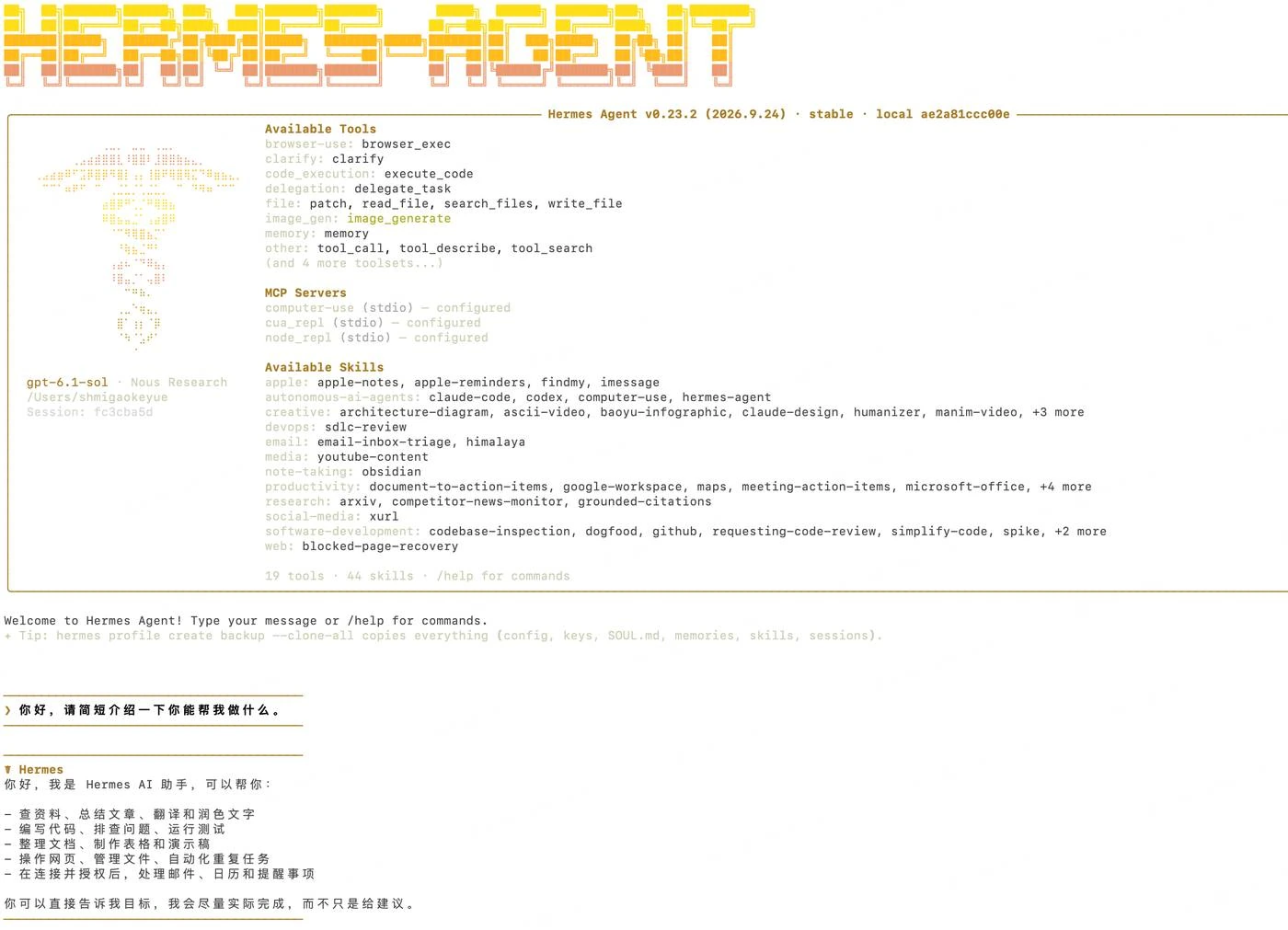
以后使用时,打开终端运行 hermes 即可。
常见问题与排查
如何更换接入方式?
退出当前对话,重新运行 hermes model,按上方对应步骤填写新的 API Key、请求地址和模型,然后重新启动 hermes。仅在对话里输入 /model 不会替你配置新的 Key 和请求地址。
没有回复或提示报错怎么办?
先确认 API Key 选择了对应的可外接分组,再核对上表中的请求地址、API 模式和模型名称。遇到 401、403、429 等错误时,查看 常见问题。
安装问题可参考 Hermes 官方安装文档。