DeepSeek Harness Desktop
Tambahkan Provider HiModels di DeepSeek Harness Desktop, lalu konfigurasikan protokol OpenAI atau Anthropic, model, dan ruang kerja.
Unduh dan instal
Buka https://www.deepseek.com/en/harness/ dan pilih penginstal yang sesuai dengan sistem Anda. Gambar di bawah menggunakan macOS sebagai contoh. Setelah diunduh, instal dan buka aplikasi.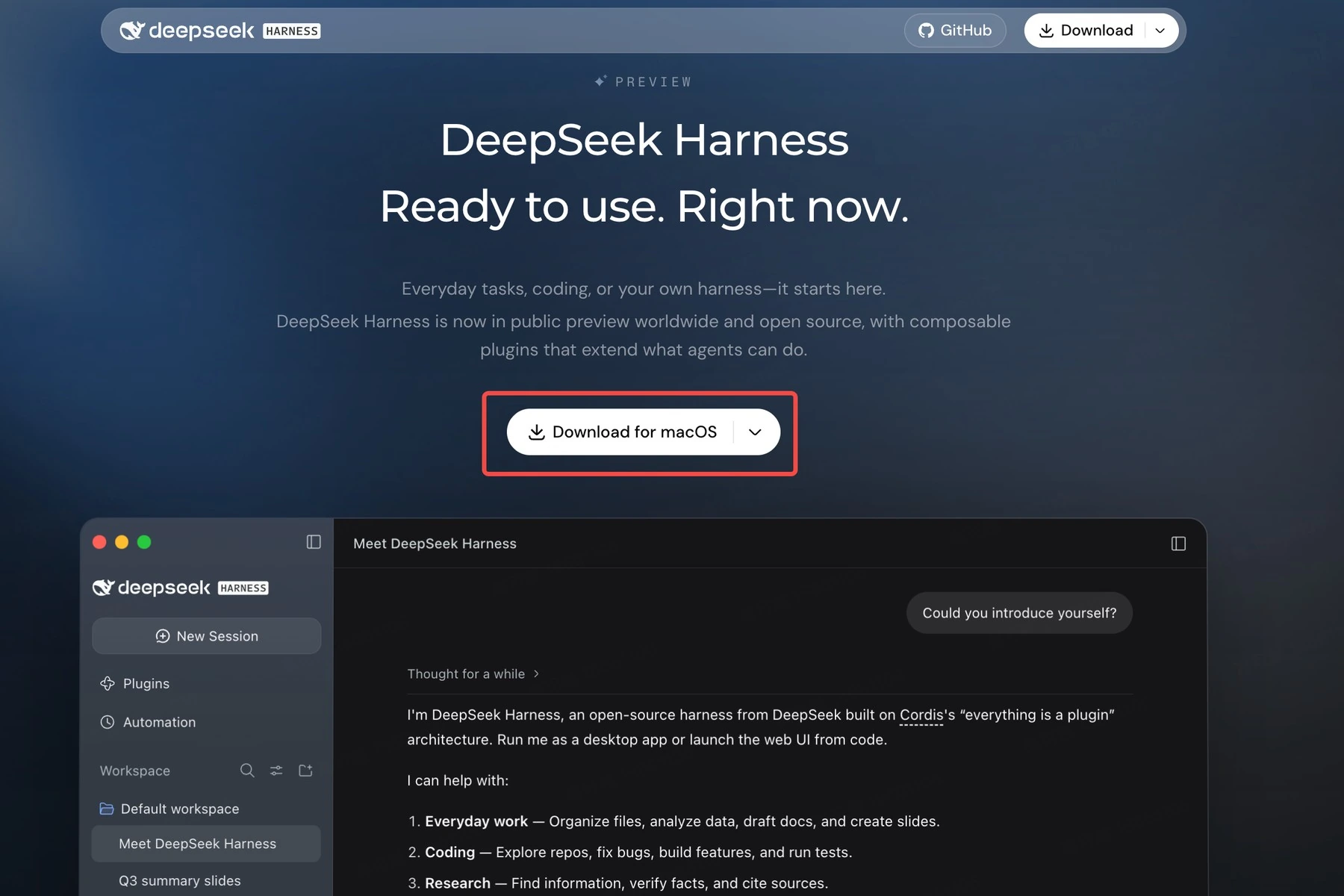
Buka pengaturan model
Klik profil Anda di pojok kiri bawah, lalu pilih Settings.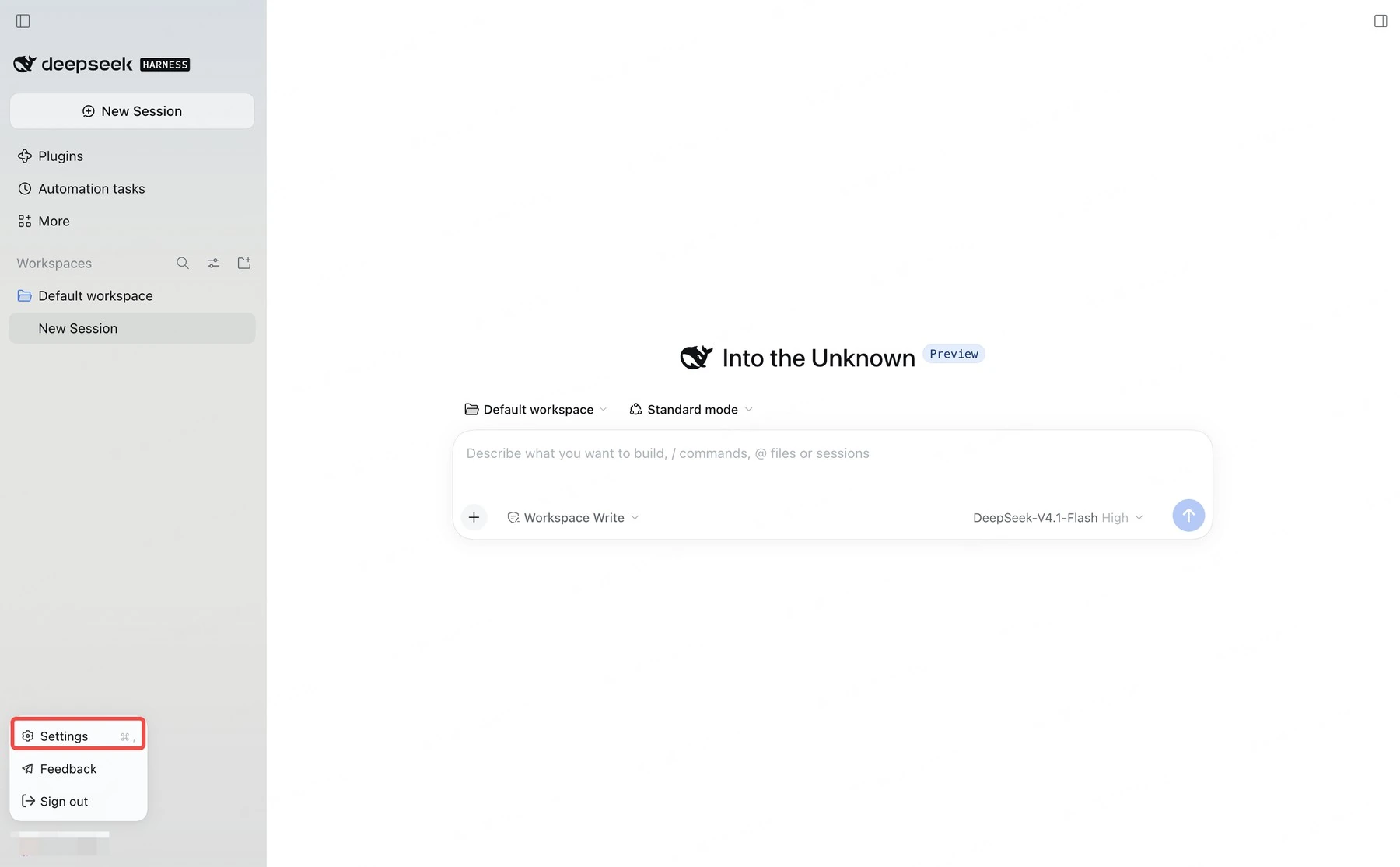
Pilih Models di sebelah kiri, lalu klik Add model provider.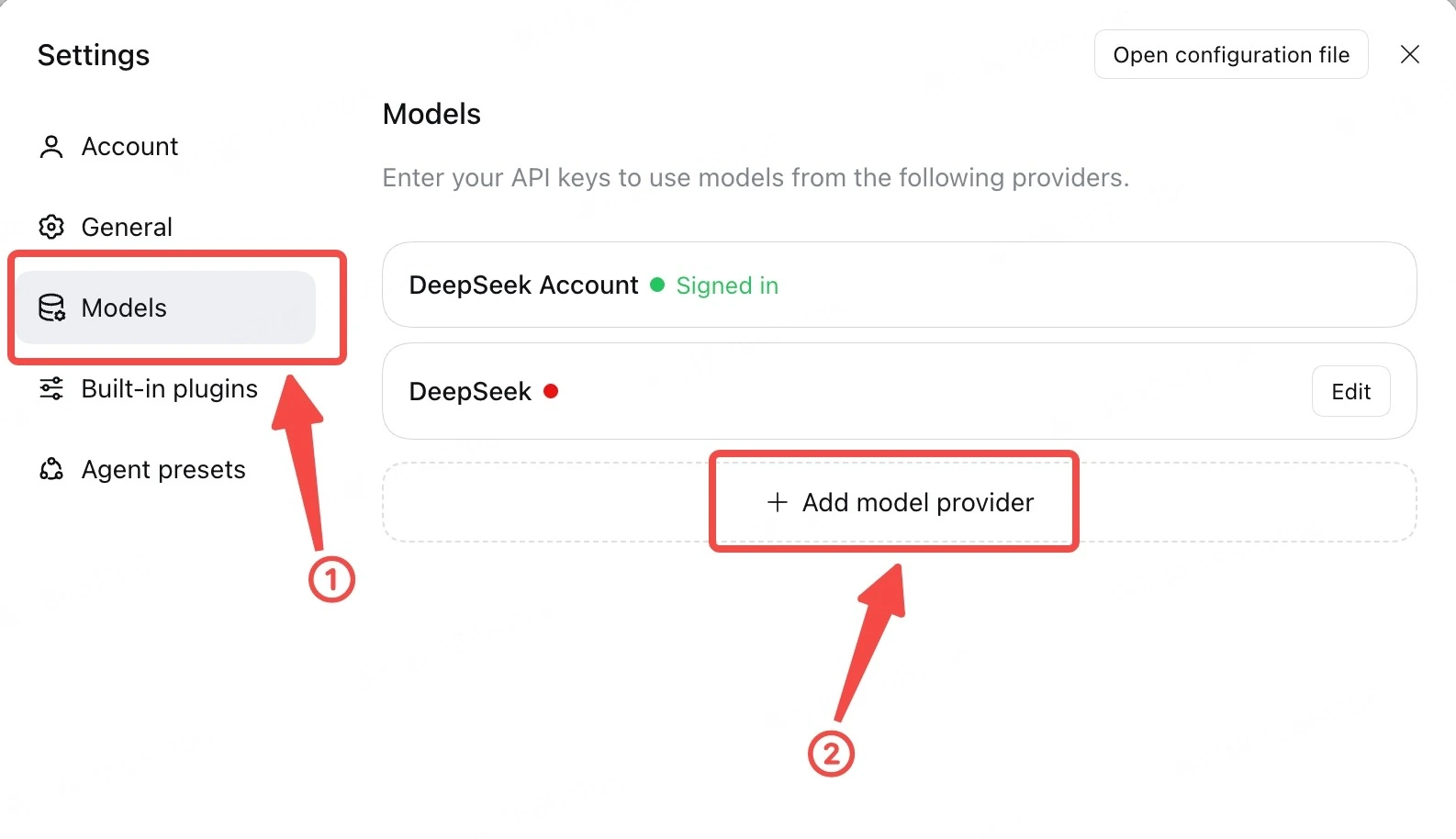
Tambahkan penyedia HiModels
Pilih Custom model API. Kunjungi https://himodels.ai/console/models/api-keys terlebih dahulu, pilih model yang mendukung panggilan pihak ketiga untuk membuat API Key, lalu isi informasi berikut:
| Bidang | Nilai |
|---|---|
| Provider ID | himodels |
| Display name | HiModels |
| Base URL | https://api.himodels.ai/v1 |
| API protocol | OpenAl Responses |
| API key | API Key yang Anda buat di HiModels |
Di bagian Models, klik Add model untuk menambahkan model sesuai kebutuhan:
| ID model | Nama tampilan |
|---|---|
gpt-6.2-sol | GPT-6.2 Sol |
gpt-6.2-astra | GPT-6.2 Astra |
Masukkan ID model dengan tepat dan pastikan model tersedia untuk grup tempat API Key berada. Nama tampilan digunakan di antarmuka. Anda juga dapat mengeklik Fetch available models untuk mengambil model yang tersedia.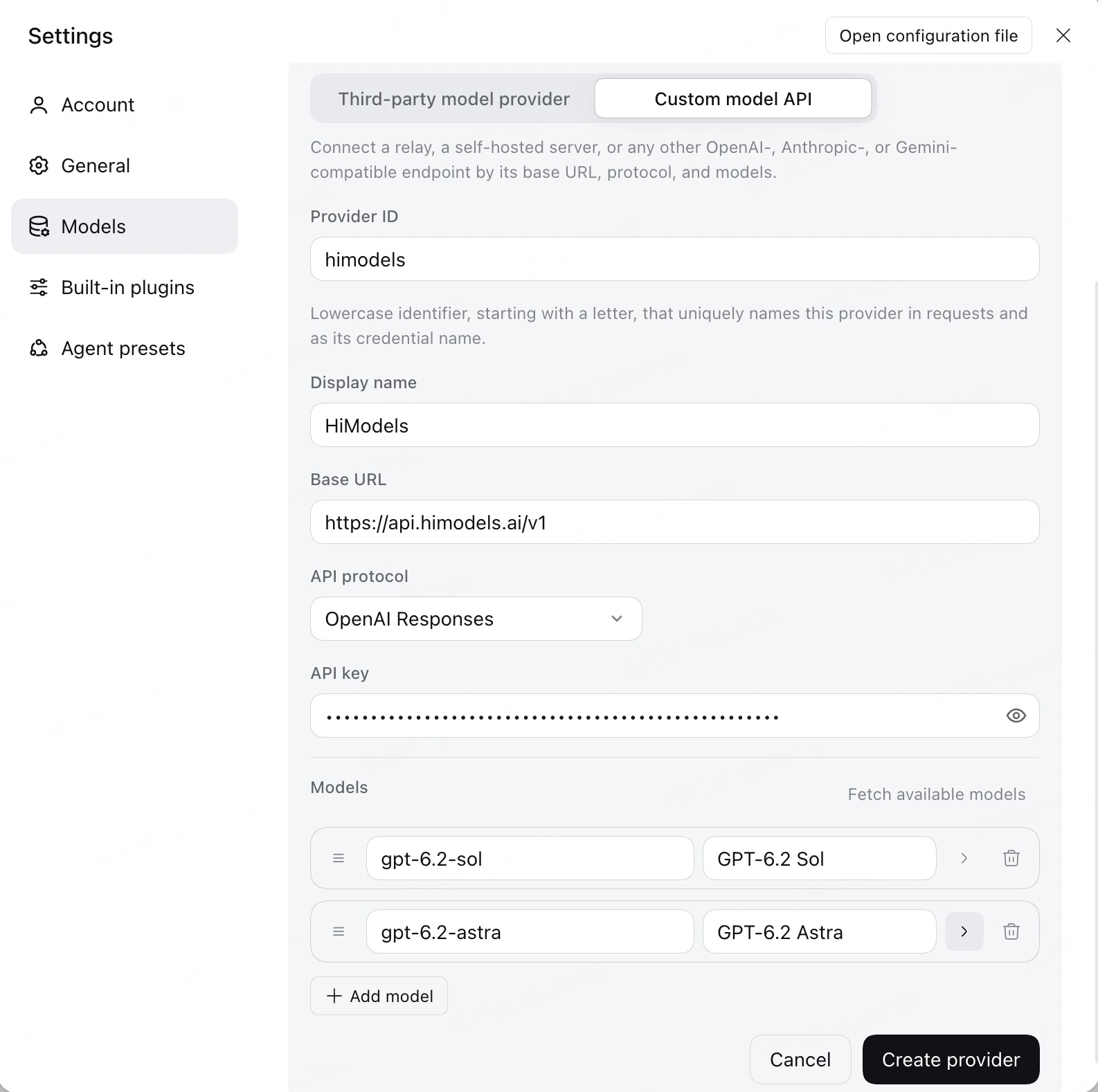
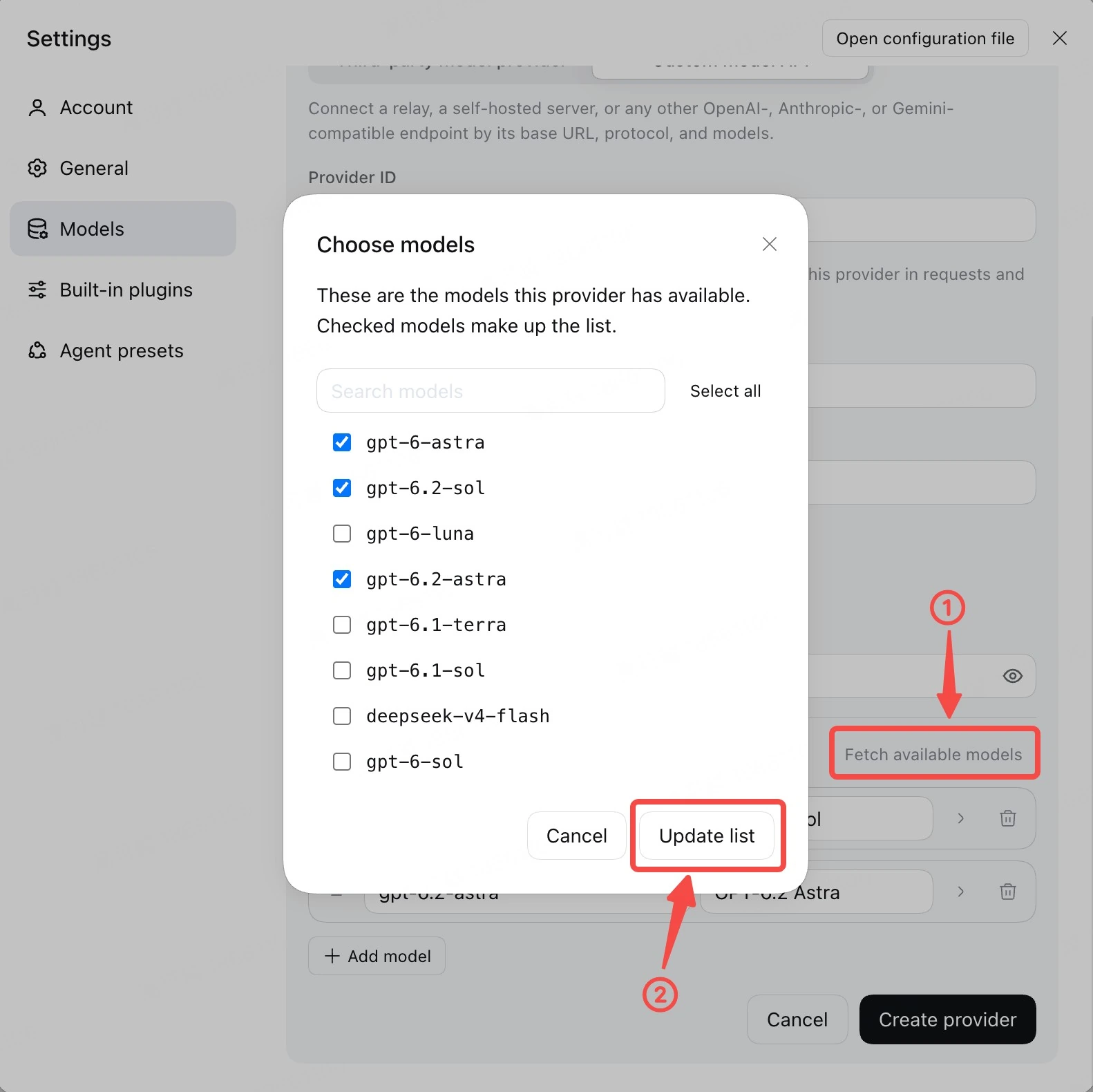
Tambahkan tingkat penalaran sesuai pengaturan model.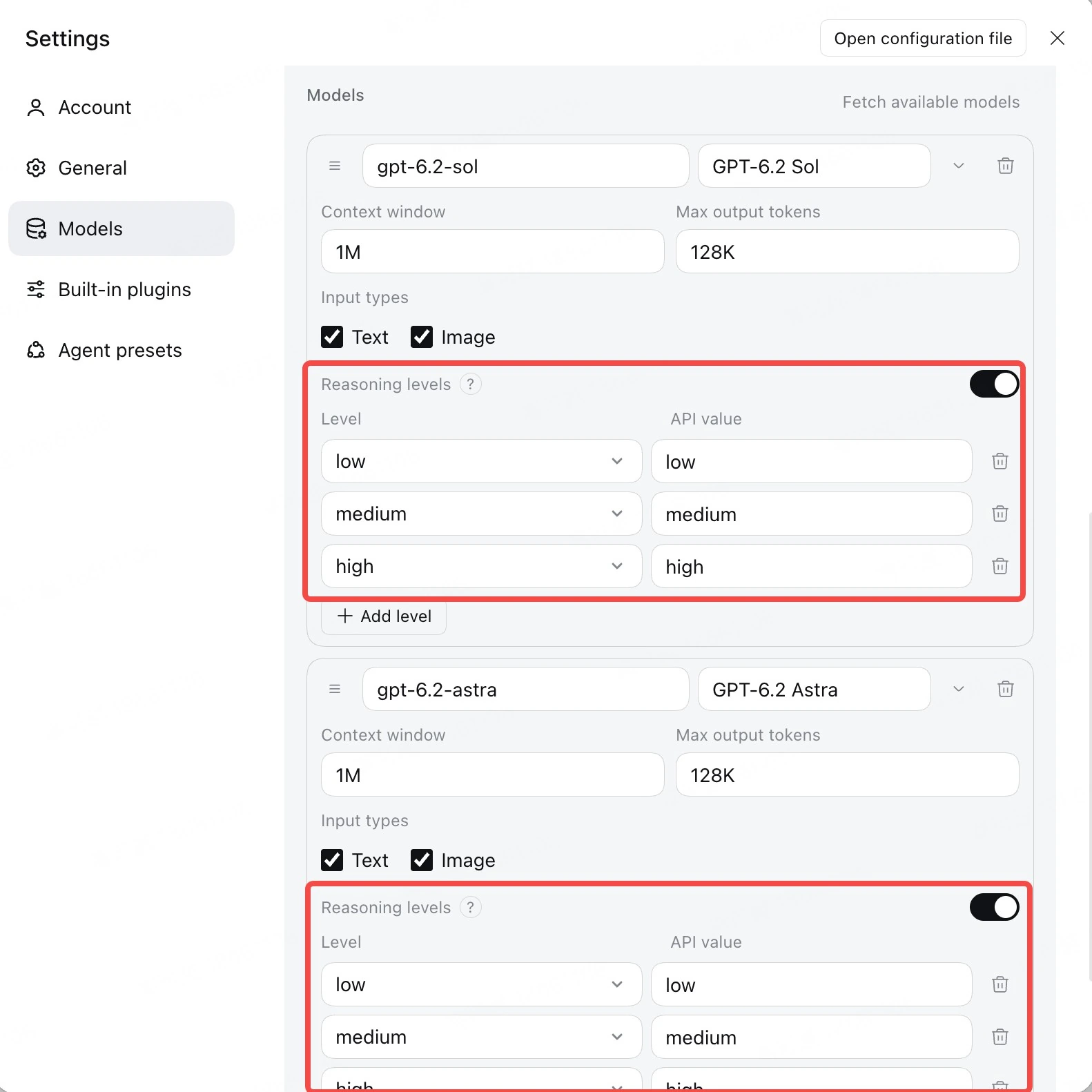
Periksa konfigurasi, lalu klik Create provider untuk menyimpan.
Pilih model dan verifikasi
Tutup pengaturan, klik New Session untuk membuat sesi, lalu pilih ruang kerja yang akan digunakan. Klik pemilih model di kanan bawah kotak input dan pilih model yang baru ditambahkan dalam grup HiModels, misalnya GPT-6.2 Astra.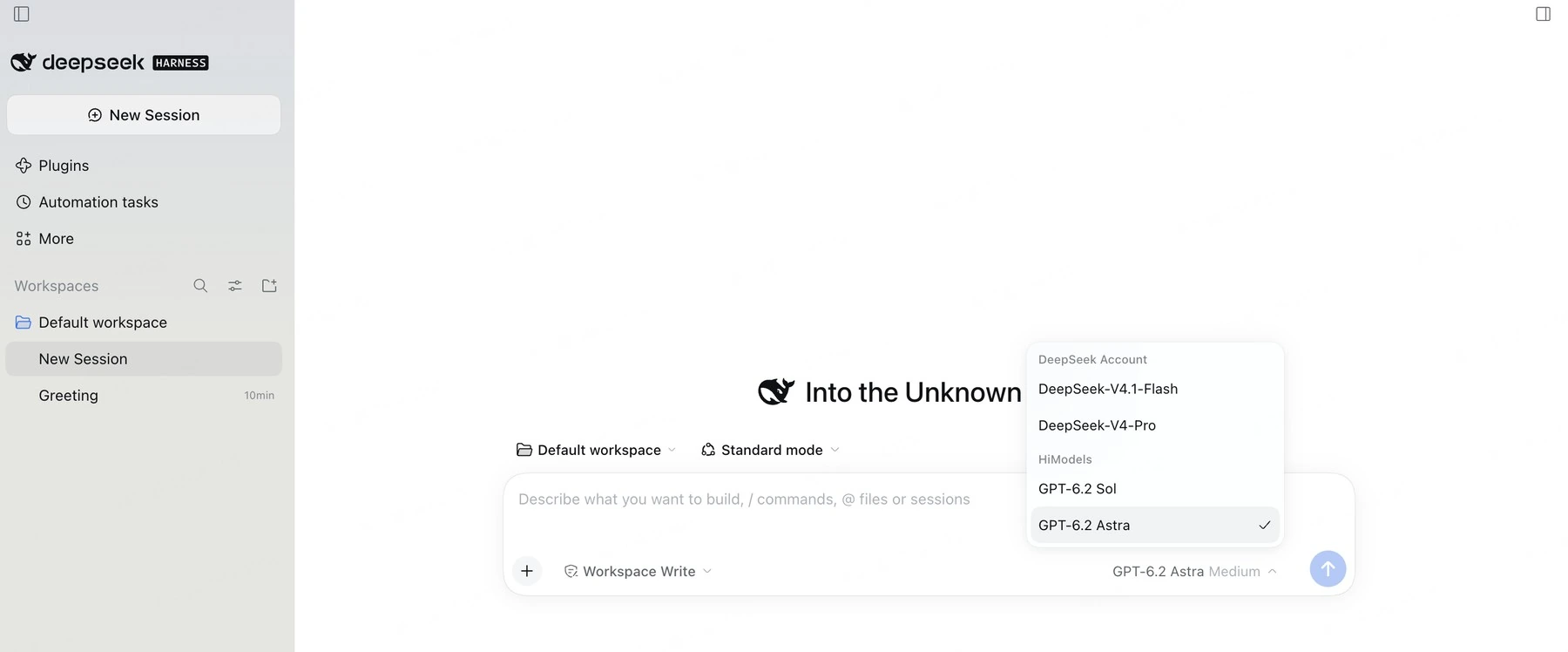
Kirim pesan sederhana, seperti “hi”. Setelah menerima balasan normal, periksa catatan penggunaan permintaan terkait di pengelolaan model HiModels untuk memastikan koneksi berhasil.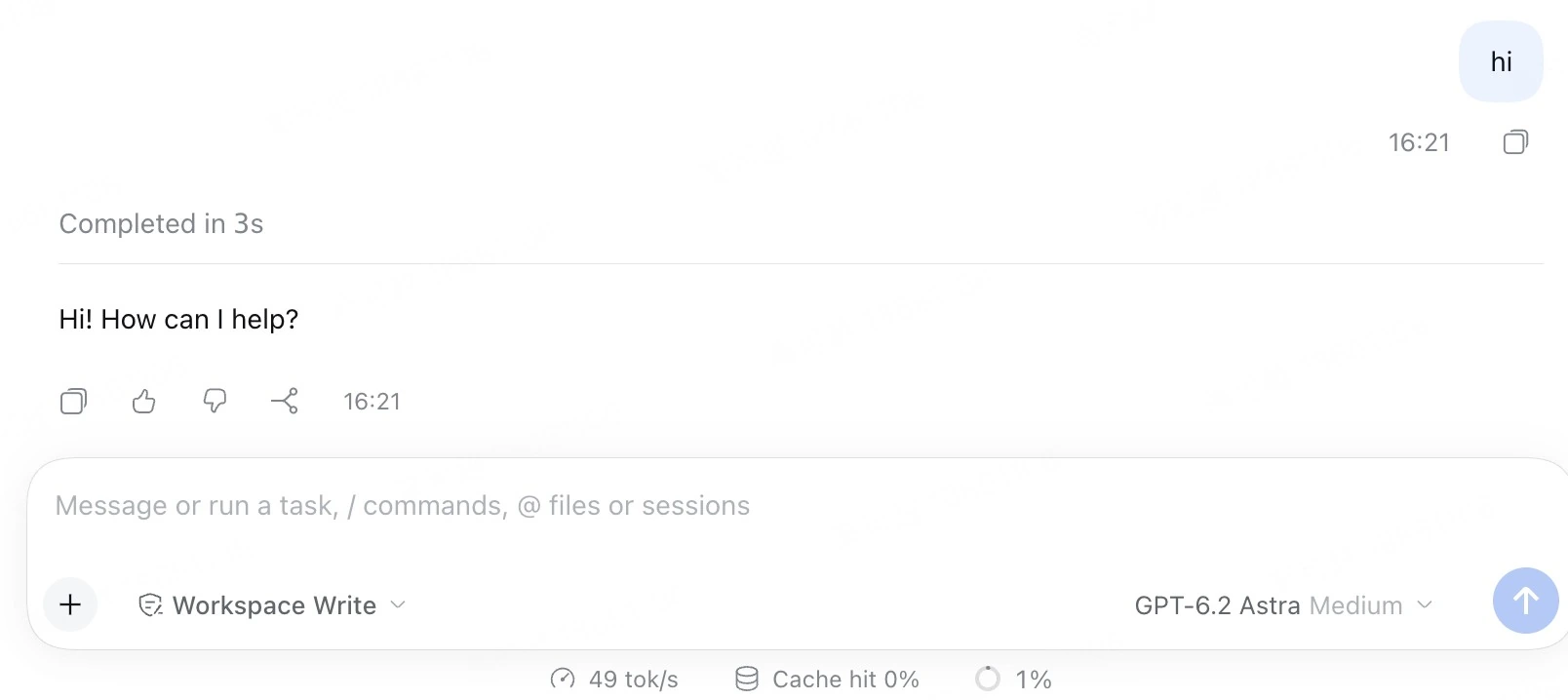
Untuk petunjuk konfigurasi lainnya, lihat https://deepseek-harness.github.io/deepseek-harness/en/guide/quickstart.