OpenClaw
Untuk menghubungkan OpenClaw ke API pihak ketiga, Anda perlu mengonfigurasi penyedia, protokol API, URL dasar, API Key, dan model default.
Instal dan masuk ke wizard pengaturan
Jika OpenClaw belum terinstal, jalankan perintah instalasi resmi untuk sistem Anda. Wizard pengaturan dimulai secara otomatis setelah instalasi selesai.
- Windows PowerShell
iwr -useb https://openclaw.ai/install.ps1 | iex- Windows Cmd
powershell -NoProfile -ExecutionPolicy Bypass -Command "& ([scriptblock]::Create((irm https://openclaw.ai/install.ps1)))"- macOS / Linux
curl -fsSL https://openclaw.ai/install.sh | bashJika OpenClaw sudah terinstal, jalankan perintah ini untuk masuk ke wizard pengaturan lagi:
- Terminal
openclaw onboard --install-daemonSelesaikan pengaturan dasar
Di wizard pengaturan, pilih yang berikut ini:
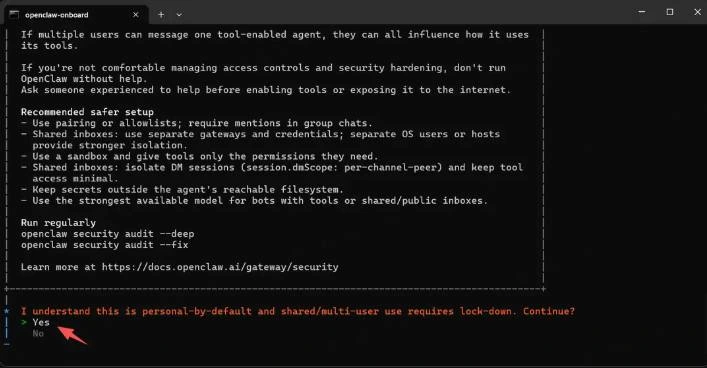
- Untuk
Continue?pilihYes.
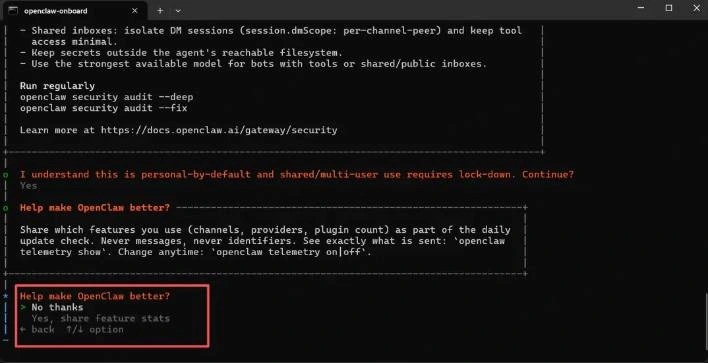
- Untuk
Help make OpenClaw better?pilihNo thanks.
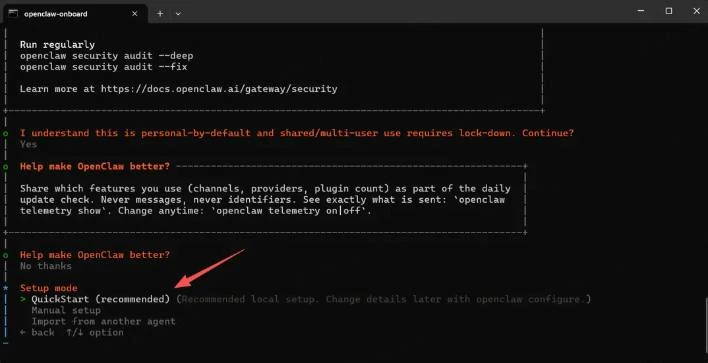
- Untuk
Setup modepilihQuickStart.
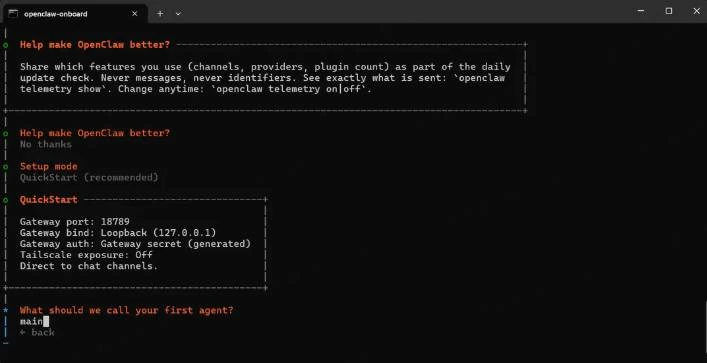
- Pertahankan nama agen default
maindan tekanEnter.
- Untuk
Model/auth providerpilihSkip for now.
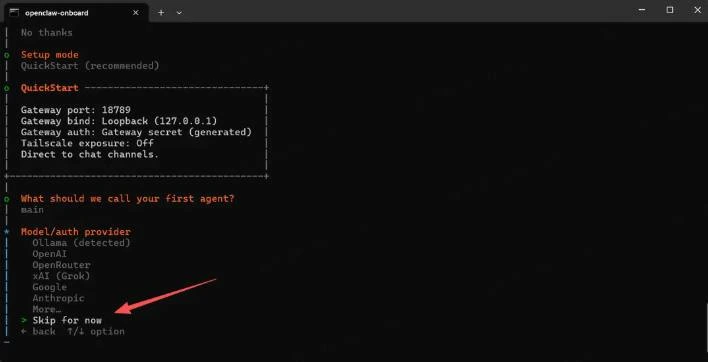
- Untuk
Default modelpilihKeep current. Tidak masalah jika model yang ditampilkan di sini berbeda; Anda akan menimpanya dengan konfigurasi HiModels nanti.
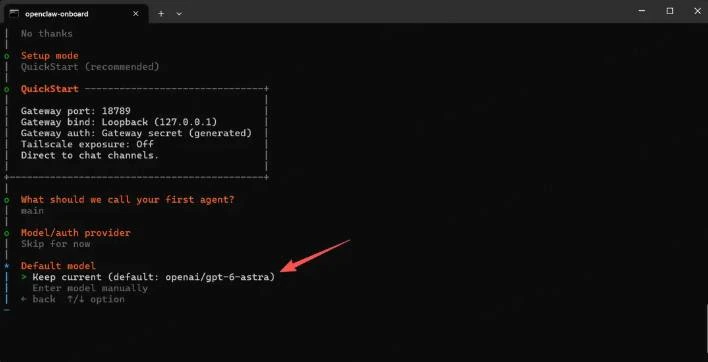
- Untuk
Select channelpilihSkip for now.
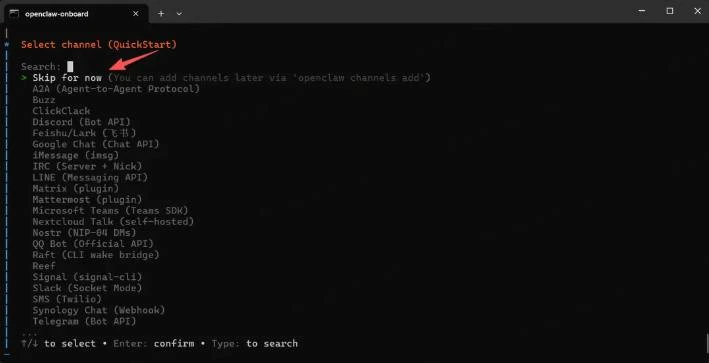
- Untuk
Search providerpilihSkip for now.
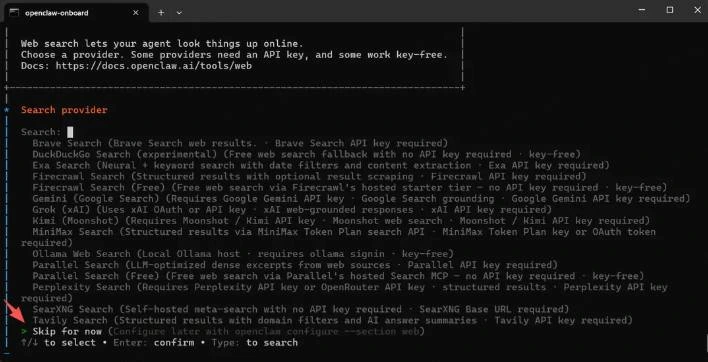
- Untuk
Install missing skill dependenciespilihSkip for now. Ini adalah layar multi-pilihan: tekanSpaceuntuk menyorot opsi danEnteruntuk mengirimkan.
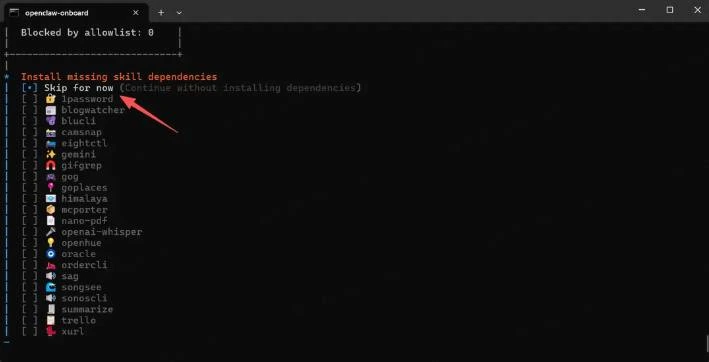
Biarkan pengaturan lainnya pada defaultnya, atau pilih Skip for now.
HiModels adalah penyedia khusus, jadi lewati konfigurasi model bawaan untuk saat ini; langkah selanjutnya menulis di kunci HiModels dan titik akhir.
Dua pengaturan di bawah ini menggunakan nama penyedia yang berbeda. Anda dapat mengonfigurasi salah satunya saja, atau menambahkan model lainnya juga; konfigurasi selanjutnya tidak pernah menimpa model yang telah Anda tambahkan.
Pengaturan OpenAI
- Pilih perintah untuk sistem Anda, ganti
sk-your-api-keydengan API Key yang baru saja Anda buat, lalu tempel seluruh blok ke terminal Anda. - macOS / Linux
cat <<'EOF' | openclaw config patch --stdin
{
    "agents": {
        "defaults": {
            "model": {
                "primary": "himodels-openai/gpt-6-astra"
             }
         }
 },
 "models": {
     "mode": "merge",
     "providers": {
         "himodels-openai": {
             "baseUrl": "https://api.himodels.ai/v1",
             "apiKey": "sk-your-api-key",
             "api": "openai-responses",
             "models": [
                 {
                     "id": "gpt-6-astra",
                     "name": "GPT-6 Astra"
                 }
              ]
         }
     }
  }
}
EOF
Pengaturan Claude
- Pilih perintah untuk sistem Anda, ganti
sk-your-api-keydengan API Key yang baru saja Anda buat, lalu tempel seluruh blok ke terminal Anda. - macOS / Linux
cat <<'EOF' | openclaw config patch --stdin
{
    "agents": {
        "defaults": {
            "model": {
                "primary": "himodels-claude/claude-sonnet-5-5"
             }
         }
 },
 "models": {
     "mode": "merge",
     "providers": {
         "himodels-claude": {
             "baseUrl": "https://api.himodels.ai",
             "apiKey": "sk-your-api-key",
             "api": "anthropic-messages",
             "models": [
                 {
                     "id": "claude-sonnet-5-5",
                     "name": "Claude Sonnet 5.5"
                 }
              ]
         }
     }
  }
}
EOF
Periksa konfigurasinya
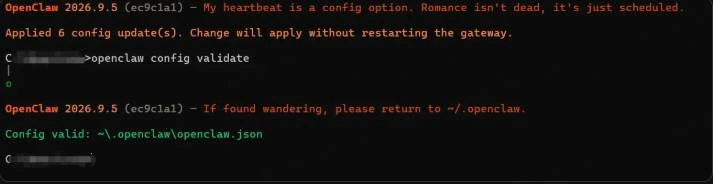
Setelah pengaturan apa pun, jalankan perintah ini untuk memeriksa konfigurasi:
Terminal:
openclaw config validate
openclaw config get agents.defaults.model.primary
Jika Anda melihat Config valid dan perintah kedua mencetak model yang baru saja Anda konfigurasi, konfigurasi telah ditulis:
- OpenAI:
himodels-openai/gpt-6-astra - Claude:
himodels-claude/claude-sonnet-5-5
Buka Dashboard untuk memverifikasi koneksi
Mulai ulang Gateway, lalu buka Dashboard:
Terminal:
openclaw gateway restart
openclaw dashboard
Setelah browser terbuka:
- Buat sesi baru.
- Klik nama model di bawah kotak masukan dan pilih model yang baru saja Anda konfigurasi.
- Kirim pesan.
Model yang terakhir Anda konfigurasikan menjadi default untuk sesi baru; sesi yang ada mungkin tetap menggunakan model yang mereka gunakan, jadi buatlah sesi baru atau ganti model secara manual saat Anda memverifikasi. Jika OpenClaw membalas secara normal dan permintaan muncul di catatan penggunaan HiModels Anda, koneksi berfungsi.
Pertama pastikan API Key berada pada grup yang mengizinkan akses eksternal, lalu periksa URL dasar, mode API, dan nama model di atas. Untuk 401, 403 atau 429 kesalahan, lihat FAQ.