Hermes CLI
Instal Hermes
Buka terminal dan jalankan perintah instal resmi untuk sistem Anda. Skrip menangani dependensi, dan perintah di bawah ini melewatkan wizard penyiapan lengkap sehingga Anda hanya perlu mengonfigurasi model setelahnya.
Windows PowerShell
& ([scriptblock]::Create((irm https://hermes-agent.nousresearch.com/install.ps1))) -SkipSetupmacOS / Linux
Pastikan Git sudah terinstal; Linux juga memerlukan curl dan xz-utils. Lalu jalankan:
curl -fsSL https://hermes-agent.nousresearch.com/install.sh | bash -s -- --skip-setup
Setelah instalasi selesai, buka kembali terminal Anda dan verifikasi:
Terminal:
hermes --version
Saat Anda melihat nomor versi, lanjutkan dengan pengaturan OpenAI atau Claude di bawah.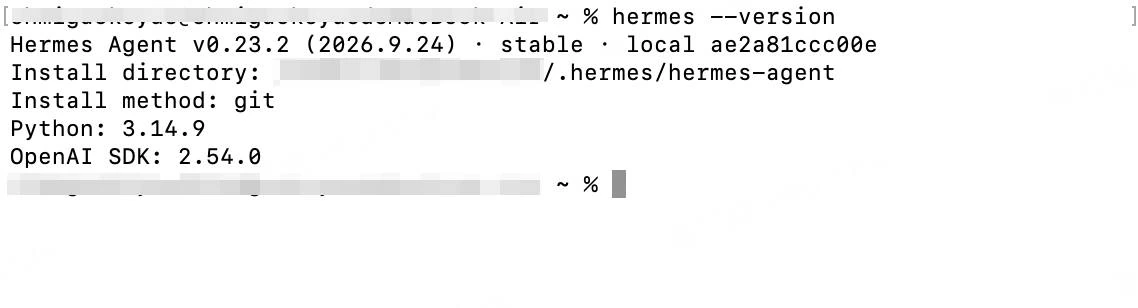
Pengaturan OpenAI
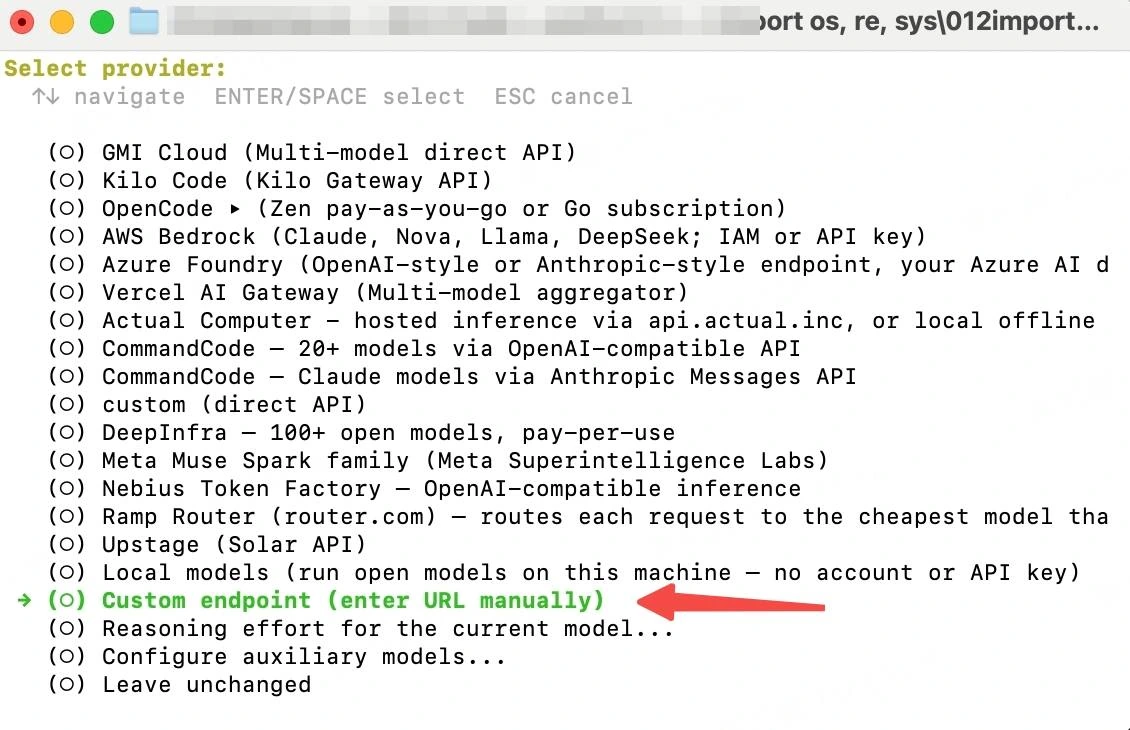
- Jalankan ini di terminal:
hermes model- Pilih Custom endpoint (enter URL manually). Jika terminal menampilkan menu bernomor, ketikkan nomor yang cocok dan tekan Enter.
Isi berikut ini:
| Cepat | Nilai untuk dimasukkan |
|---|---|
| API base URL | https://api.himodels.ai/v1 |
| API key | API Key yang baru saja Anda buat |
| API compatibility mode | Responses / Codex |
| Select model / Model name | gpt-6.1-sol |
| Context length in tokens | Cukup tekan Enter, otomatis terdeteksi |
| Display name | HiModels OpenAI |
| Reasoning effort (jika muncul) | Cukup tekan Enter untuk mempertahankan default |
Bidang API Key menyembunyikan apa yang Anda ketik, atau menampilkannya sebagai tanda bintang; tempel dan tekan Enter. Jika daftar model muncul, Anda dapat memilih nomor yang cocok, atau mengetikkan nama model dari tabel di atas.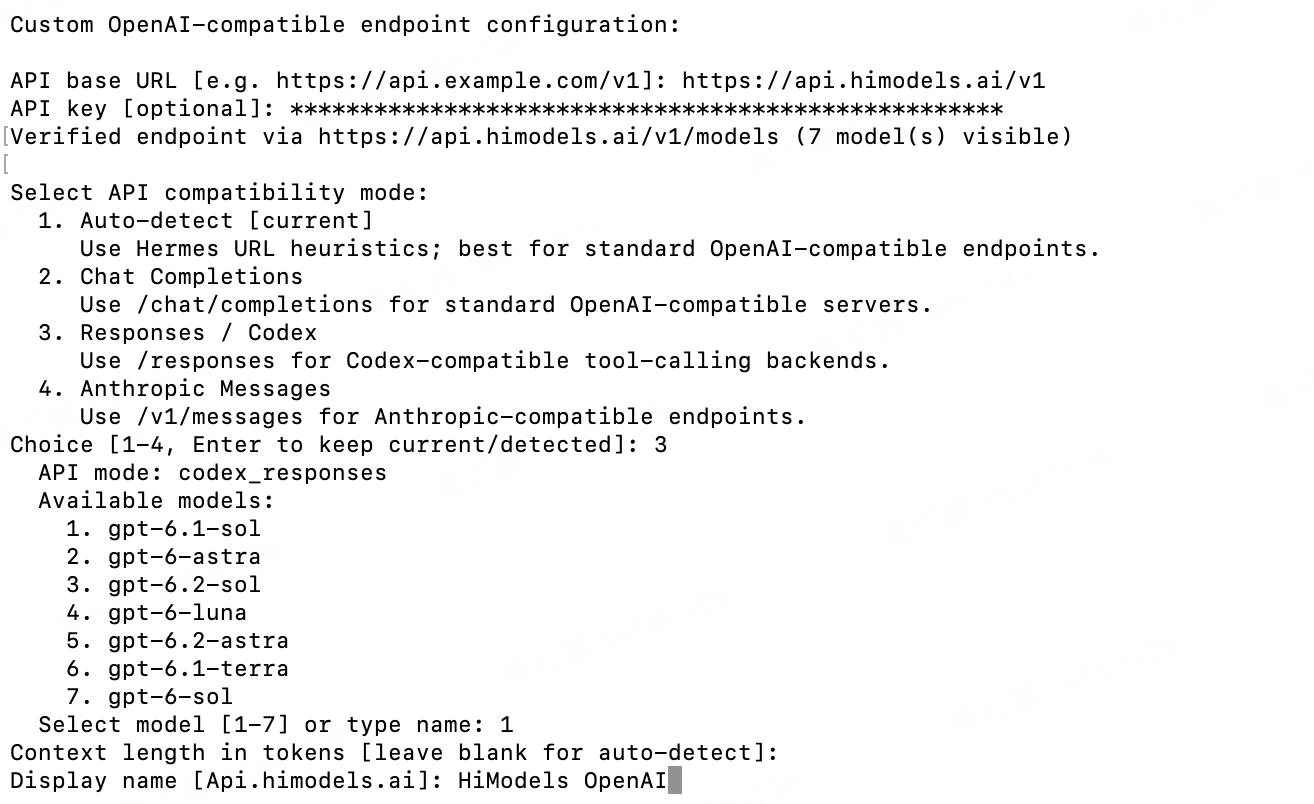
Ketika Reasoning effort muncul, tekan Enter untuk mempertahankan default dan menyelesaikan pengaturan:
Setelah pengaturan selesai, lanjutkan Verifikasi koneksinya di bawah.
Pengaturan Claude
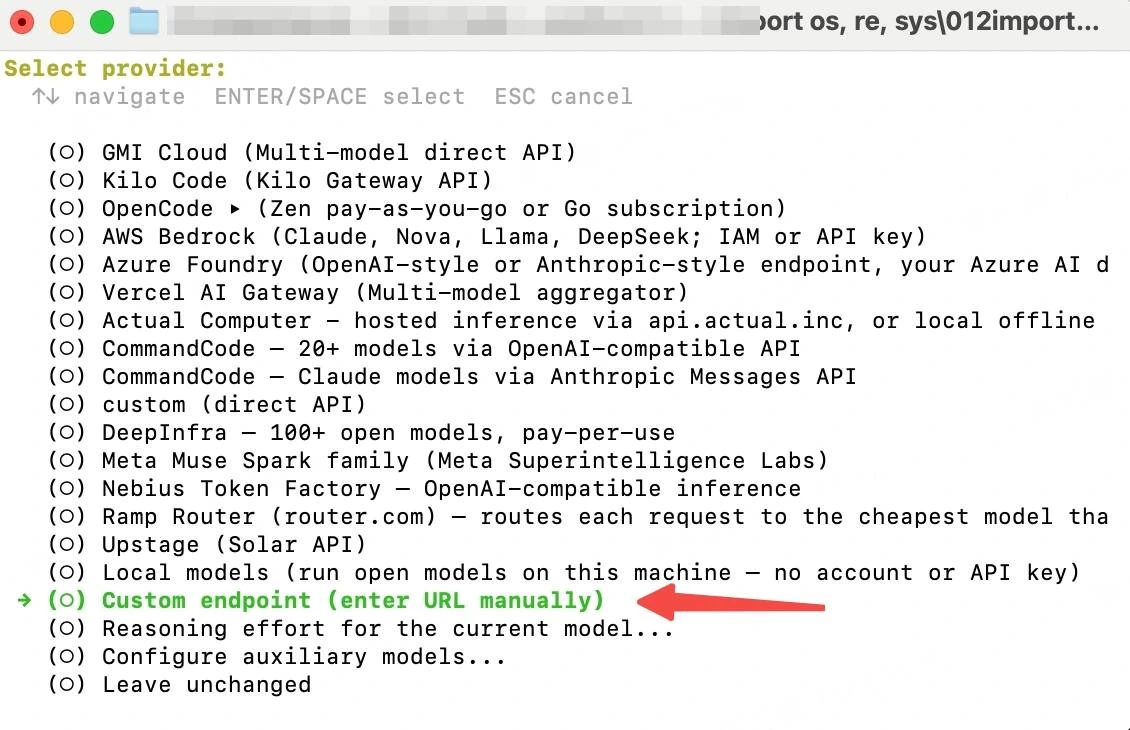
- Jalankan ini di terminal:
hermes model- Pilih Custom endpoint (enter URL manually). Jika terminal menampilkan menu bernomor, ketikkan nomor yang cocok dan tekan Enter.
Isi berikut ini:
| Cepat | Nilai untuk dimasukkan |
|---|---|
| API base URL | https://api.himodels.ai |
| API key | API Key yang baru saja Anda buat |
| API compatibility mode | Anthropic Messages |
| Select model / Model name | claude-fable-5 |
| Context length in tokens | Cukup tekan Enter, otomatis terdeteksi |
| Display name | HiModels Claude |
| Reasoning effort (jika muncul) | Cukup tekan Enter untuk mempertahankan default |
Ketika Reasoning effort muncul, tekan Enter untuk mempertahankan default. Setelah pengaturan selesai, lanjutkan dengan langkah verifikasi di bawah.
Pastikan koneksi berfungsi
Jalankan ini di terminal:
hermesKetikkan sebuah kalimat, misalnya:
Halo, jelaskan secara singkat apa yang bisa Anda bantu untuk saya.Setelah menerima respons normal, buka HiModels Manajemen Model → API Keys dan pastikan Used Credits untuk Key terkait meningkat. Ini menunjukkan bahwa integrasi berhasil.
Seperti apa balasan yang berhasil: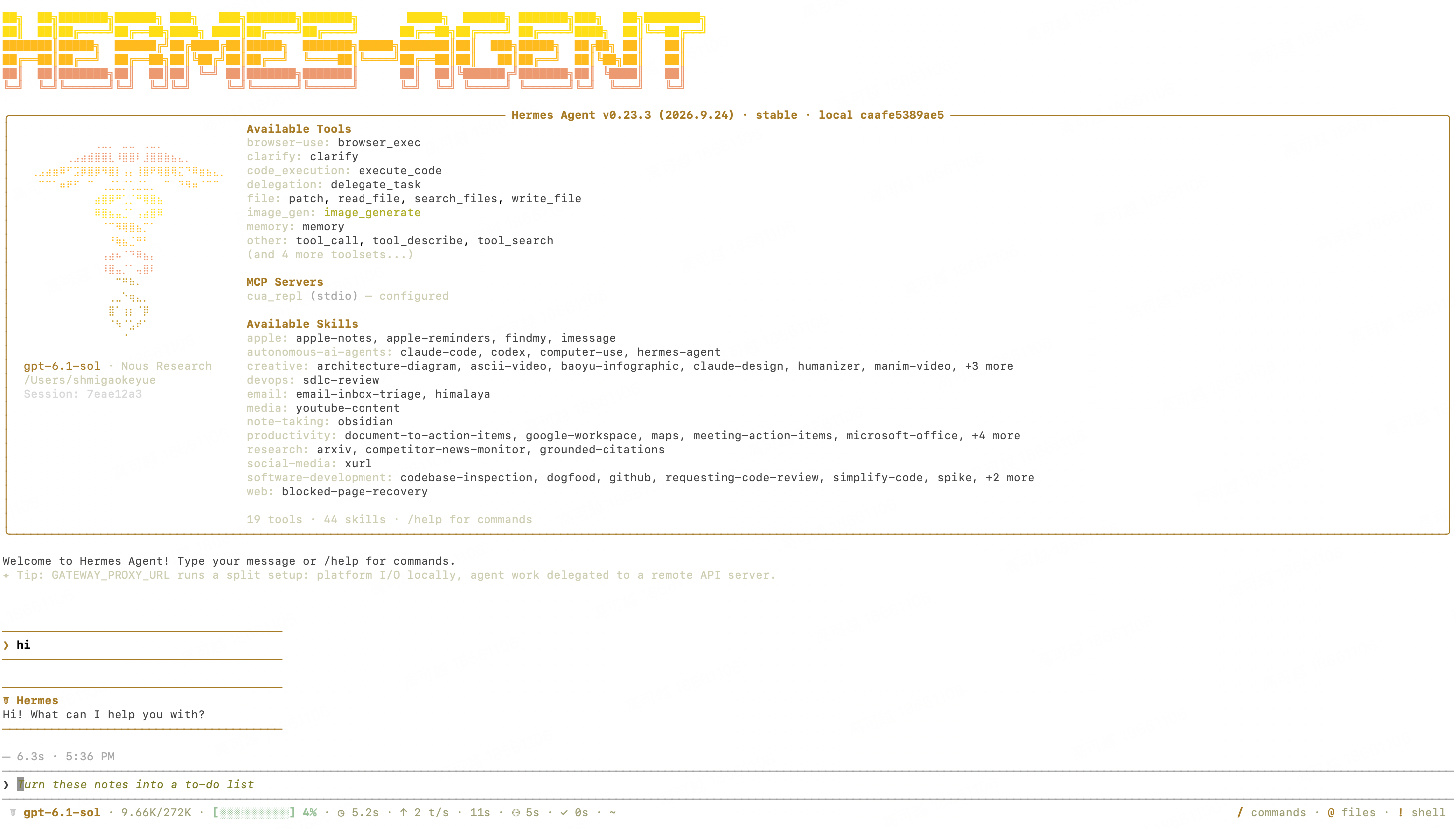
Mulai sekarang, buka saja terminal dan jalankan hermes.
Masalah umum dan pemecahan masalah
Bagaimana cara beralih ke pengaturan lain?
Keluar dari percakapan saat ini, jalankan hermes model sekali lagi, isi API Key baru, URL dasar dan model seperti yang dijelaskan di atas, lalu restart hermes. Mengetik /model di dalam percakapan tidak menyiapkan kunci atau URL dasar baru untuk Anda.
Bagaimana jika tidak ada balasan atau muncul error?
Pertama pastikan API Key berada pada grup yang mengizinkan akses eksternal, lalu periksa URL dasar, mode API, dan nama model di atas. Untuk 401, 403 atau 429 kesalahan, lihat FAQ.
Untuk masalah instalasi, lihat panduan instalasi resmi Hermes.