DeepSeek Harness Desktop
ເພີ່ມ HiModels Provider ໃນ DeepSeek Harness Desktop ແລ້ວຕັ້ງຄ່າໂປຣໂຕຄອນ OpenAI ຫຼື Anthropic, ໂມເດວ ແລະພື້ນທີ່ເຮັດວຽກ.
ດາວໂຫຼດ ແລະຕິດຕັ້ງ
ເປີດ https://www.deepseek.com/en/harness/ ແລ້ວເລືອກຕົວຕິດຕັ້ງທີ່ເໝາະກັບລະບົບຂອງທ່ານ. ຮູບດ້ານລຸ່ມໃຊ້ macOS ເປັນຕົວຢ່າງ. ຫຼັງດາວໂຫຼດແລ້ວ ໃຫ້ຕິດຕັ້ງ ແລະເປີດແອັບ.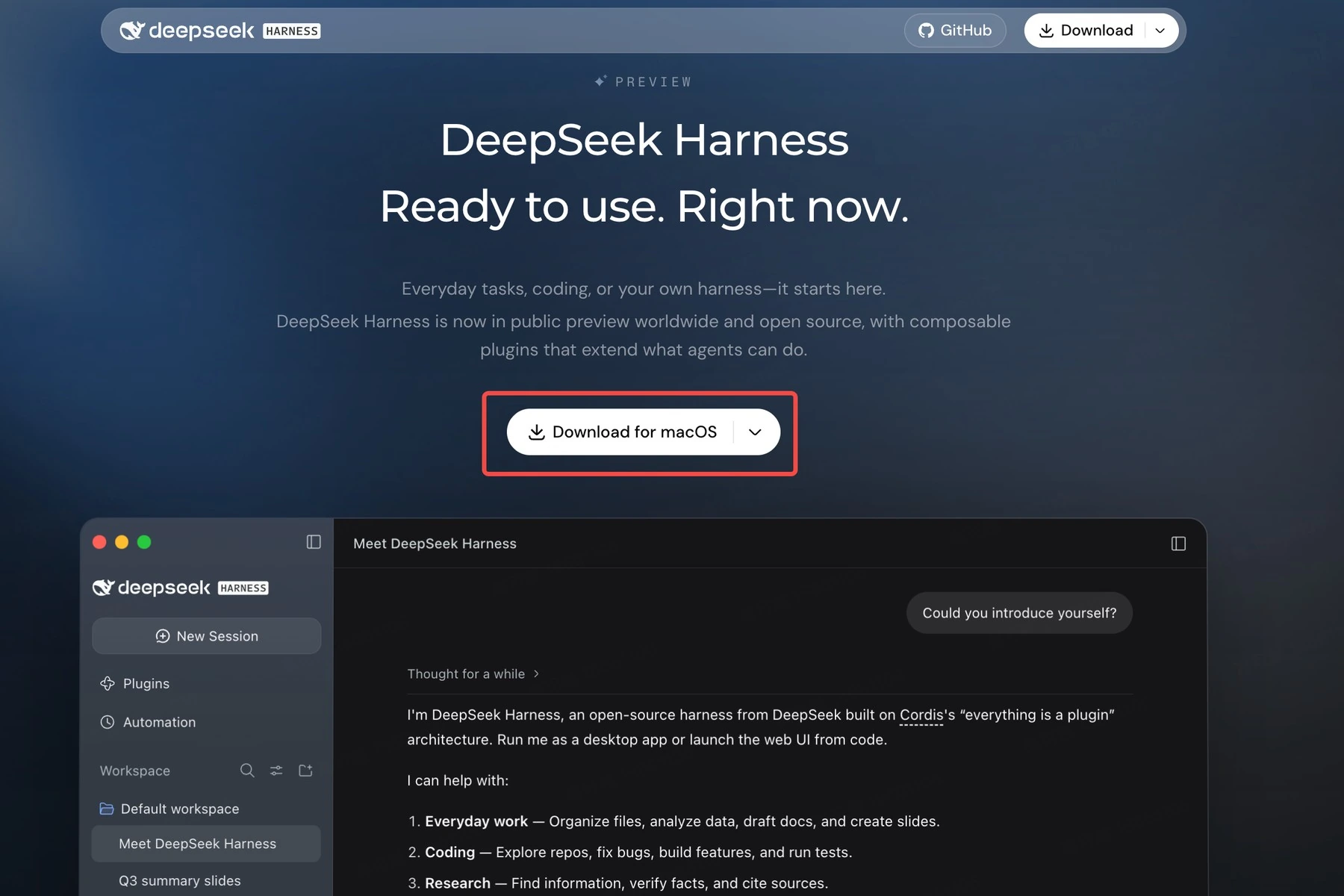
ເປີດການຕັ້ງຄ່າໂມເດວ
ຄລິກໂປຣໄຟລ໌ຂອງທ່ານທີ່ມຸມຊ້າຍລຸ່ມ ແລ້ວເລືອກ Settings.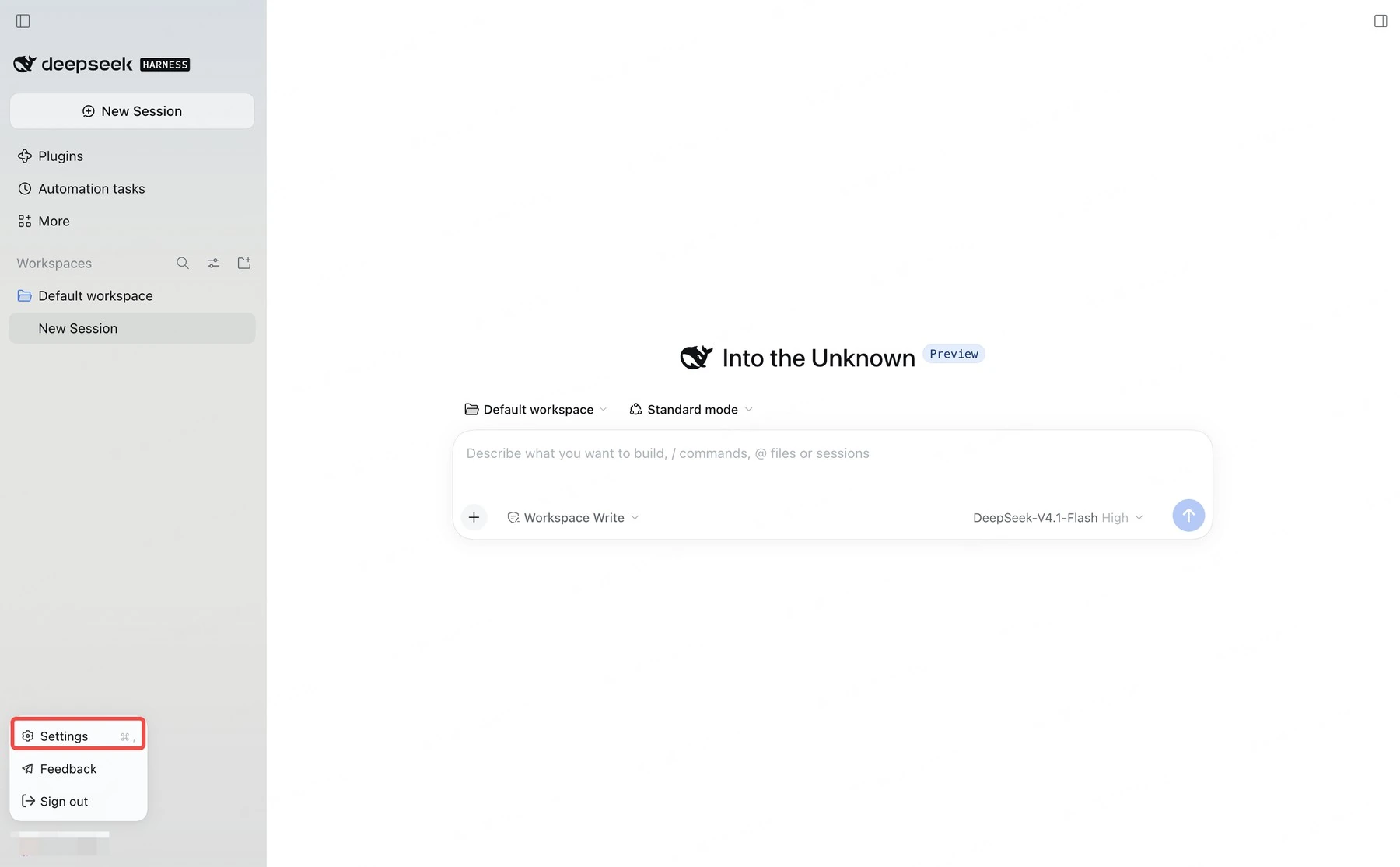
ເລືອກ Models ທາງຊ້າຍ ແລ້ວຄລິກ Add model provider.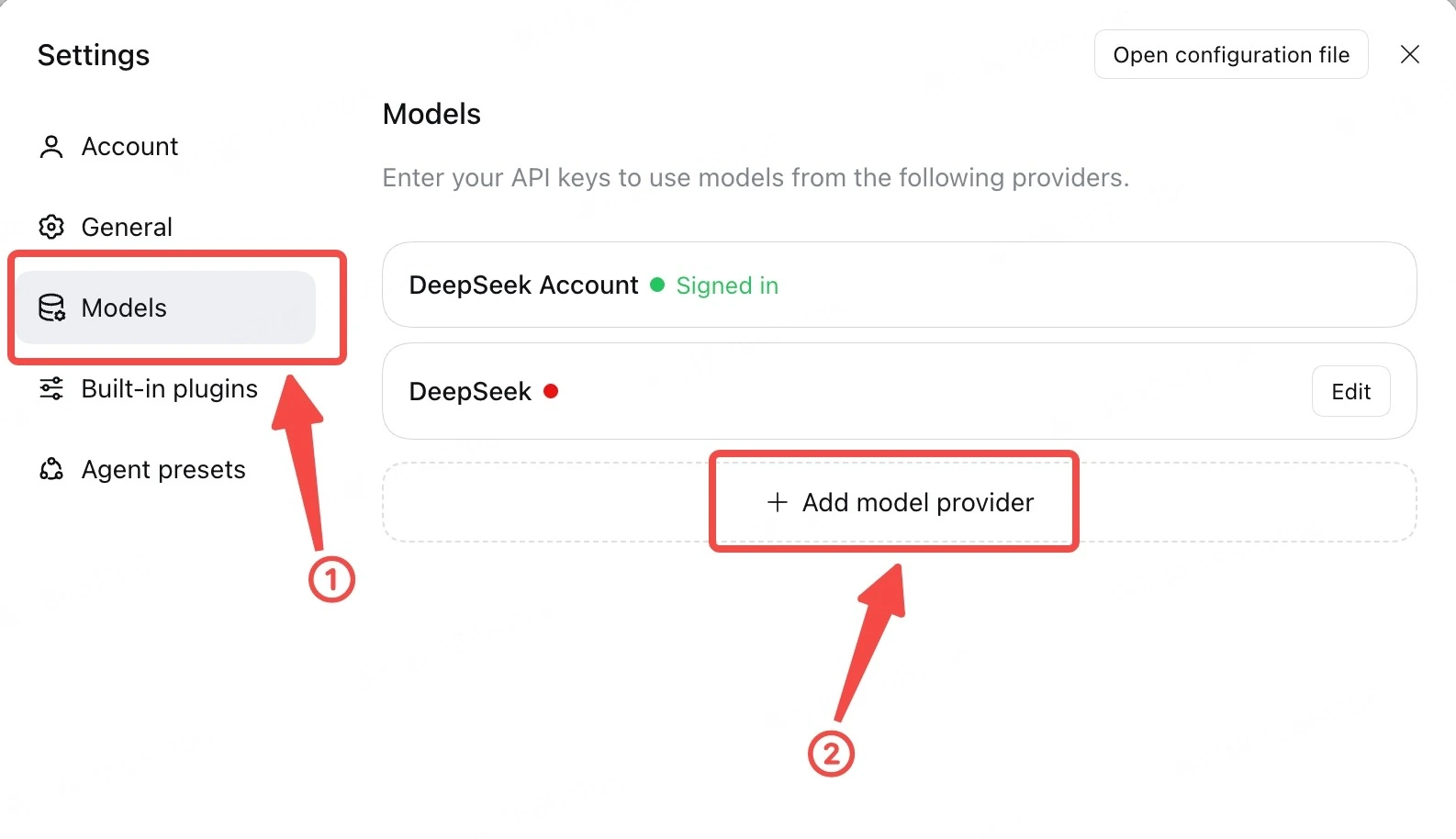
ເພີ່ມຜູ້ໃຫ້ບໍລິການ HiModels
ເລືອກ Custom model API. ກ່ອນອື່ນໄປທີ່ https://himodels.ai/console/models/api-keys, ເລືອກໂມເດວທີ່ຮອງຮັບການເອີ້ນຈາກພາກສ່ວນທີສາມເພື່ອສ້າງ API Key, ແລ້ວປ້ອນຂໍ້ມູນຕໍ່ໄປນີ້:
| ພາກສະຫນາມ | ມູນຄ່າ |
|---|---|
| Provider ID | himodels |
| Display name | HiModels |
| Base URL | https://api.himodels.ai/v1 |
| API protocol | OpenAl Responses |
| API key | API Key ທີ່ທ່ານສ້າງໃນ HiModels |
ໃນສ່ວນ Models ຄລິກ Add model ເພື່ອເພີ່ມໂມເດວຕາມຕ້ອງການ:
| ID ໂມເດວ | ຊື່ທີ່ສະແດງ |
|---|---|
gpt-6.2-sol | GPT-6.2 Sol |
gpt-6.2-astra | GPT-6.2 Astra |
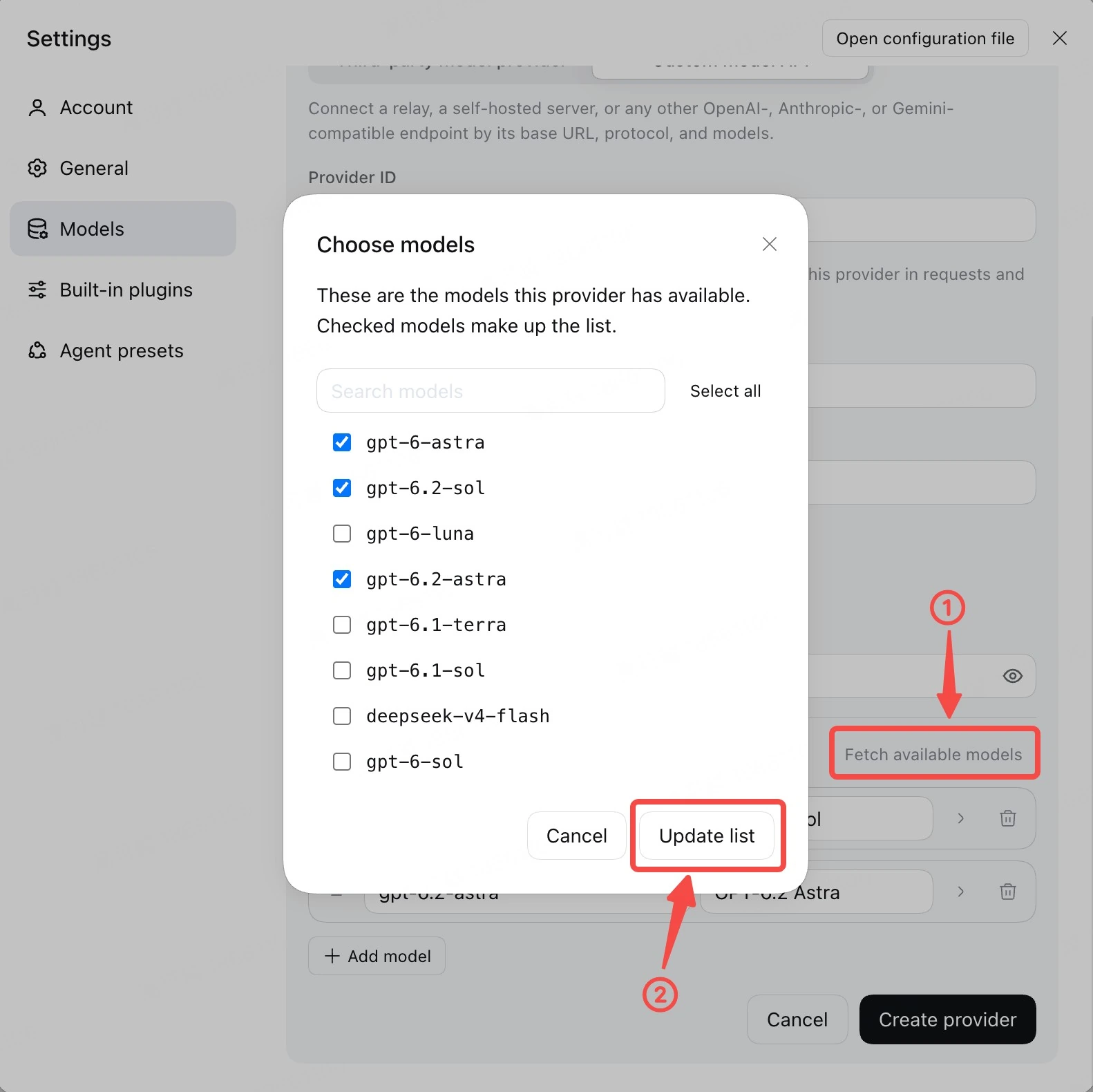
ປ້ອນ ID ໂມເດວໃຫ້ຖືກຕ້ອງ ແລະໂມເດວຕ້ອງຢູ່ໃນລາຍການທີ່ໃຊ້ໄດ້ຂອງກຸ່ມທີ່ API Key ສັງກັດ. ຊື່ທີ່ສະແດງໃຊ້ໃນໜ້າຈໍ. ທ່ານຍັງສາມາດຄລິກ Fetch available models ເພື່ອດຶງໂມເດວທີ່ໃຊ້ໄດ້.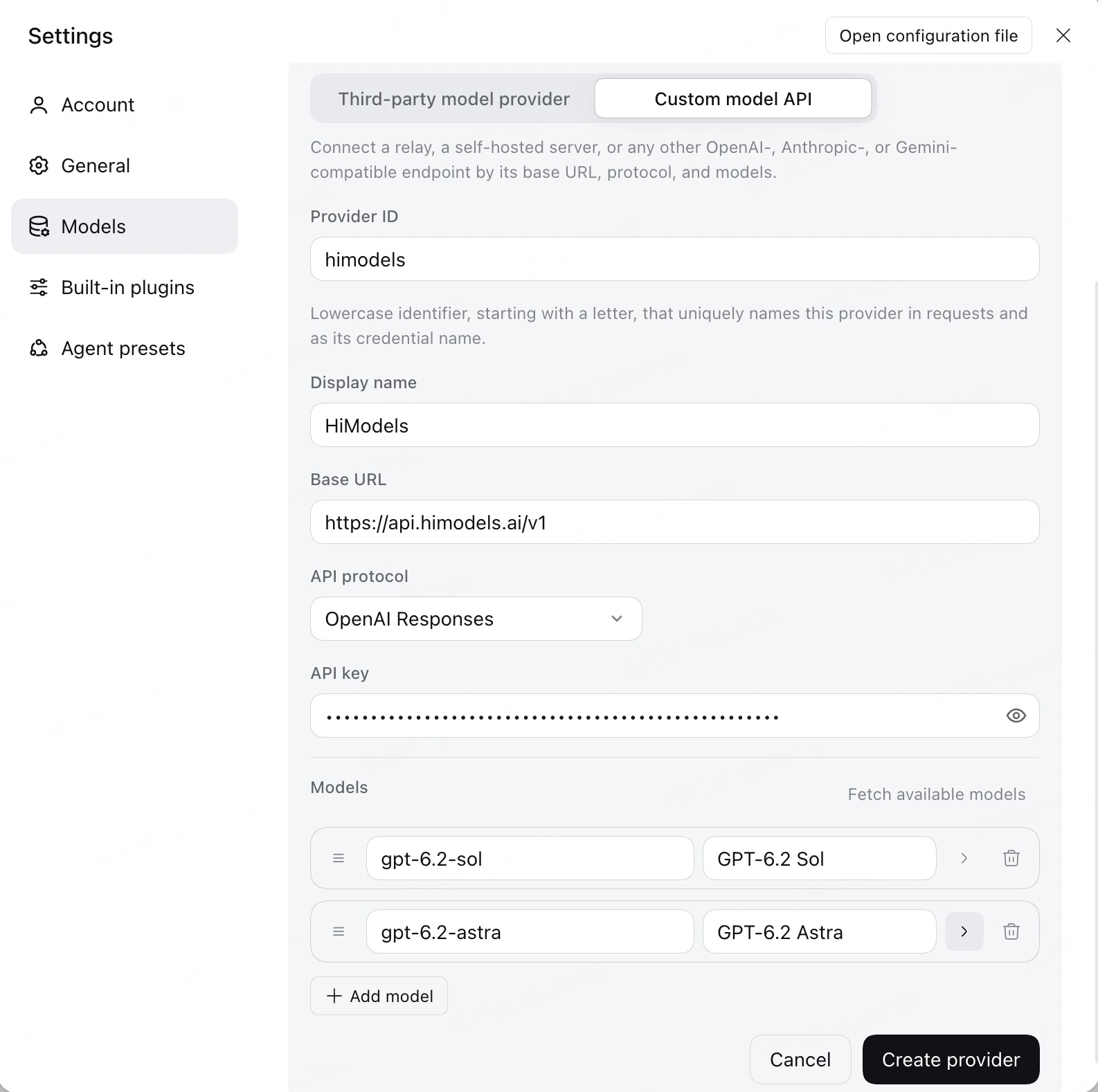
ເພີ່ມລະດັບການໃຊ້ເຫດຜົນຕາມການຕັ້ງຄ່າຂອງໂມເດວ.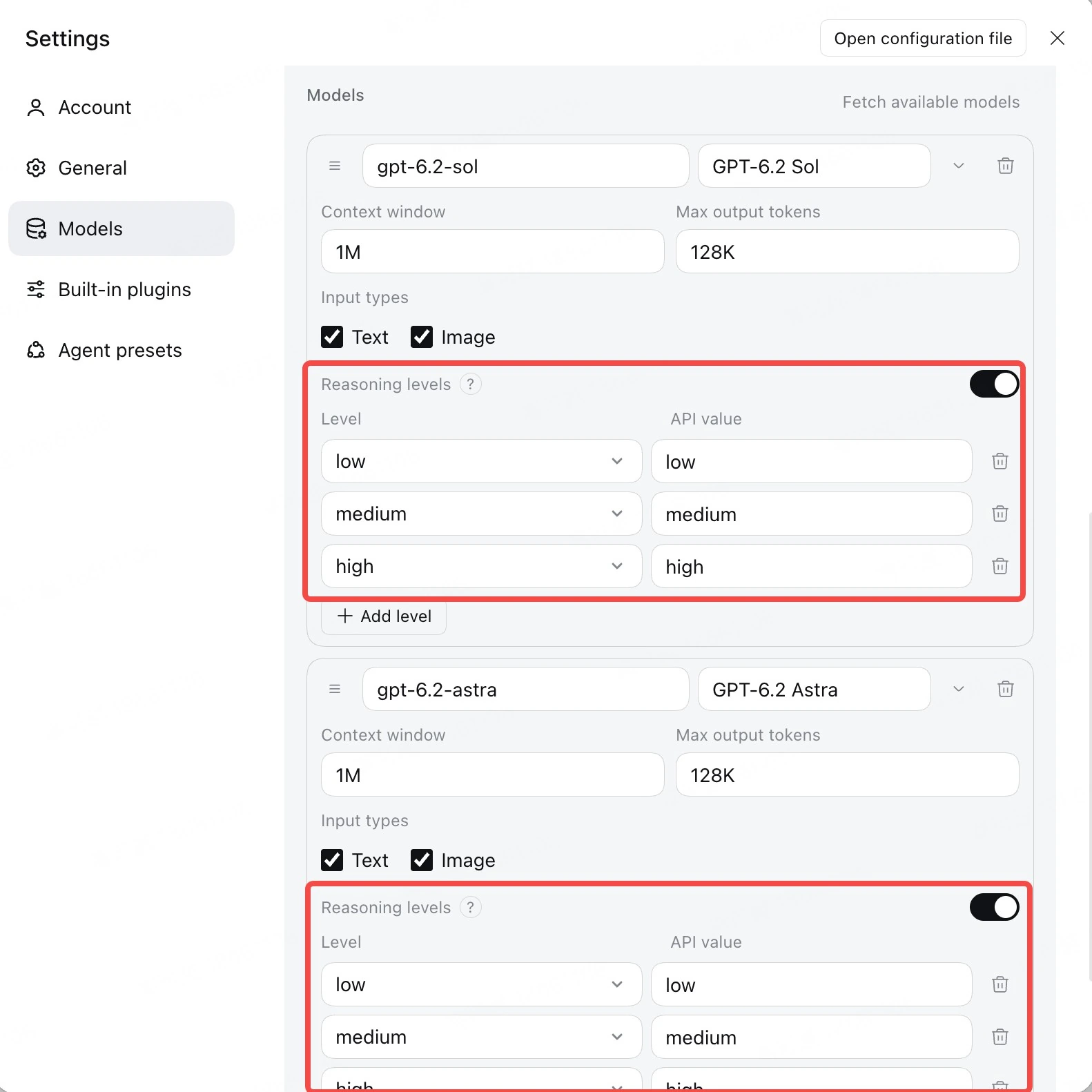
ກວດສອບການຕັ້ງຄ່າ ແລ້ວຄລິກ Create provider ເພື່ອບັນທຶກ.
ເລືອກໂມເດວ ແລະກວດສອບ
ປິດການຕັ້ງຄ່າ, ຄລິກ New Session ເພື່ອສ້າງເຊດຊັນໃໝ່ ແລ້ວເລືອກພື້ນທີ່ເຮັດວຽກ. ຄລິກຕົວເລືອກໂມເດວຢູ່ມຸມລຸ່ມຂວາຂອງຊ່ອງປ້ອນ ແລ້ວເລືອກໂມເດວທີ່ຫາກໍເພີ່ມໃນກຸ່ມ HiModels ເຊັ່ນ GPT-6.2 Astra.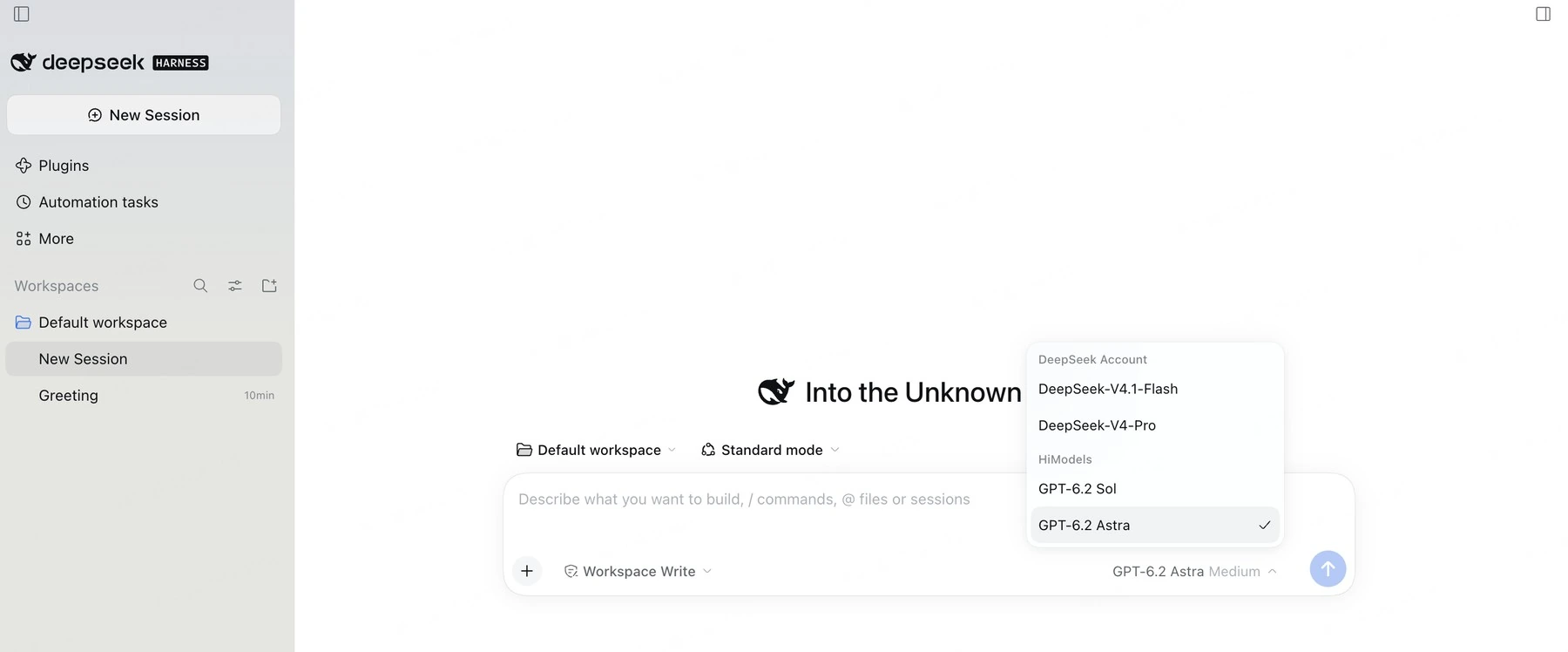
ສົ່ງຂໍ້ຄວາມງ່າຍໆ ເຊັ່ນ “hi”. ເມື່ອໄດ້ຮັບຄຳຕອບປົກກະຕິ ໃຫ້ກວດບັນທຶກການໃຊ້ງານຂອງຄຳຂໍນັ້ນໃນການຈັດການໂມເດວຂອງ HiModels ເພື່ອຢືນຢັນວ່າເຊື່ອມຕໍ່ສຳເລັດ.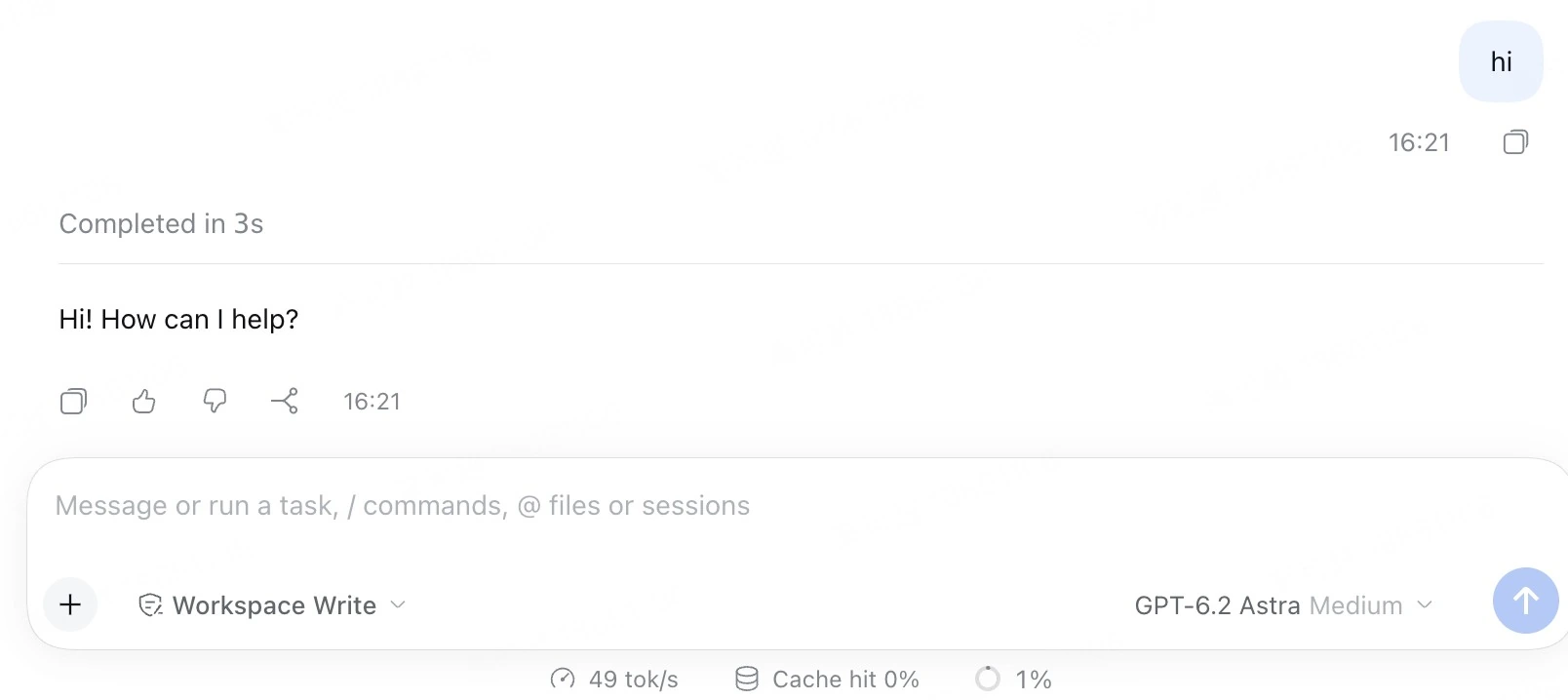
ສຳລັບຄຳແນະນຳການຕັ້ງຄ່າເພີ່ມເຕີມ ເບິ່ງ https://deepseek-harness.github.io/deepseek-harness/en/guide/quickstart.