ເງື່ອນໄຂເບື້ອງຕົ້ນ
ສະພາບແວດລ້ອມ Node.js
ຕິດຕັ້ງ Node.js LTS ແລະກວດສອບວ່າ node ແລະ npm ເຮັດວຽກ
ເຄື່ອງມືແຖວຄໍາສັ່ງເຊັ່ນ Claude Code ແລະ Codex ທັງຫມົດແມ່ນຂຶ້ນກັບ Node.js. ຕິດຕັ້ງການປ່ອຍ LTS ຫຼ້າສຸດຈາກເວັບໄຊທ໌ Node.js.
ດາວໂຫລດ Node.js
ເປີດ ເວັບໄຊທ໌ Node.js ແລະຄລິກ ດາວໂຫລດ Node.js.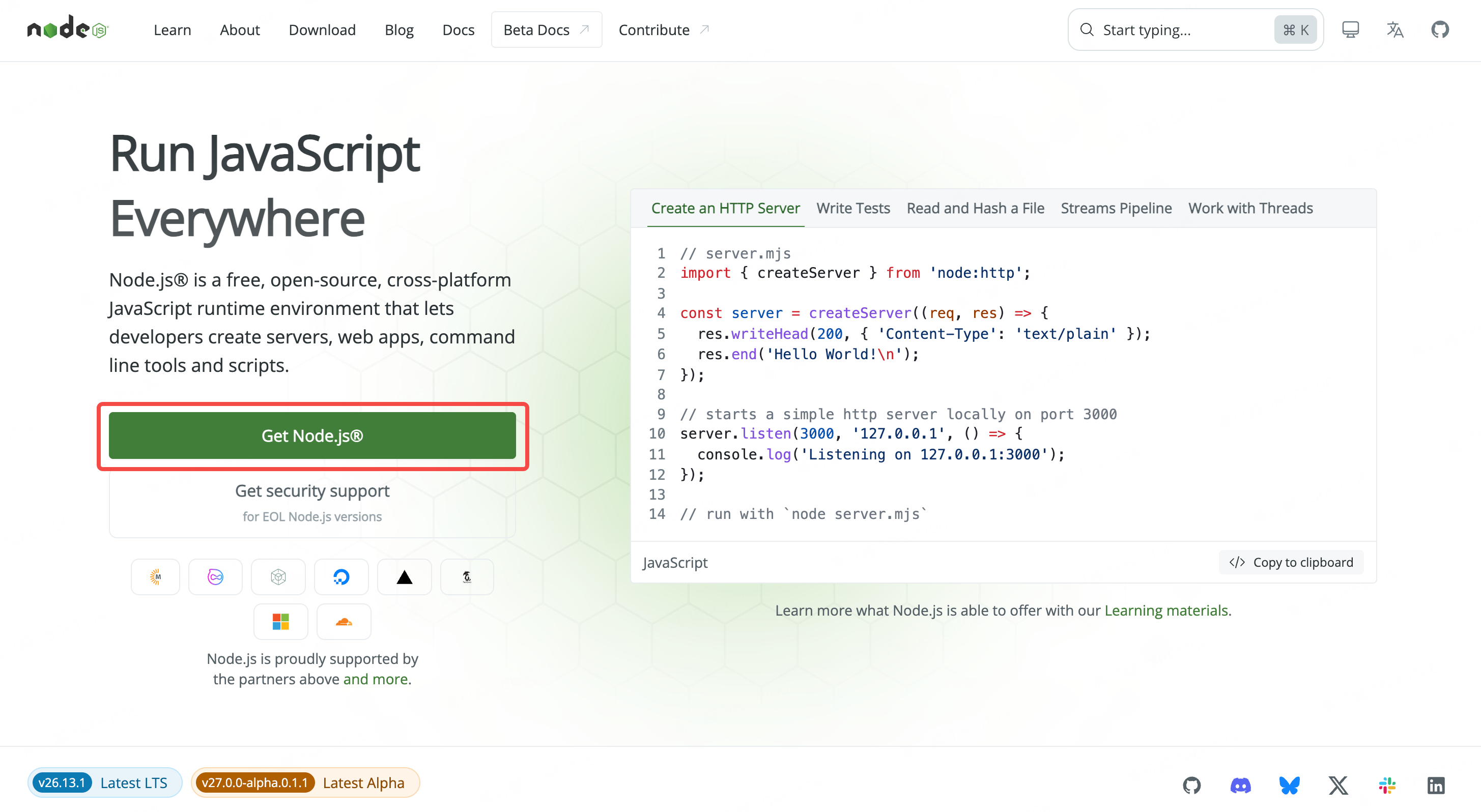
ໃນຫນ້າດາວໂຫຼດ, ເລືອກລະບົບປະຕິບັດການຂອງທ່ານແລະການປ່ອຍ LTS, ຫຼັງຈາກນັ້ນດາວໂຫລດມັນ.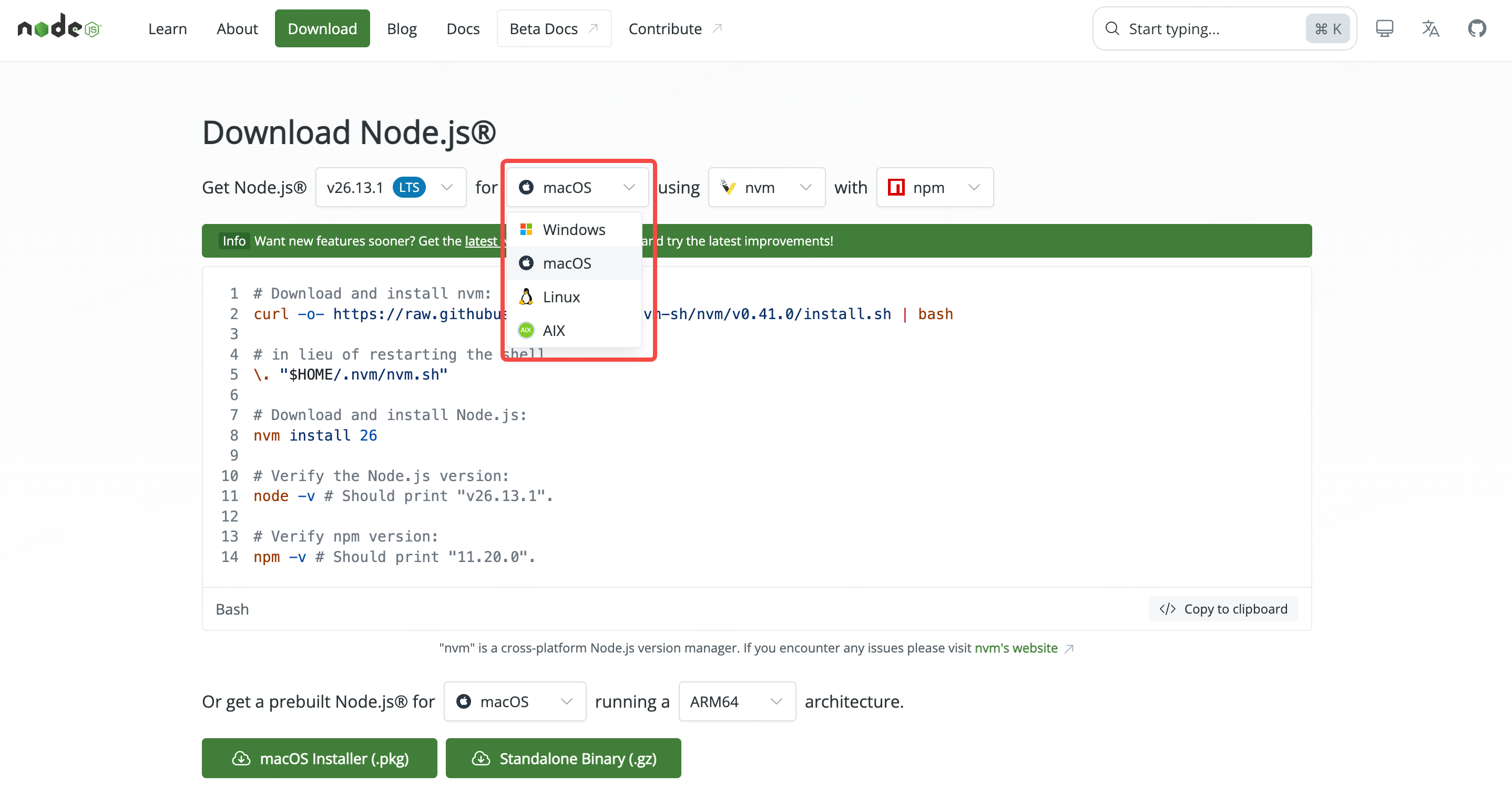
ຕິດຕັ້ງ Node.js
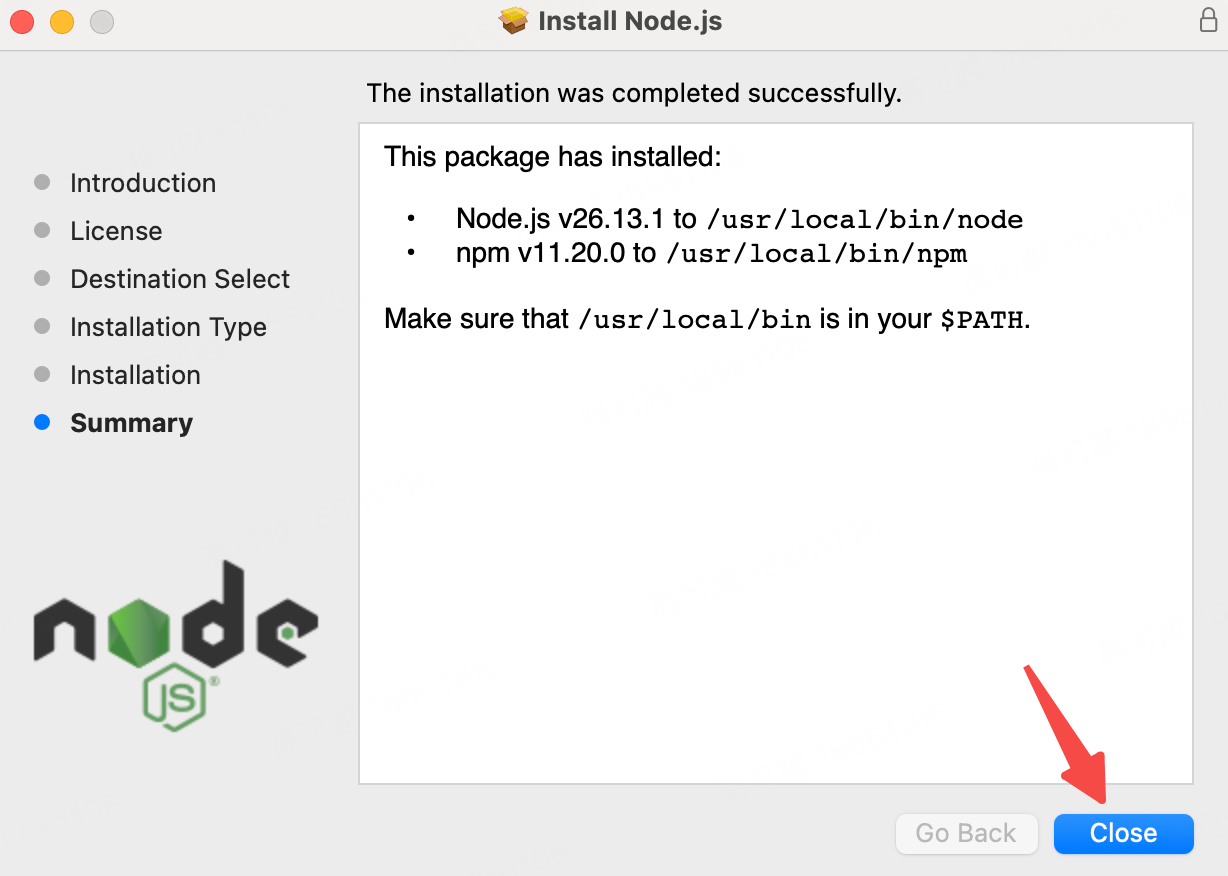
ໃນ macOS, double-click the downloaded .pkg ໄຟລ໌. ເມື່ອຕົວຕິດຕັ້ງເປີດ, ຄລິກ ສືບຕໍ່.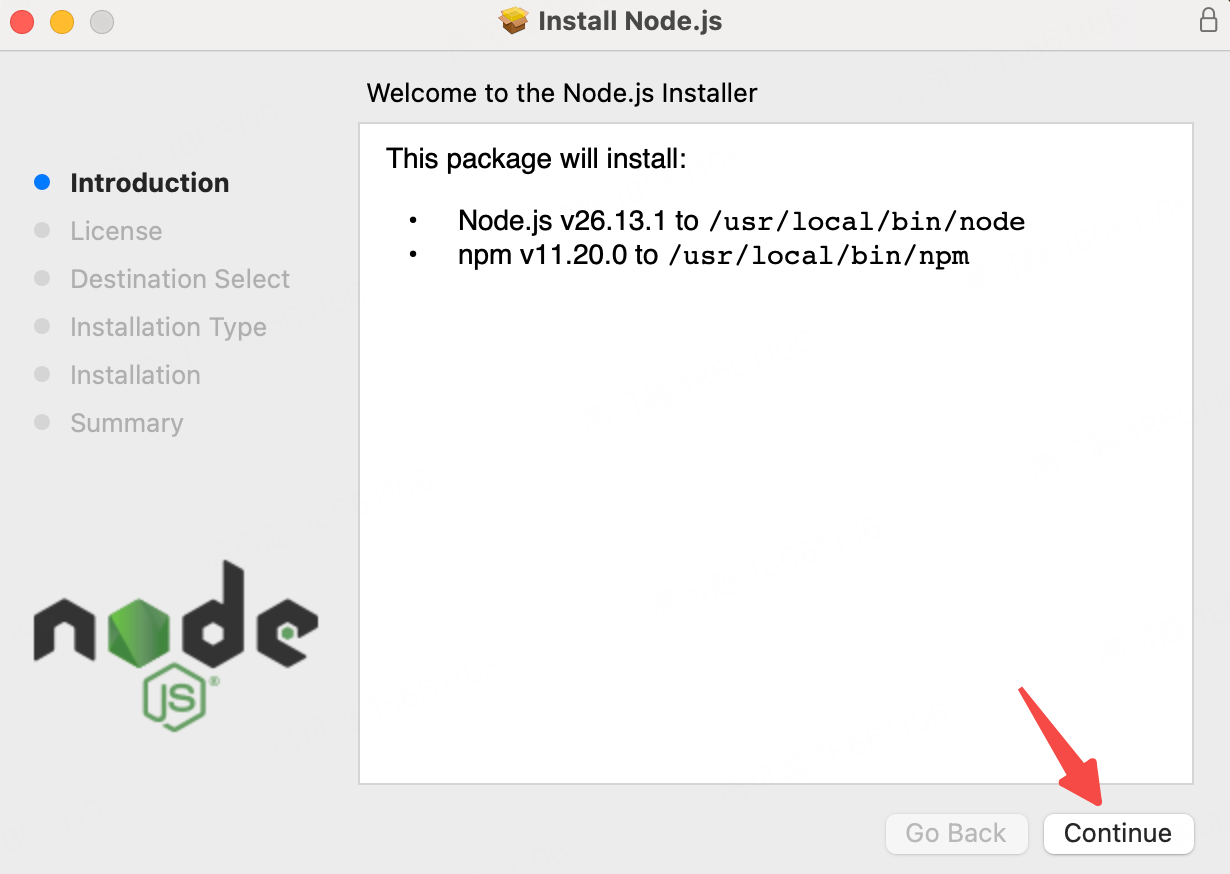
ຍອມຮັບຂໍ້ຕົກລົງໃບອະນຸຍາດ, ຈາກນັ້ນຄລິກ ສືບຕໍ່.
ເລືອກສະຖານທີ່ຕິດຕັ້ງ. ຄ່າເລີ່ມຕົ້ນແມ່ນດີເວັ້ນເສຍແຕ່ວ່າທ່ານມີເຫດຜົນ, ຫຼັງຈາກນັ້ນຄລິກ ຕິດຕັ້ງ.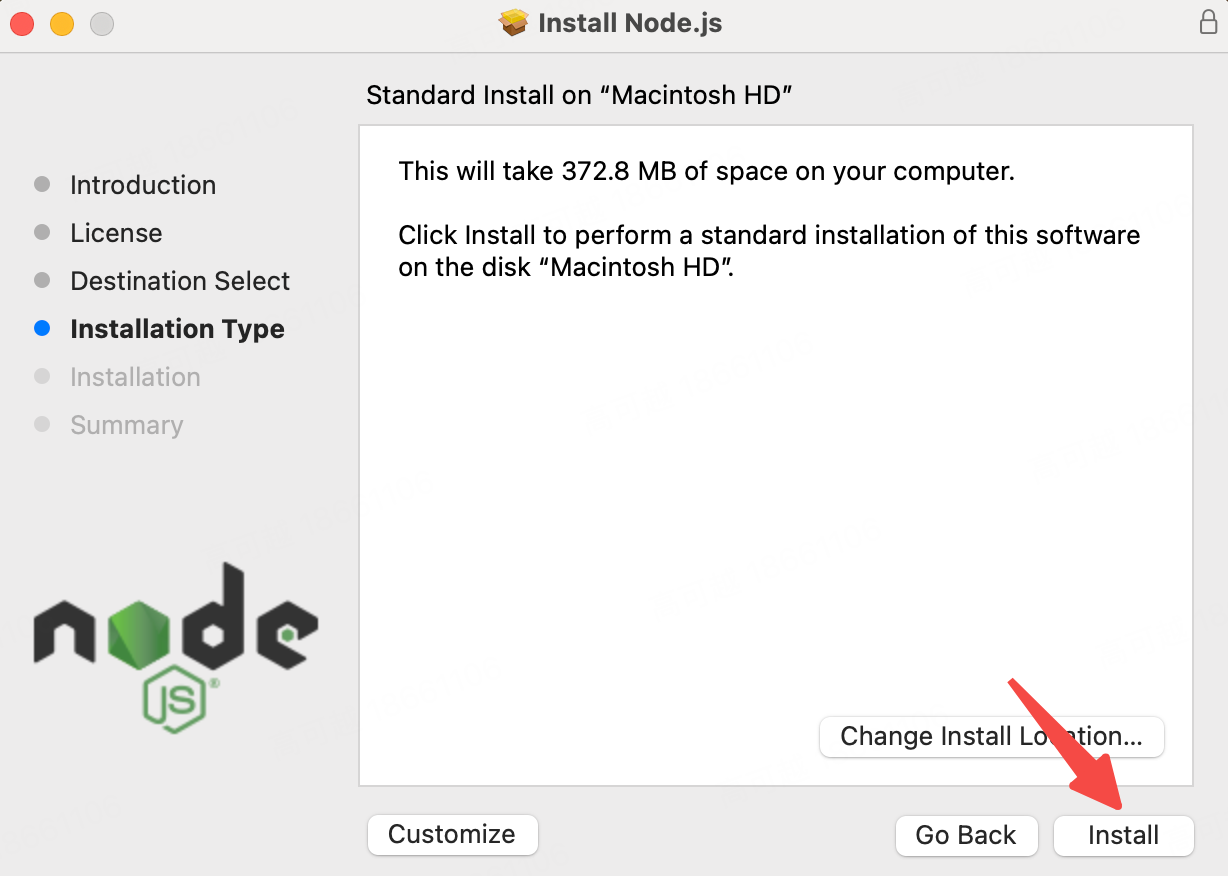
ກວດສອບການຕິດຕັ້ງ
ຫຼັງຈາກການຕິດຕັ້ງສໍາເລັດ, ເປີດ terminal ຂອງທ່ານແລະດໍາເນີນການ:
node --version
npm --version
ຖ້າຄໍາສັ່ງທັງສອງພິມຕົວເລກເວີຊັນ, ການຕິດຕັ້ງສໍາເລັດ. ຕົວເລກເວີຊັນຂອງທ່ານອາດຈະແຕກຕ່າງຈາກຮູບໜ້າຈໍ; ທ່ານສາມາດສືບຕໍ່ກັບ Claude Code ຫຼື Codex CLI ຫຼັງຈາກນັ້ນ.
ການຕິດຕັ້ງ CC Switch
ດາວໂຫລດແລະຕິດຕັ້ງ CC Switch ຈາກເວັບໄຊທ໌ທາງການ
ເມື່ອທ່ານຊີ້ API ພາກສ່ວນທີສາມຢູ່ທີ່ເຄື່ອງມືການຂຽນລະຫັດ AI ເຊັ່ນ Claude Code ຫຼື Codex, CC Switch ຊ່ວຍໃຫ້ທ່ານຈັດການ URL ພື້ນຖານ, API Key ແລະການຕັ້ງຄ່າຕົວແບບຢູ່ໃນສະຖານທີ່ດຽວແລະປ່ຽນລະຫວ່າງຜູ້ໃຫ້ບໍລິການ. CC Switch ເຮັດວຽກຢູ່ໃນ Windows, macOS ແລະ Linux.
ດາວໂຫລດ CC Switch
ເປີດ ເວັບໄຊທ໌ CC Switch ແລະຄລິກ ດາວໂຫຼດໄດ້ຟຣີ.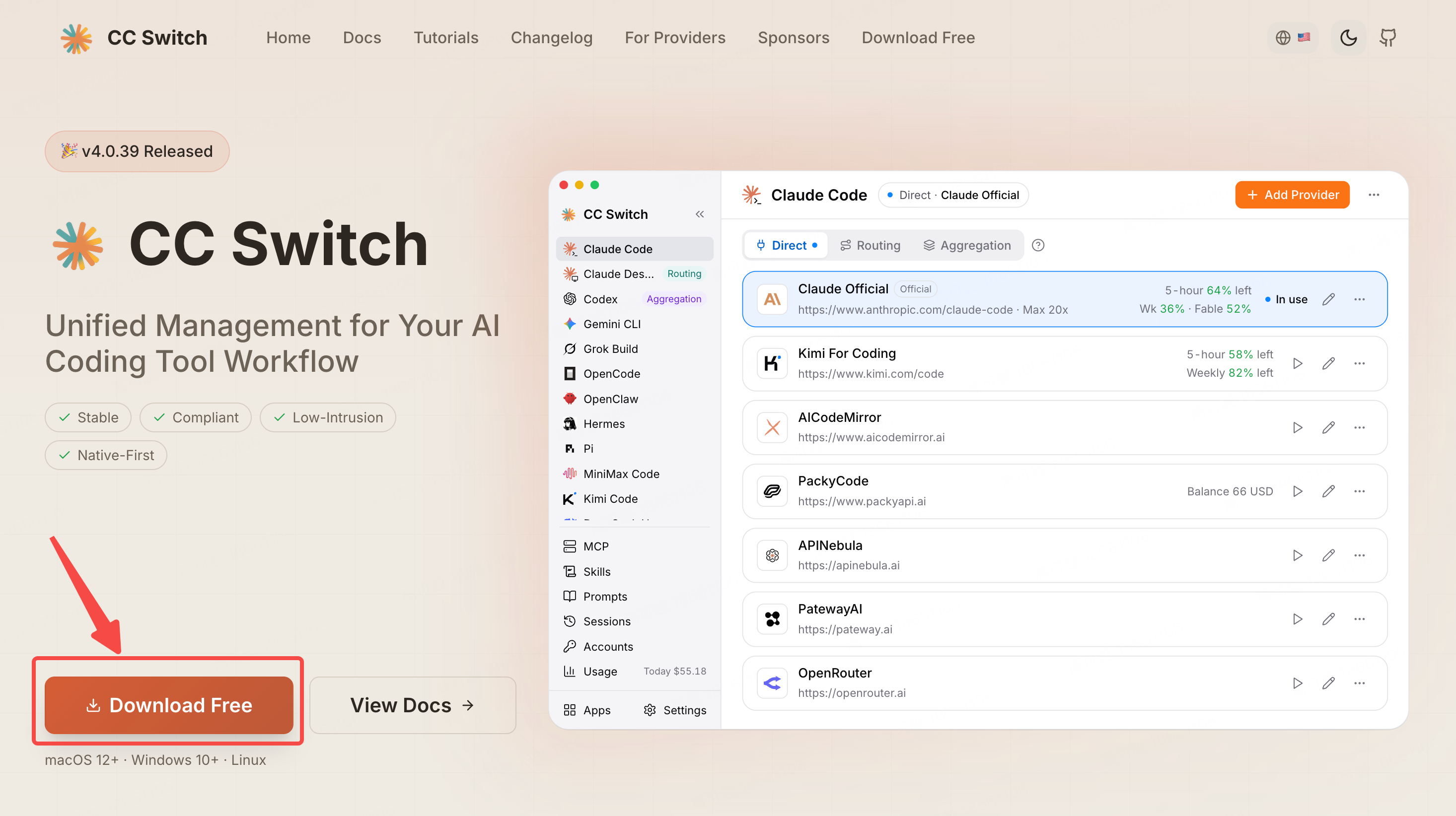
ໃນຫນ້າດາວໂຫລດ, ເລືອກລະບົບປະຕິບັດການຂອງທ່ານແລະຊຸດທີ່ກົງກັນ.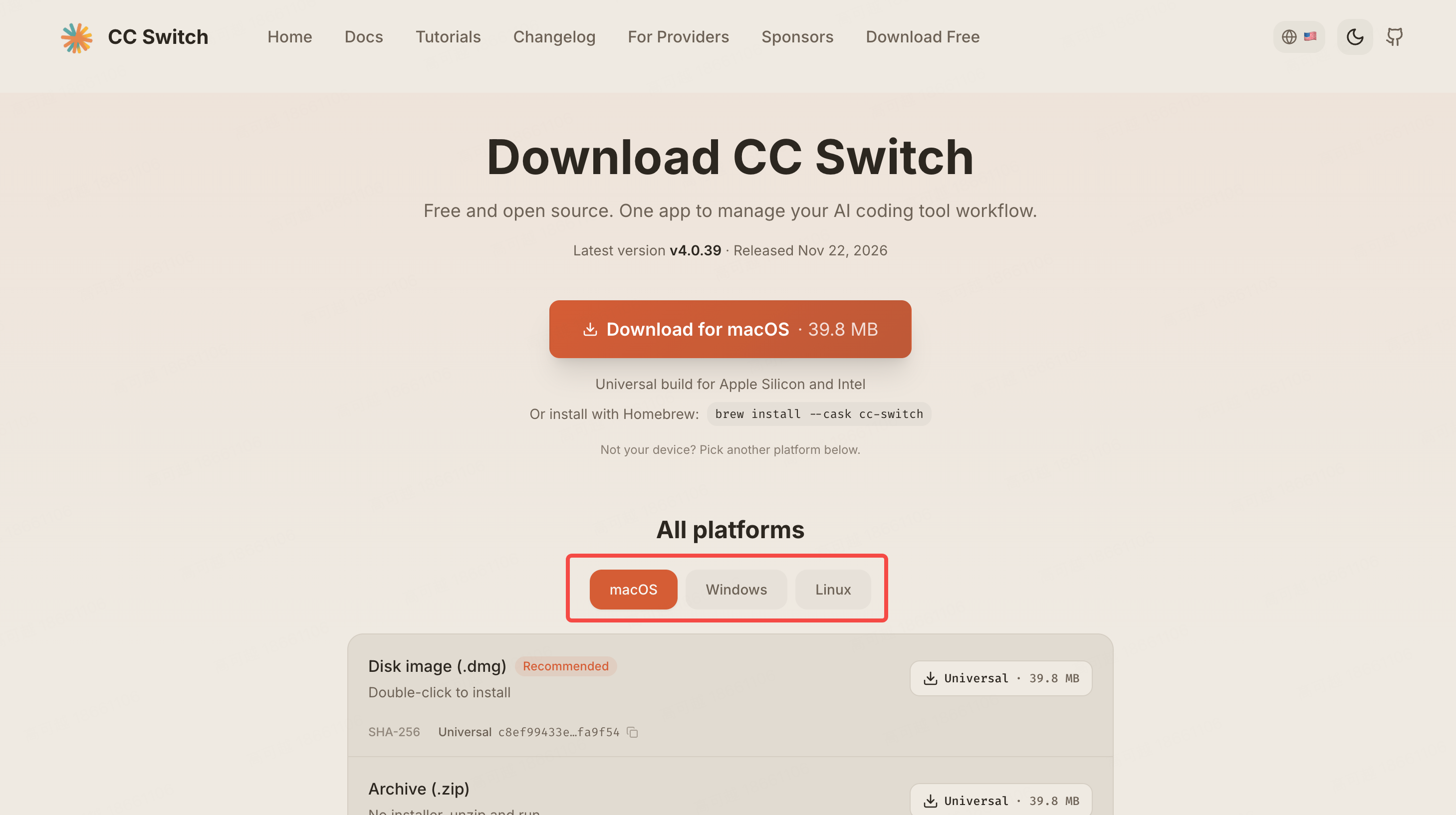
ໃຊ້ macOS ເປັນຕົວຢ່າງ: ຄລິກສອງຄັ້ງທີ່ໄຟລ໌ .dmg ທີ່ດາວໂຫຼດມາ, ລາກ CC Switch ເຂົ້າໃນໂຟນເດີ Applications (ແອັບພລິເຄຊັນ), ແລ້ວເປີດ CC Switch ຈາກໂຟນເດີນັ້ນ.
ກວດສອບການຕິດຕັ້ງ
ຖ້າ CC Switch ເລີ່ມຕົ້ນແລະສະແດງປ່ອງຢ້ຽມຕົ້ນຕໍຂອງມັນ, ການຕິດຕັ້ງແມ່ນແລ້ວ.