Hermes Desktop
ດາວໂຫຼດ Hermes Desktopຈາກເວັບໄຊທາງການ: https://hermes-agent.nousresearch.com/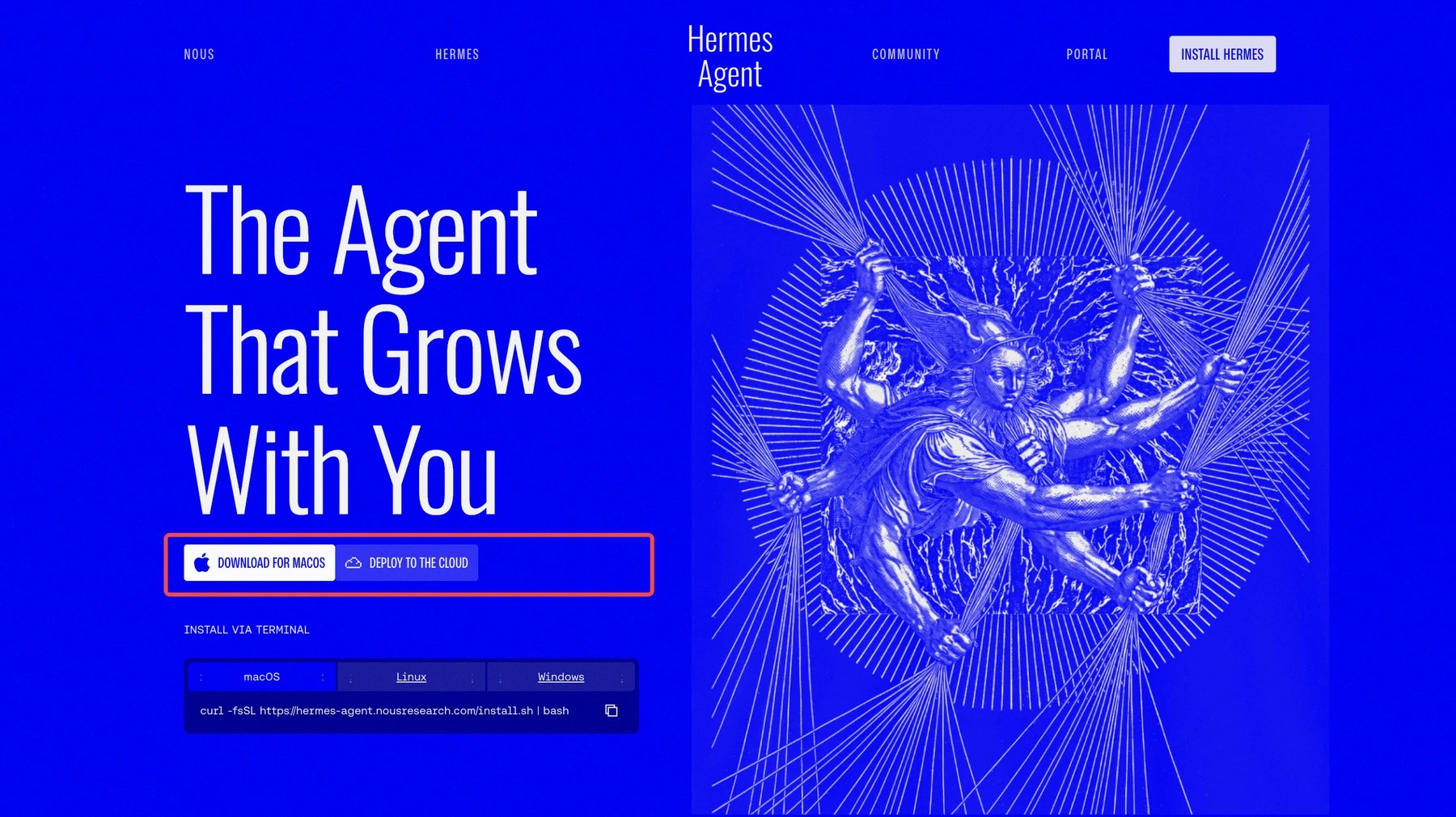
ຕິດຕັ້ງ
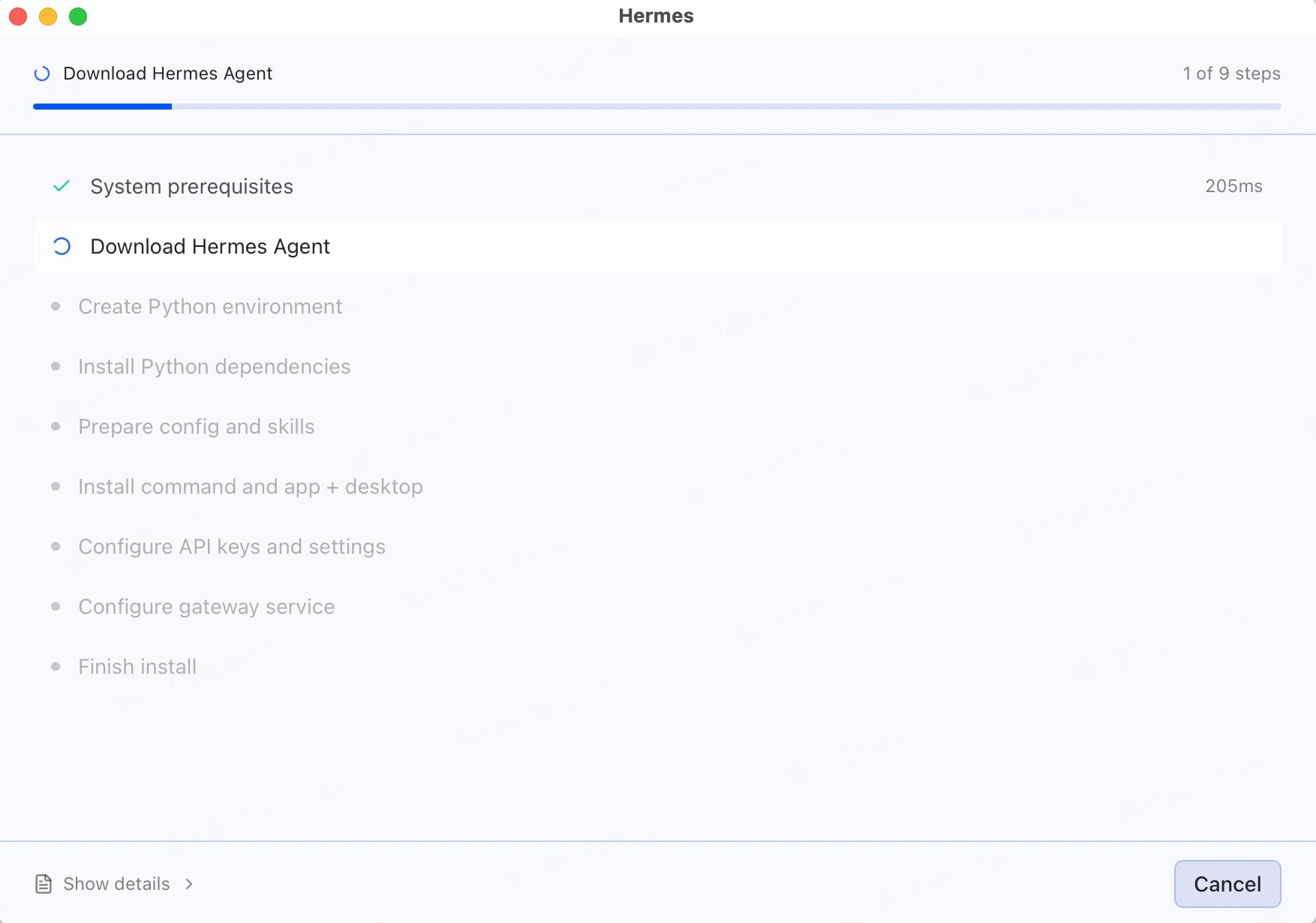
ແນະນຳ: ເຊື່ອມຕໍ່ຜ່ານ CC Switch
- ເປີດ CC Switch, ປ່ຽນໄປໜ້າ Hermes ແລ້ວຄລິກ + ຢູ່ມຸມຂວາເທິງ.
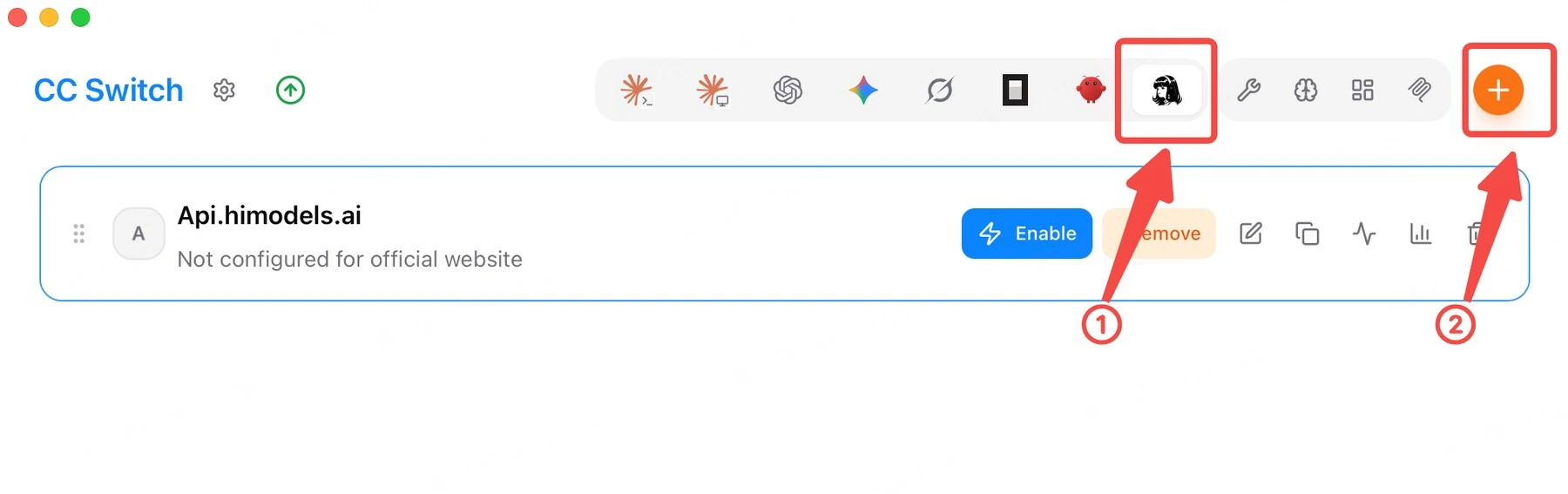
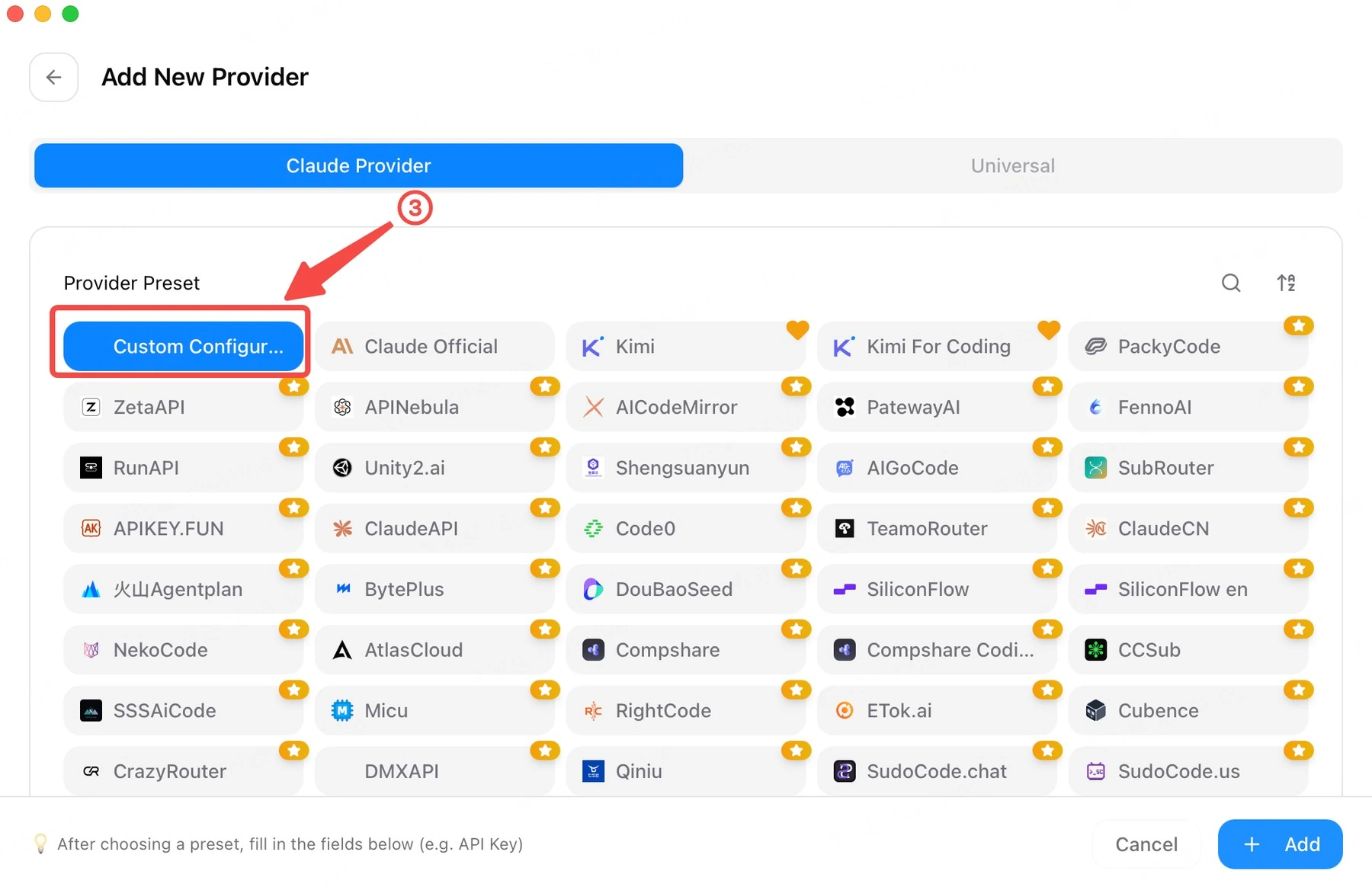
- ເລືອກ ການຕັ້ງຄ່າແບບກຳນົດເອງ.
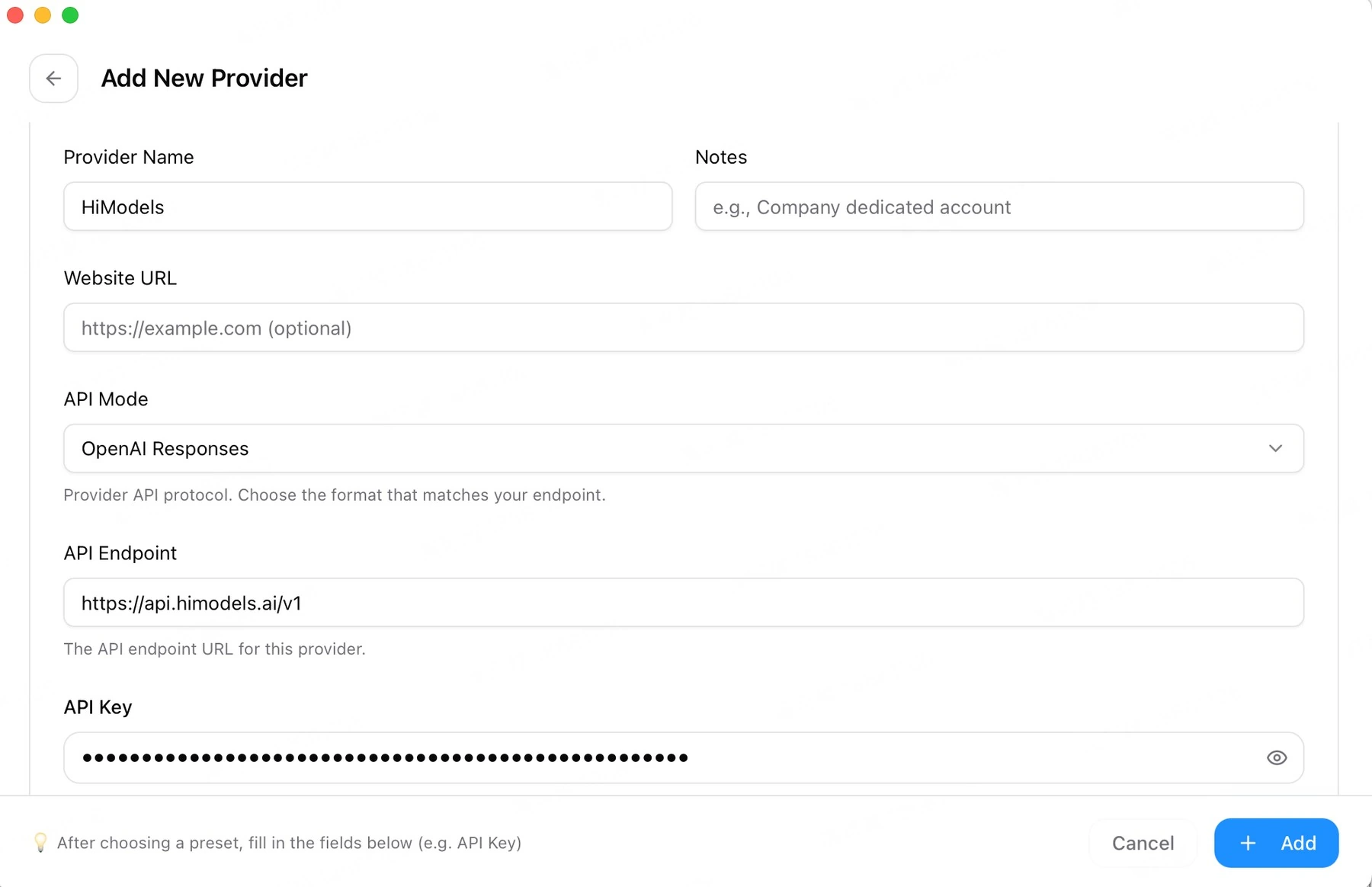
- ປ້ອນ API Key ທີ່ຫາກໍສ້າງ ແລະຕັ້ງທີ່ຢູ່ຄຳຂໍເປັນ https://api.himodels.ai/v1.
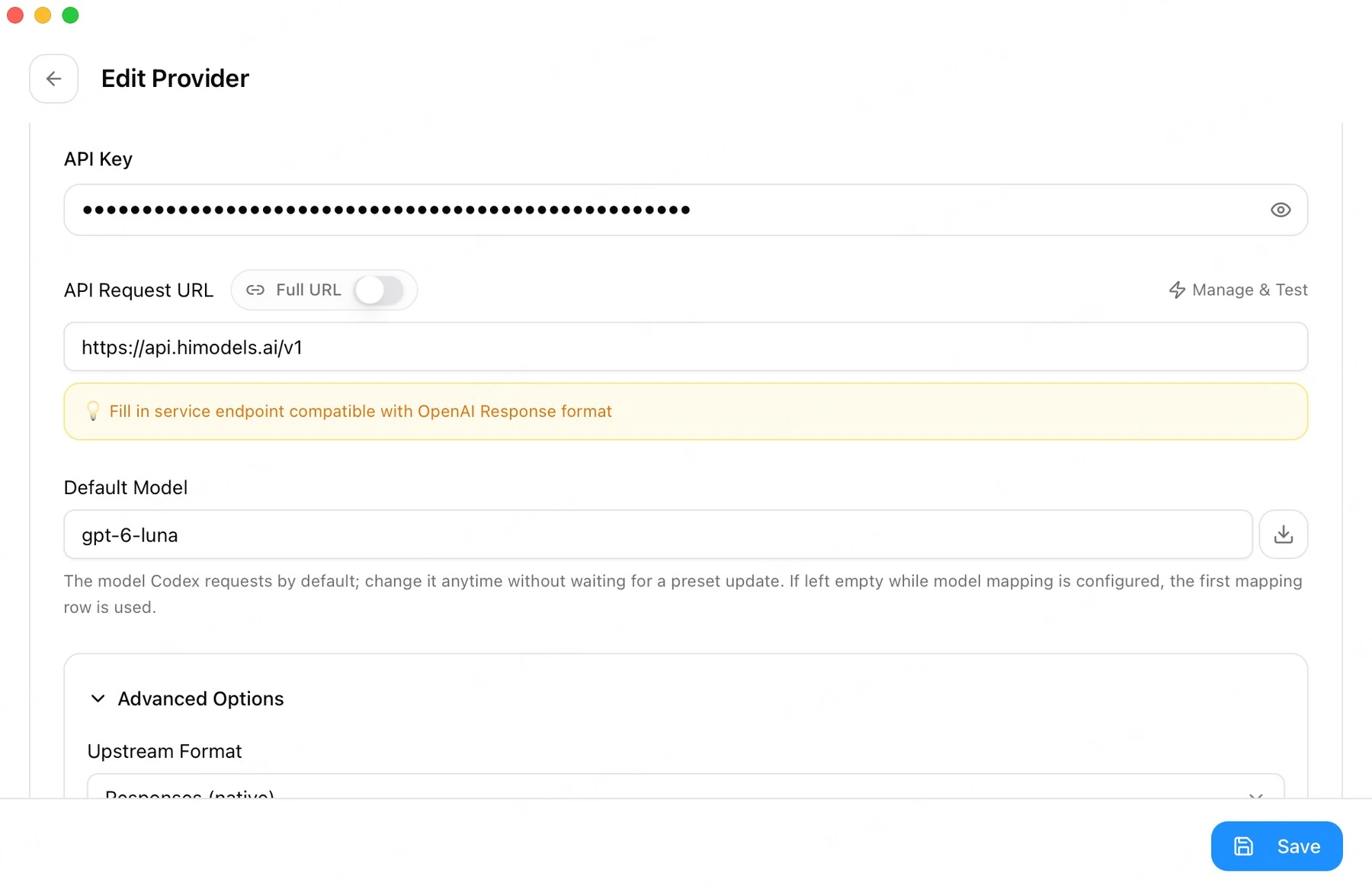
- ຄລິກປຸ່ມດຶງຂໍ້ມູນທາງຂວາຂອງໂມເດວເລີ່ມຕົ້ນ ແລ້ວເລືອກໂມເດວທີ່ຕ້ອງການ. ຮັກສາຮູບແບບຕົ້ນທາງເປັນ Responses (ດັ້ງເດີມ) ແລ້ວຄລິກ ເພີ່ມ.
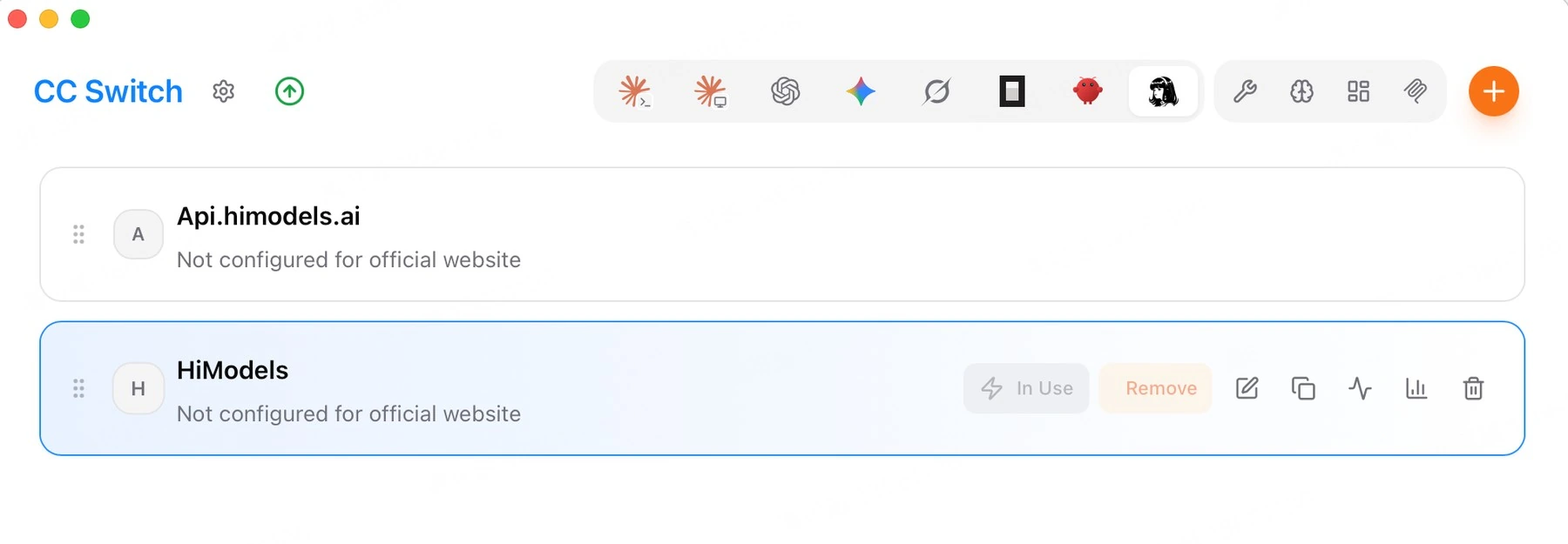
- ເມື່ອເພີ່ມແລ້ວ ກັບໄປໜ້າຫຼັກ CC Switch ແລະຄລິກເປີດໃຊ້ທີ່ຜູ້ໃຫ້ບໍລິການ HiModels.
ກວດສອບ
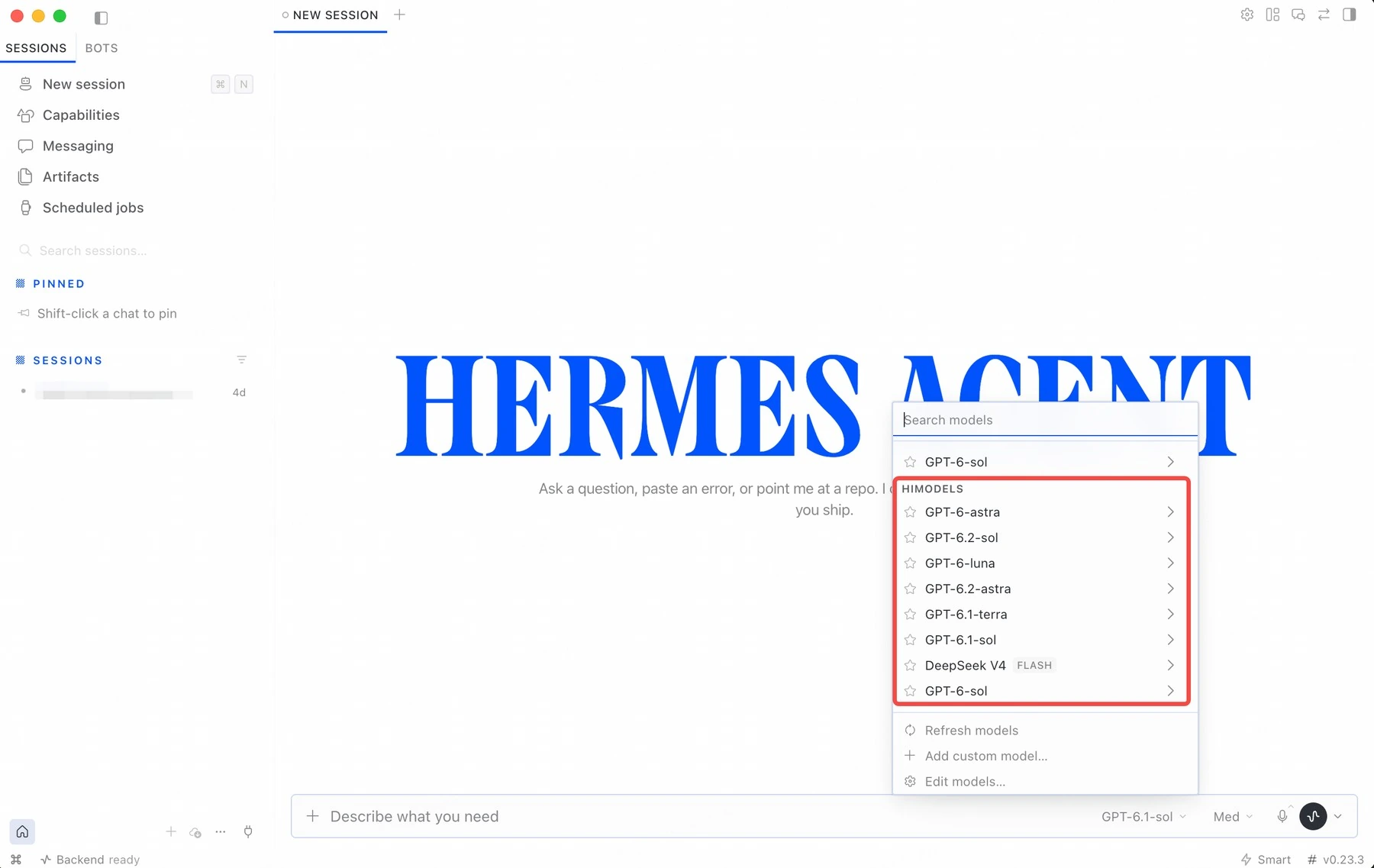
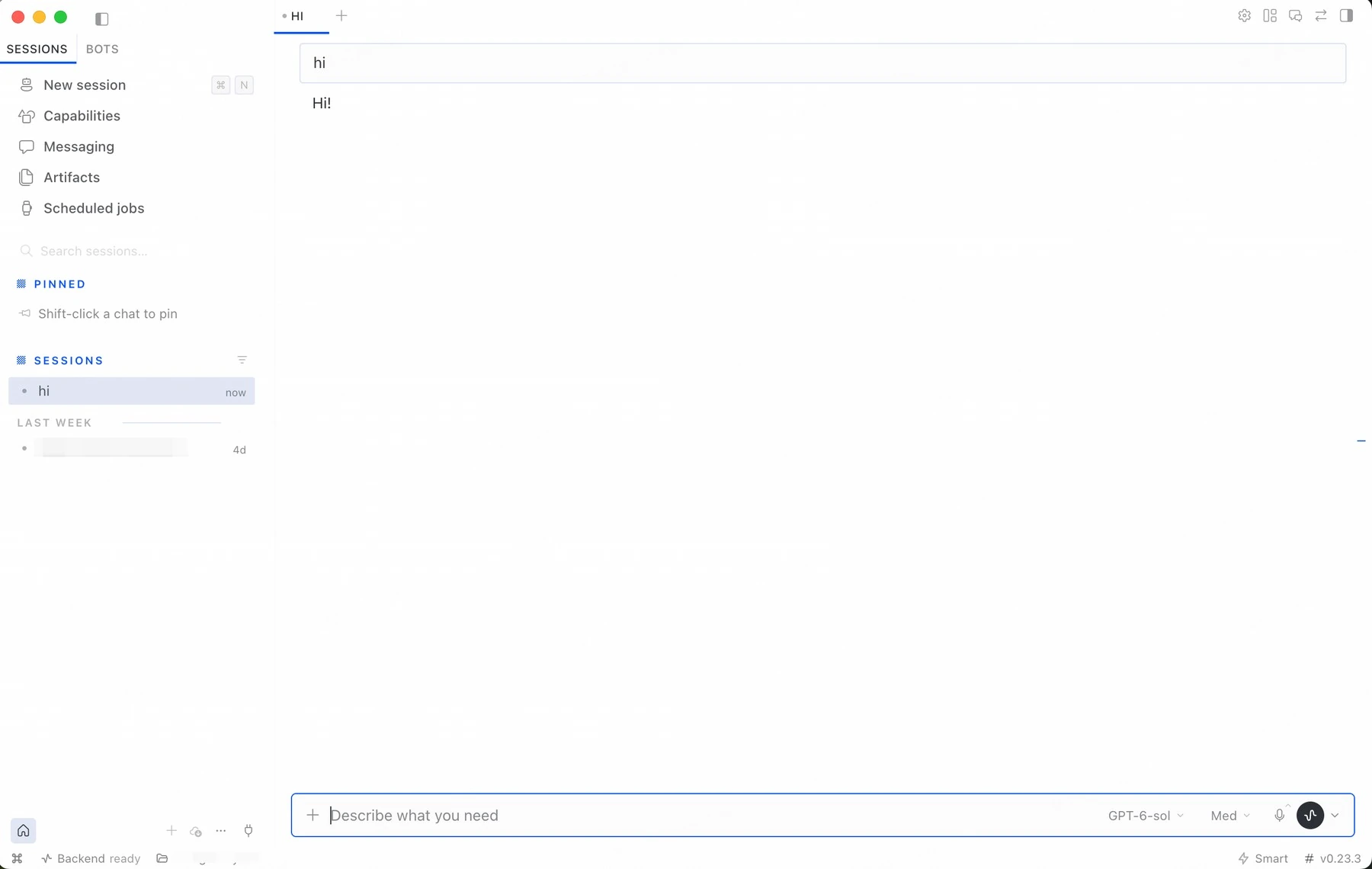
ເປີດ Hermes Desktop ແລ້ວເລືອກໂມເດວທີ່ຕັ້ງຄ່າໄວ້ໃນ CC Switch. ຄລິກການສົນທະນາໃໝ່ ແລ້ວສົ່ງຂໍ້ຄວາມ.