Codex CLI
Para conectar o Codex CLI a uma API de terceiros, você precisa de um URL base compatível com OpenAI, uma API Key e um modelo. Você pode gerenciar provedores através do CC Switch ou editar o arquivo de configuração diretamente.
Instalar
npm install -g @openai/codex@latest
codex --version
Recomendado: conecte com CC Switch
- Abra o CC Switch, mude para a página do Codex e clique no + no canto superior direito.
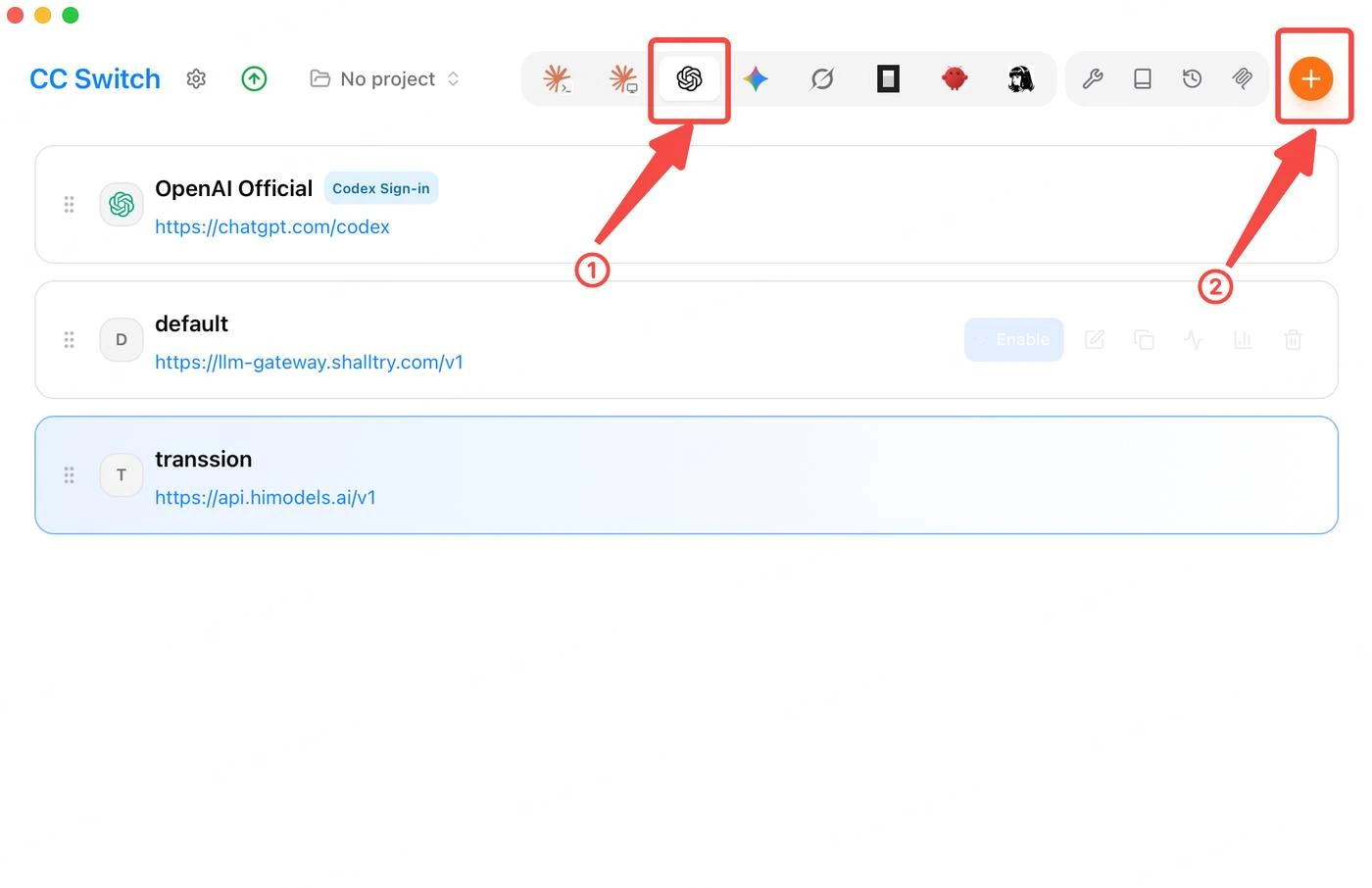
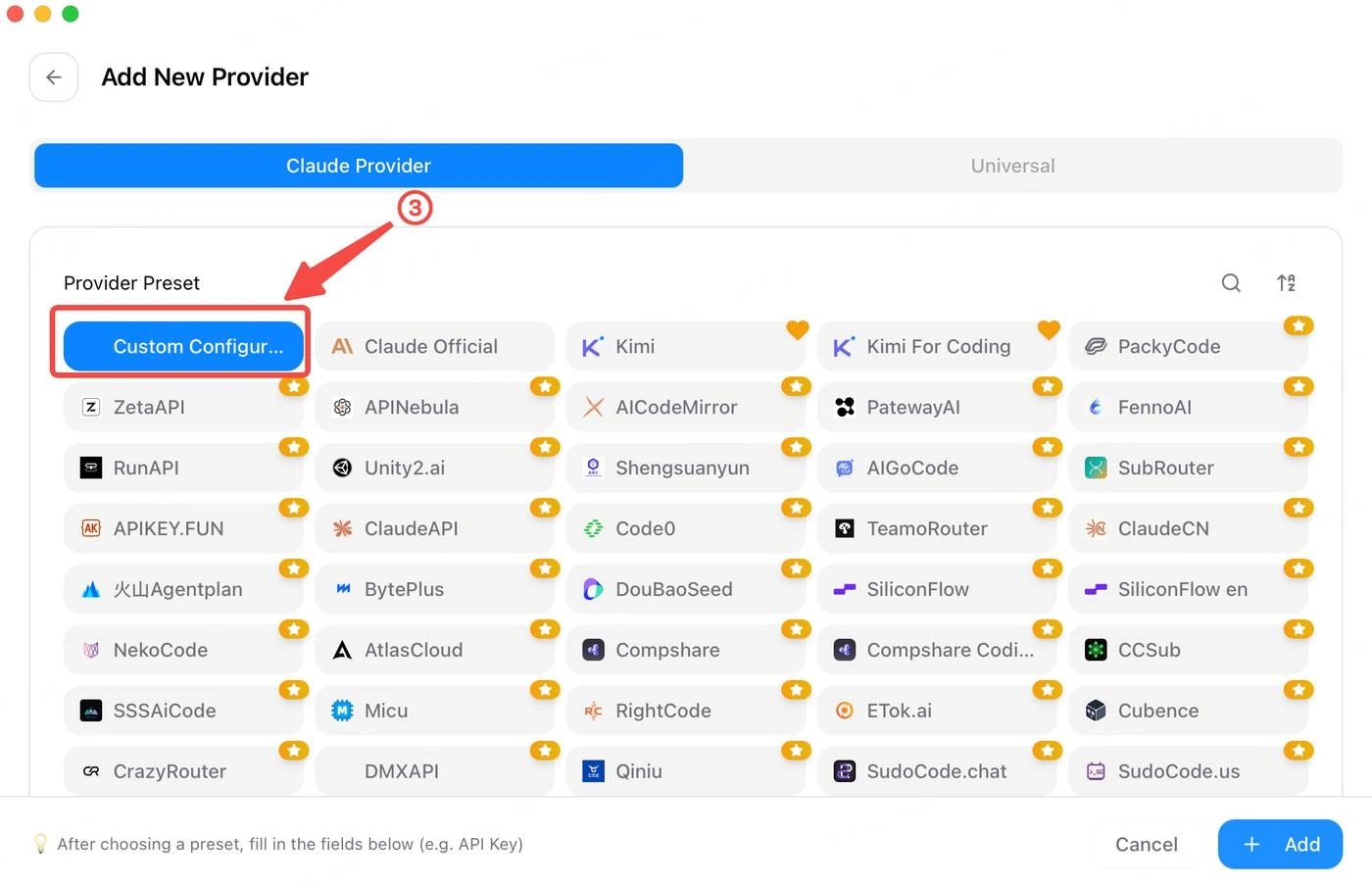
- Escolha Configuração personalizada.
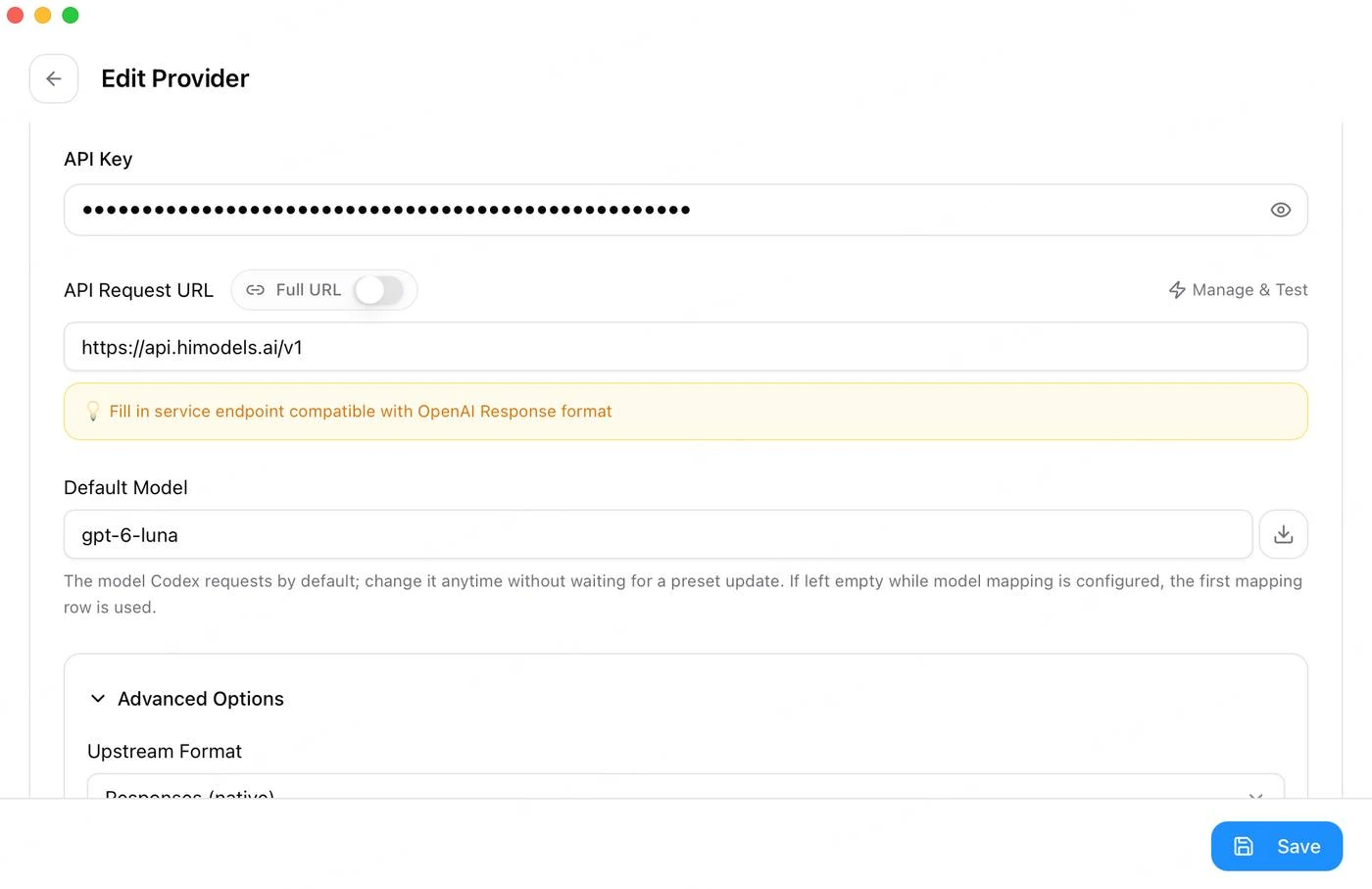
- Cole a API Key que você acabou de criar e defina o URL de solicitação de API como
https://api.himodels.ai/v1.
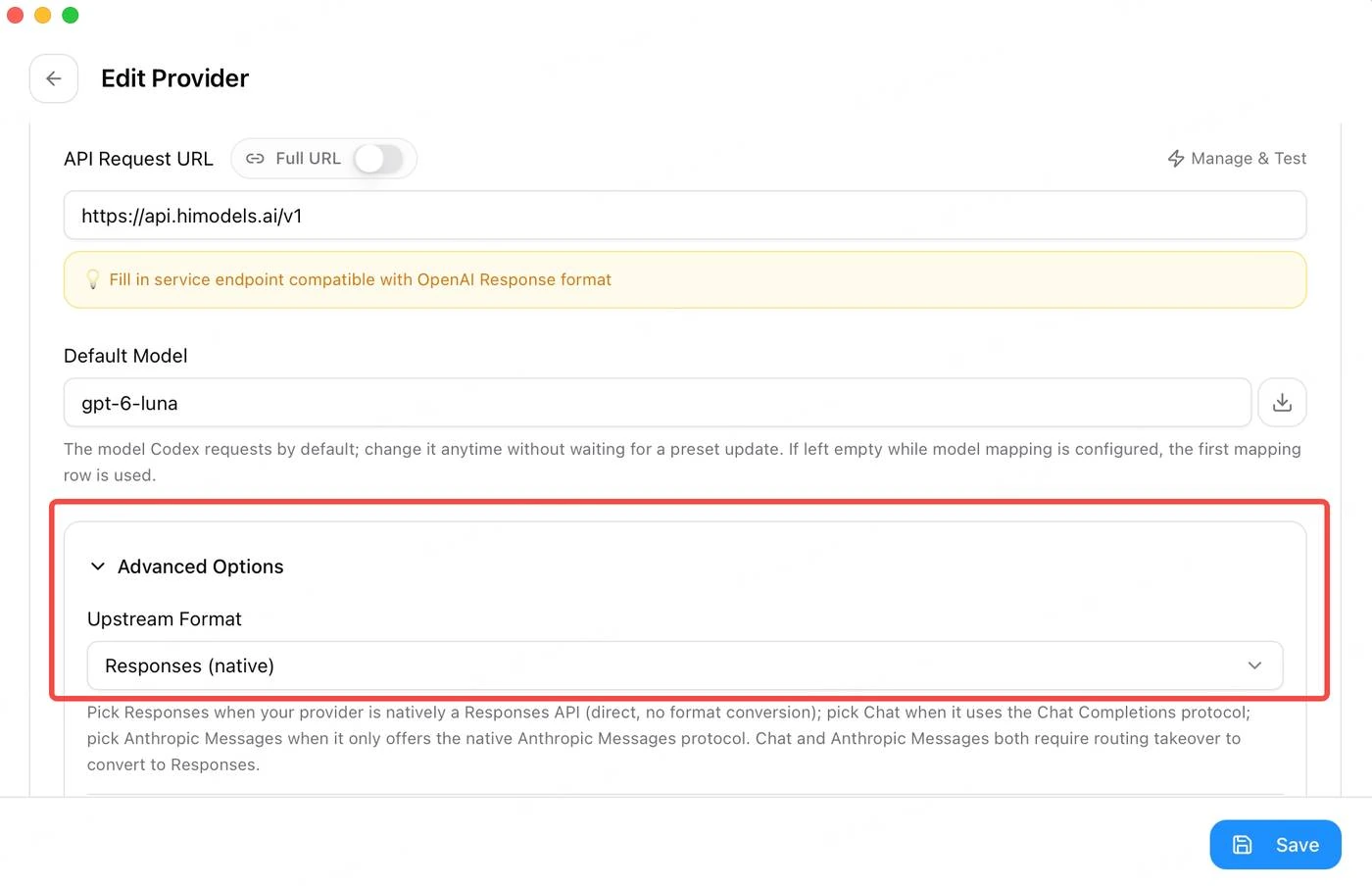
- Clique no botão de busca à direita do modelo padrão e escolha o modelo desejado. Mantenha o formato de origem como Responses (nativo) e clique em Adicionar.
- Quando o provedor for adicionado, volte para a tela inicial do CC Switch e clique em Em uso na entrada HiModels.
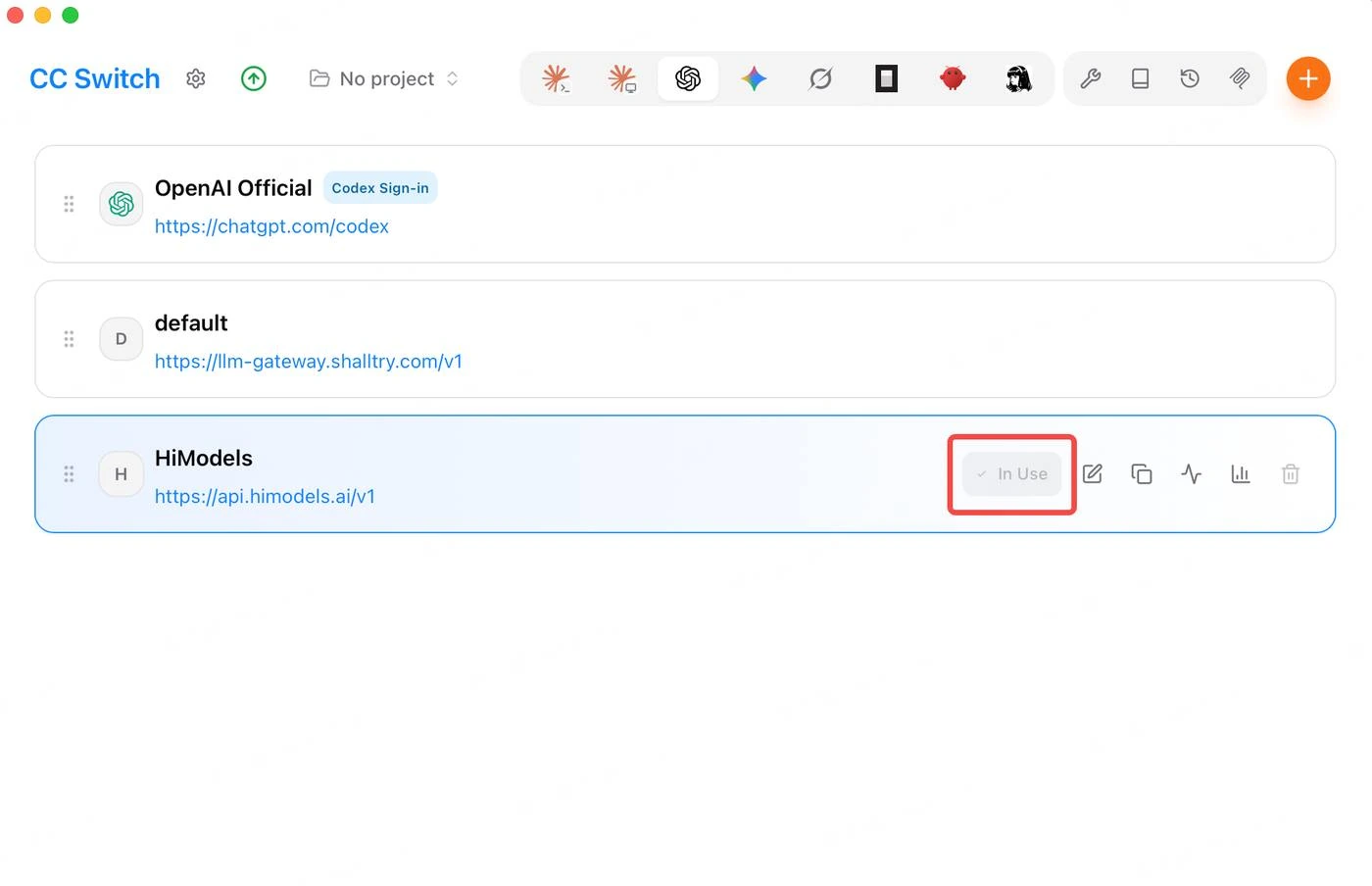
Verifique se a conexão funciona
codex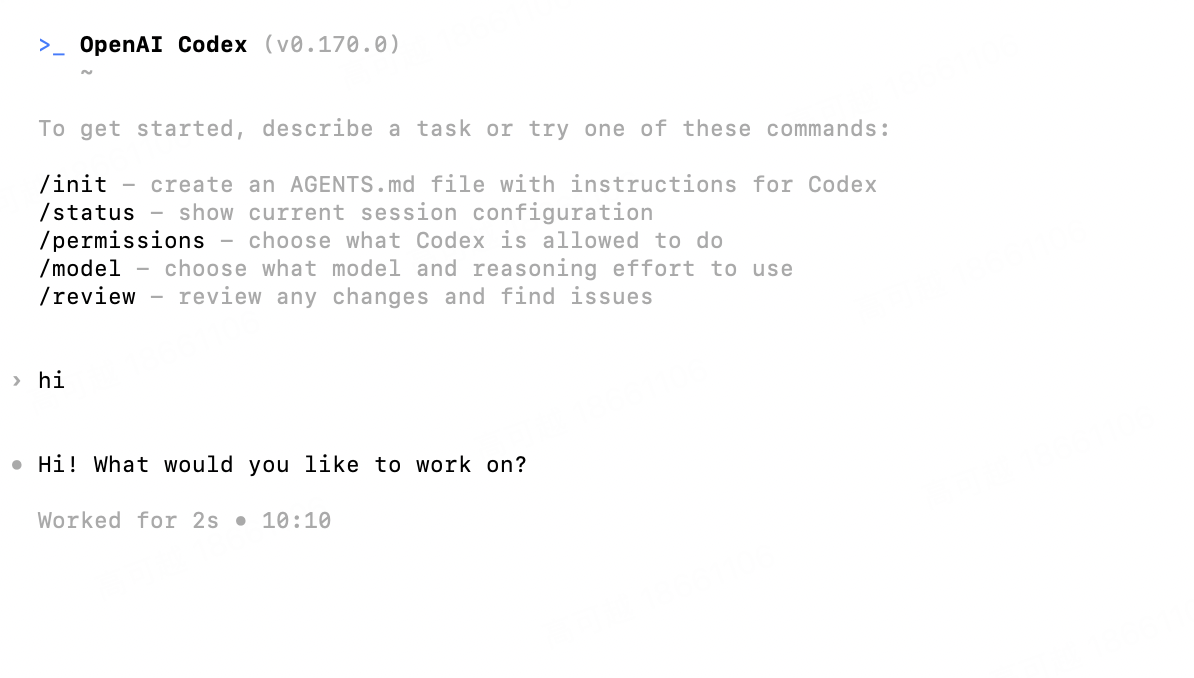
Depois de obter uma resposta normal, abra HiModels → Gerenciamento de Modelo e verifique o horário da solicitação, modelo e grupo para confirmar se a chamada foi realizada pelo HiModels. Para 401, 403 ou 429 erros, consulte o FAQ.