DeepSeek Harness Desktop
Adicione um Provider do HiModels no DeepSeek Harness Desktop e configure o protocolo OpenAI ou Anthropic, os modelos e o espaço de trabalho.
Baixar e instalar
Abra https://www.deepseek.com/en/harness/ e escolha o instalador adequado ao seu sistema. A imagem abaixo usa o macOS como exemplo. Após o download, instale e abra o aplicativo.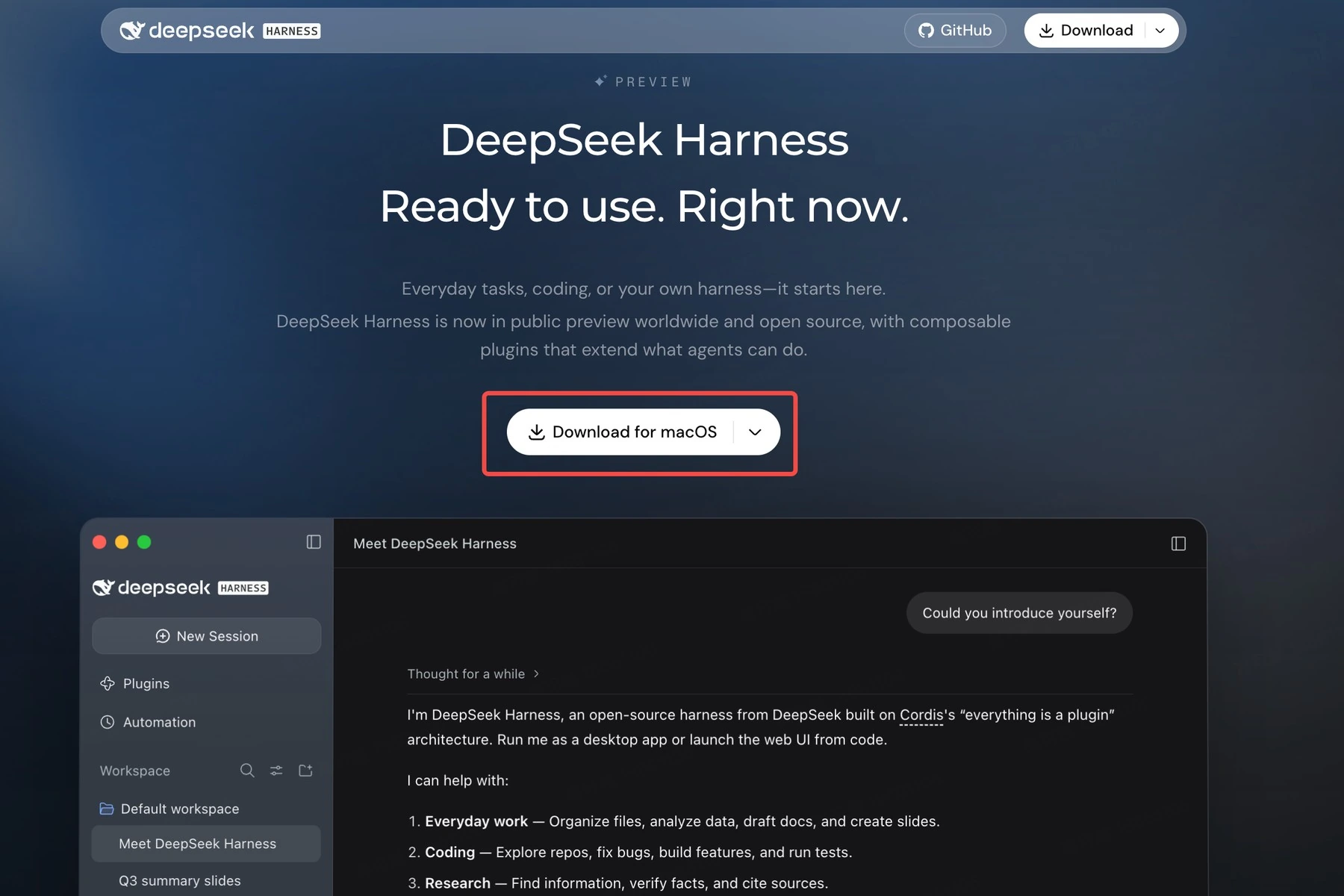
Abrir as configurações de modelos
Clique no seu perfil no canto inferior esquerdo e escolha Settings.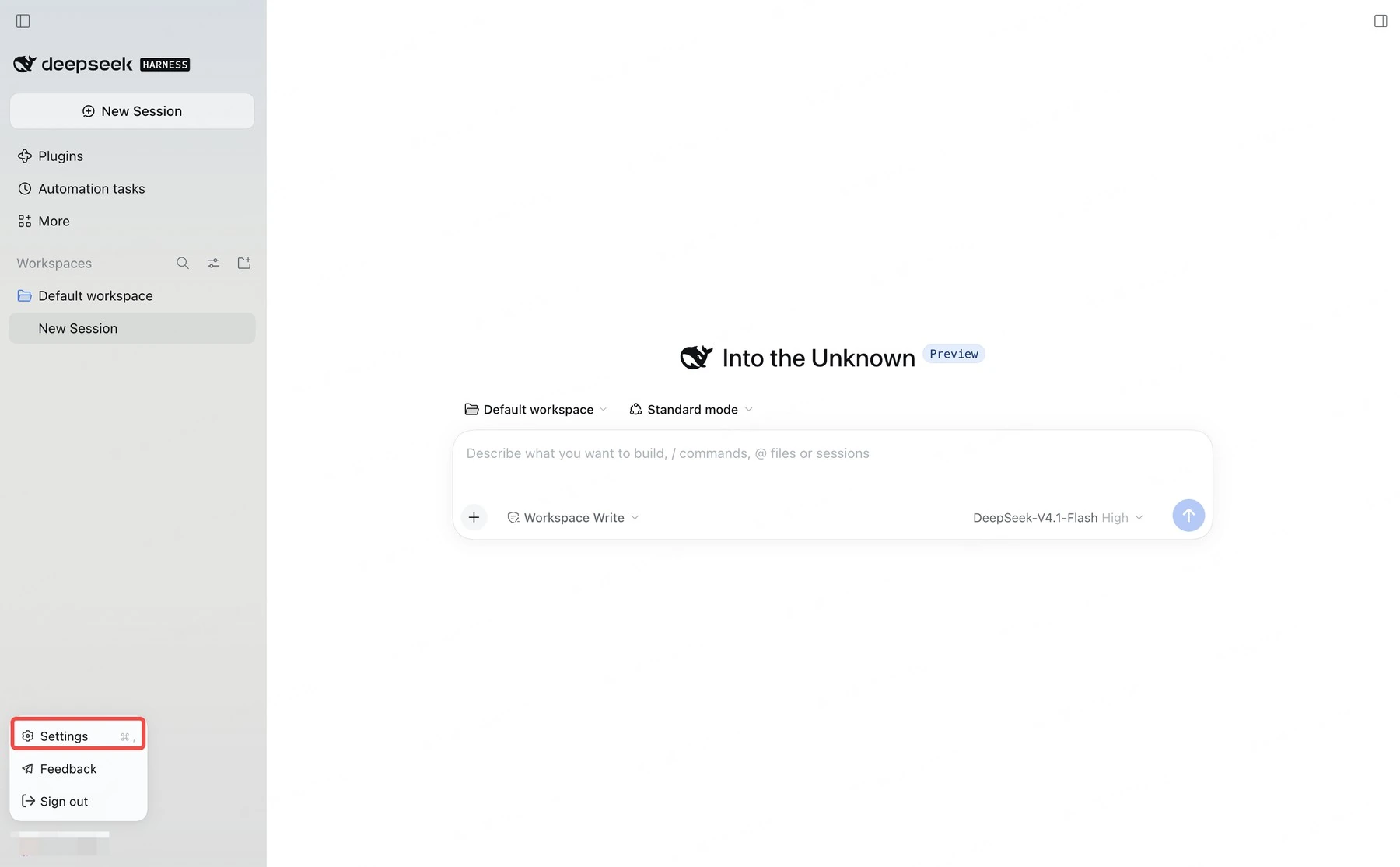
Selecione Models à esquerda e clique em Add model provider.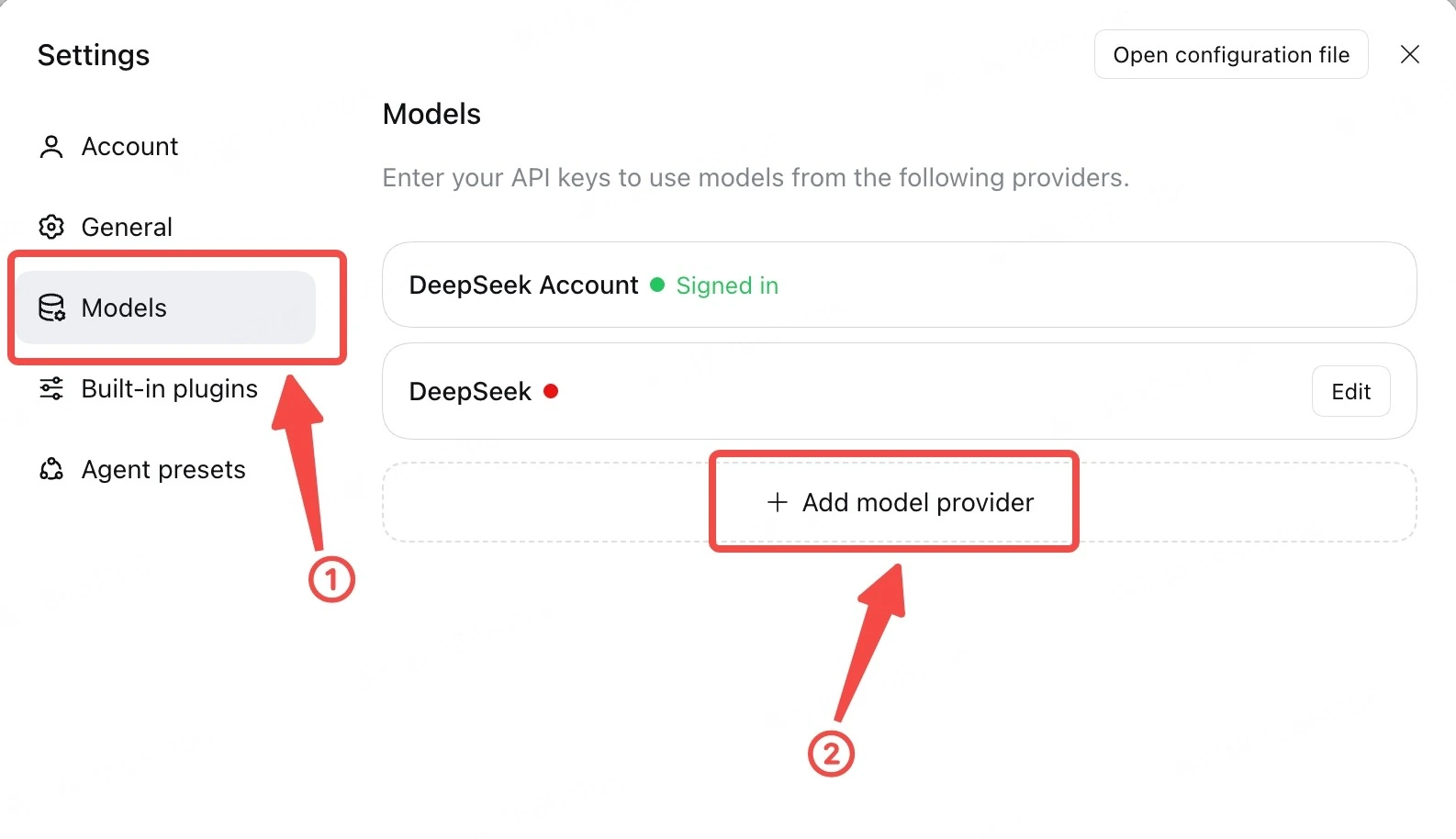
Adicionar o provedor HiModels
Selecione Custom model API. Primeiro acesse https://himodels.ai/console/models/api-keys, selecione um modelo compatível com chamadas de terceiros para criar uma API Key e preencha as informações abaixo:
| Campo | Valor |
|---|---|
| Provider ID | himodels |
| Display name | HiModels |
| Base URL | https://api.himodels.ai/v1 |
| API protocol | OpenAl Responses |
| API key | A API Key que você criou no HiModels |
Na seção Models, clique em Add model para adicionar os modelos necessários:
| ID do modelo | Nome de exibição |
|---|---|
gpt-6.2-sol | GPT-6.2 Sol |
gpt-6.2-astra | GPT-6.2 Astra |
Preencha o ID do modelo corretamente e verifique se ele está disponível para o grupo associado à API Key. O nome de exibição é usado na interface. Você também pode clicar em Fetch available models para obter os modelos disponíveis.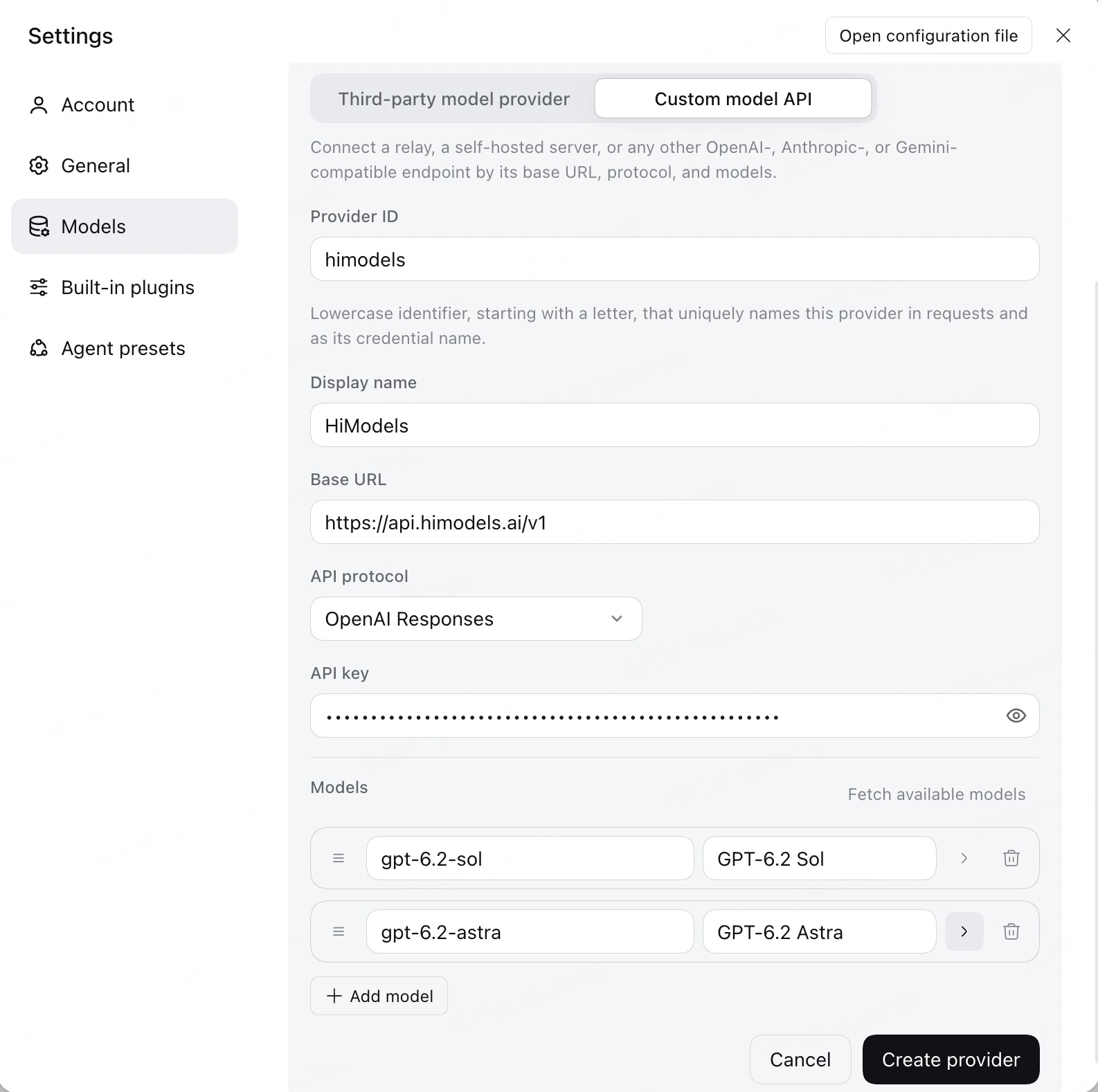
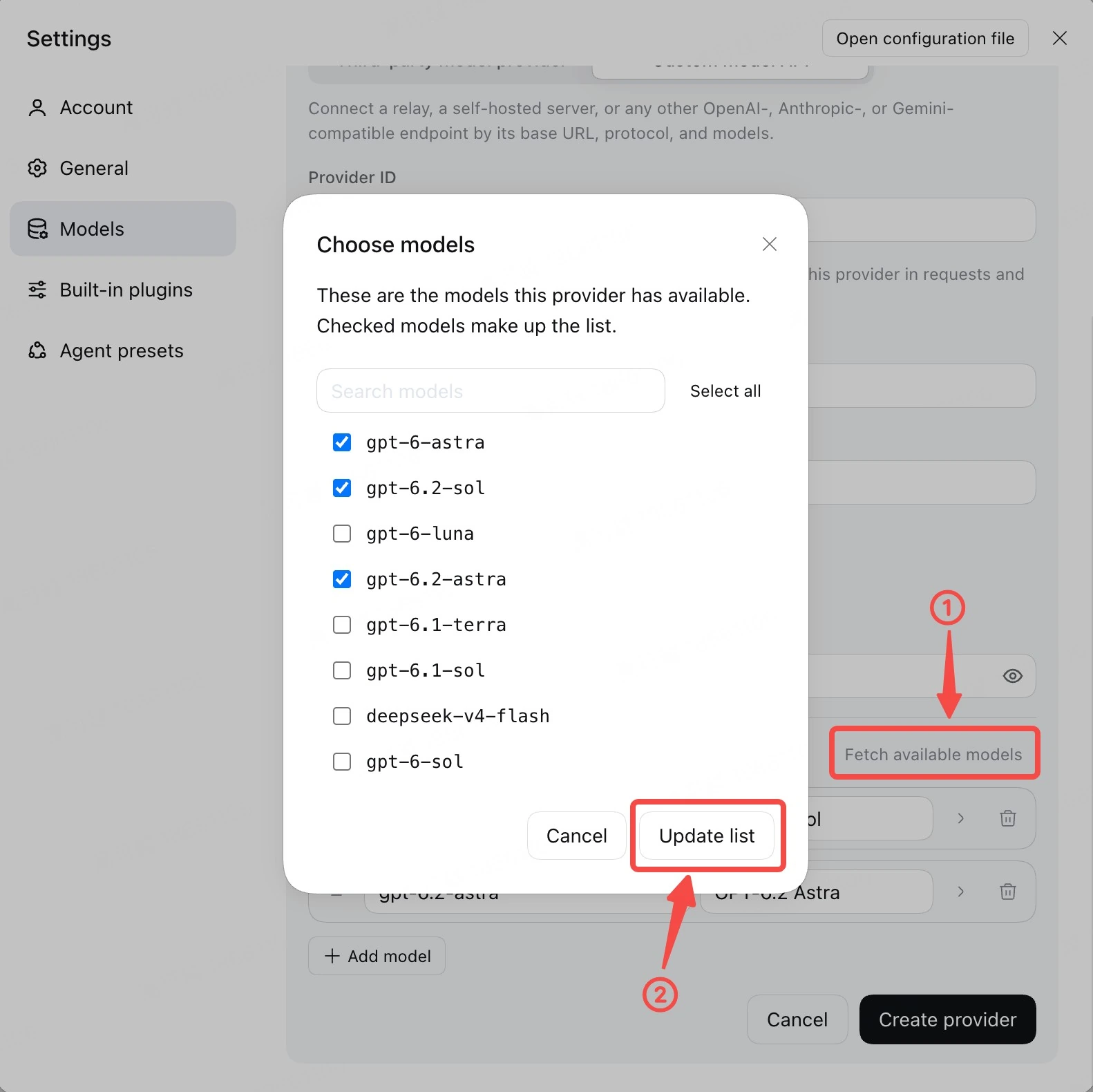
Adicione o esforço de raciocínio de acordo com as configurações do modelo.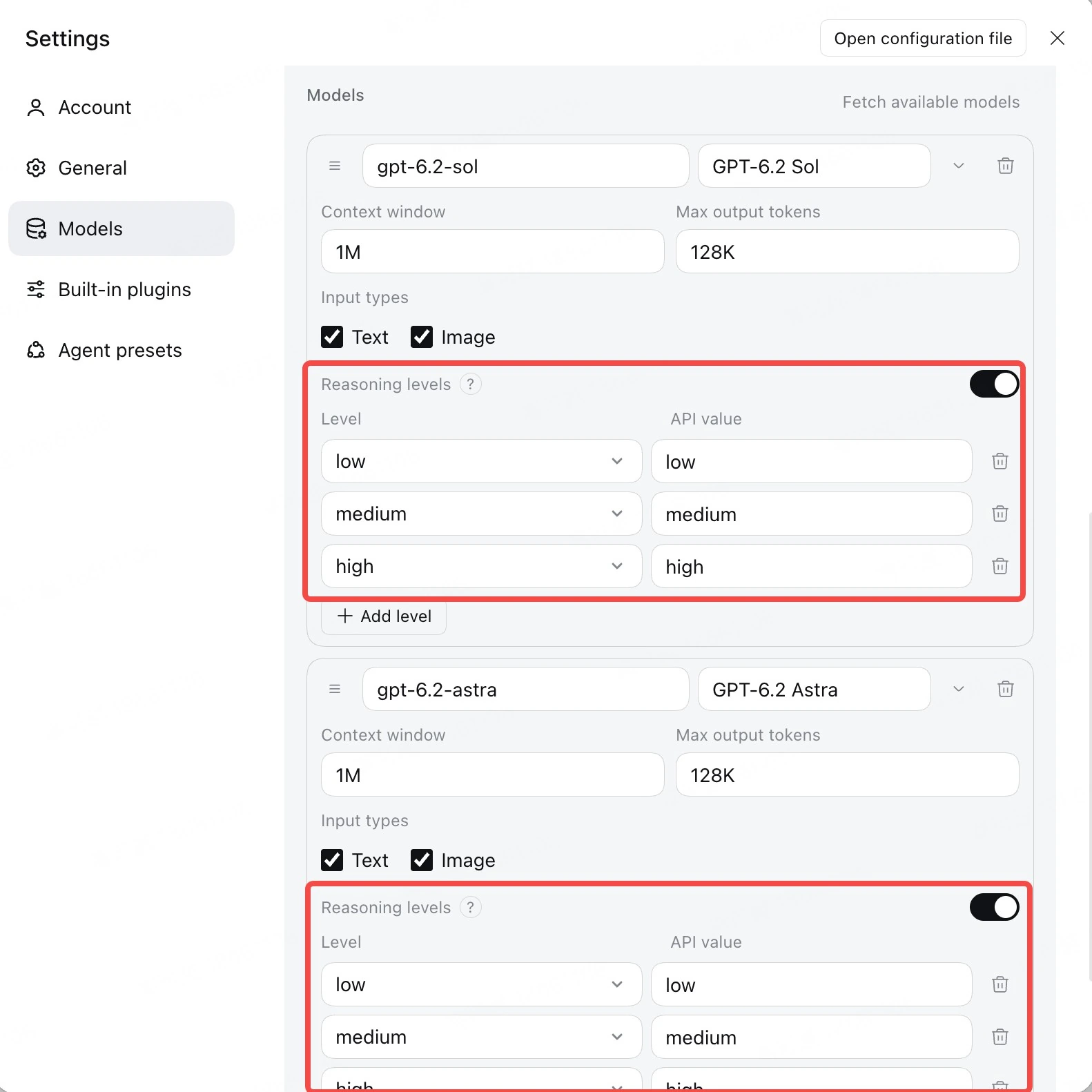
Confira a configuração e clique em Create provider para salvar.
Selecionar um modelo e verificar
Feche as configurações, clique em New Session para criar uma sessão e selecione o espaço de trabalho. Clique no seletor de modelos no canto inferior direito da caixa de entrada e escolha o modelo adicionado no grupo HiModels, como GPT-6.2 Astra.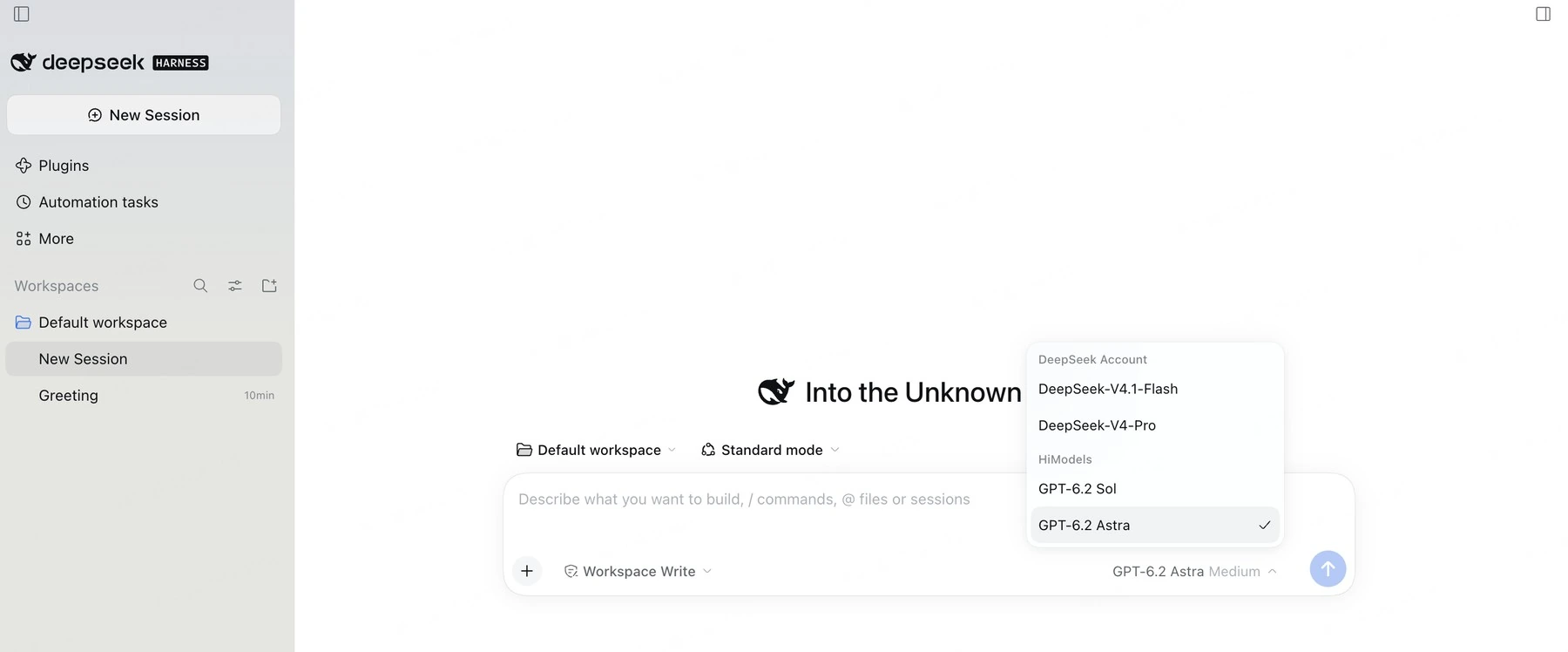
Envie uma mensagem simples, como “hi”. Após receber uma resposta normal, confira o registro de uso da solicitação correspondente no gerenciamento de modelos do HiModels para confirmar a conexão.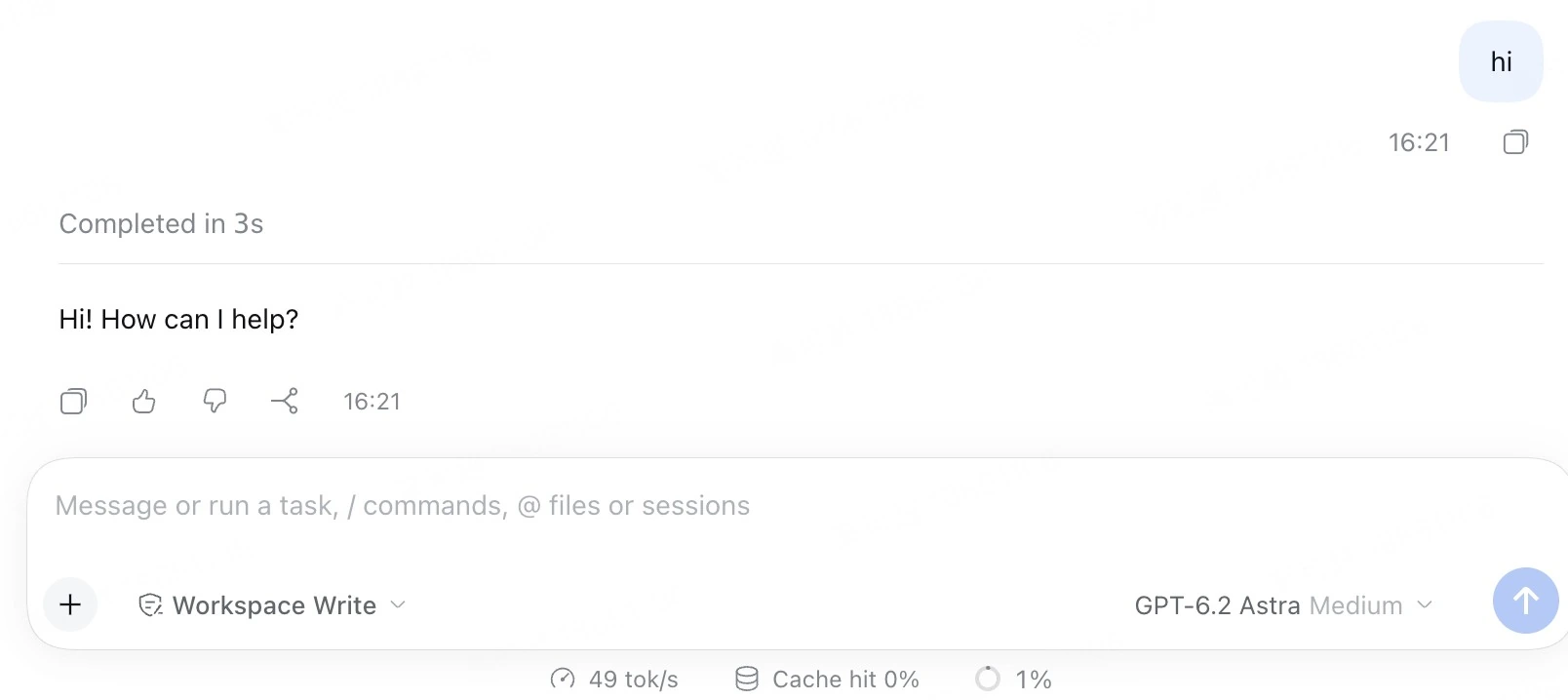
Para mais instruções de configuração, consulte https://deepseek-harness.github.io/deepseek-harness/en/guide/quickstart.