OpenClaw
Para conectar o OpenClaw a uma API de terceiros você precisa configurar o provedor, o protocolo da API, a URL base, a API Key e o modelo padrão.
Instale e entre no assistente de configuração
Se o OpenClaw ainda não estiver instalado, execute o comando de instalação oficial do seu sistema. O assistente de configuração é iniciado automaticamente assim que a instalação termina.
- Windows PowerShell
iwr -useb https://openclaw.ai/install.ps1 | iex- Windows Cmd
powershell -NoProfile -ExecutionPolicy Bypass -Command "& ([scriptblock]::Create((irm https://openclaw.ai/install.ps1)))"- macOS / Linux
curl -fsSL https://openclaw.ai/install.sh | bashSe o OpenClaw já estiver instalado, execute este comando para entrar no assistente de configuração novamente:
- Terminais
openclaw onboard --install-daemonConclua a configuração básica
No assistente de configuração, escolha o seguinte:
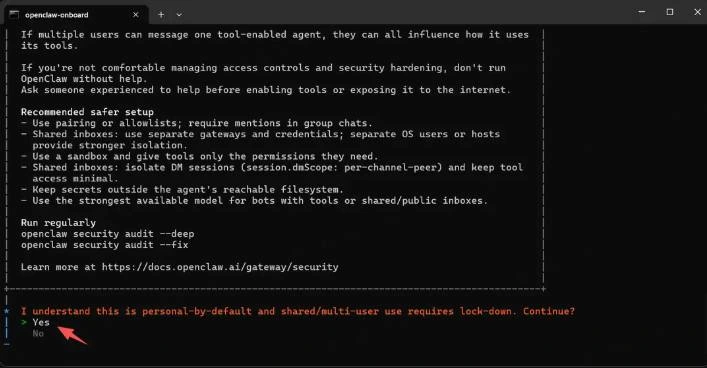
- Para
Continue?escolherYes.
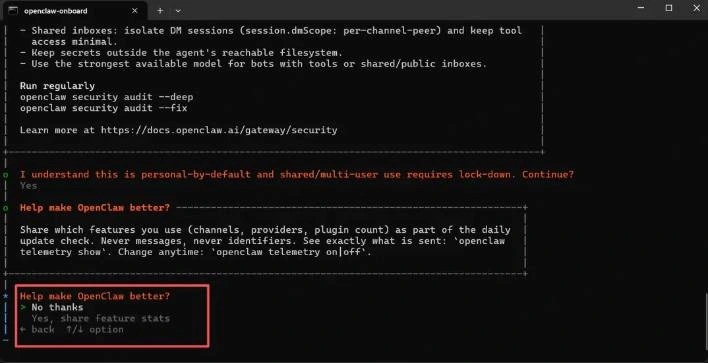
- Para
Help make OpenClaw better?escolherNo thanks.
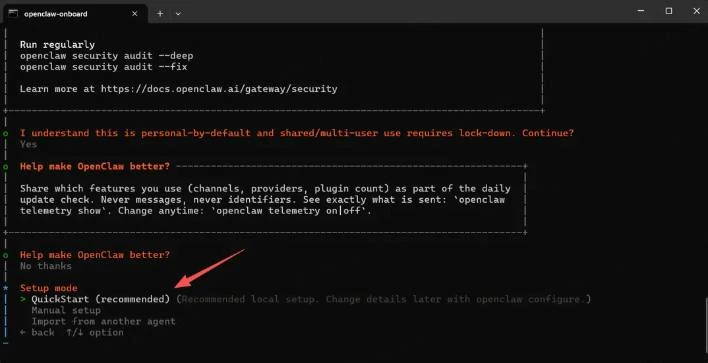
- Para
Setup modeescolherQuickStart.
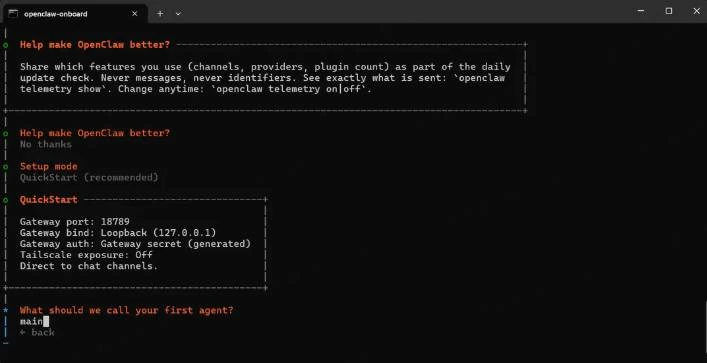
- Mantenha o nome do agente padrão
maine pressioneEnter.
- Para
Model/auth providerescolherSkip for now.
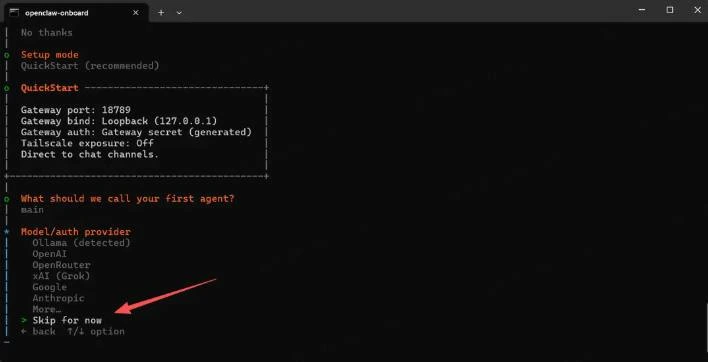
- Para
Default modelescolherKeep current. Não importa se o modelo aqui mostrado é diferente; você irá substituí-lo pela configuração do HiModels posteriormente.
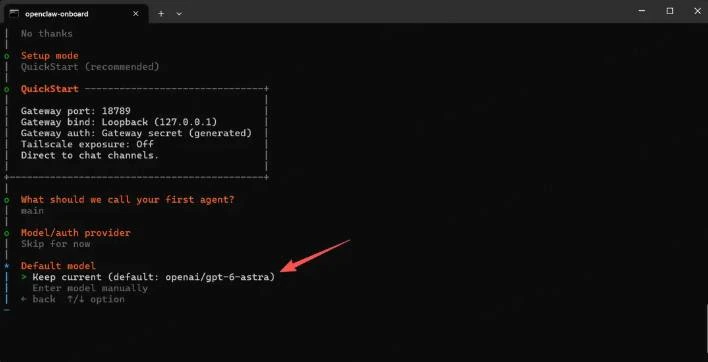
- Para
Select channelescolherSkip for now.
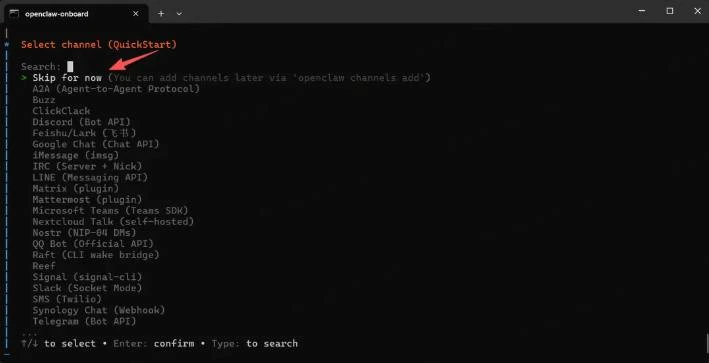
- Para
Search providerescolherSkip for now.
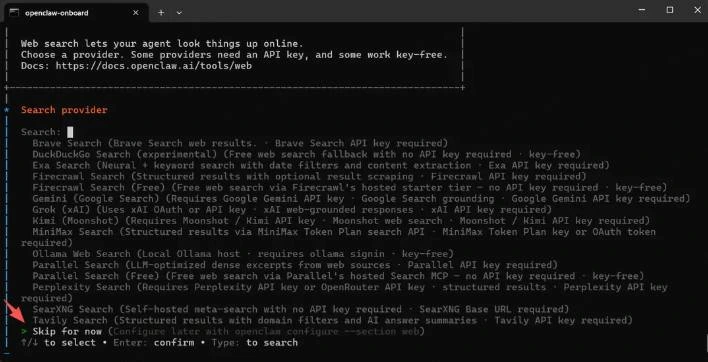
- Para
Install missing skill dependenciesescolherSkip for now. Esta é uma tela de seleção múltipla: pressioneSpacepara destacar a opção eEnterpara enviar.
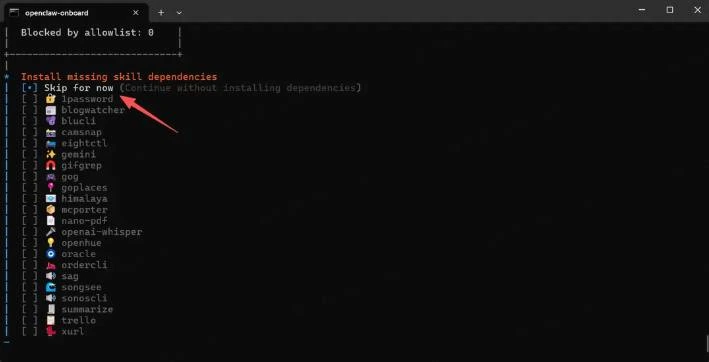
Deixe as configurações restantes em seus padrões ou escolha Skip for now.
HiModels é um provedor personalizado, então pule a configuração do modelo integrado por enquanto; a próxima etapa escreve na chave e no endpoint HiModels.
As duas configurações abaixo usam nomes de provedores diferentes. Você pode configurar apenas um deles, ou adicionar os demais modelos também; configurações posteriores nunca substituem os modelos que você já adicionou.
Configuração OpenAI
- Escolha o comando para o seu sistema, substitua
sk-your-api-keycom a API Key que você acabou de criar e cole o bloco inteiro em seu terminal. - macOS / Linux
cat <<'EOF' | openclaw config patch --stdin
{
    "agents": {
        "defaults": {
            "model": {
                "primary": "himodels-openai/gpt-6-astra"
             }
         }
 },
 "models": {
     "mode": "merge",
     "providers": {
         "himodels-openai": {
             "baseUrl": "https://api.himodels.ai/v1",
             "apiKey": "sk-your-api-key",
             "api": "openai-responses",
             "models": [
                 {
                     "id": "gpt-6-astra",
                     "name": "GPT-6 Astra"
                 }
              ]
         }
     }
  }
}
EOF
Configuração de Cláudio
- Escolha o comando para o seu sistema, substitua
sk-your-api-keycom a API Key que você acabou de criar e cole o bloco inteiro em seu terminal. - macOS / Linux
cat <<'EOF' | openclaw config patch --stdin
{
    "agents": {
        "defaults": {
            "model": {
                "primary": "himodels-claude/claude-sonnet-5-5"
             }
         }
 },
 "models": {
     "mode": "merge",
     "providers": {
         "himodels-claude": {
             "baseUrl": "https://api.himodels.ai",
             "apiKey": "sk-your-api-key",
             "api": "anthropic-messages",
             "models": [
                 {
                     "id": "claude-sonnet-5-5",
                     "name": "Claude Sonnet 5.5"
                 }
              ]
         }
     }
  }
}
EOF
Verifique a configuração
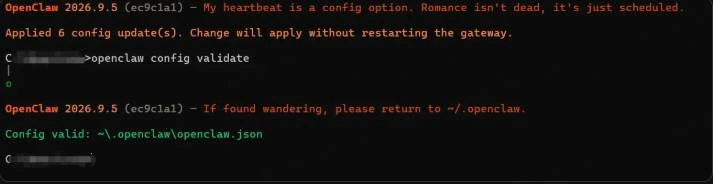
Após qualquer configuração, execute estes comandos para verificar a configuração:
Terminal:
openclaw config validate
openclaw config get agents.defaults.model.primary
Se você ver Config valid e o segundo comando imprime o modelo que você acabou de configurar, a configuração foi escrita:
- OpenAI:
himodels-openai/gpt-6-astra - Cláudio:
himodels-claude/claude-sonnet-5-5
Abra o Dashboard para verificar a conexão
Reinicie Gateway e abra Dashboard:
Terminal:
openclaw gateway restart
openclaw dashboard
Assim que o navegador abrir:
- Crie uma nova sessão.
- Clique no nome do modelo abaixo da caixa de entrada e selecione o modelo que você acabou de configurar.
- Envie uma mensagem.
O modelo que você configurou por último se torna o padrão para novas sessões; as sessões existentes podem manter o modelo que estavam usando, portanto, crie uma nova sessão ou troque de modelo manualmente ao verificar. Se o OpenClaw responder normalmente e a solicitação aparecer nos registros de uso do HiModels, a conexão funciona.
Primeiro, certifique-se de que a API Key esteja em um grupo que permite acesso externo e, em seguida, verifique o URL base, o modo API e o nome do modelo acima. Para 401, 403 ou 429 erros, consulte o FAQ.