Hermes CLI
Instale o Hermes
Abra um terminal e execute o comando de instalação oficial do seu sistema. O script lida com as dependências e o comando abaixo ignora o assistente de configuração completo, então você só precisa configurar o modelo posteriormente.
Windows PowerShell
& ([scriptblock]::Create((irm https://hermes-agent.nousresearch.com/install.ps1))) -SkipSetupmacOS / Linux
Primeiro, confirme que o Git está instalado; o Linux também requer curl e xz-utils. Em seguida, execute:
curl -fsSL https://hermes-agent.nousresearch.com/install.sh | bash -s -- --skip-setup
Assim que a instalação terminar, reabra seu terminal e verifique-o:
Terminal:
hermes --version
Ao ver um número de versão, continue com a configuração do OpenAI ou Claude abaixo.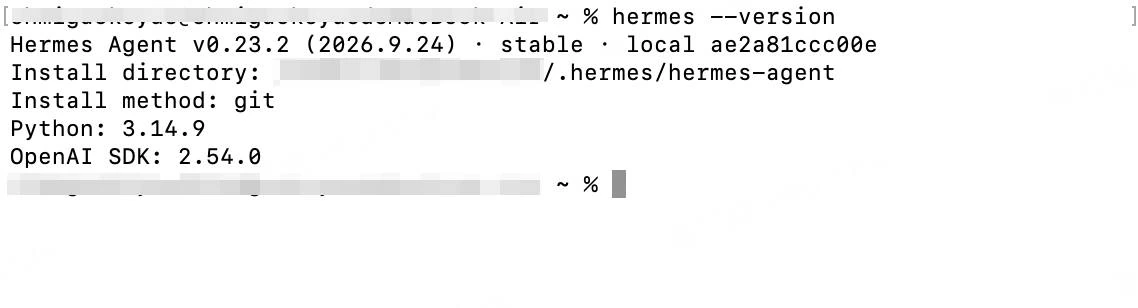
Configuração OpenAI
- Execute isso no terminal:
hermes model- Escolha Custom endpoint (enter URL manually). Se o terminal mostrar um menu numerado, digite o número correspondente e pressione Enter.
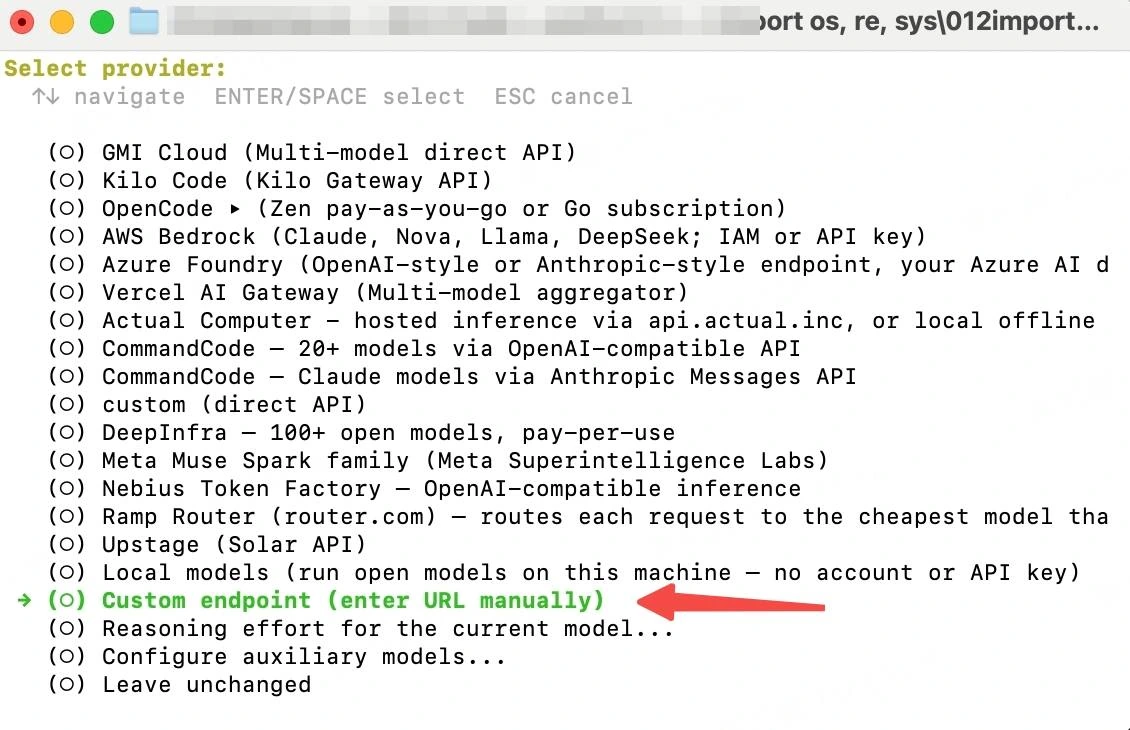
Preencha o seguinte:
| Alerta | Valor a inserir |
|---|---|
| API base URL | https://api.himodels.ai/v1 |
| API key | A API Key que você acabou de criar |
| API compatibility mode | Responses / Codex |
| Select model / Model name | gpt-6.1-sol |
| Context length in tokens | Basta pressionar Enter, ele é detectado automaticamente |
| Display name | HiModels OpenAI |
| Reasoning effort (se aparecer) | Basta pressionar Enter para manter o padrão |
O campo API Key oculta o que você digita ou mostra como asteriscos; cole-o e pressione Enter. Se aparecer uma lista de modelos, você pode escolher o número correspondente ou digitar o nome do modelo na tabela acima.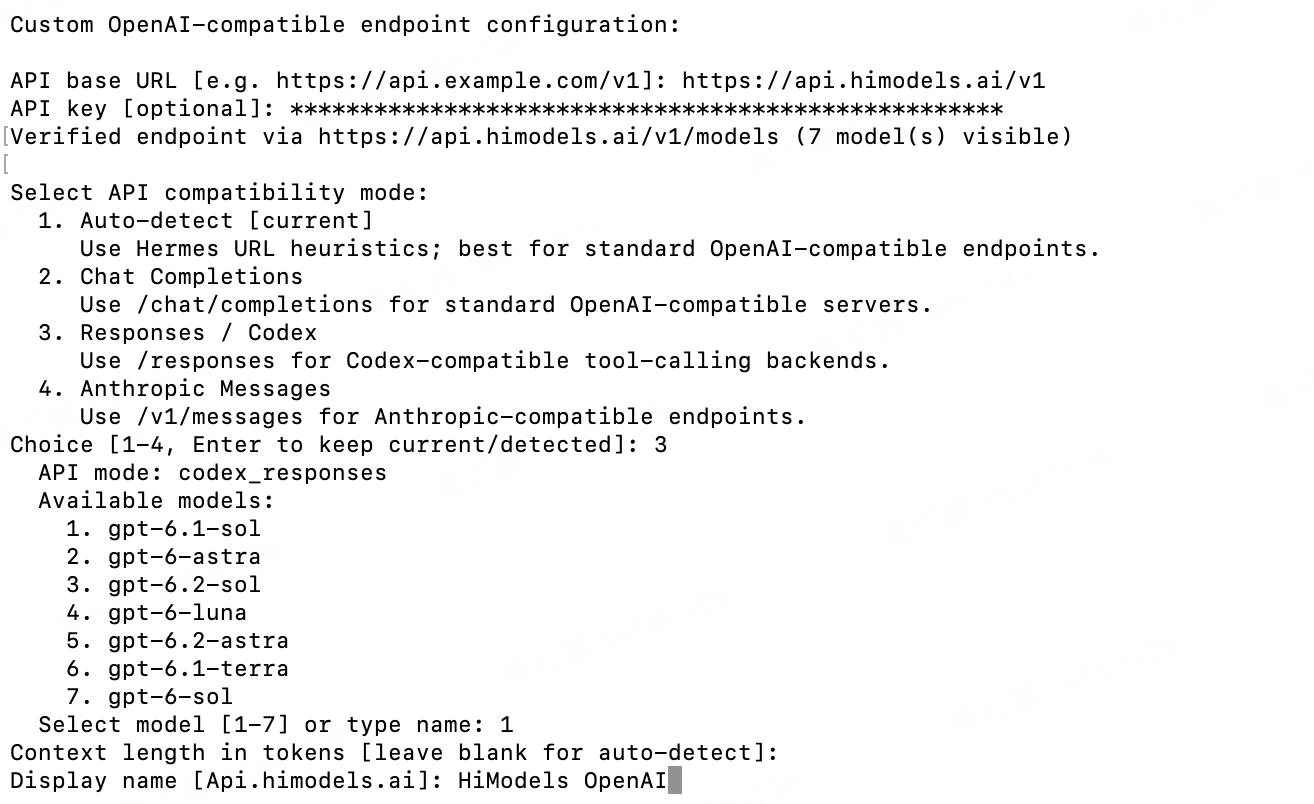
Quando o Reasoning effort aparecer, pressione Enter para manter o padrão e finalizar a configuração:
Assim que a configuração estiver concluída, continue com Verifique a conexão abaixo.
Configuração de Cláudio
- Execute isso no terminal:
hermes model- Escolha Custom endpoint (enter URL manually). Se o terminal mostrar um menu numerado, digite o número correspondente e pressione Enter.
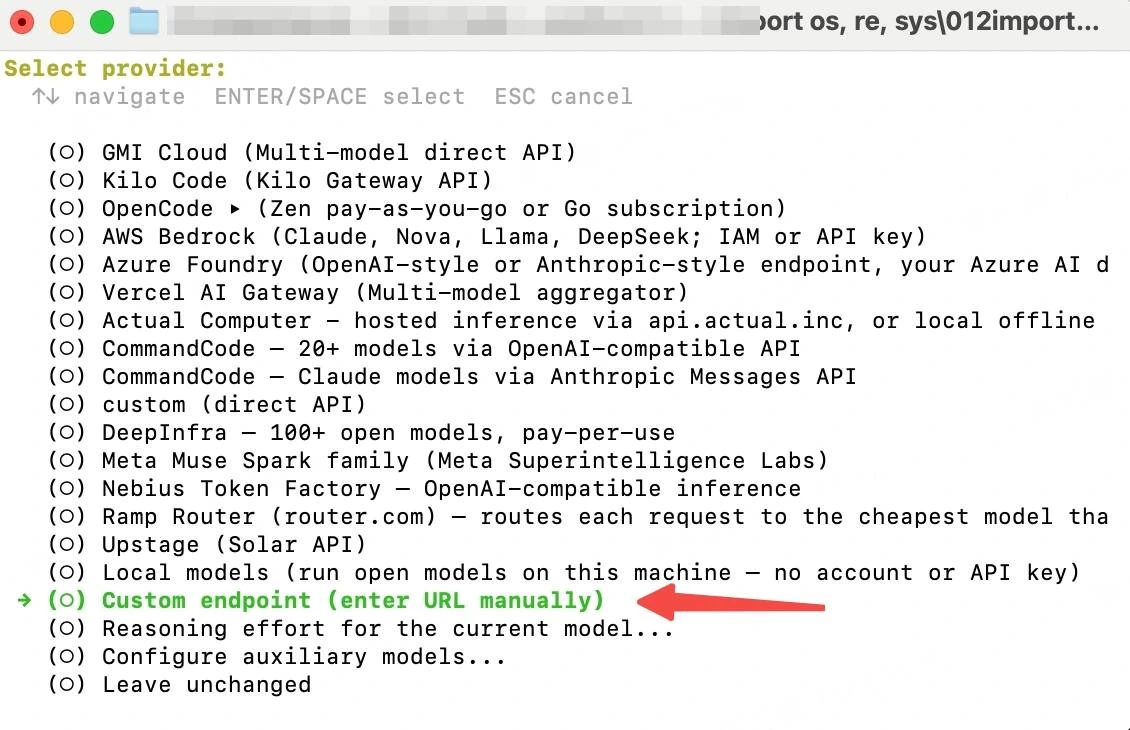
Preencha o seguinte:
| Alerta | Valor a inserir |
|---|---|
| API base URL | https://api.himodels.ai |
| API key | A API Key que você acabou de criar |
| API compatibility mode | Anthropic Messages |
| Select model / Model name | claude-fable-5 |
| Context length in tokens | Basta pressionar Enter, ele é detectado automaticamente |
| Display name | HiModels Claude |
| Reasoning effort (se aparecer) | Basta pressionar Enter para manter o padrão |
Quando o Reasoning effort aparecer, pressione Enter para manter o padrão. Assim que a configuração estiver concluída, continue com a etapa de verificação abaixo.
Verifique se a conexão funciona
Execute isso no terminal:
hermesDigite uma frase, por exemplo:
Olá, apresente brevemente como você pode me ajudar.Após receber uma resposta normal, acesse HiModels, Gerenciamento de modelos → API Keys, e confirme que Used Credits aumentou para a Key correspondente. Isso indica que a integração foi bem-sucedida.
Qual é a aparência de uma resposta bem-sucedida: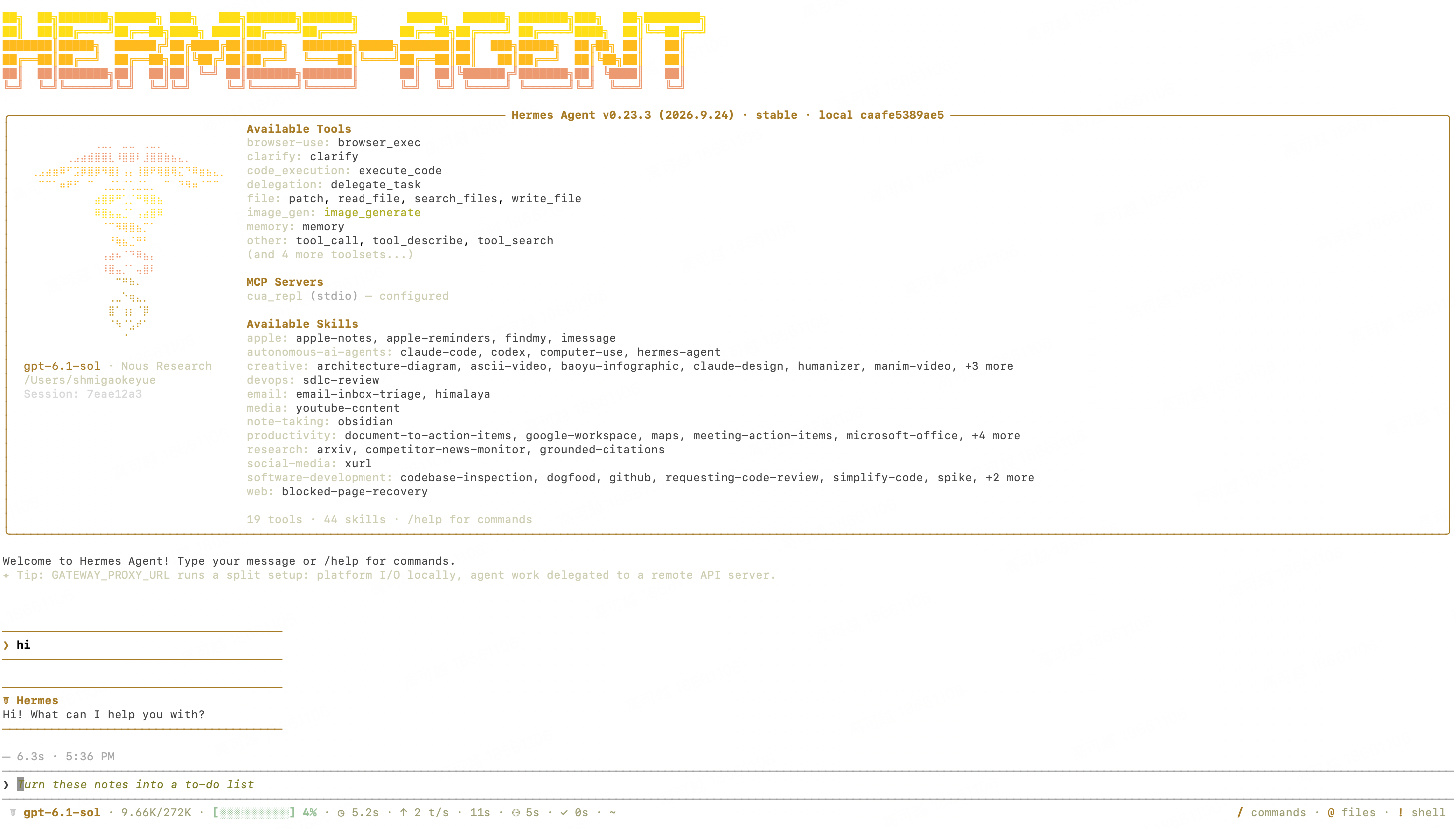
De agora em diante, basta abrir um terminal e executar hermes.
Problemas comuns e solução de problemas
Como mudo para uma configuração diferente?
Saia da conversa atual, execute hermes model novamente, preencha a nova API Key, URL base e modelo conforme descrito acima e reinicie hermes. Digitando /model dentro de uma conversa não configura uma nova chave ou URL base para você.
E se não houver resposta ou aparecer um erro?
Primeiro, certifique-se de que a API Key esteja em um grupo que permite acesso externo e, em seguida, verifique o URL base, o modo API e o nome do modelo acima. Para 401, 403 ou 429 erros, consulte o FAQ.
Para problemas de instalação, consulte o guia oficial de instalação da Hermes.