DeepSeek Harness Desktop
Добавьте Provider HiModels в DeepSeek Harness Desktop и настройте протокол OpenAI или Anthropic, модели и рабочую область.
Скачивание и установка
Откройте https://www.deepseek.com/en/harness/ и выберите установщик для вашей системы. На изображении ниже приведён пример для macOS. После скачивания установите и откройте приложение.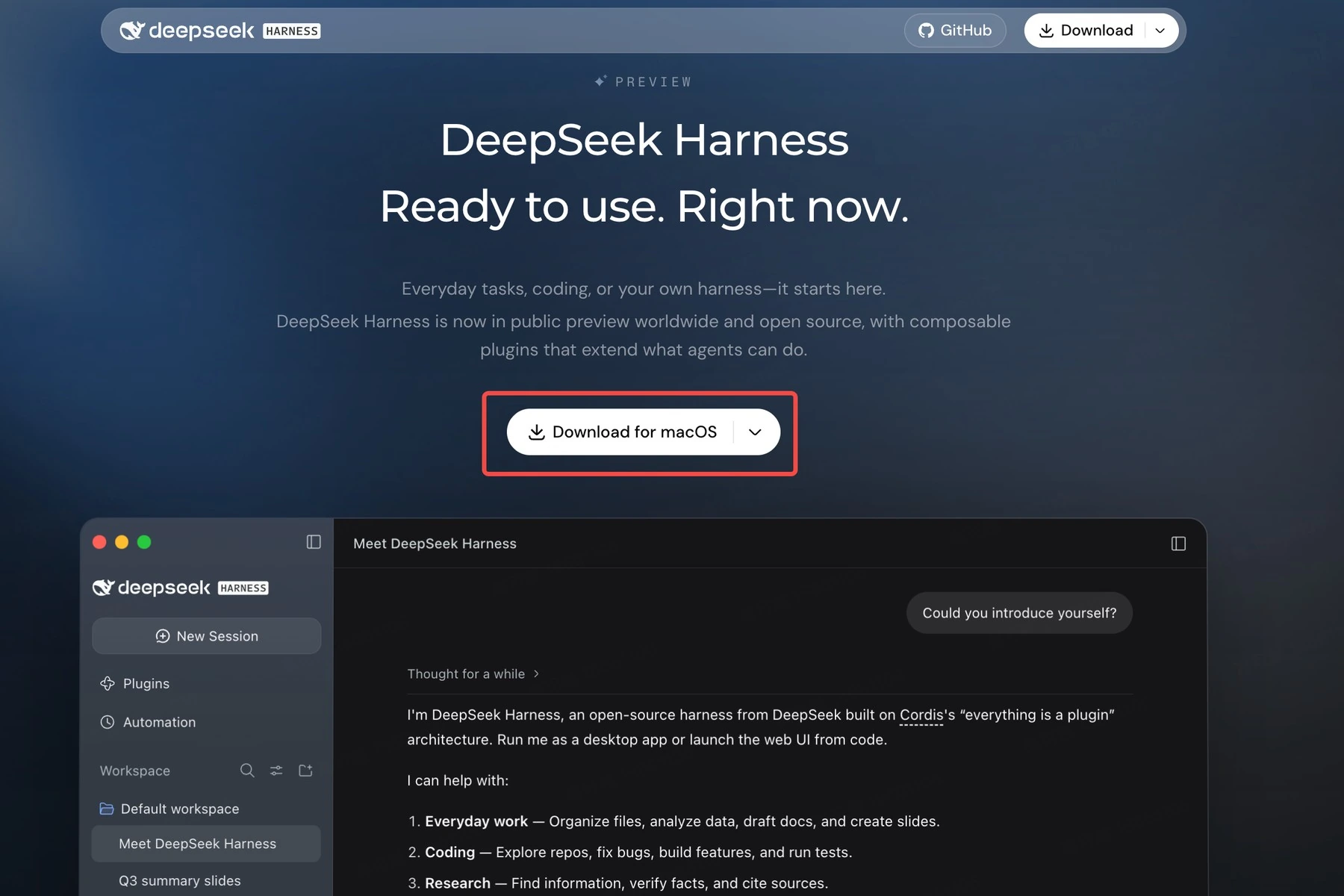
Откройте настройки моделей
Нажмите на свой профиль в левом нижнем углу и выберите Settings.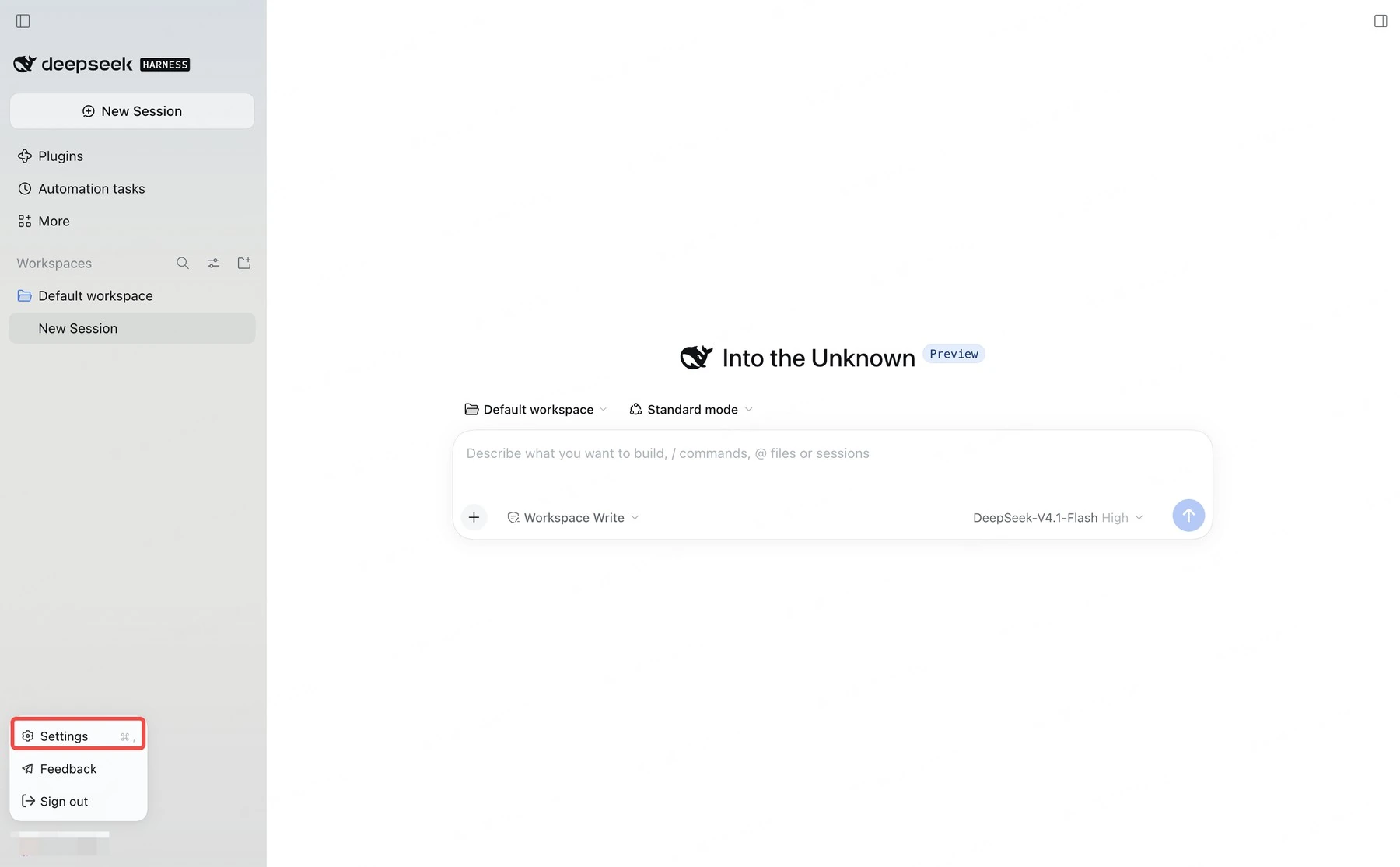
Выберите Models слева, затем нажмите Add model provider.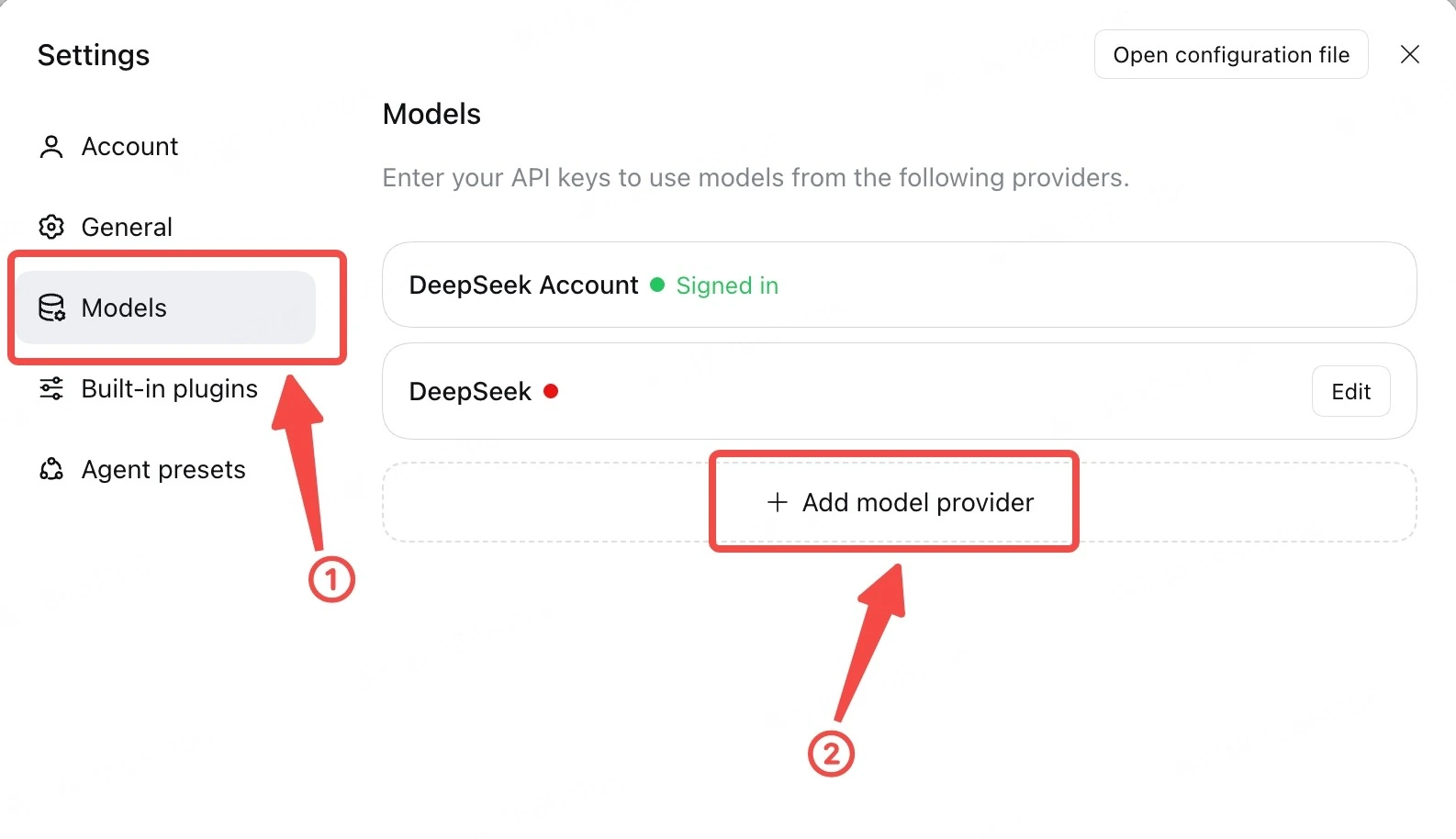
Добавление провайдера HiModels
Выберите Custom model API. Сначала перейдите на https://himodels.ai/console/models/api-keys, выберите модель с поддержкой сторонних вызовов для создания API Key, затем заполните следующие поля:
| Поле | Значение |
|---|---|
| Provider ID | himodels |
| Display name | HiModels |
| Base URL | https://api.himodels.ai/v1 |
| API protocol | OpenAl Responses |
| API key | API Key, созданный в HiModels |
В разделе Models нажмите Add model и добавьте нужные модели:
| ID модели | Отображаемое имя |
|---|---|
gpt-6.2-sol | GPT-6.2 Sol |
gpt-6.2-astra | GPT-6.2 Astra |
Укажите точный ID модели и убедитесь, что она доступна группе, к которой относится API Key. Отображаемое имя используется в интерфейсе. Также можно нажать Fetch available models для получения доступных моделей.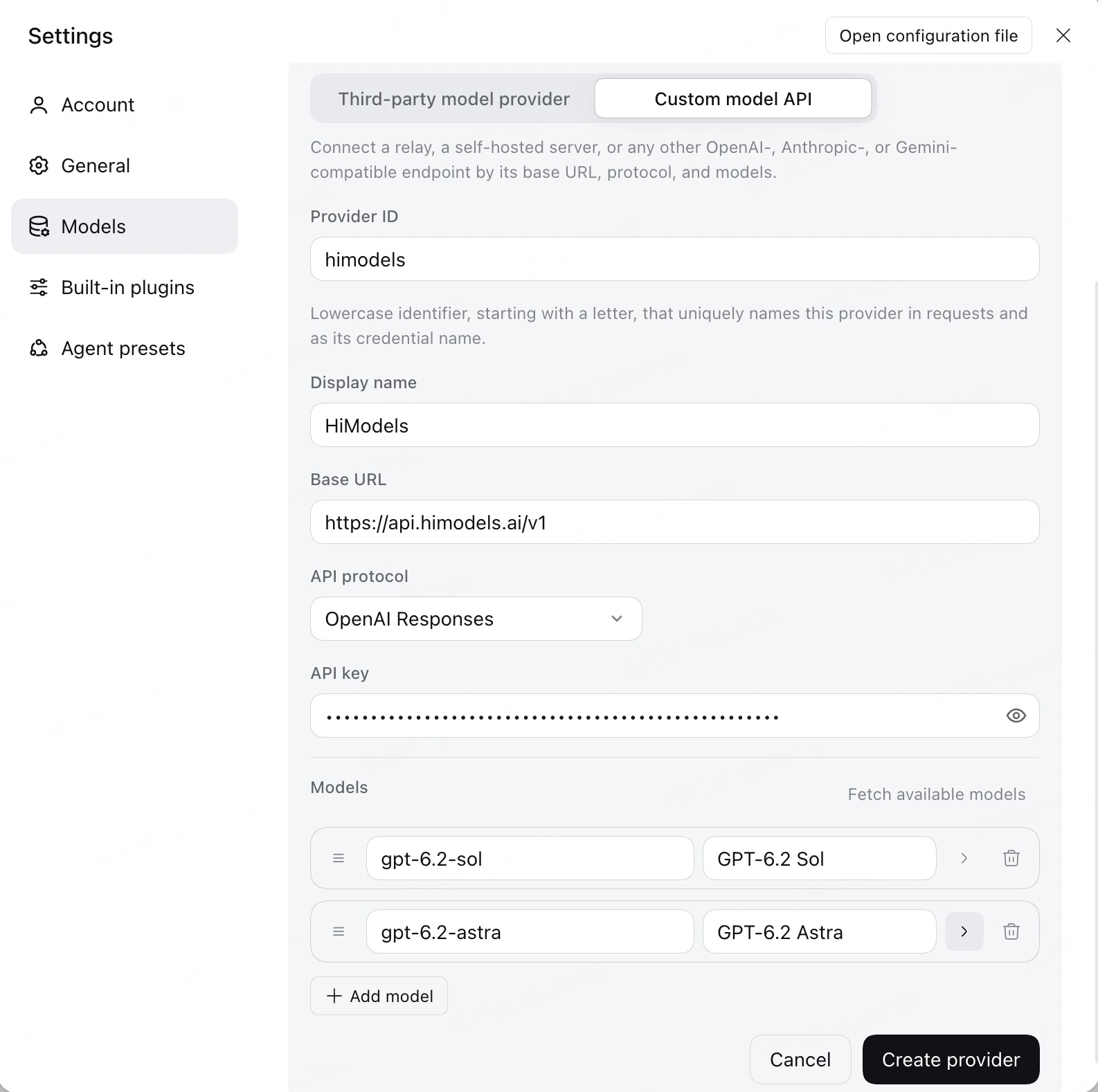
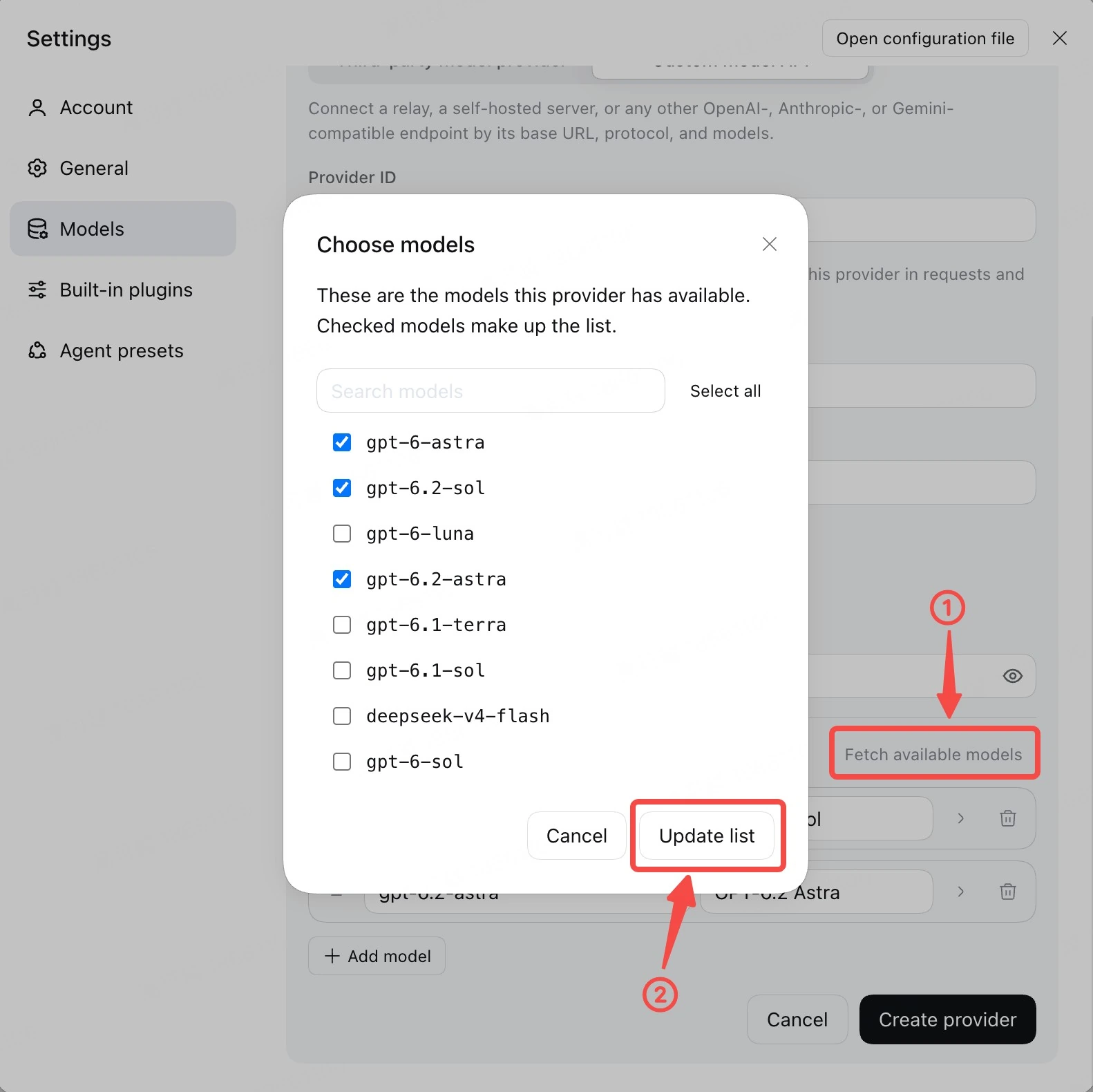
Добавьте уровень усилий рассуждения в соответствии с настройками модели.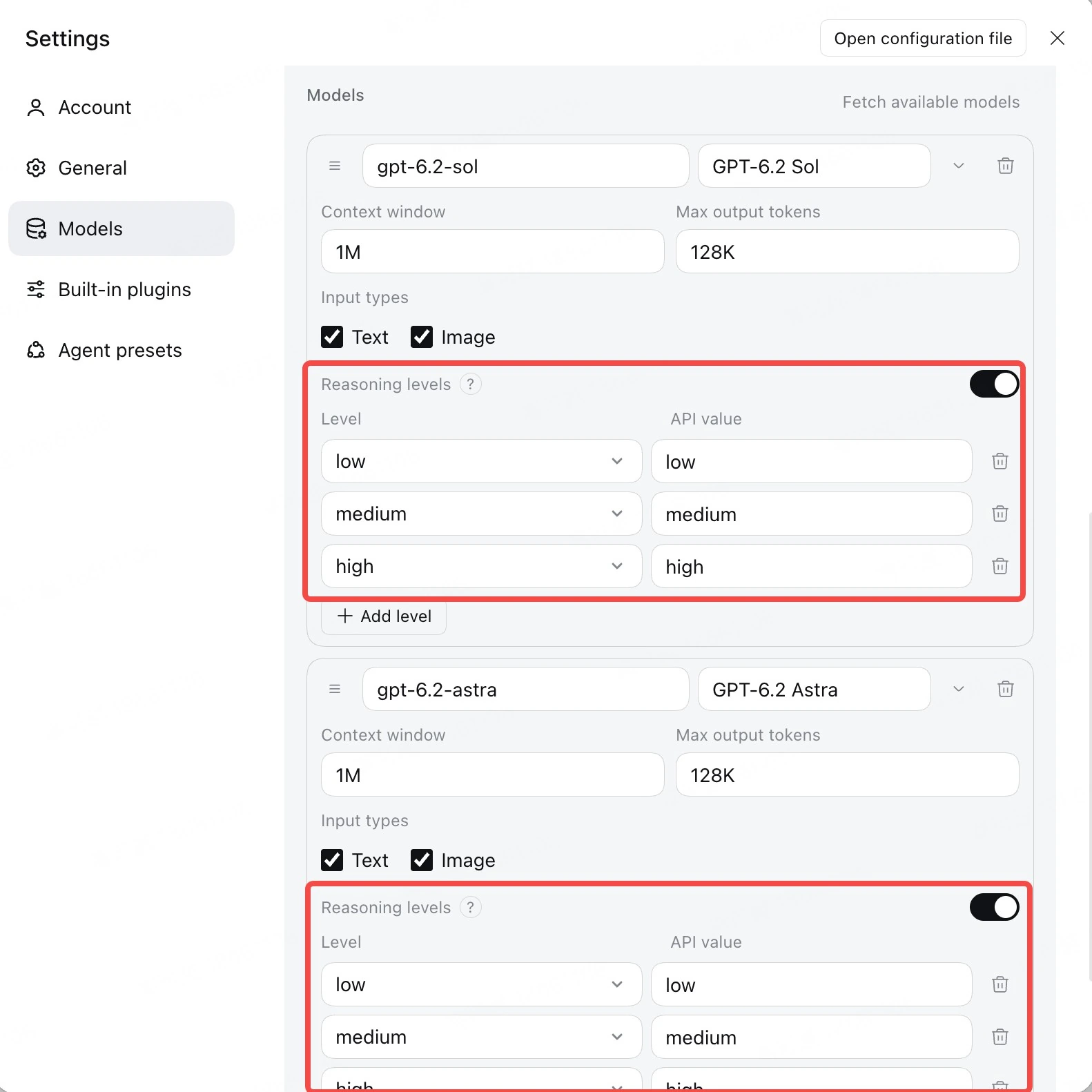
Проверьте конфигурацию и нажмите Create provider для сохранения.
Выбор модели и проверка
Закройте настройки, нажмите New Session для создания сеанса и выберите рабочую область. Нажмите на выбор модели в правом нижнем углу поля ввода и выберите добавленную модель в группе HiModels, например GPT-6.2 Astra.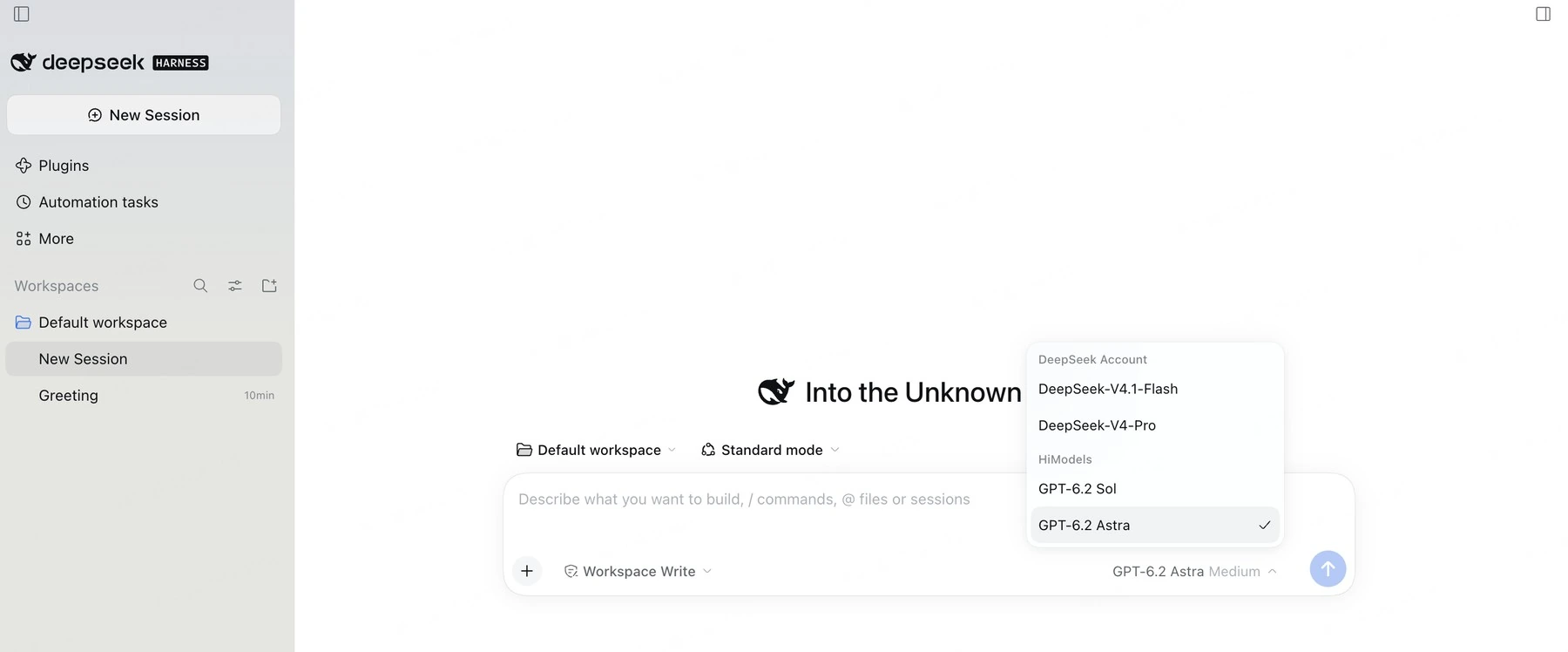
Отправьте простое сообщение, например «hi». Получив нормальный ответ, проверьте запись об использовании для соответствующего запроса в разделе управления моделями HiModels, чтобы подтвердить подключение.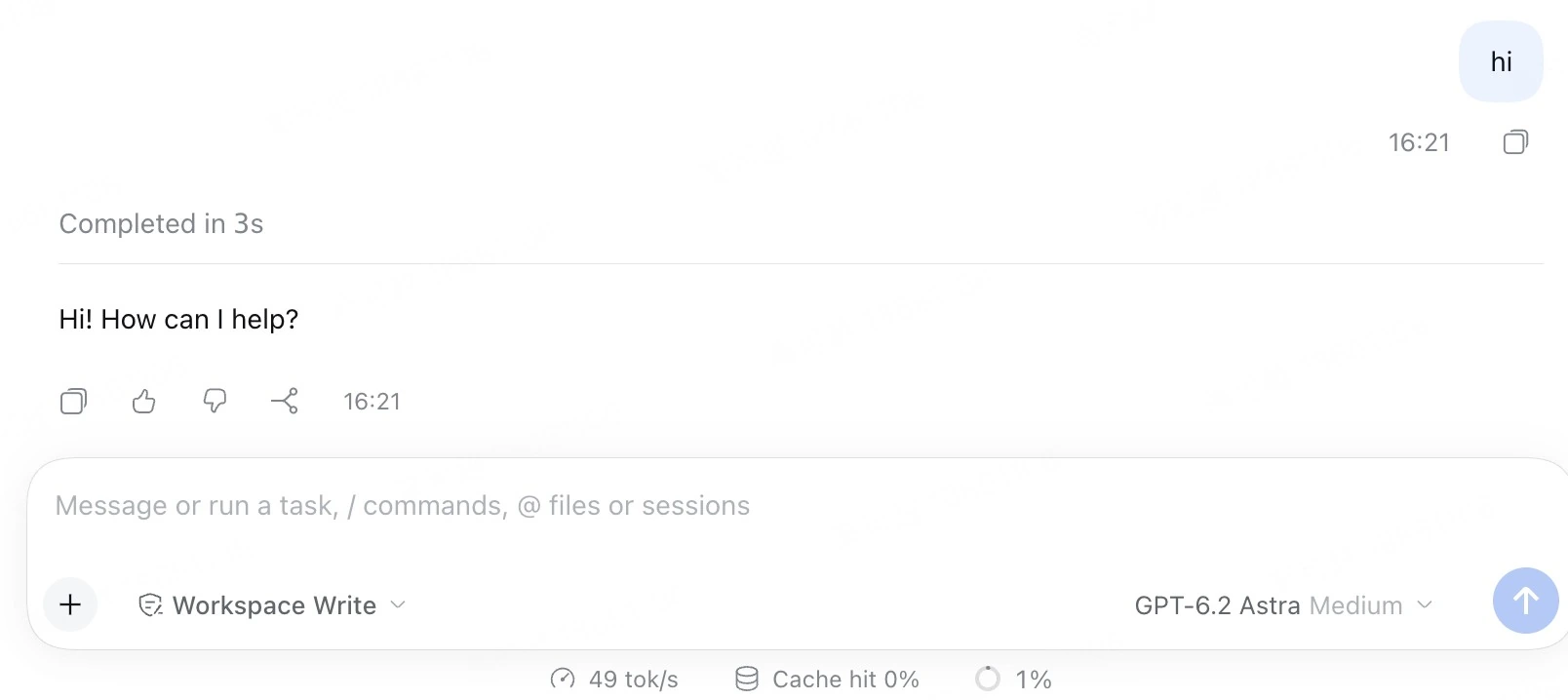
Дополнительные инструкции по настройке см. на https://deepseek-harness.github.io/deepseek-harness/en/guide/quickstart.