Предварительные условия
Среда Node.js
Установите Node.js LTS и убедитесь, что node и npm работают.
Инструменты командной строки, такие как Claude Code и Codex, зависят от Node.js. Установите последнюю версию LTS с веб-сайта Node.js.
Скачать Node.js
Откройте Веб-сайт Node.js и нажмите Скачать Node.js.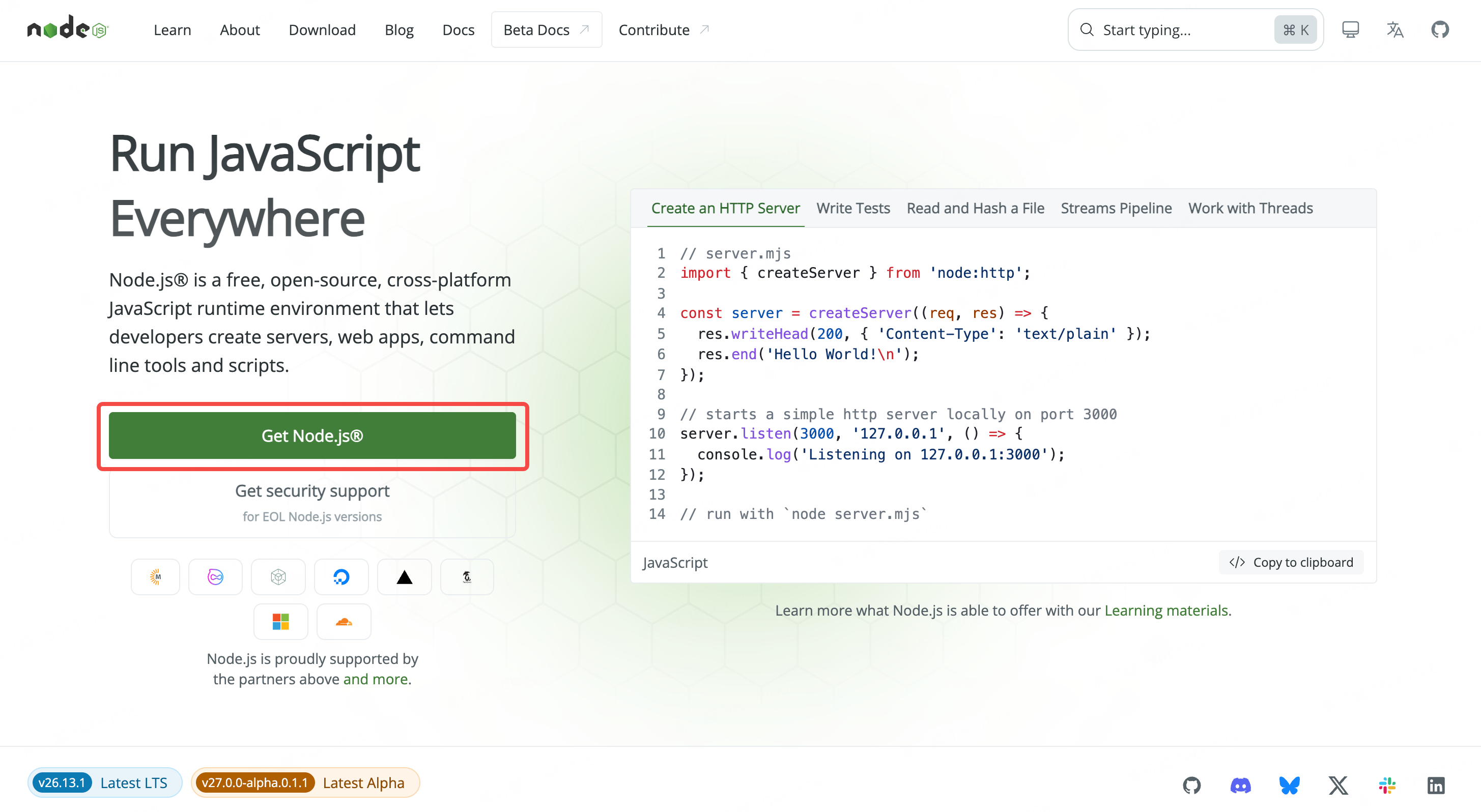
На странице загрузки выберите свою операционную систему и версию LTS, а затем загрузите ее.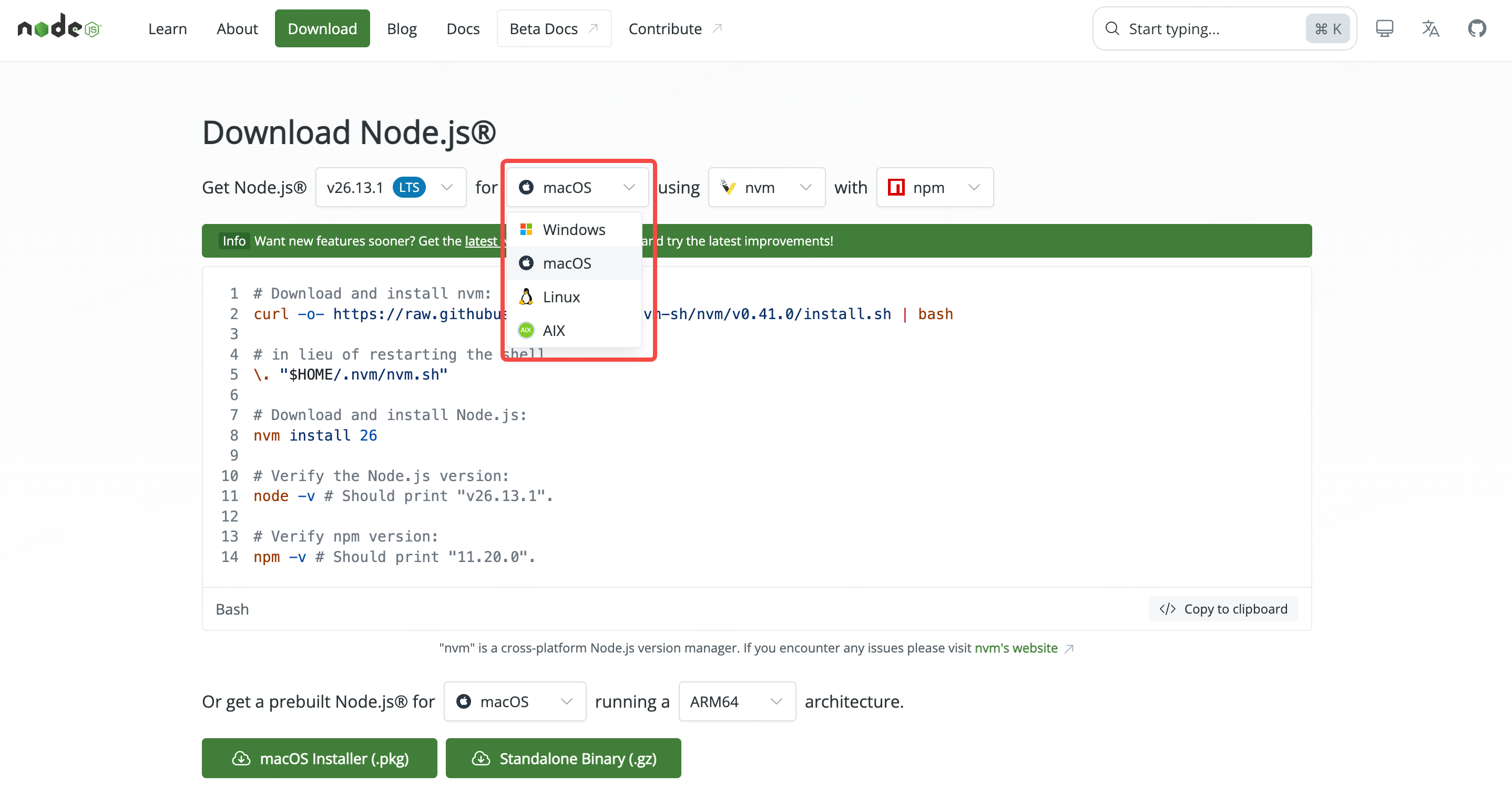
Установите Node.js
В macOS дважды щелкните загруженный .pkg файл. Когда откроется установщик, нажмите Продолжить.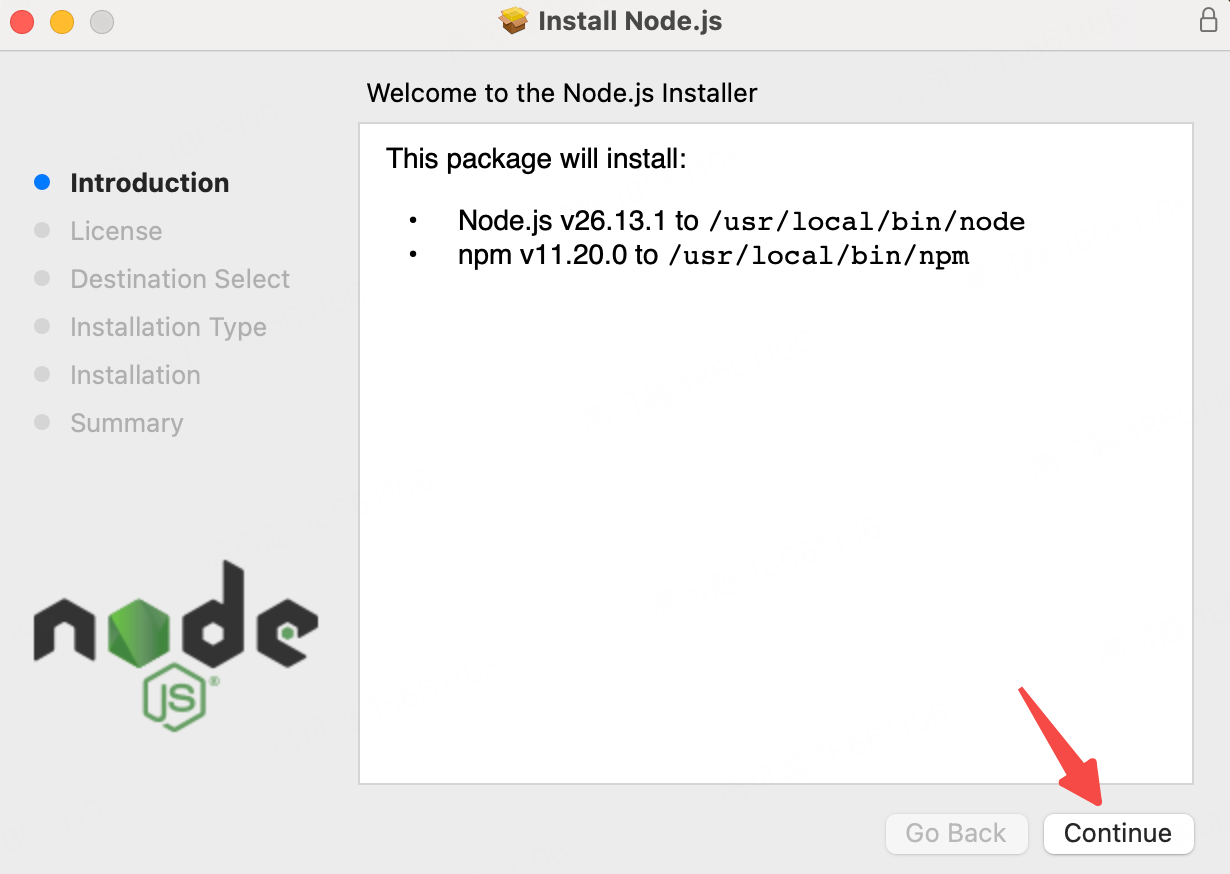
Примите лицензионное соглашение и нажмите Продолжить.
Выберите место установки. По умолчанию все в порядке, если у вас нет причин, затем нажмите Установить.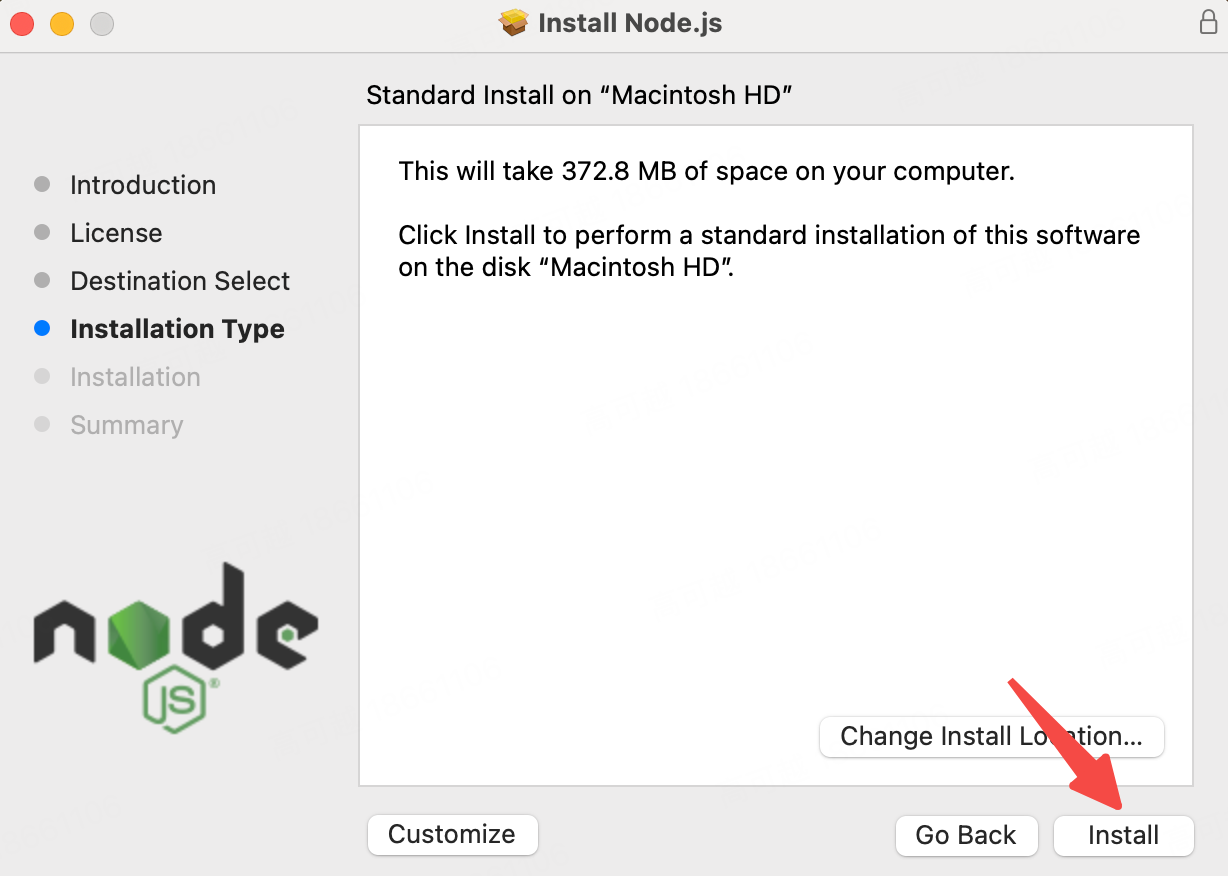
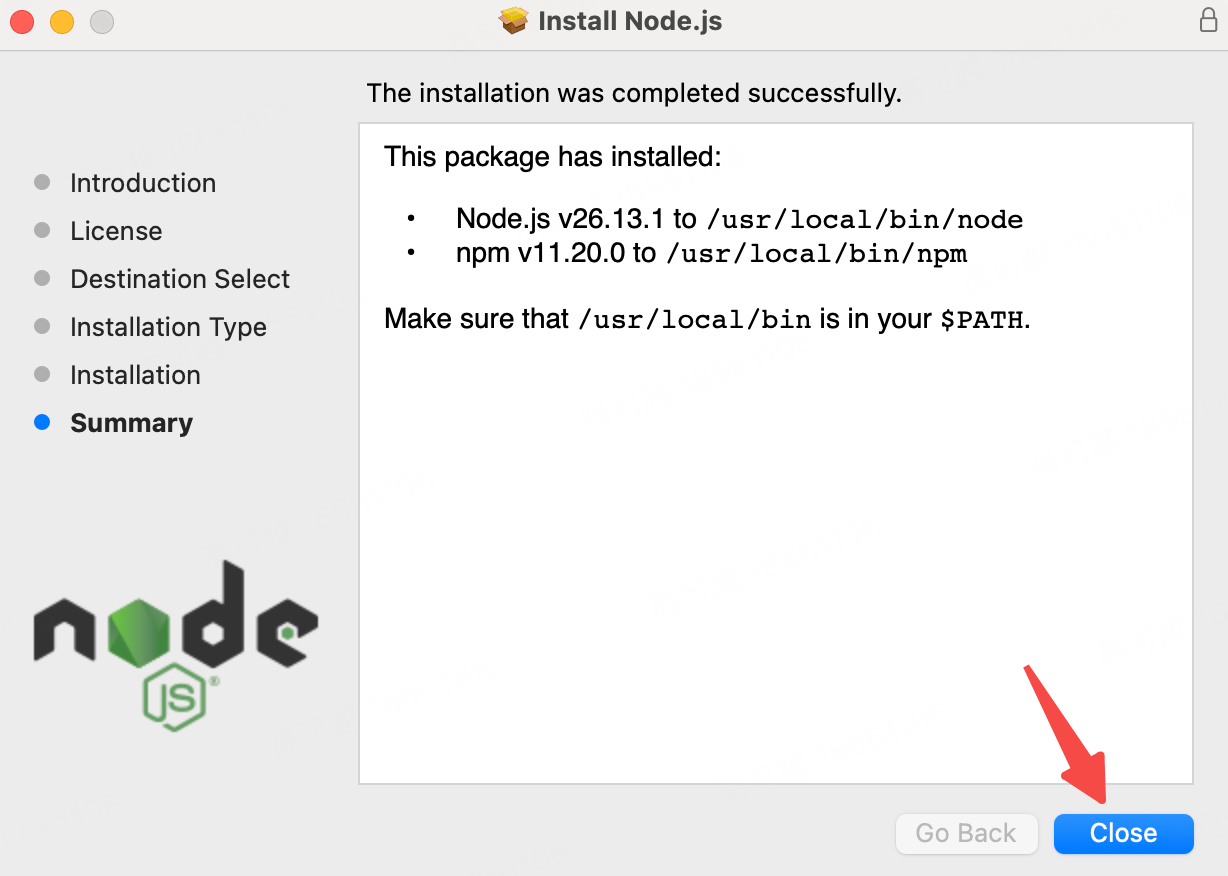
Проверьте установку
После завершения установки снова откройте терминал и запустите:
node --version
npm --version
Если обе команды выведут номер версии, установка прошла успешно. Номера ваших версий могут отличаться от показанных на скриншоте; после этого вы можете продолжить работу с Claude Code или Codex CLI.
Установка CC Switch
Загрузите и установите CC Switch с официального сайта.
Когда вы указываете сторонний API на инструмент кодирования AI, такой как Claude Code или Codex, CC Switch позволяет вам управлять базовым URL-адресом, API Key и настройками модели в одном месте и переключаться между поставщиками. CC Switch работает на Windows, macOS и Linux.
Скачать CC Switch
Откройте Сайт CC Switch и нажмите Скачать бесплатно.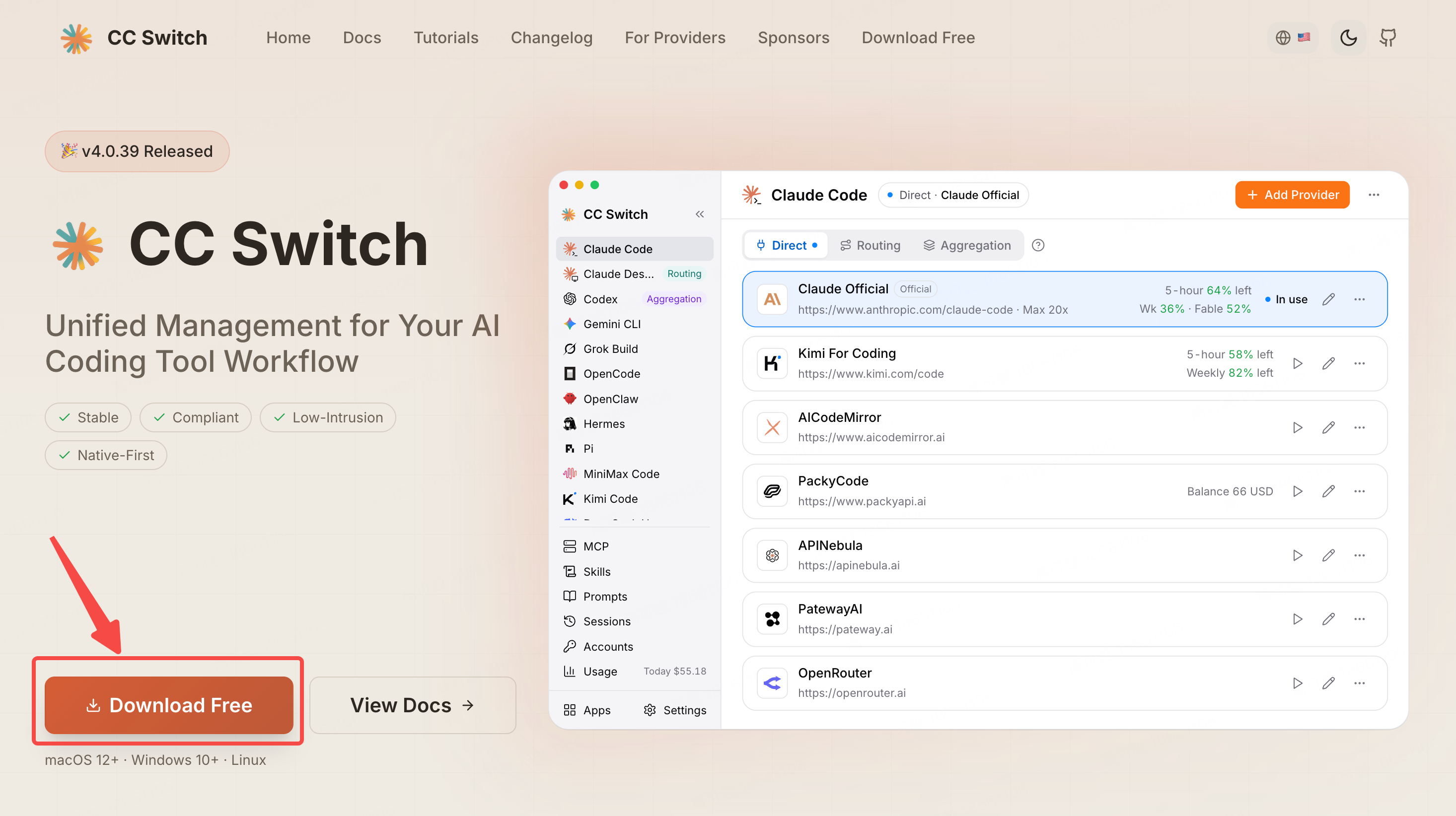
На странице загрузки выберите свою операционную систему и соответствующий пакет.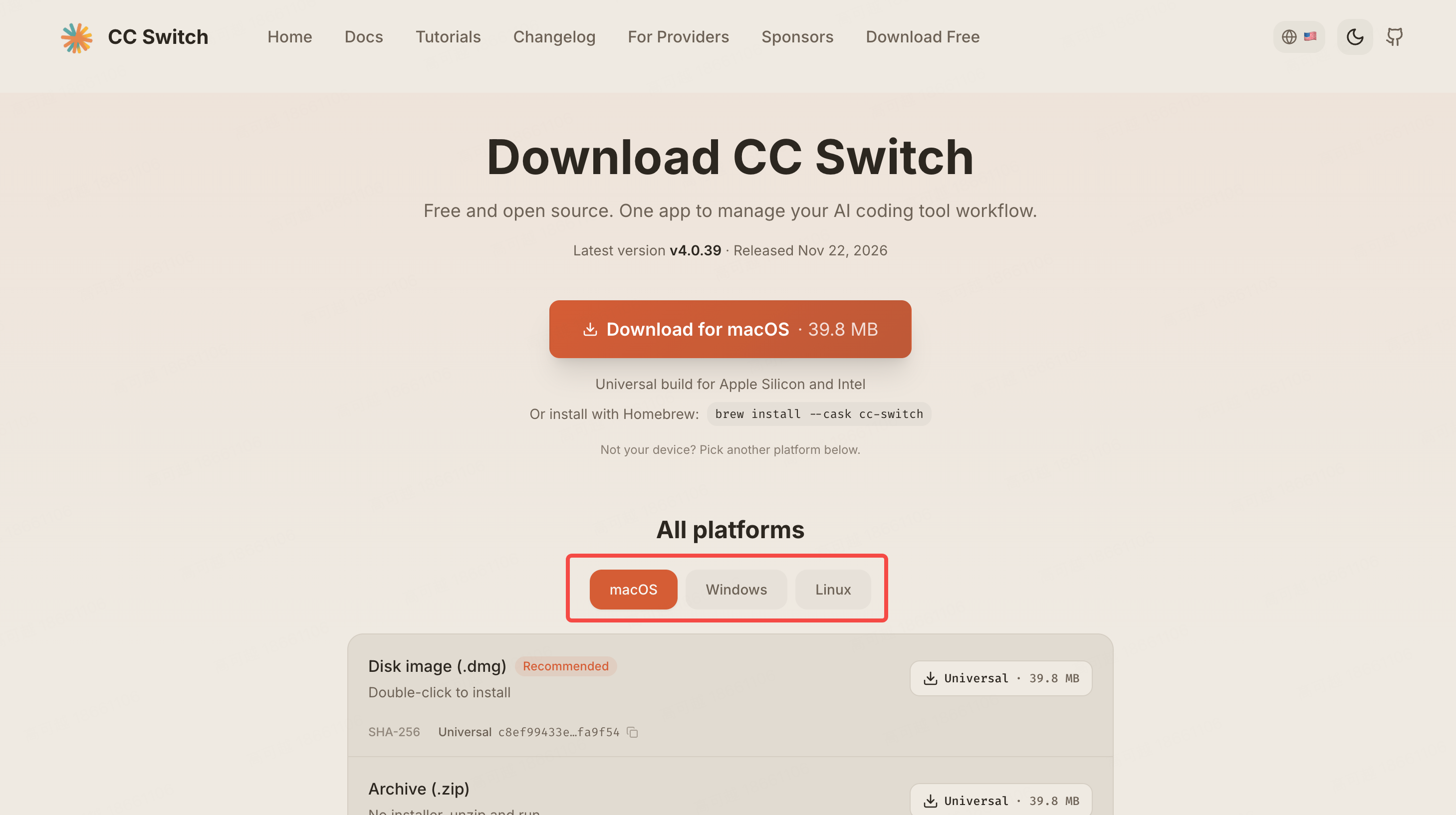
На примере macOS: дважды щёлкните скачанный файл .dmg, перетащите CC Switch в папку Applications (Программы), затем откройте CC Switch из этой папки.
Проверьте установку
Если CC Switch запустится и отобразит главное окно, установка завершена.