Hermes CLI
Установить Hermes
Откройте терминал и запустите официальную команду установки для вашей системы. Сценарий обрабатывает зависимости, а приведенная ниже команда пропускает мастер полной настройки, поэтому вам останется только настроить модель после этого.
Windows PowerShell
& ([scriptblock]::Create((irm https://hermes-agent.nousresearch.com/install.ps1))) -SkipSetupmacOS / Linux
Сначала убедитесь, что Git установлен; для Linux также нужны curl и xz-utils. Затем выполните:
curl -fsSL https://hermes-agent.nousresearch.com/install.sh | bash -s -- --skip-setup
После завершения установки снова откройте терминал и проверьте его:
Терминал:
hermes --version
Когда вы увидите номер версии, продолжайте настройку OpenAI или Claude ниже.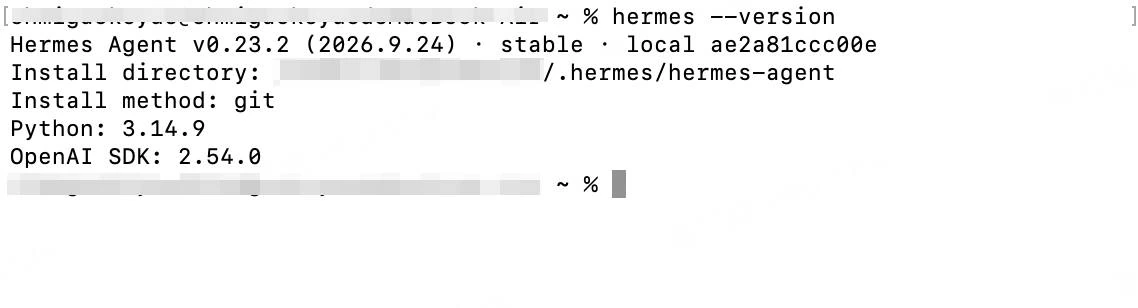
Настройка OpenAI
- Запустите это в терминале:
hermes model- Выберите Custom endpoint (enter URL manually). Если терминал отображает пронумерованное меню, введите соответствующий номер и нажмите Enter.
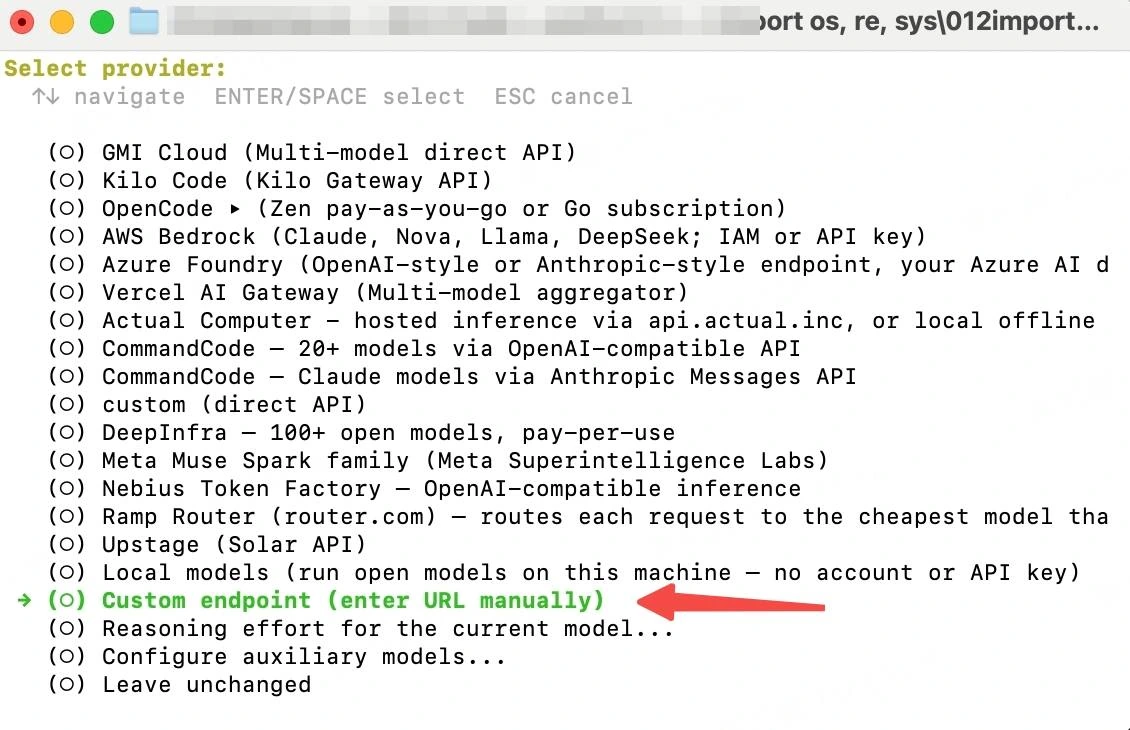
Заполните следующее:
| Подскажите | Значение для ввода |
|---|---|
| API base URL | https://api.himodels.ai/v1 |
| API key | API Key, который вы только что создали. |
| API compatibility mode | Responses / Codex |
| Select model / Model name | gpt-6.1-sol |
| Context length in tokens | Просто нажмите Enter, он определяется автоматически |
| Display name | HiModels OpenAI |
| Reasoning effort (если оно появляется) | Просто нажмите Enter, чтобы сохранить настройки по умолчанию. |
Поле «API Key» скрывает вводимый вами текст или отображает его звездочками; вставьте его и нажмите Enter. Если появится список моделей, вы можете выбрать соответствующий номер или ввести название модели из таблицы выше.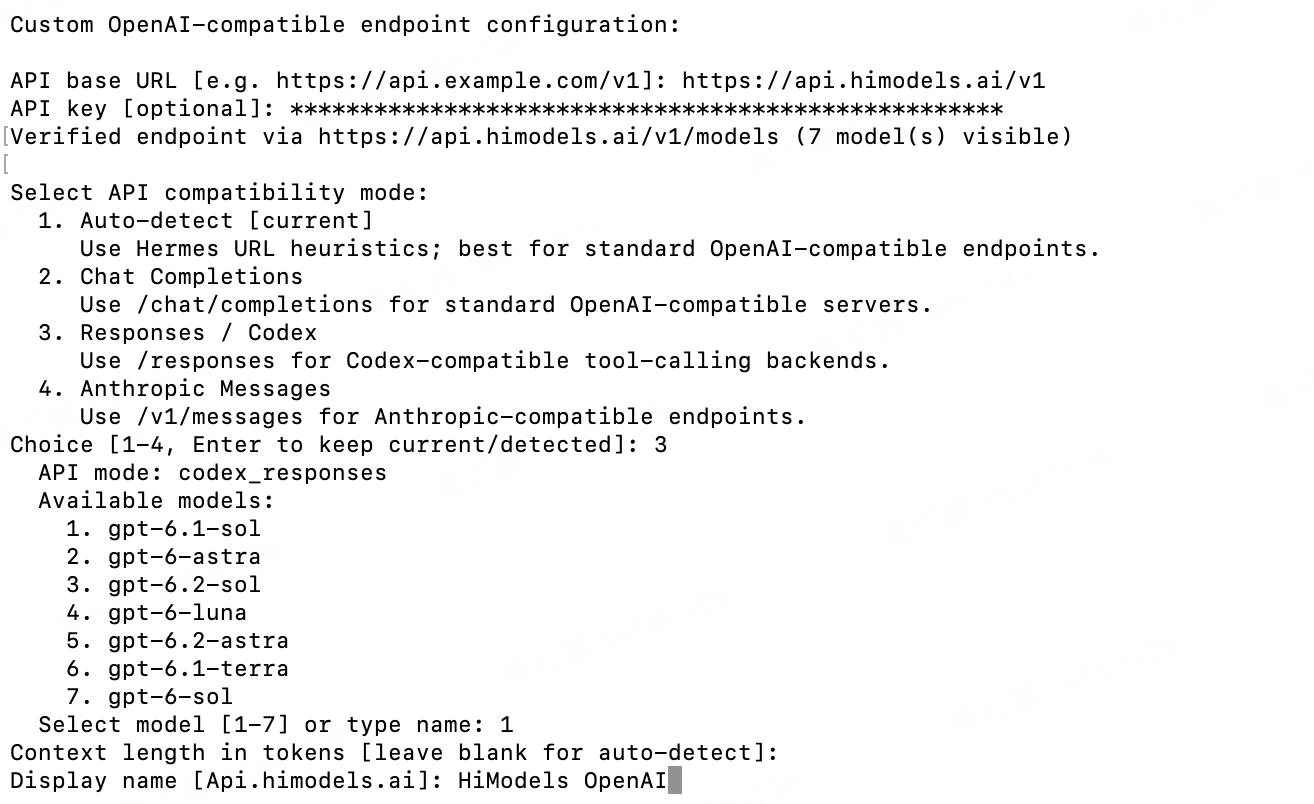
Когда появится надпись «Reasoning effort», нажмите Enter, чтобы сохранить настройки по умолчанию и завершить настройку:
После завершения настройки продолжайте Проверьте соединение ниже.
Настройка Клода
- Запустите это в терминале:
hermes model- Выберите Custom endpoint (enter URL manually). Если терминал отображает пронумерованное меню, введите соответствующий номер и нажмите Enter.
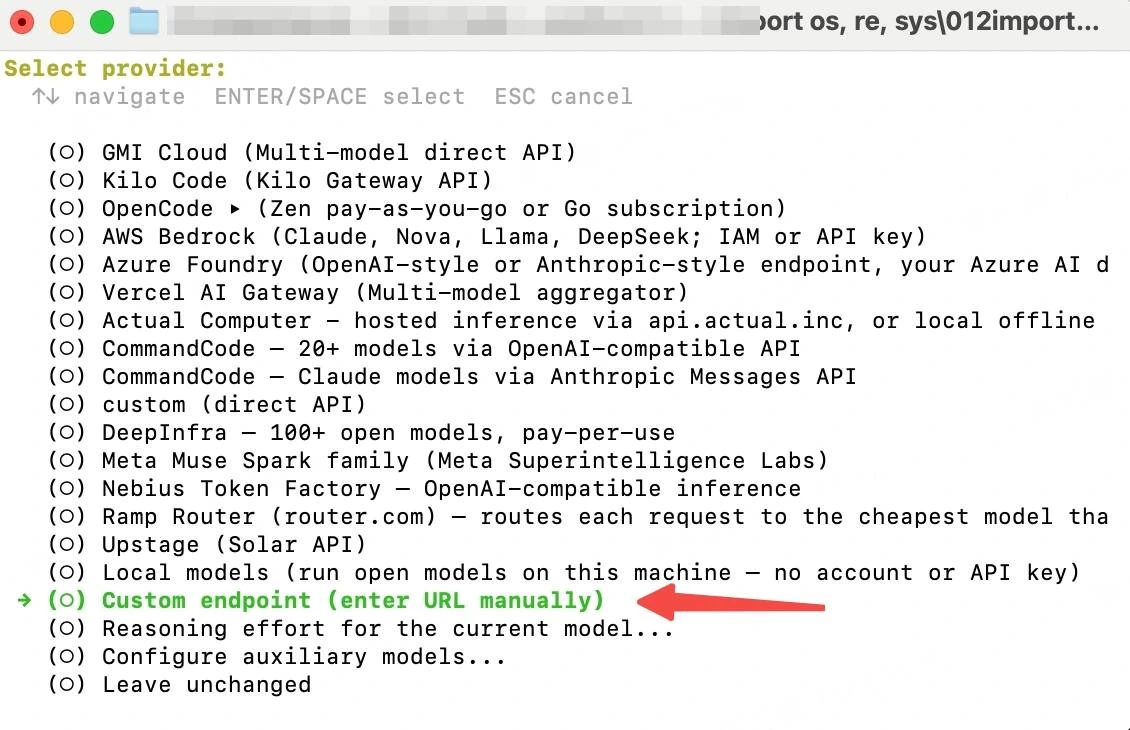
Заполните следующее:
| Подскажите | Значение для ввода |
|---|---|
| API base URL | https://api.himodels.ai |
| API key | API Key, который вы только что создали. |
| API compatibility mode | Anthropic Messages |
| Select model / Model name | claude-fable-5 |
| Context length in tokens | Просто нажмите Enter, он определяется автоматически |
| Display name | HiModels Claude |
| Reasoning effort (если оно появляется) | Просто нажмите Enter, чтобы сохранить настройки по умолчанию. |
Когда появится надпись «Reasoning effort», нажмите Enter, чтобы сохранить значение по умолчанию. После завершения настройки перейдите к шагу проверки, указанному ниже.
Убедитесь, что соединение работает
Запустите это в терминале:
hermesВведите предложение, например:
Здравствуйте, кратко расскажите, чем вы можете мне помочь.Получив нормальный ответ, перейдите в HiModels, Управление моделями → API Keys, и убедитесь, что Used Credits для соответствующего Key увеличилось. Это означает, что подключение выполнено успешно.
Как выглядит успешный ответ: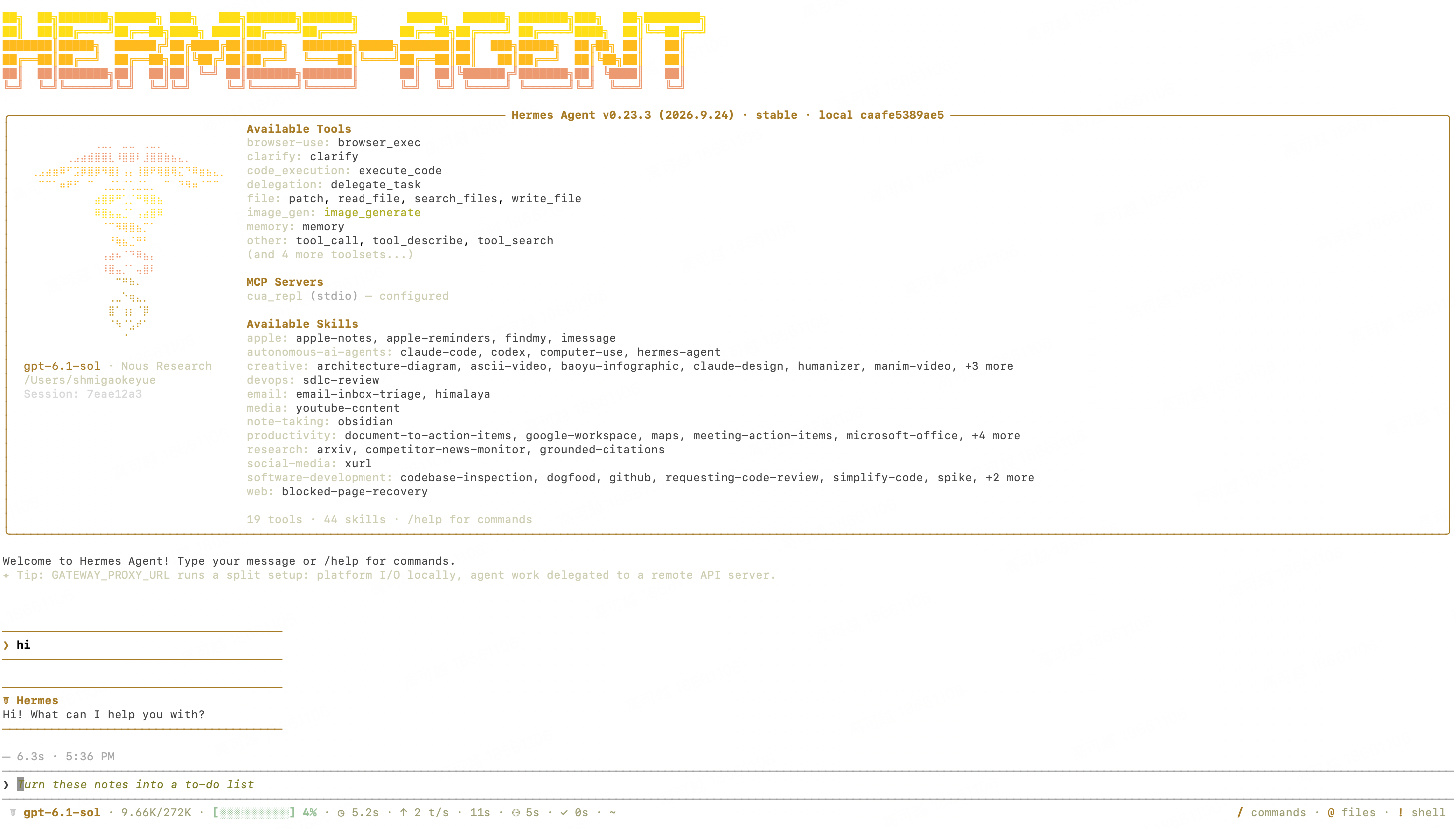
С этого момента просто откройте терминал и запустите hermes.
Распространенные проблемы и способы их устранения
Как мне переключиться на другую настройку?
Выйдите из текущего разговора, запустите hermes model еще раз введите новый API Key, базовый URL-адрес и модель, как описано выше, затем перезапустите hermes. Ввод текста /model внутри разговора не устанавливает для вас новый ключ или базовый URL-адрес.
Что делать, если ответа нет или появляется ошибка?
Сначала убедитесь, что API Key находится в группе, которая разрешает внешний доступ, затем проверьте базовый URL-адрес, режим API и название модели выше. Для 401, 403 или 429 ошибки, смотрите FAQ.
О проблемах с установкой см. официальное руководство по установке Hermes.