OpenClaw
Чтобы подключить OpenClaw к стороннему API, вам необходимо настроить провайдера, протокол API, базовый URL-адрес, API Key и модель по умолчанию.
Установите и войдите в мастер установки
Если OpenClaw еще не установлен, запустите официальную команду установки для вашей системы. Мастер установки запускается автоматически после завершения установки.
- Windows PowerShell
iwr -useb https://openclaw.ai/install.ps1 | iex- Windows Cmd
powershell -NoProfile -ExecutionPolicy Bypass -Command "& ([scriptblock]::Create((irm https://openclaw.ai/install.ps1)))"- macOS / Linux
curl -fsSL https://openclaw.ai/install.sh | bashЕсли OpenClaw уже установлен, запустите эту команду, чтобы снова войти в мастер установки:
- Терминал
openclaw onboard --install-daemonЗавершите базовую настройку
В мастере настройки выберите следующее:
- Для
Continue?выбиратьYes.
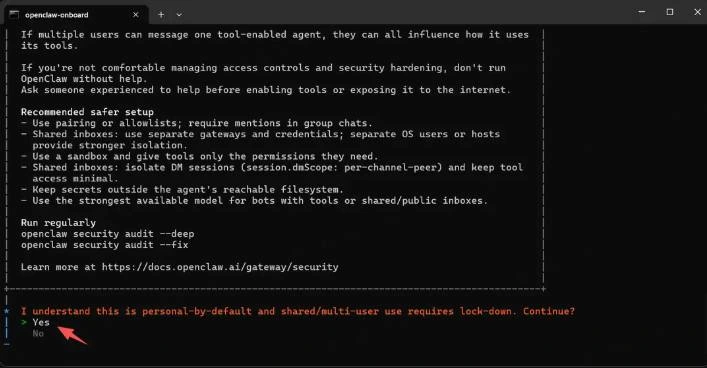
- Для
Help make OpenClaw better?выбиратьNo thanks.
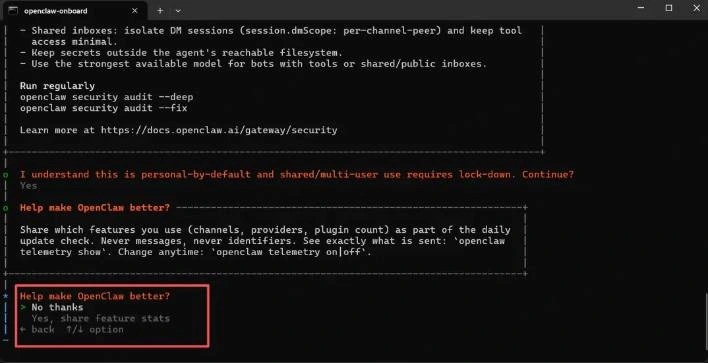
- Для
Setup modeвыбиратьQuickStart.
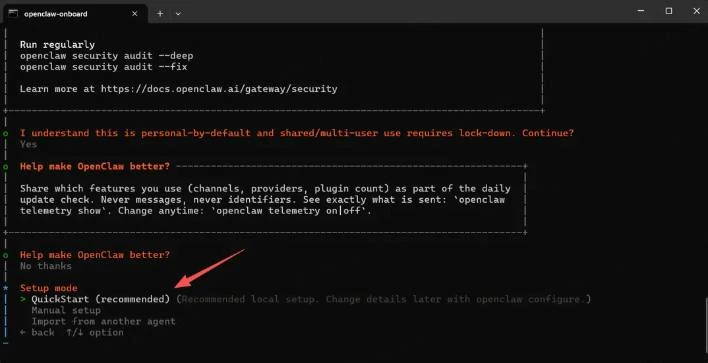
- Сохраните имя агента по умолчанию
mainи нажмитеEnter.
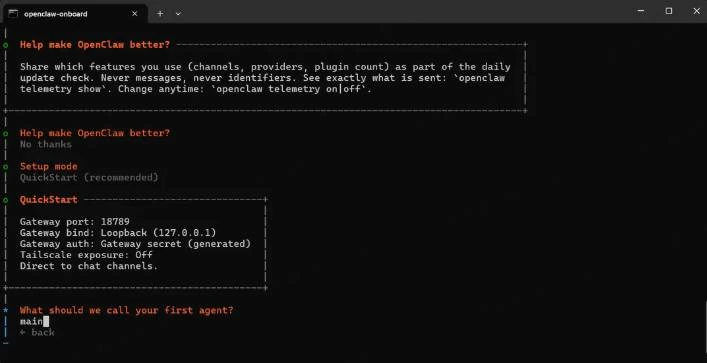
- Для
Model/auth providerвыбиратьSkip for now.
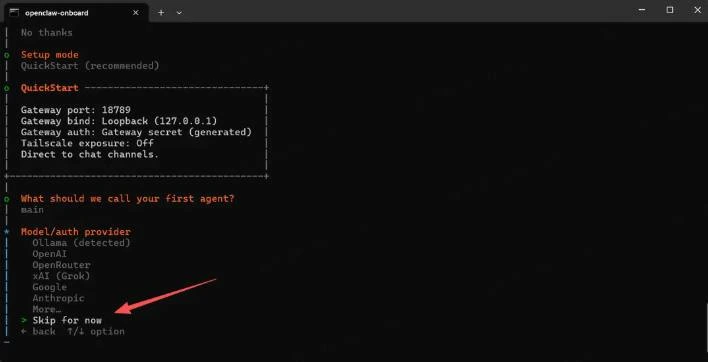
- Для
Default modelвыбиратьKeep current. Не имеет значения, отличается ли показанная здесь модель; позже вы перезапишете его конфигурацией HiModels.
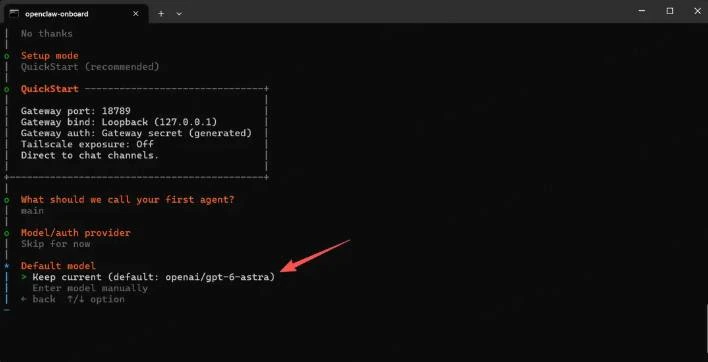
- Для
Select channelвыбиратьSkip for now.
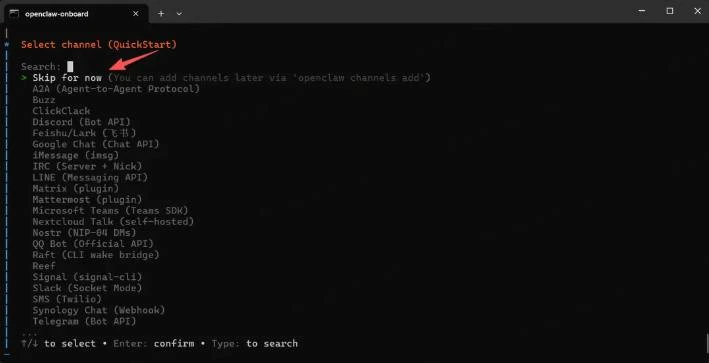
- Для
Search providerвыбиратьSkip for now.
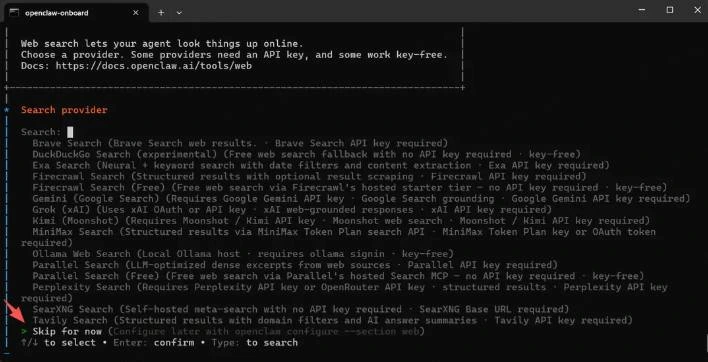
- Для
Install missing skill dependenciesвыбиратьSkip for now. Это экран множественного выбора: нажмитеSpaceчтобы выделить опцию иEnterподать.
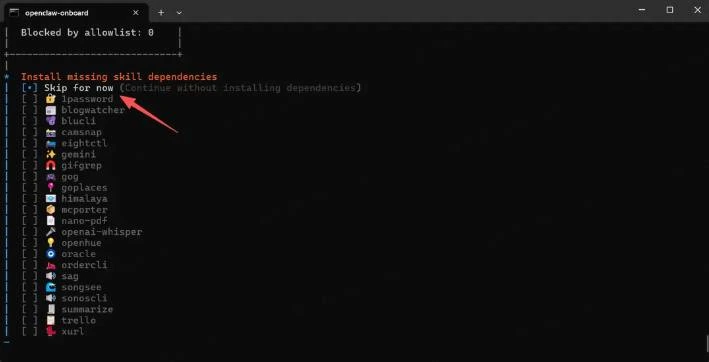
Остальные настройки оставьте по умолчанию или выберите Skip for now.
HiModels — это пользовательский поставщик, поэтому пока пропустите настройку встроенной модели; следующий шаг записывает ключ и конечную точку HiModels.
В двух конфигурациях ниже используются разные имена поставщиков. Вы можете настроить только одну из них или добавить и другие модели; более поздние конфигурации никогда не перезаписывают уже добавленные вами модели.
Настройка OpenAI
- Выберите команду для вашей системы, замените
sk-your-api-keyс помощью только что созданного API Key, а затем вставьте весь блок в свой терминал. - macOS / Linux
cat <<'EOF' | openclaw config patch --stdin
{
    "agents": {
        "defaults": {
            "model": {
                "primary": "himodels-openai/gpt-6-astra"
             }
         }
 },
 "models": {
     "mode": "merge",
     "providers": {
         "himodels-openai": {
             "baseUrl": "https://api.himodels.ai/v1",
             "apiKey": "sk-your-api-key",
             "api": "openai-responses",
             "models": [
                 {
                     "id": "gpt-6-astra",
                     "name": "GPT-6 Astra"
                 }
              ]
         }
     }
  }
}
EOF
Настройка Клода
- Выберите команду для вашей системы, замените
sk-your-api-keyс помощью только что созданного API Key, а затем вставьте весь блок в свой терминал. - macOS / Linux
cat <<'EOF' | openclaw config patch --stdin
{
    "agents": {
        "defaults": {
            "model": {
                "primary": "himodels-claude/claude-sonnet-5-5"
             }
         }
 },
 "models": {
     "mode": "merge",
     "providers": {
         "himodels-claude": {
             "baseUrl": "https://api.himodels.ai",
             "apiKey": "sk-your-api-key",
             "api": "anthropic-messages",
             "models": [
                 {
                     "id": "claude-sonnet-5-5",
                     "name": "Claude Sonnet 5.5"
                 }
              ]
         }
     }
  }
}
EOF
Проверьте конфигурацию
После любой установки запустите эти команды, чтобы проверить конфигурацию:
Терминал:
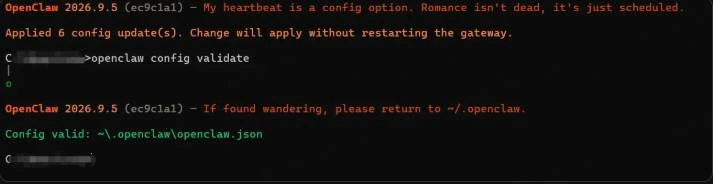
openclaw config validate
openclaw config get agents.defaults.model.primary
Если ты видишь Config valid а вторая команда печатает только что настроенную модель, конфигурация записана:
- OpenAI:
himodels-openai/gpt-6-astra - Клод:
himodels-claude/claude-sonnet-5-5
Откройте Dashboard, чтобы проверить соединение.
Перезапустите Gateway, затем откройте Dashboard:
Терминал:
openclaw gateway restart
openclaw dashboard
Как только браузер откроется:
- Создайте новый сеанс.
- Щелкните название модели под полем ввода и выберите модель, которую вы только что настроили.
- Отправьте сообщение.
Модель, которую вы настроили последней, становится моделью по умолчанию для новых сеансов; существующие сеансы могут сохранить модель, которую они использовали, поэтому создайте новый сеанс или переключите модели вручную при проверке. Если OpenClaw отвечает нормально и запрос отображается в записях использования HiModels, соединение работает.
Сначала убедитесь, что API Key находится в группе, которая разрешает внешний доступ, затем проверьте базовый URL-адрес, режим API и название модели выше. Для 401, 403 или 429 ошибки, смотрите FAQ.