Claude Code
Claude Code es un asistente de codificación de IA que se ejecuta en su terminal. Una vez instalado, apúntelo a HiModels configurando la URL base, la clave y el modelo. Reemplazar <your API Key> en los ejemplos con tu propia clave; Puedes volver a verificar los ID del modelo en el API Keys página debajo Gestión de modelos.
Instalar
En la terminal, ejecuta:
npm install -g @anthropic-ai/claude-code
claude --version
Si aún no tienes Node.js, lee el Entorno Node.js sección primera.
Recomendado: conectar con CC Switch
CC Switch mantiene la configuración del proveedor para varias herramientas de codificación de IA en un solo lugar. Cuando agregue un proveedor, elija el protocolo que coincida con la herramienta de destino: Claude Code usa la dirección de Anthropic Messages https://api.himodels.ai, mientras que Codex usa la dirección de OpenAI Responses https://api.himodels.ai/v1. Ingrese su API Key de HiModels y una ID de modelo compatible con ese protocolo, guarde, cambie a la entrada de HiModels y luego verifique dentro de la herramienta.
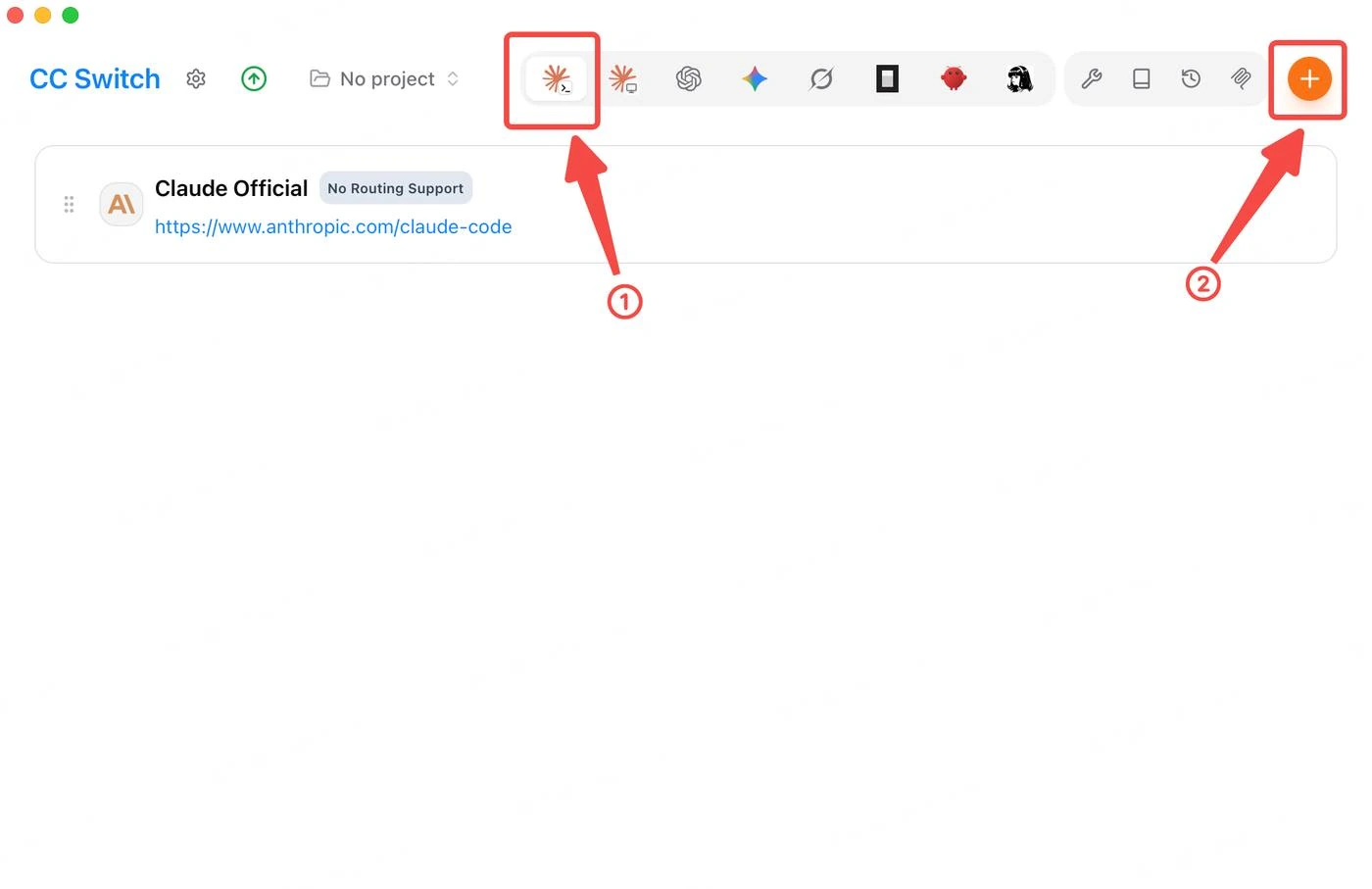
- Abra CC Switch, cambie a la página Claude Code y luego haga clic en + en la parte superior derecha.
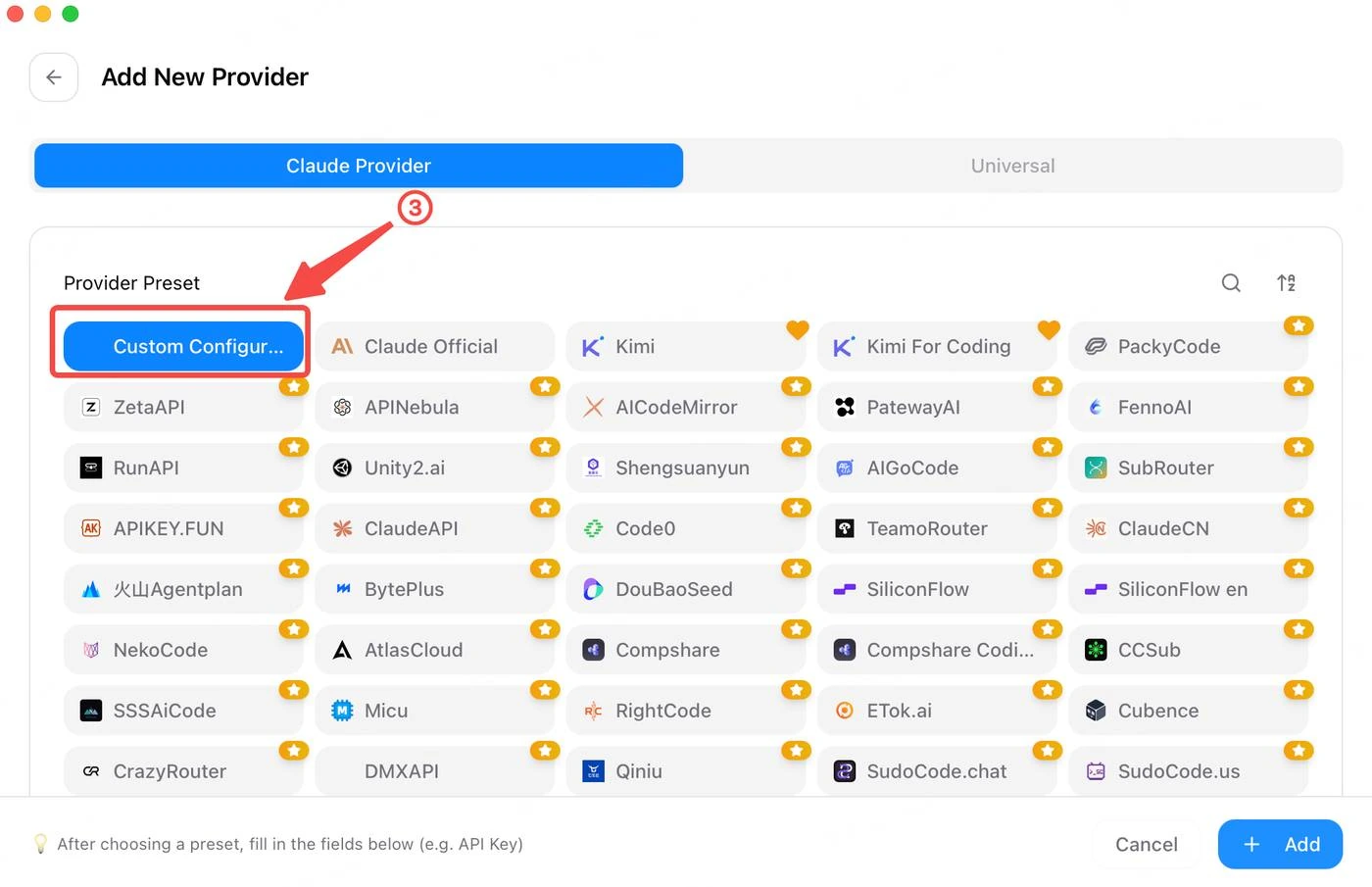
- elegir Configuración personalizada.
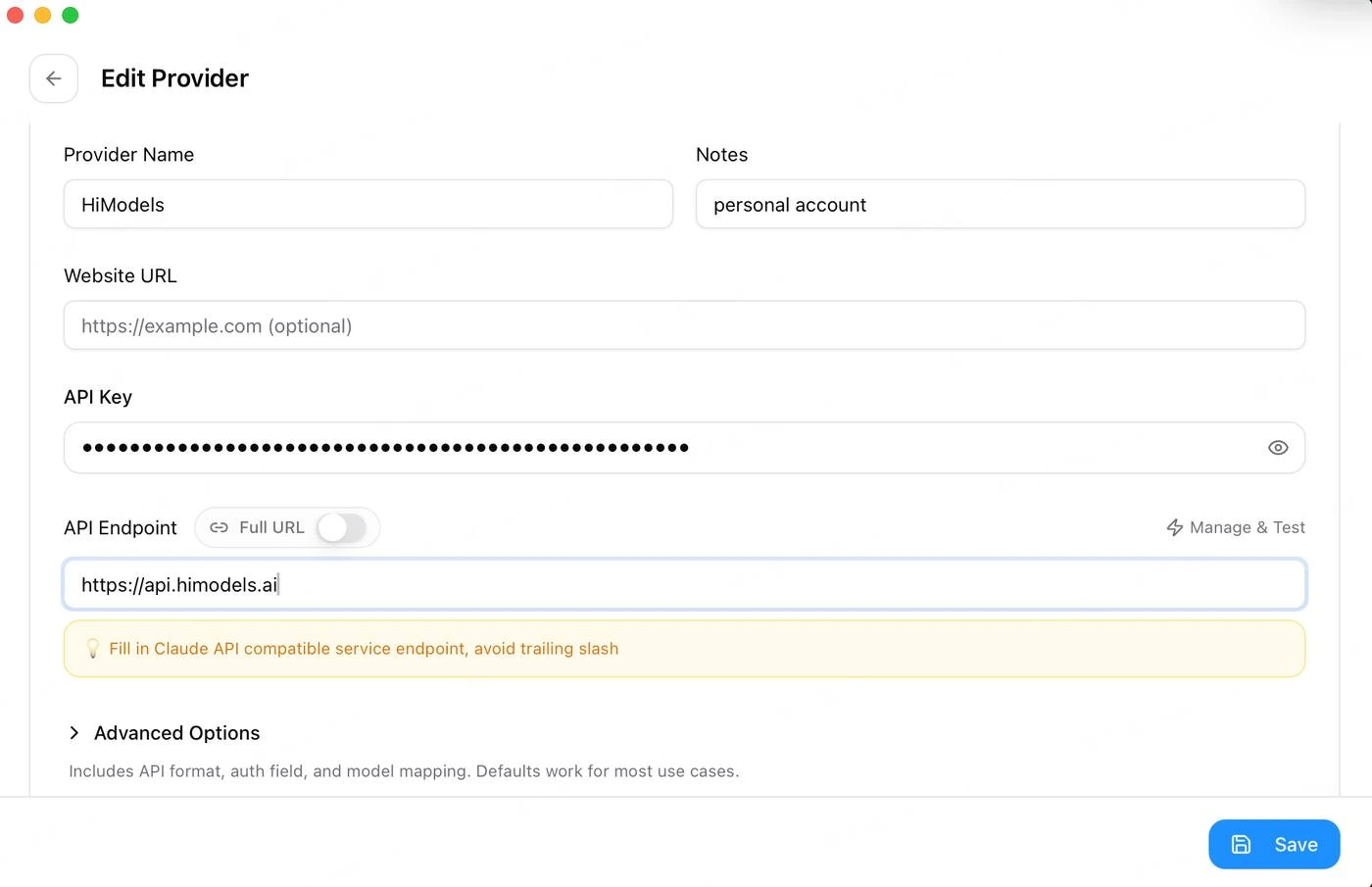
- Pegue la API Key que acaba de crear, configure el punto final API en
https://api.himodels.ai, luego haga clic Añadir.
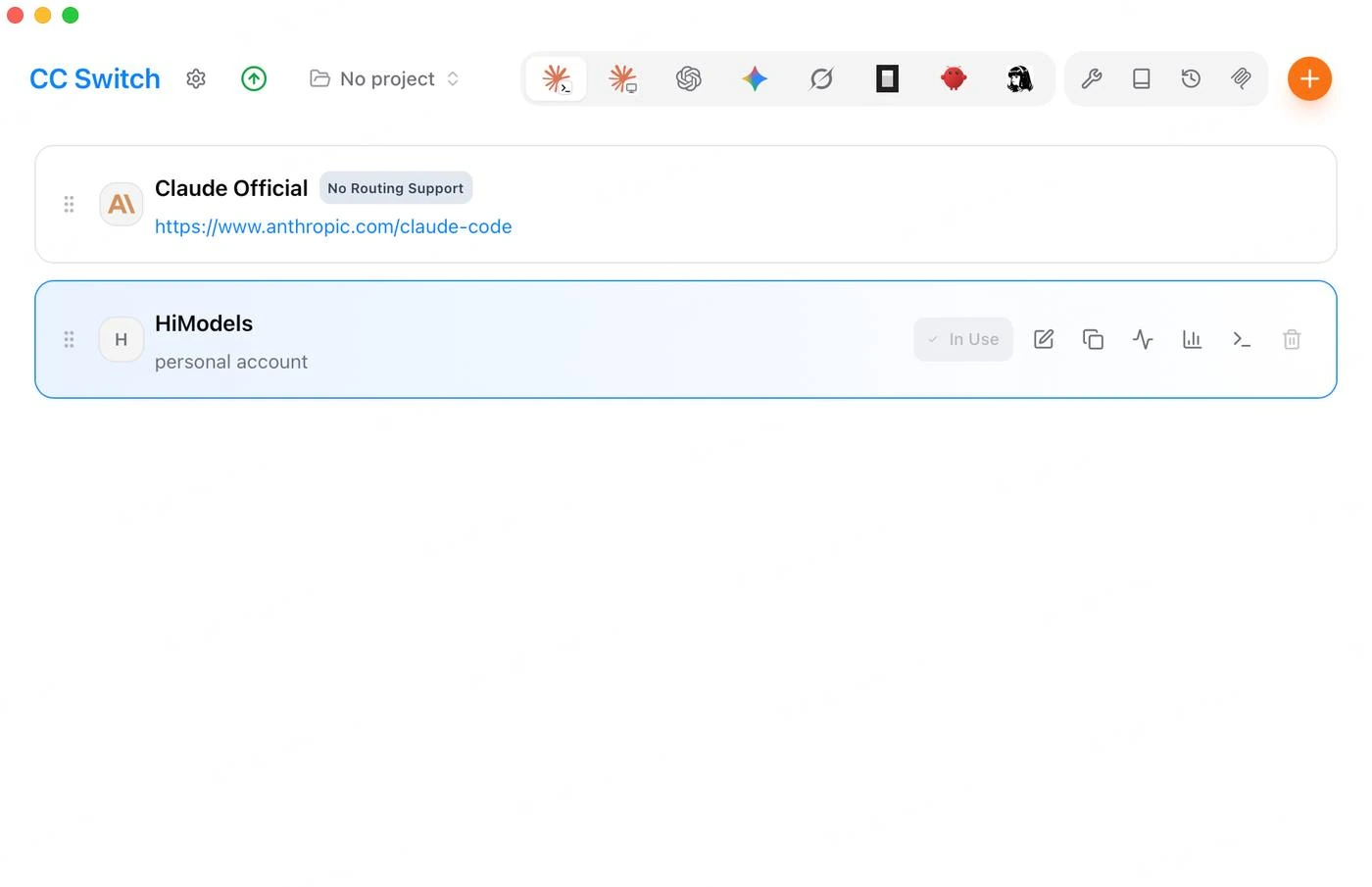
- Cuando se agregue el proveedor, regrese a la pantalla de inicio de CC Switch y haga clic en En uso en la entrada de HiModels.
Opcional: configurar desde la línea de comando
Configuración temporal
Una configuración temporal sólo se aplica a la ventana de terminal actual, lo que la convierte en una buena forma de probar cosas.
$env:ANTHROPIC_BASE_URL = "https://api.himodels.ai"
$env:ANTHROPIC_AUTH_TOKEN = "sk-your-api-key"
claude
Configuración permanente
[System.Environment]::SetEnvironmentVariable("ANTHROPIC_BASE_URL", "https://api.himodels.ai", [System.EnvironmentVariableTarget]::User)
[System.Environment]::SetEnvironmentVariable("ANTHROPIC_AUTH_TOKEN", "sk-your-api-key", [System.EnvironmentVariableTarget]::User)
Después de escribir la configuración permanente, cierre y vuelva a abrir su terminal, luego ejecute claude.
verificar
Cambie a un directorio de proyecto de código y ejecute:
claude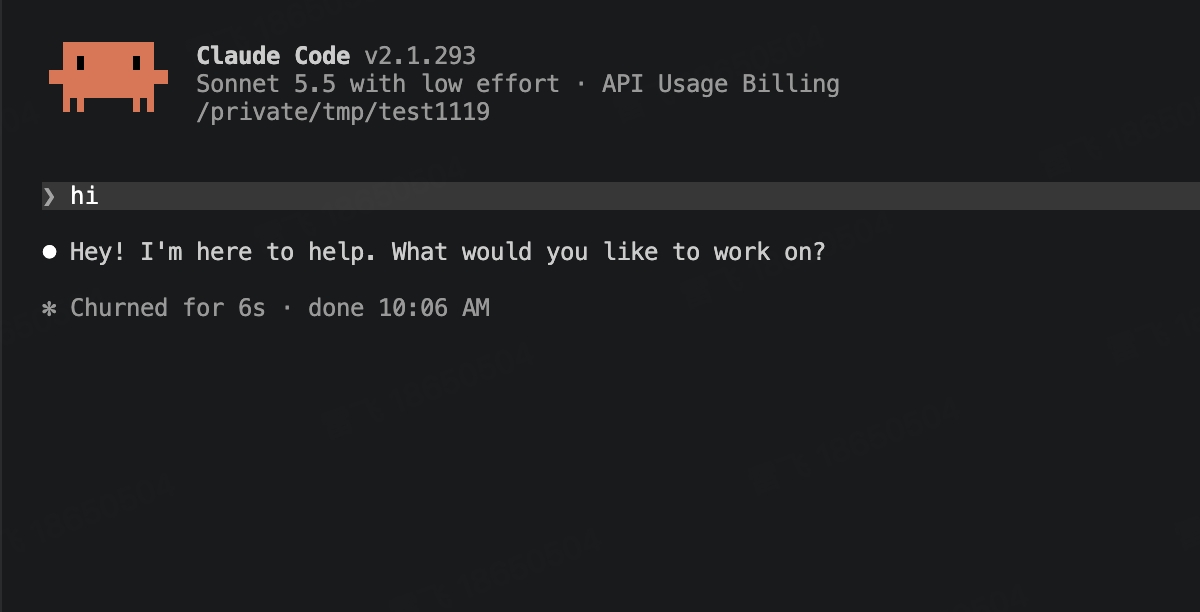
Si Claude Code puede leer su proyecto y responder, la conexión funciona. Para 401, 403 o 429 errores, consulte las preguntas frecuentes.
Si el modelo no está disponible, primero verifique que sea compatible y luego verifique la API Key y la Base URL.