Requisitos previos
Entorno Node.js
Instale Node.js LTS y verifique que el node y npm funcionen
Las herramientas de línea de comandos como Claude Code y Codex dependen de Node.js. Instale la última versión de LTS desde el sitio web de Node.js.
Descargar Node.js
Abre el Sitio web de Node.js y haga clic Descargar Node.js.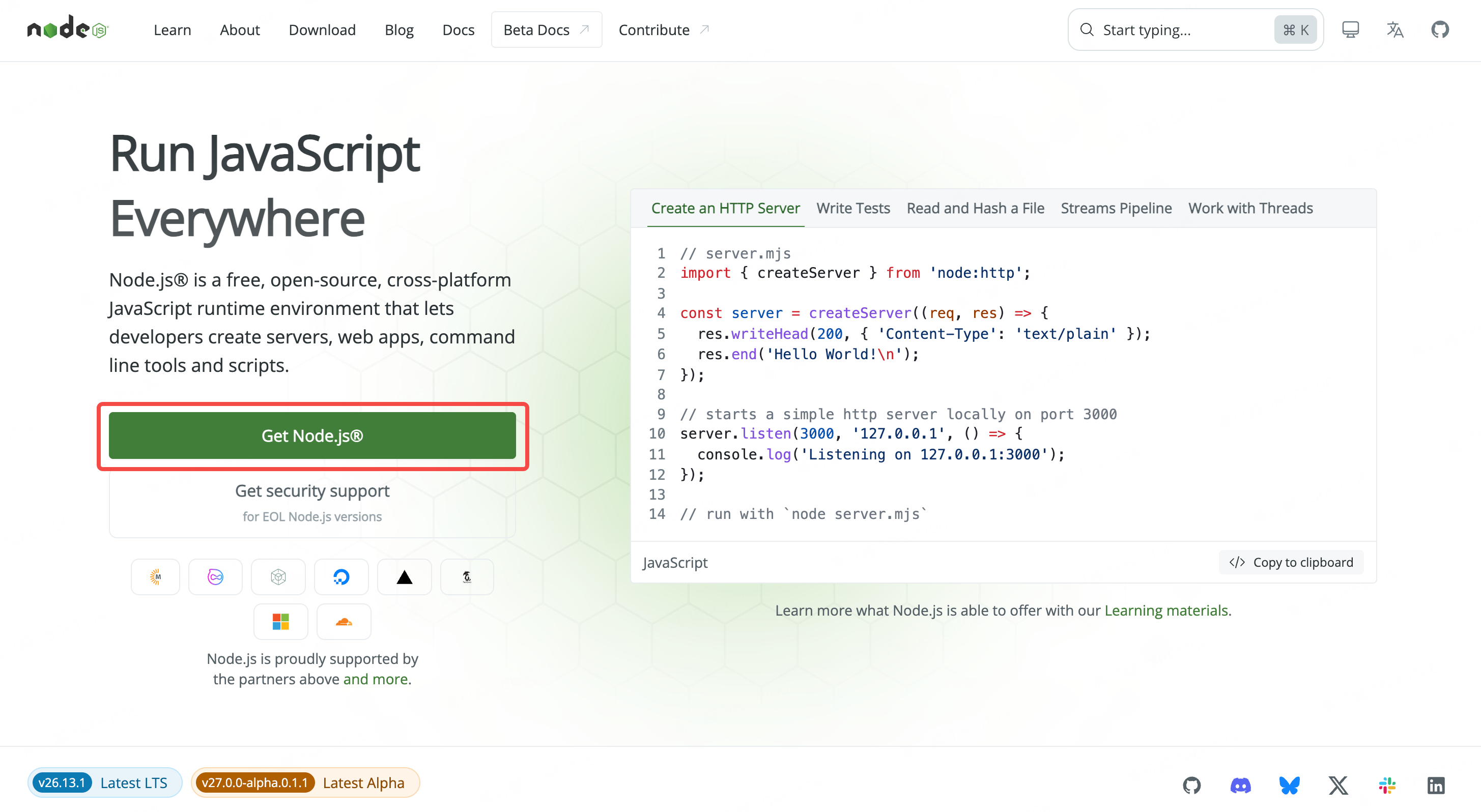
En la página de descarga, elija su sistema operativo y la versión LTS, luego descárguelo.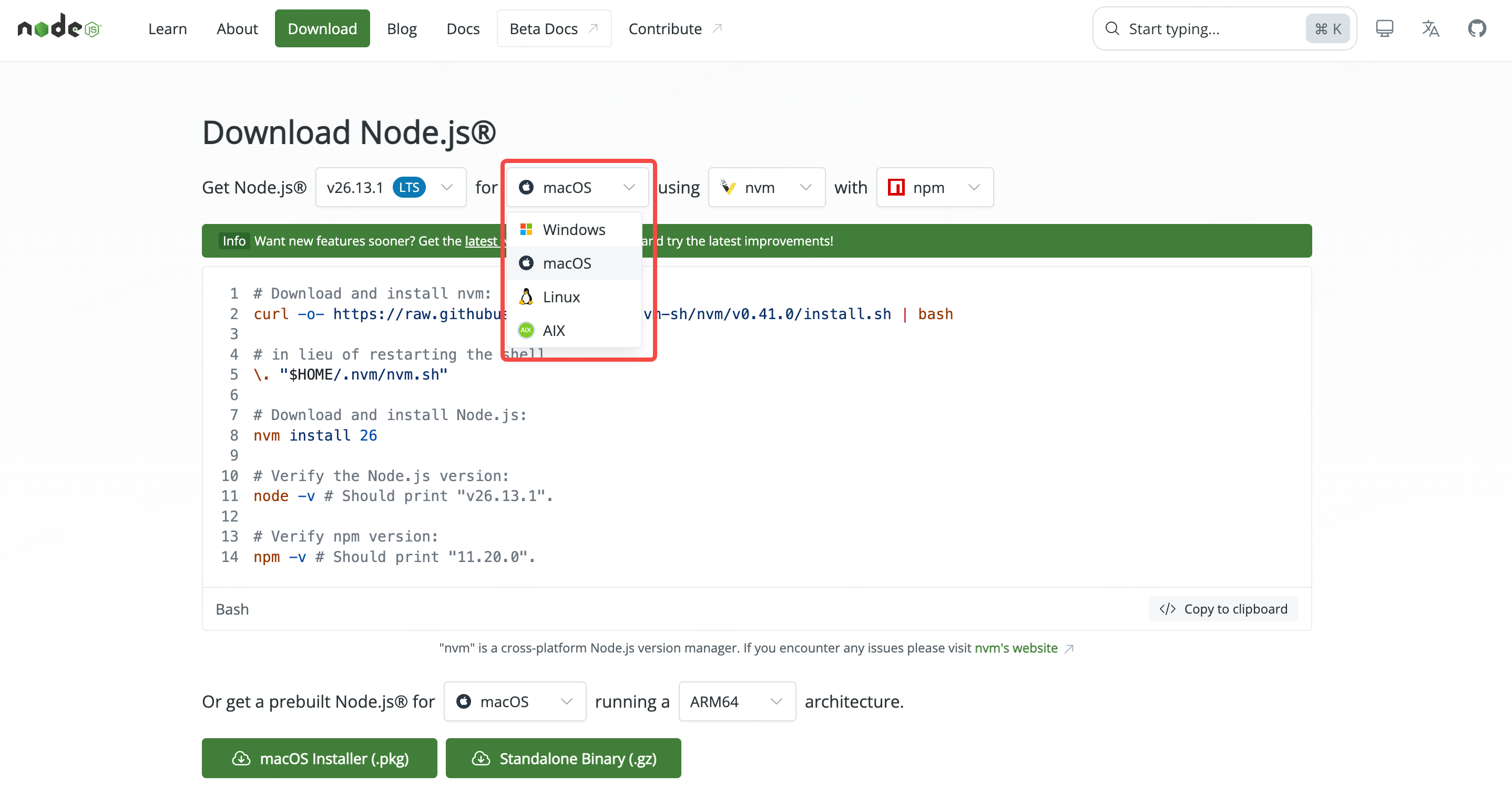
Instalar Node.js
En macOS, haga doble clic en el archivo descargado .pkg archivo. Cuando se abra el instalador, haga clic en Continuar.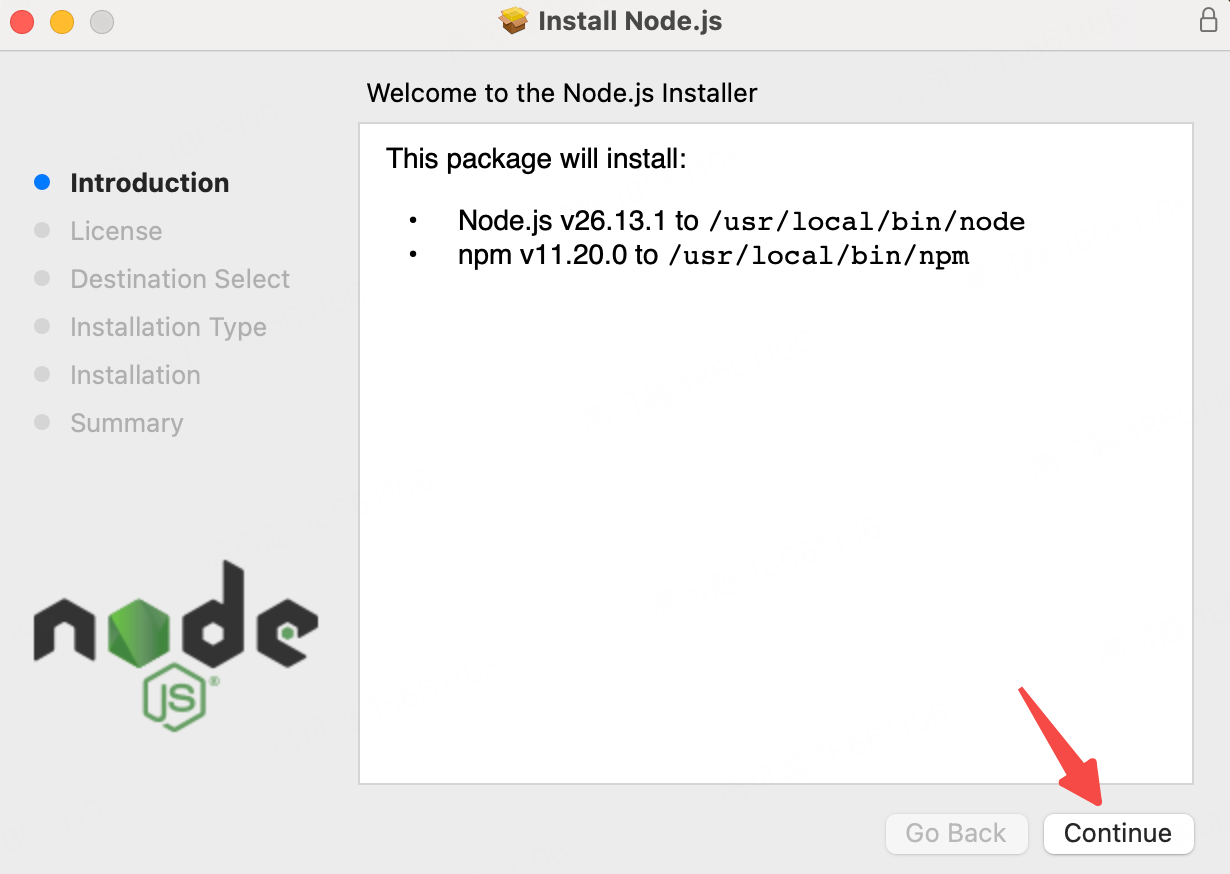
Acepte el acuerdo de licencia y luego haga clic en Continuar.
Elija la ubicación de instalación. El valor predeterminado está bien a menos que tenga un motivo, luego haga clic en Instalar.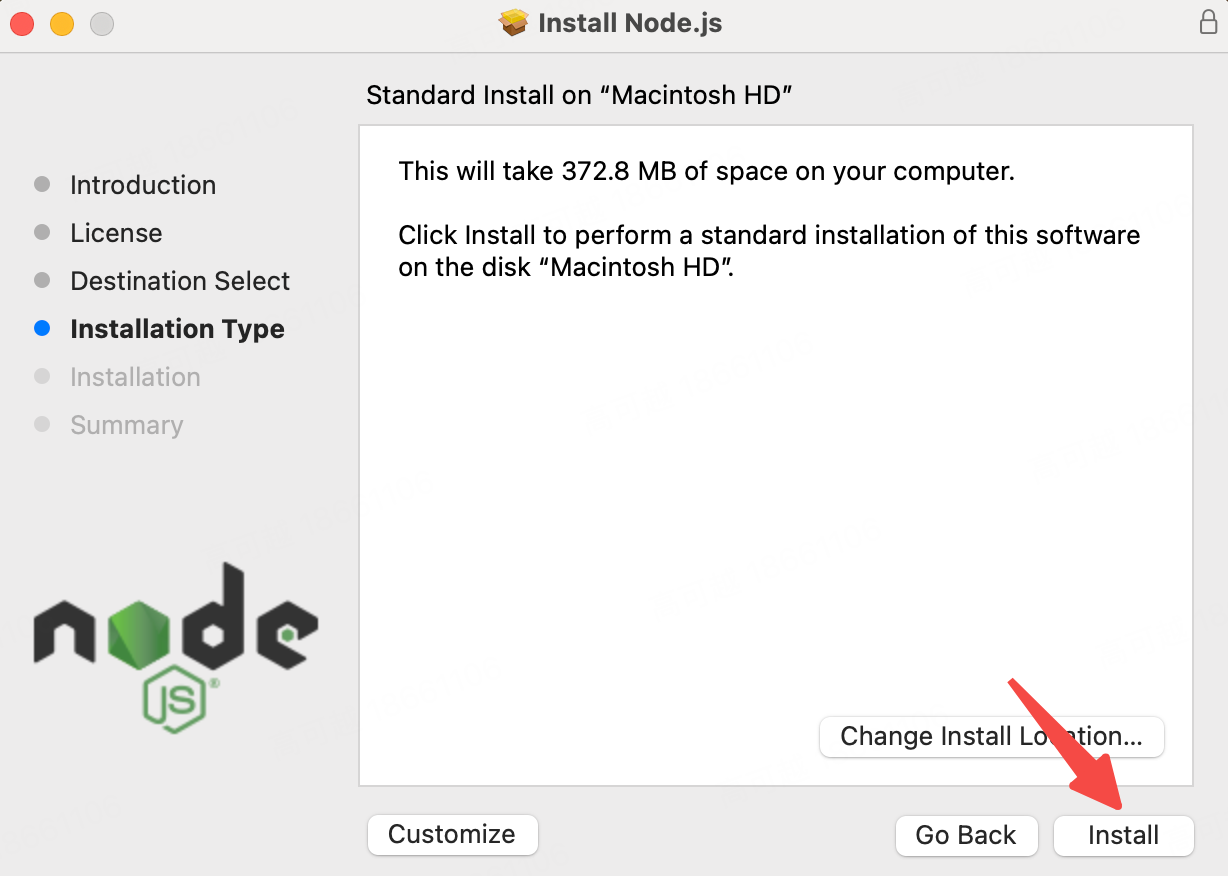
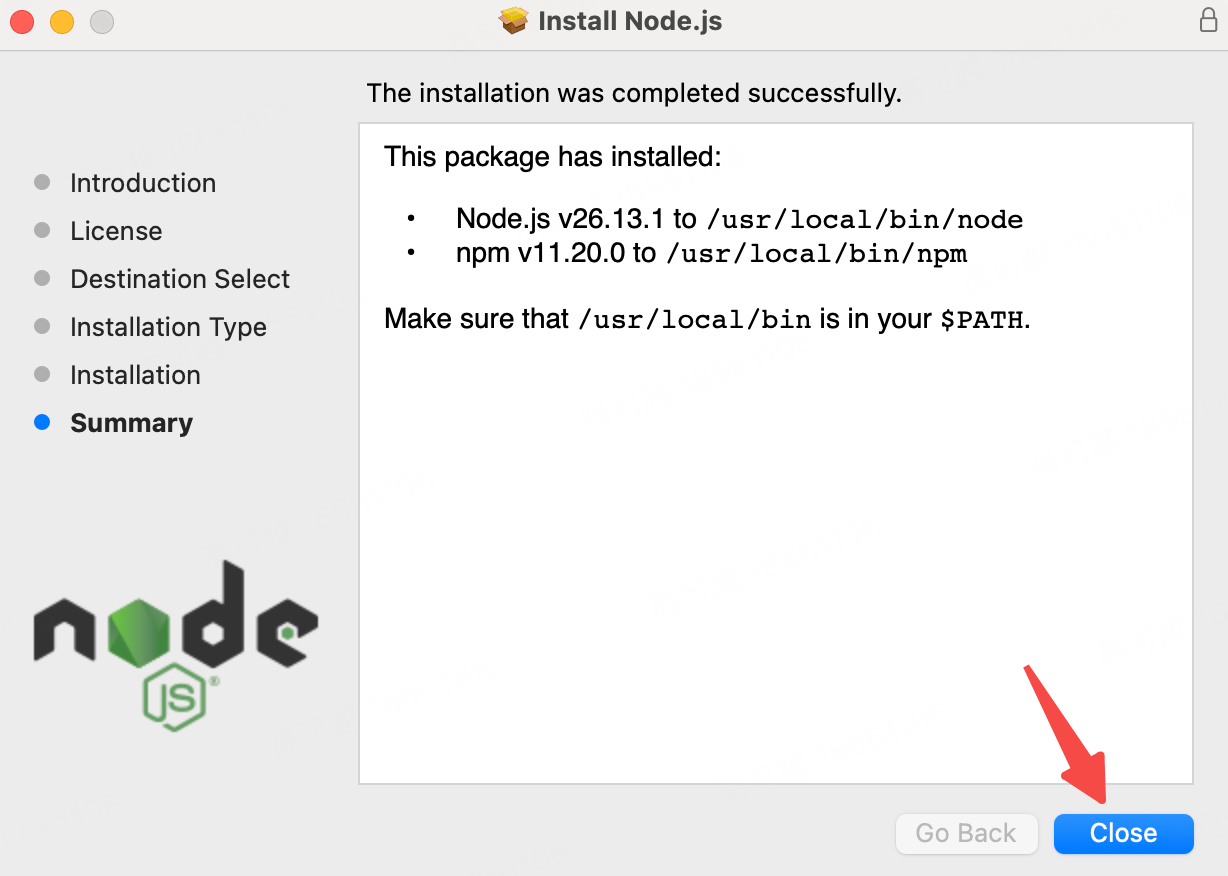
Verificar la instalación
Una vez finalizada la instalación, vuelva a abrir su terminal y ejecute:
node --version
npm --version
Si ambos comandos imprimen un número de versión, la instalación se realizó correctamente. Sus números de versión pueden diferir de los de la captura de pantalla; puede continuar con Claude Code o Codex CLI después.
Instalación del CC Switch
Descargue e instale CC Switch desde el sitio web oficial
Cuando apunta una API de terceros a una herramienta de codificación de IA como Claude Code o Codex, CC Switch le permite administrar la URL base, la API Key y la configuración del modelo en un solo lugar y cambiar entre proveedores. CC Switch se ejecuta en Windows, macOS y Linux.
Descargar CC Switch
Abre el Sitio web de CC Switch y haga clic Descargar gratis.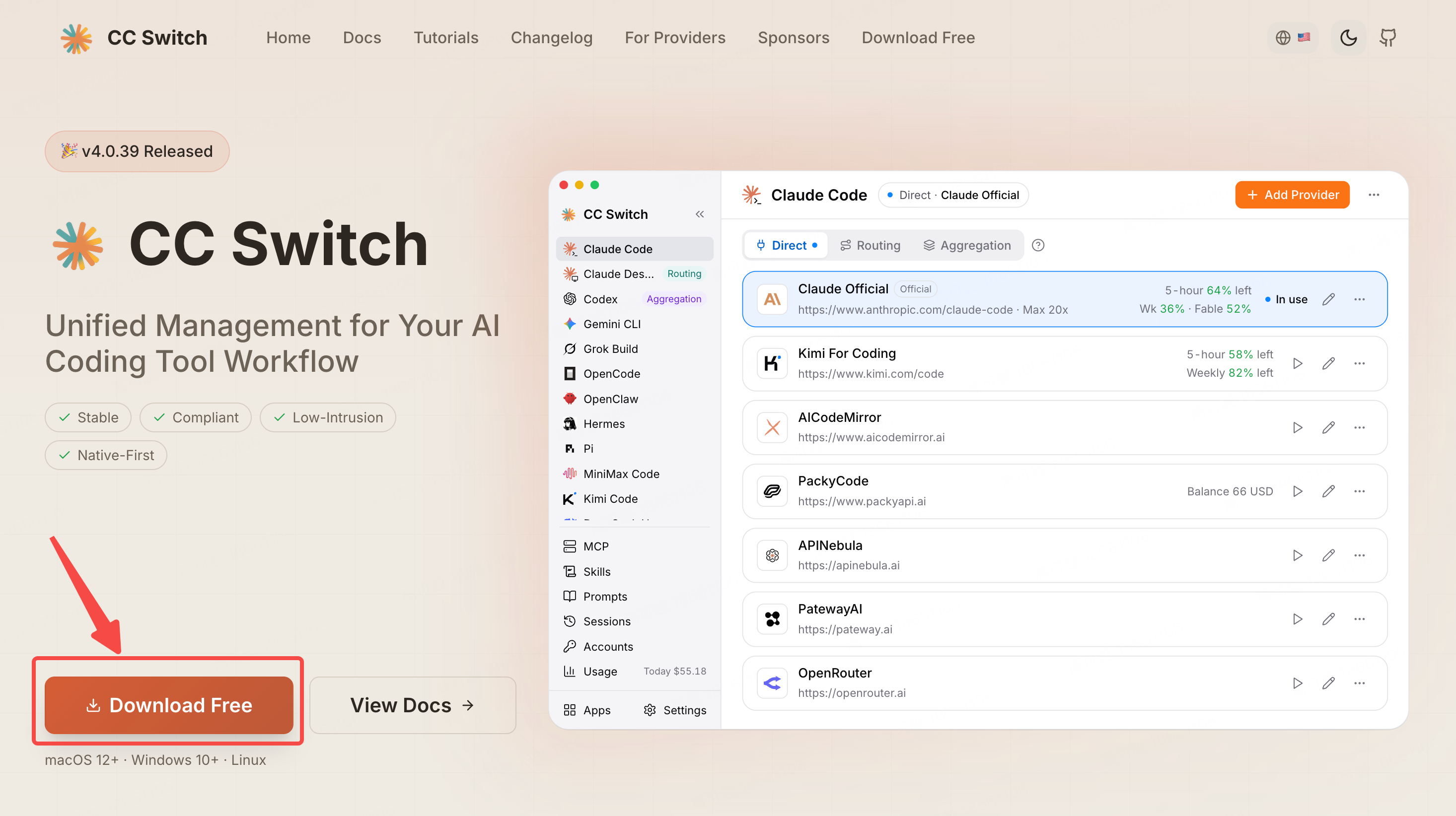
En la página de descarga, elija su sistema operativo y el paquete correspondiente.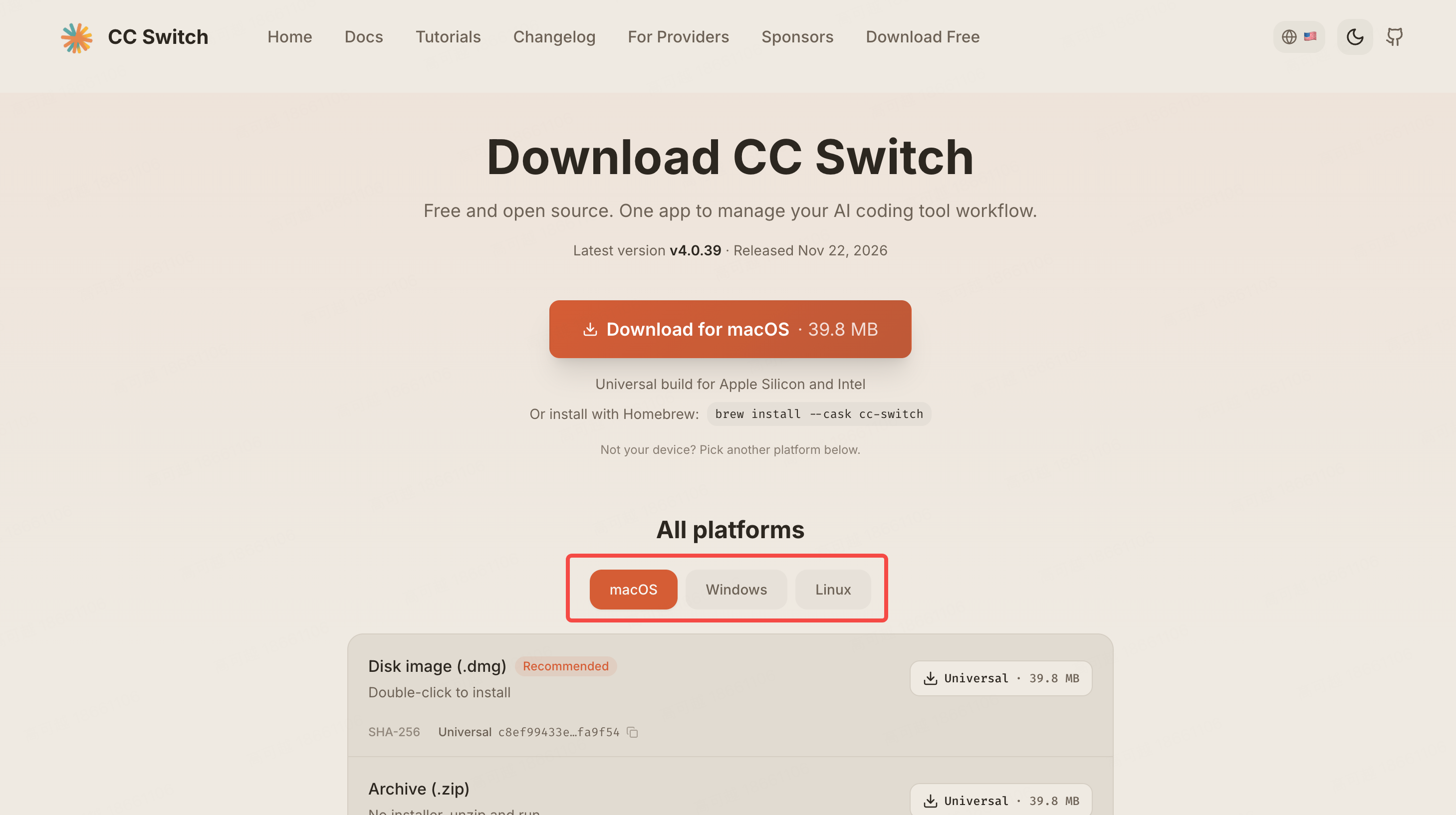
Tomando macOS como ejemplo, haga doble clic en el archivo .dmg descargado, arrastre CC Switch a la carpeta Applications (Aplicaciones) y abra CC Switch desde esa carpeta.
Verificar la instalación
Si CC Switch se inicia y muestra su ventana principal, la instalación habrá finalizado.