Grok Build
Instalar
Ejecuta el comando correspondiente al terminal actual:
irm https://x.ai/cli/install.ps1 | iexmacOS/Linux:
curl -fsSL https://x.ai/cli/install.sh | bashDespués de instalar, comprueba la versión:
grok --version
Recomendado: conectar mediante CC Switch
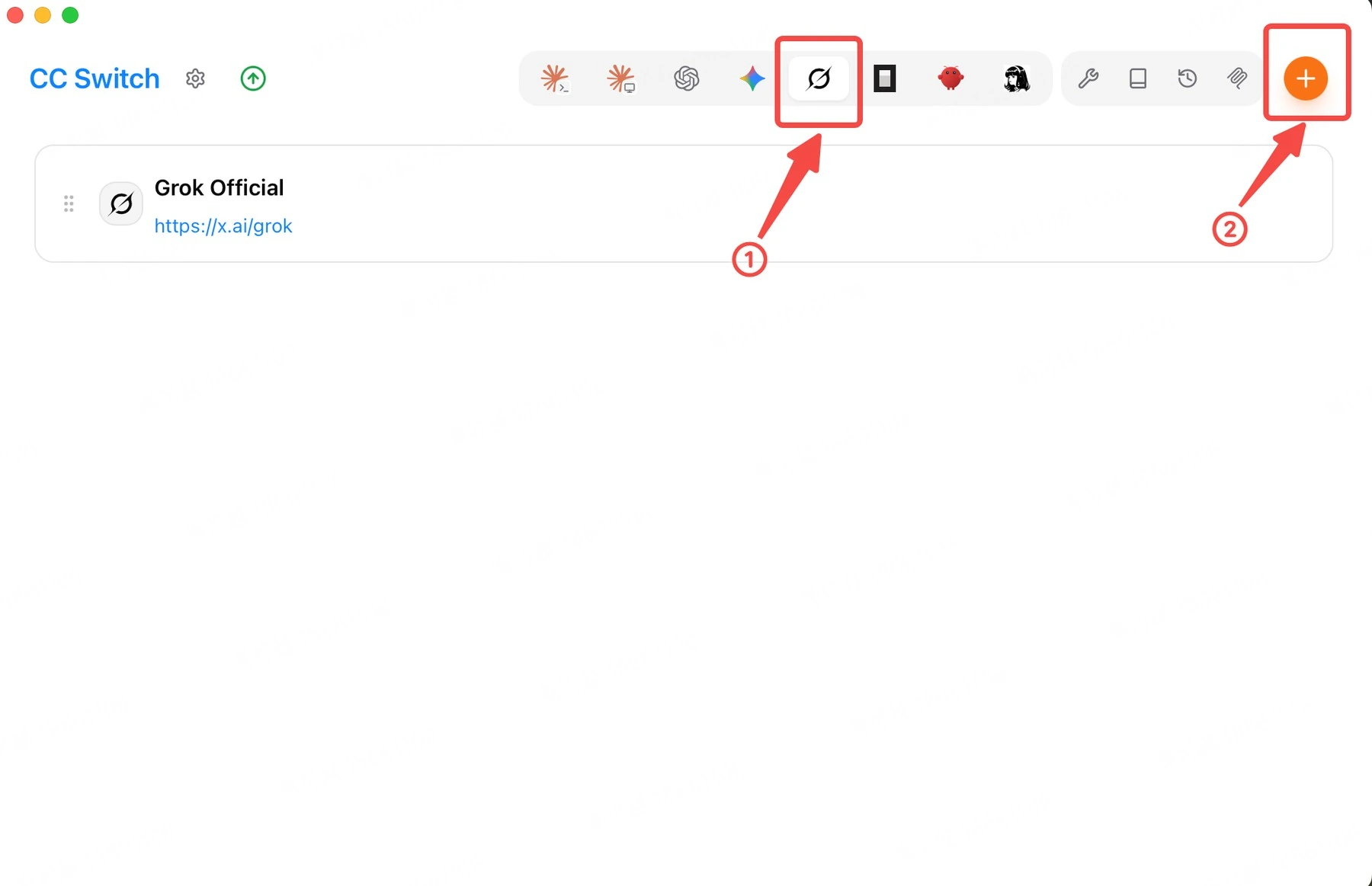
- Abre CC Switch, cambia a la página Grok y haz clic en + en la esquina superior derecha.
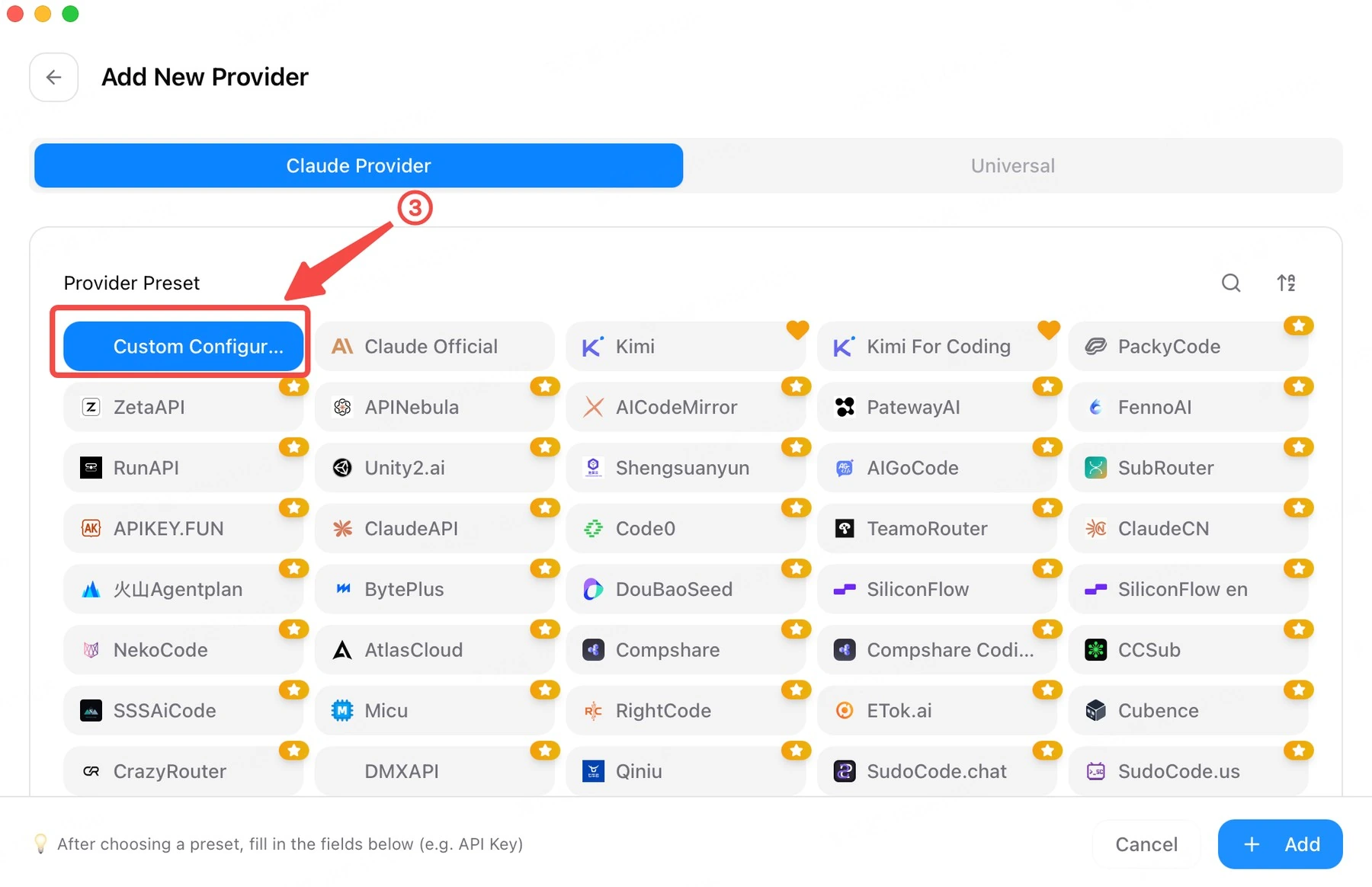
- elegir Configuración personalizada.
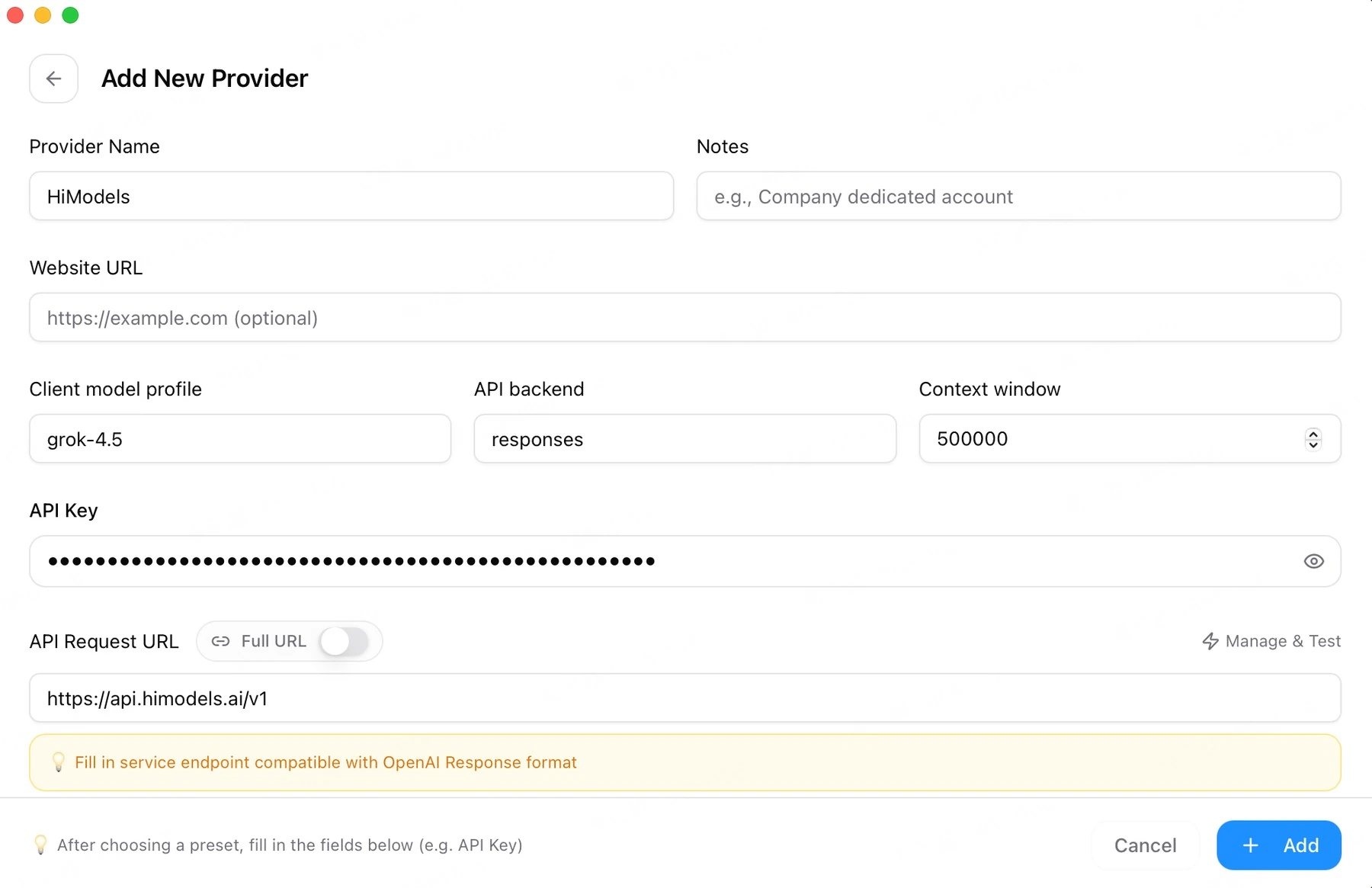
- Introduce la API Key recién creada y establece la dirección de las solicitudes en https://api.himodels.ai/v1.
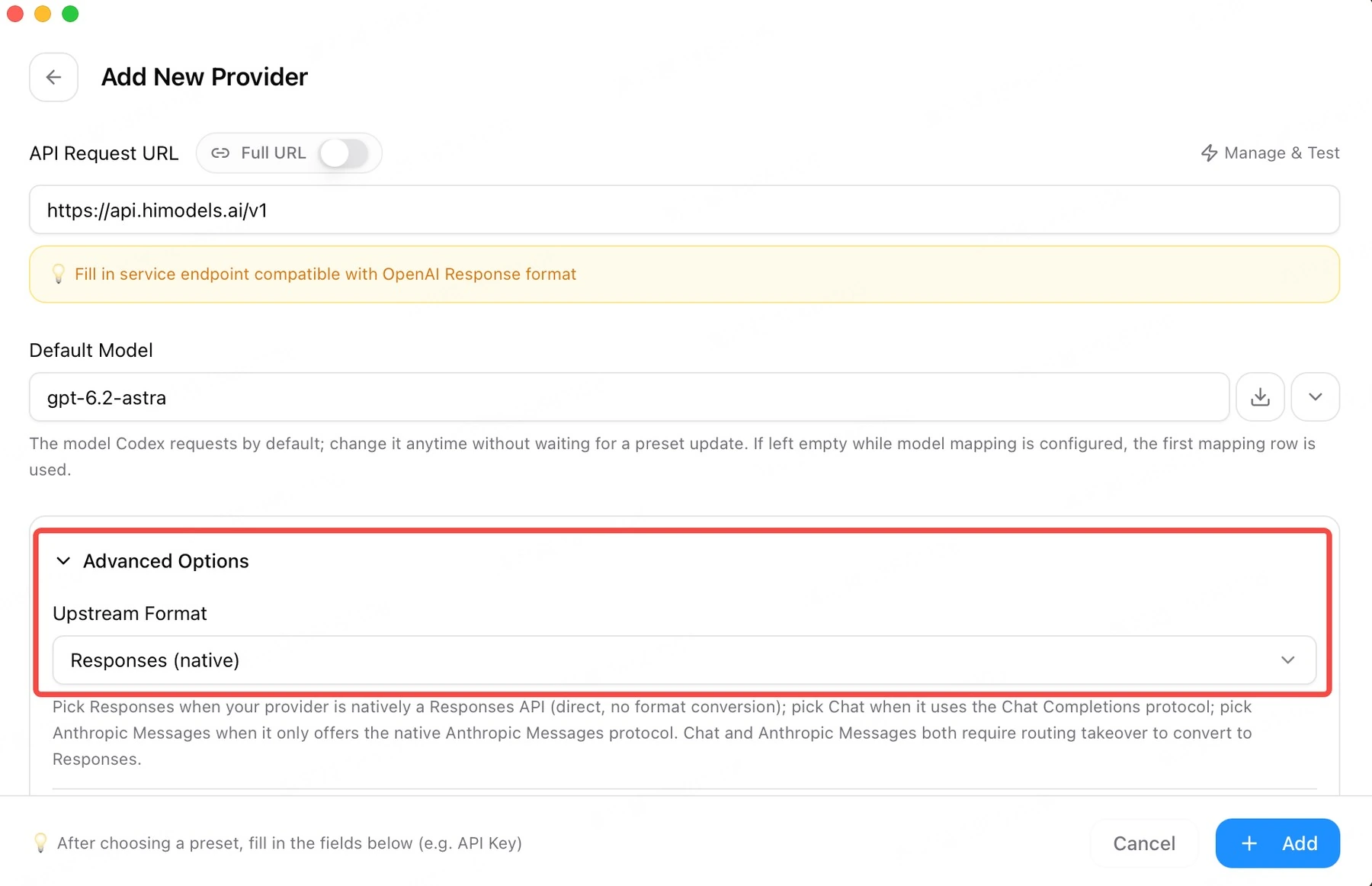
- Haz clic en el botón de obtención a la derecha del modelo predeterminado y elige el modelo que quieras usar. Mantén el formato de origen como Responses (nativo) y haz clic en Añadir.
- Tras añadirlo, vuelve a la página principal de CC Switch y haz clic en Activar en el proveedor HiModels.
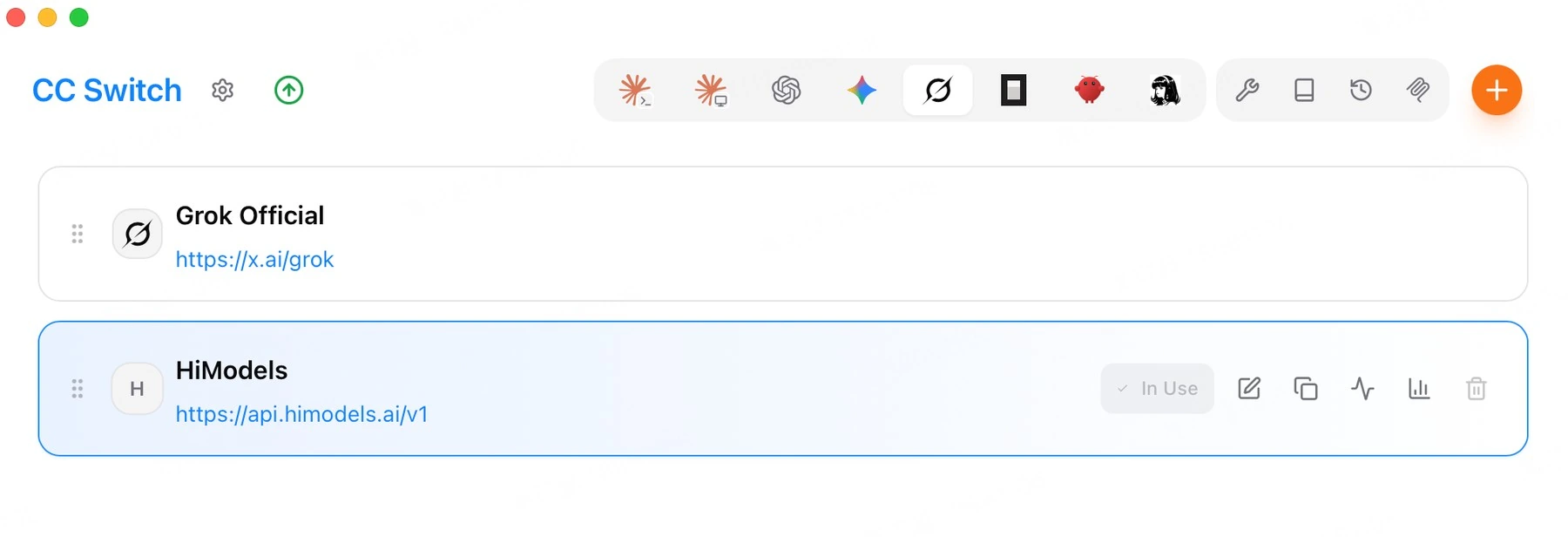
Verificación
grok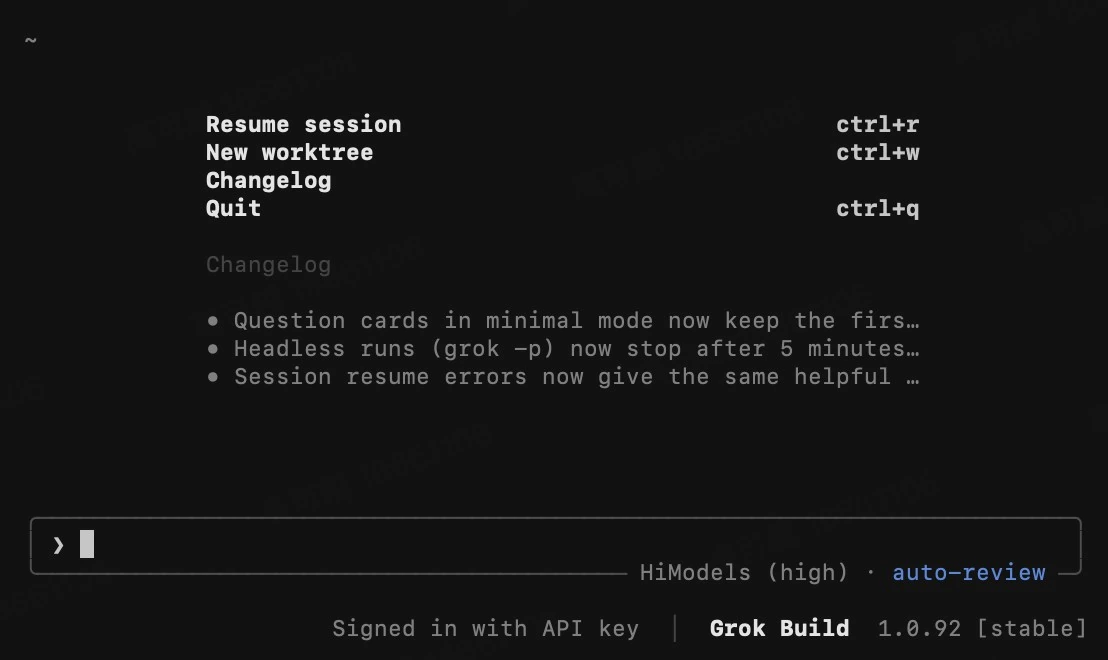
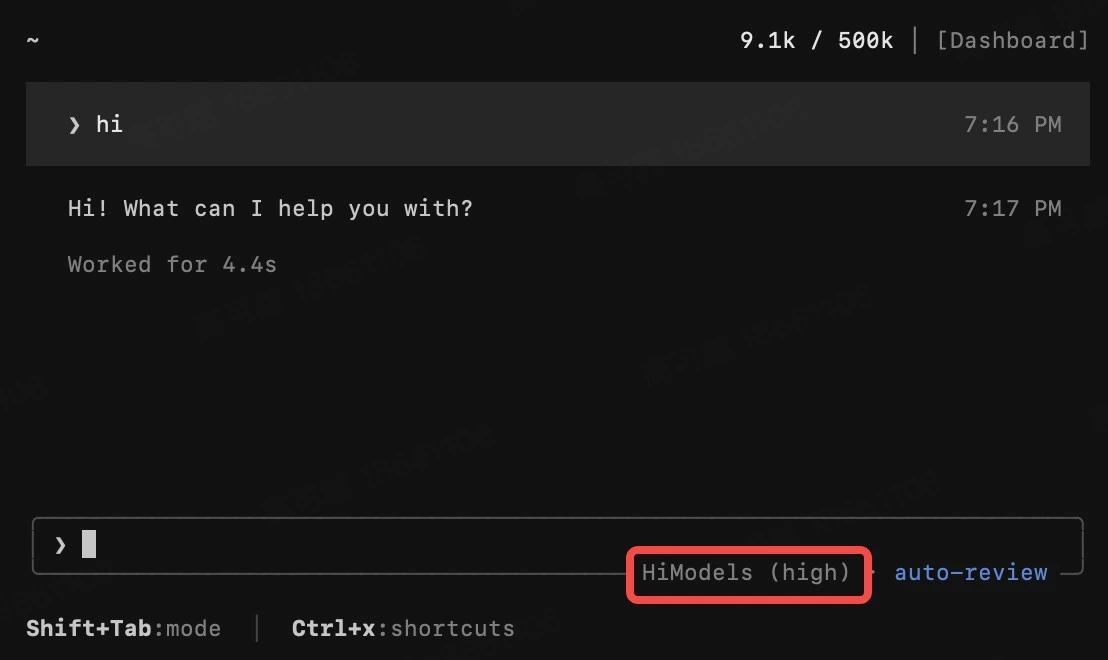
Una vez que reciba una respuesta normal, abra HiModels → Gestión de modelos y verifique la hora, el modelo y el grupo de la solicitud para confirmar que la llamada se realizó a través de HiModels. Para 401, 403 o 429 errores, consulte las preguntas frecuentes.