DeepSeek Harness Desktop
Añade un Provider de HiModels en DeepSeek Harness Desktop y configura el protocolo OpenAI o Anthropic, los modelos y el espacio de trabajo.
Descargar e instalar
Abre https://www.deepseek.com/en/harness/ y elige el instalador para tu sistema operativo. La imagen siguiente usa macOS como ejemplo. Tras la descarga, instala y abre la aplicación.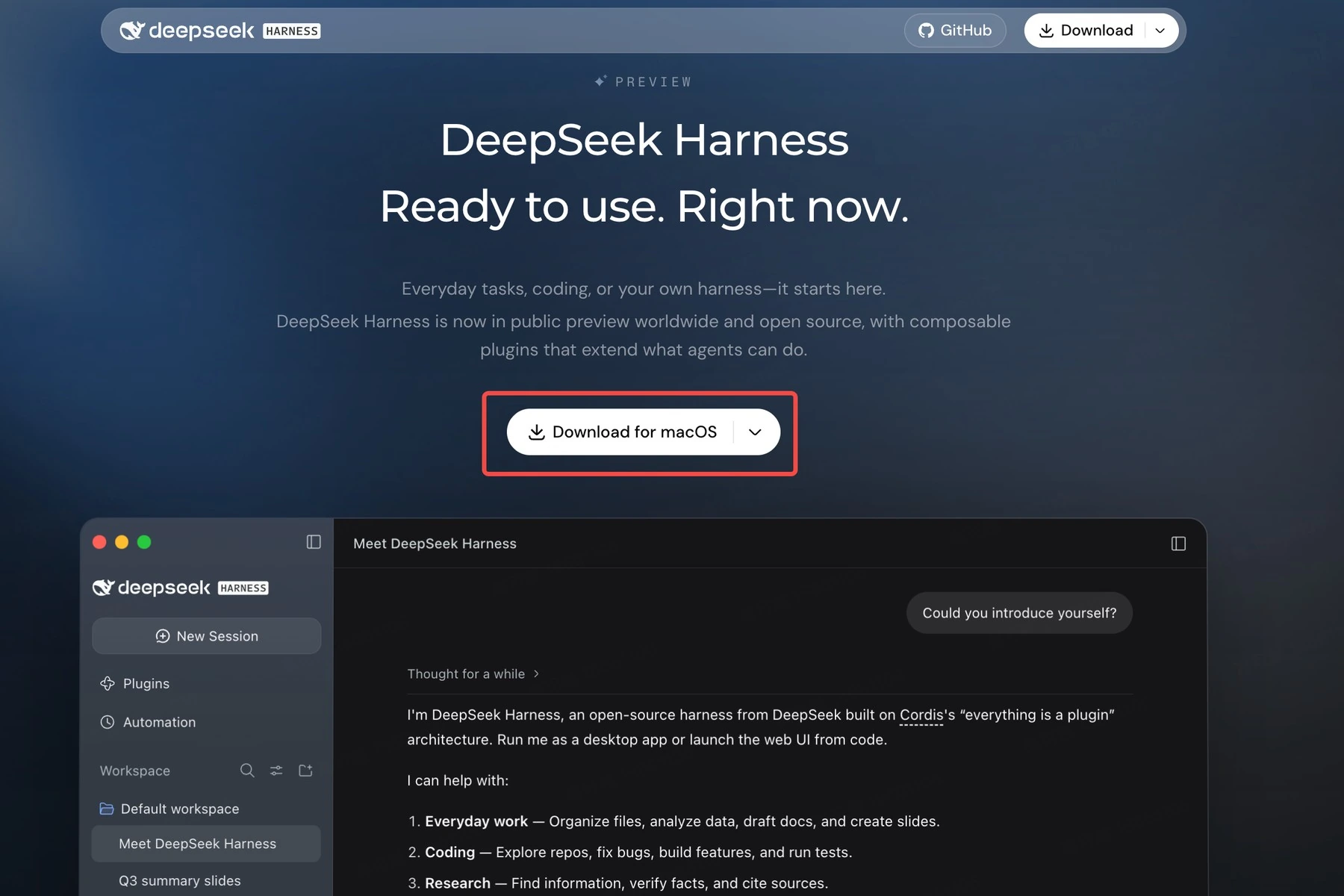
Abrir la configuración de modelos
Haz clic en tu perfil en la esquina inferior izquierda y elige Settings.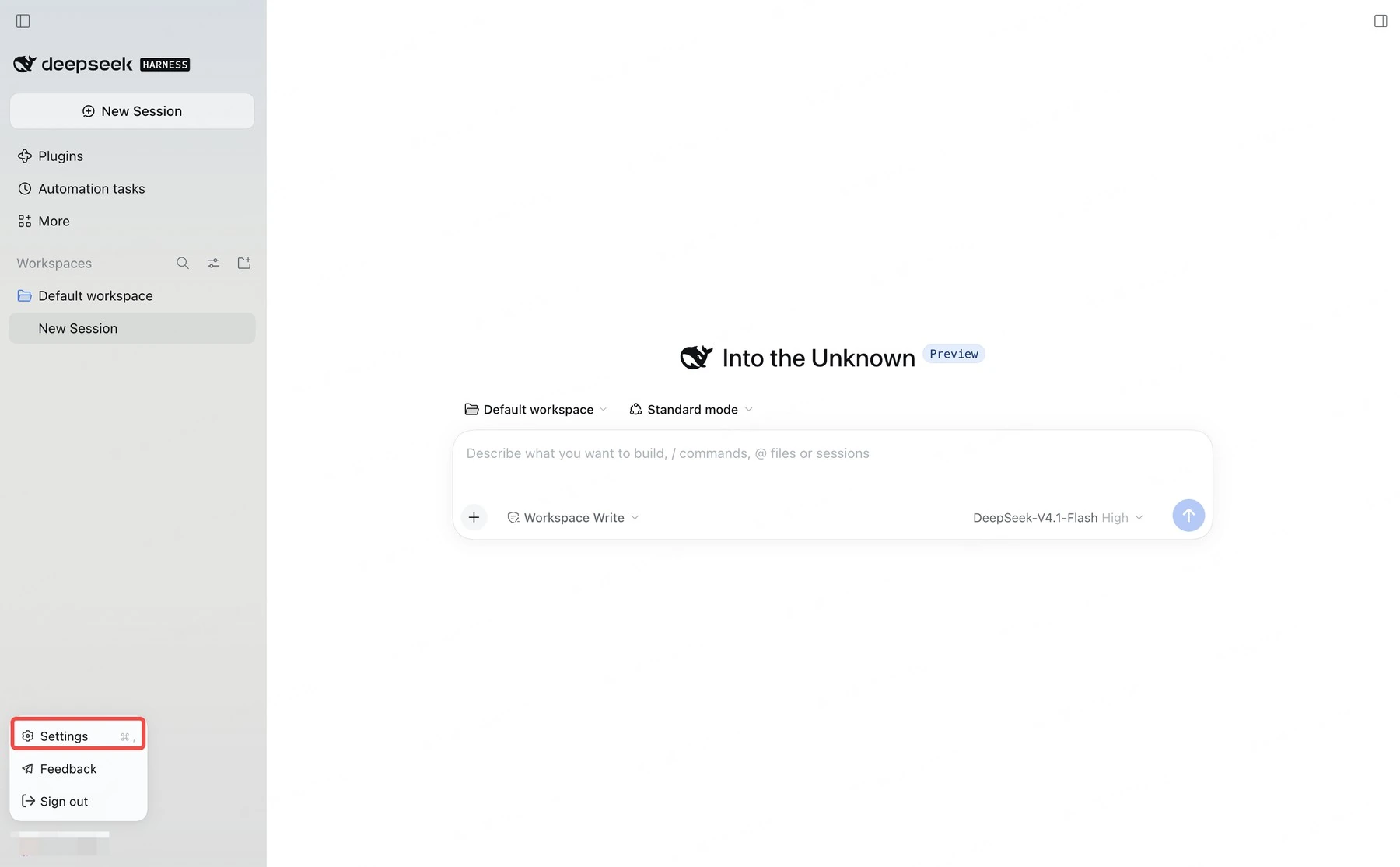
Selecciona Models a la izquierda y haz clic en Add model provider.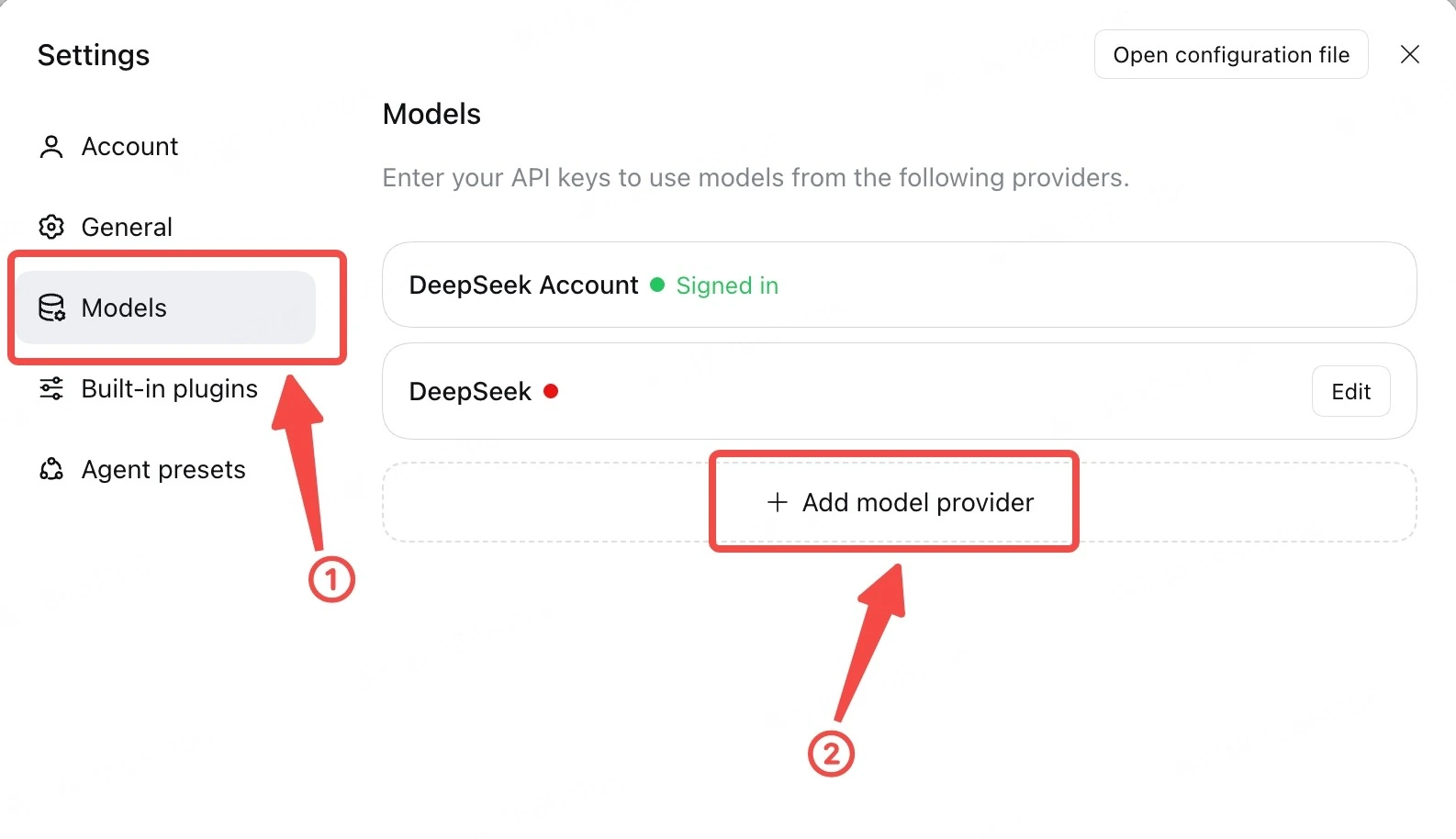
Añadir el proveedor HiModels
Selecciona Custom model API. Primero ve a https://himodels.ai/console/models/api-keys, selecciona un modelo que admita llamadas de terceros para crear una API Key y completa la siguiente información:
| campo | Valor |
|---|---|
| Provider ID | himodels |
| Display name | HiModels |
| Base URL | https://api.himodels.ai/v1 |
| API protocol | OpenAl Responses |
| API key | La API Key que creaste en HiModels |
En la sección Models, haz clic en Add model para añadir los modelos que necesites:
| ID del modelo | Nombre para mostrar |
|---|---|
gpt-6.2-sol | GPT-6.2 Sol |
gpt-6.2-astra | GPT-6.2 Astra |
Introduce el ID del modelo con exactitud y comprueba que esté disponible para el grupo asociado a la API Key. El nombre para mostrar se usa en la interfaz. También puedes hacer clic en Fetch available models para obtener los modelos disponibles.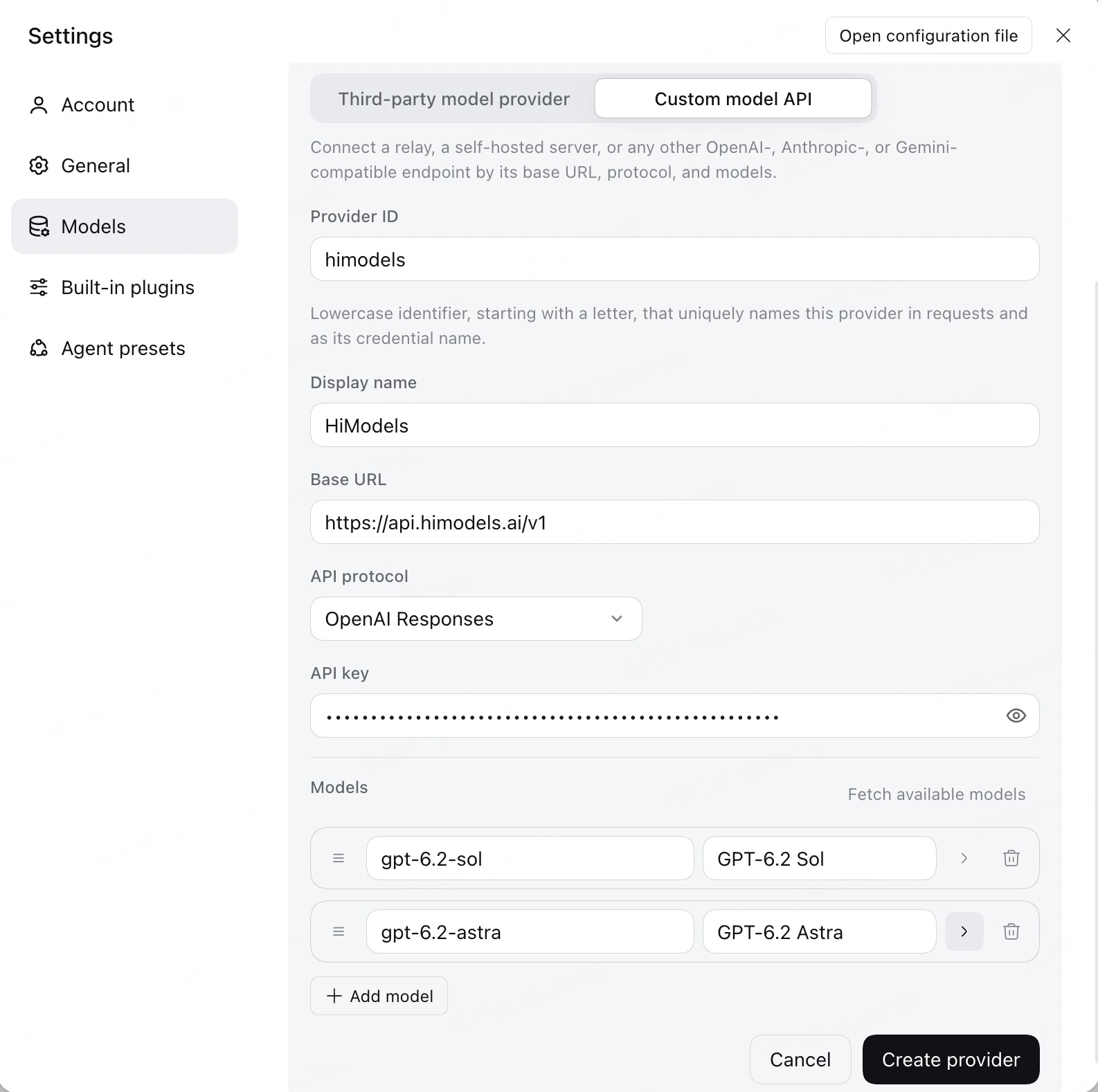
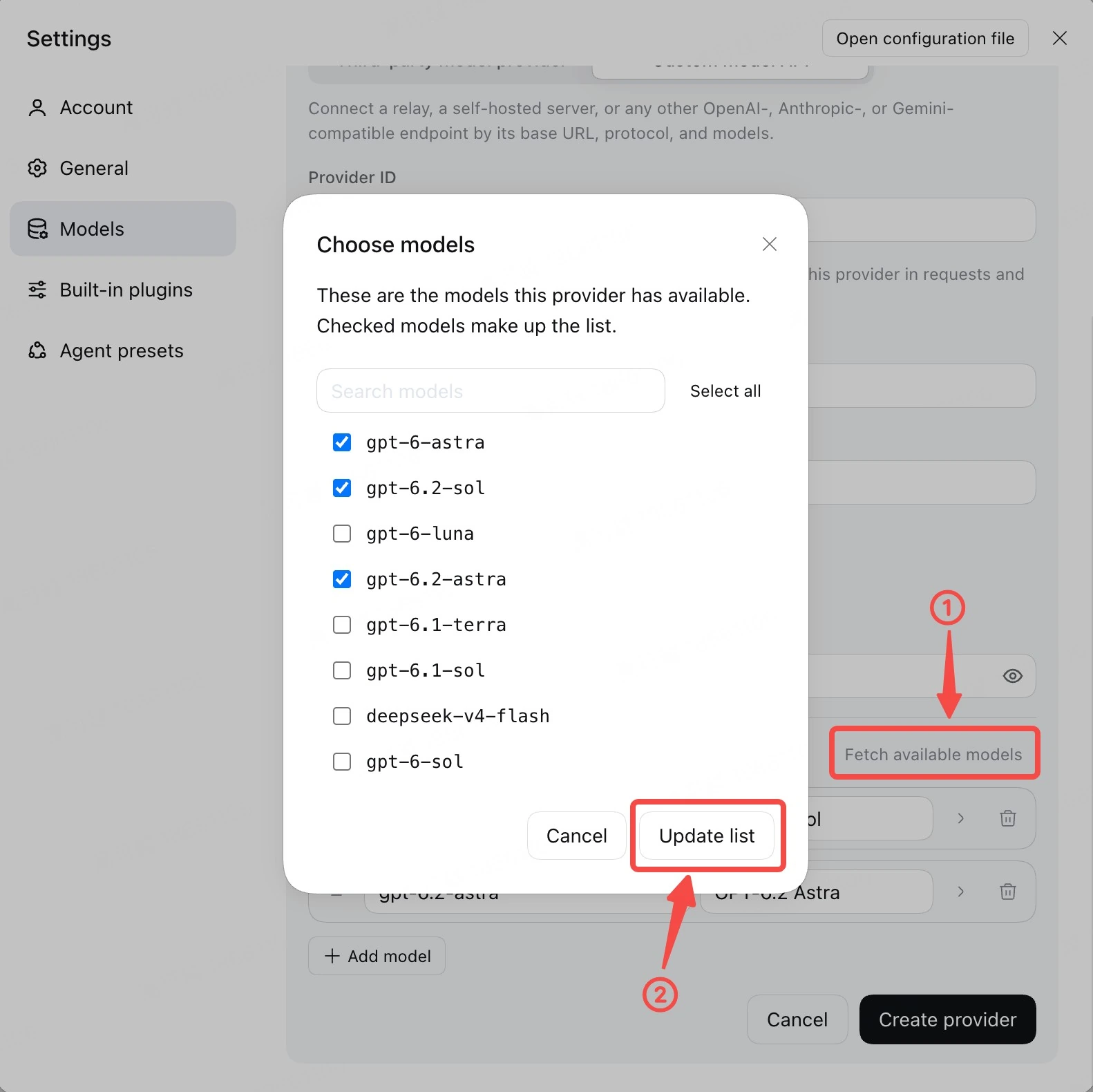
Añade el nivel de esfuerzo de razonamiento según la configuración del modelo.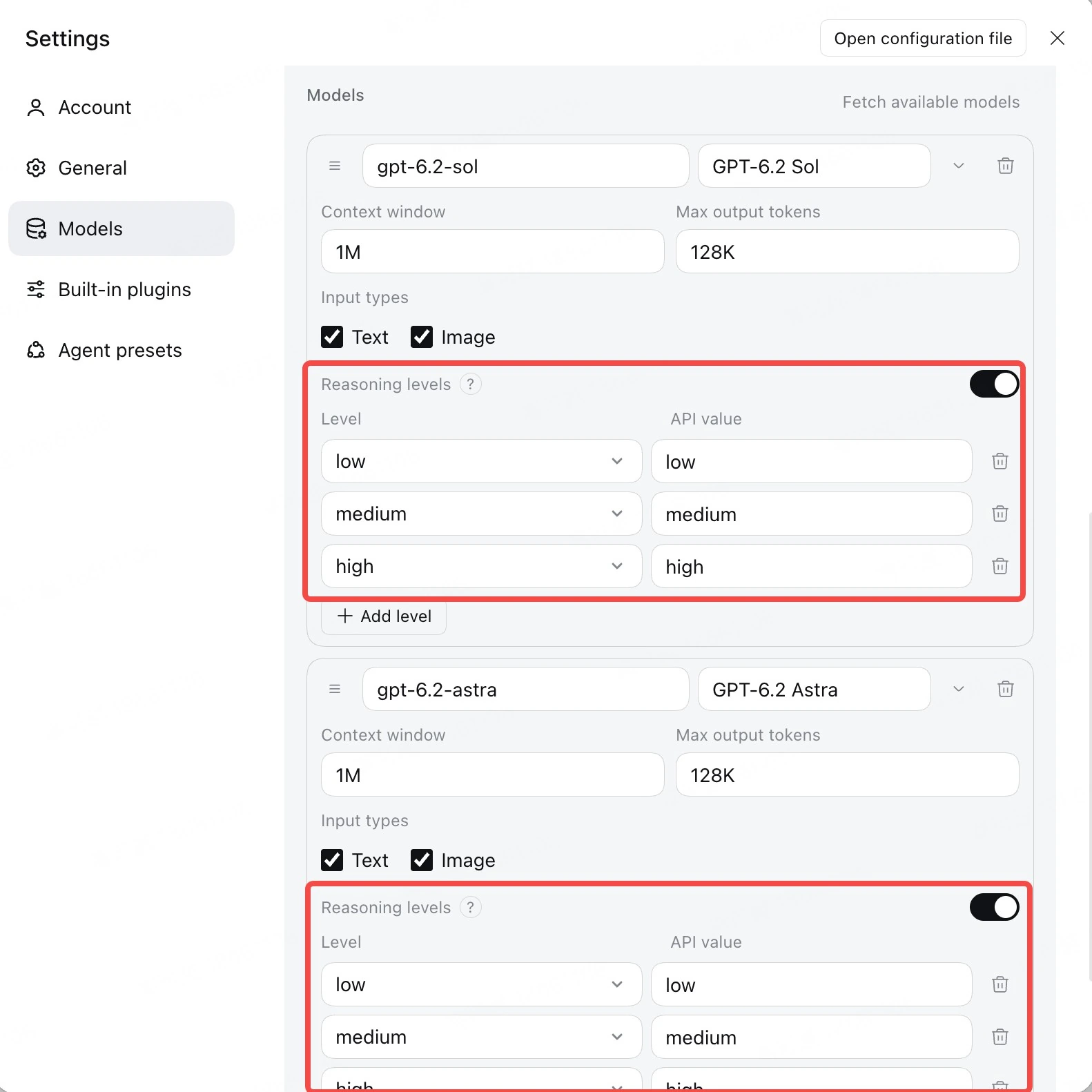
Revisa la configuración y haz clic en Create provider para guardarla.
Seleccionar un modelo y verificar
Cierra la configuración, haz clic en New Session para crear una sesión y selecciona el espacio de trabajo. Haz clic en el selector de modelos de la esquina inferior derecha del cuadro de entrada y elige el modelo añadido en el grupo HiModels, por ejemplo GPT-6.2 Astra.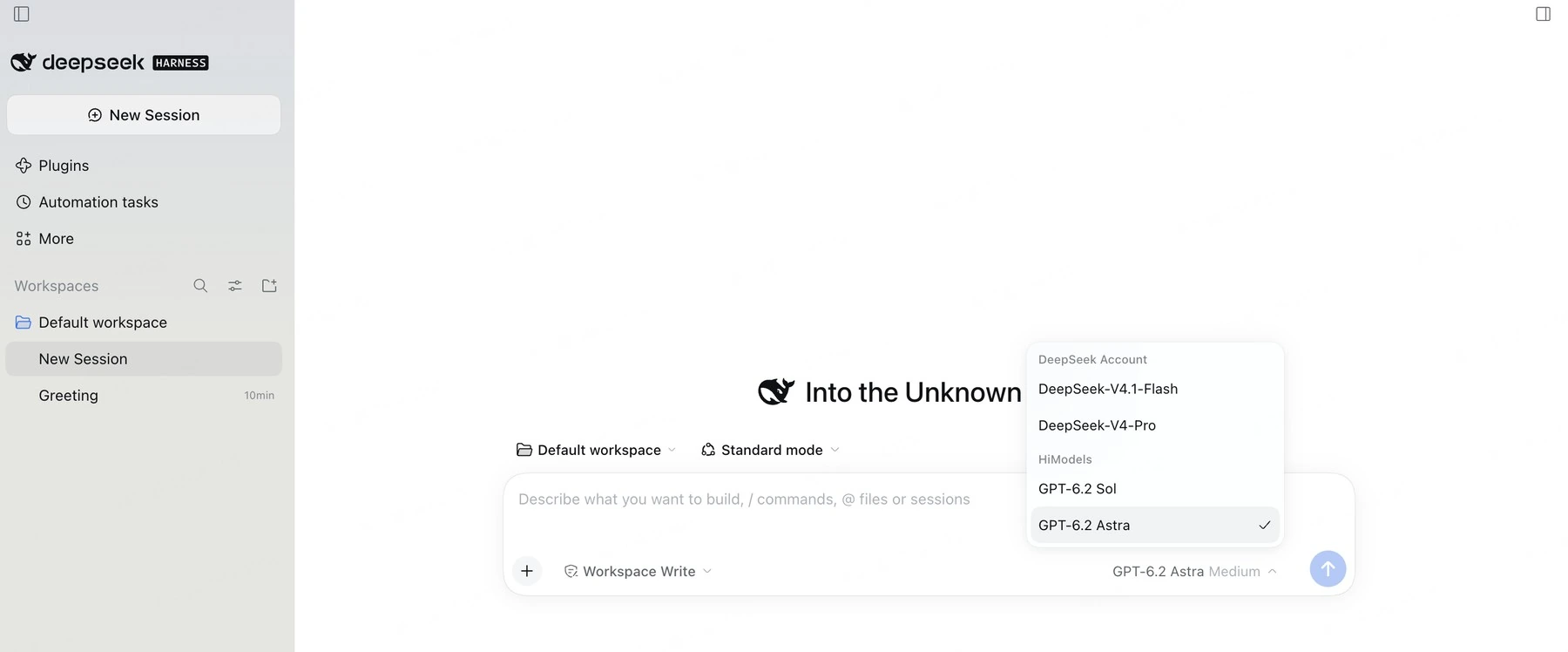
Envía un mensaje sencillo, como «hi». Cuando recibas una respuesta normal, comprueba el registro de uso de la solicitud correspondiente en la gestión de modelos de HiModels para confirmar la conexión.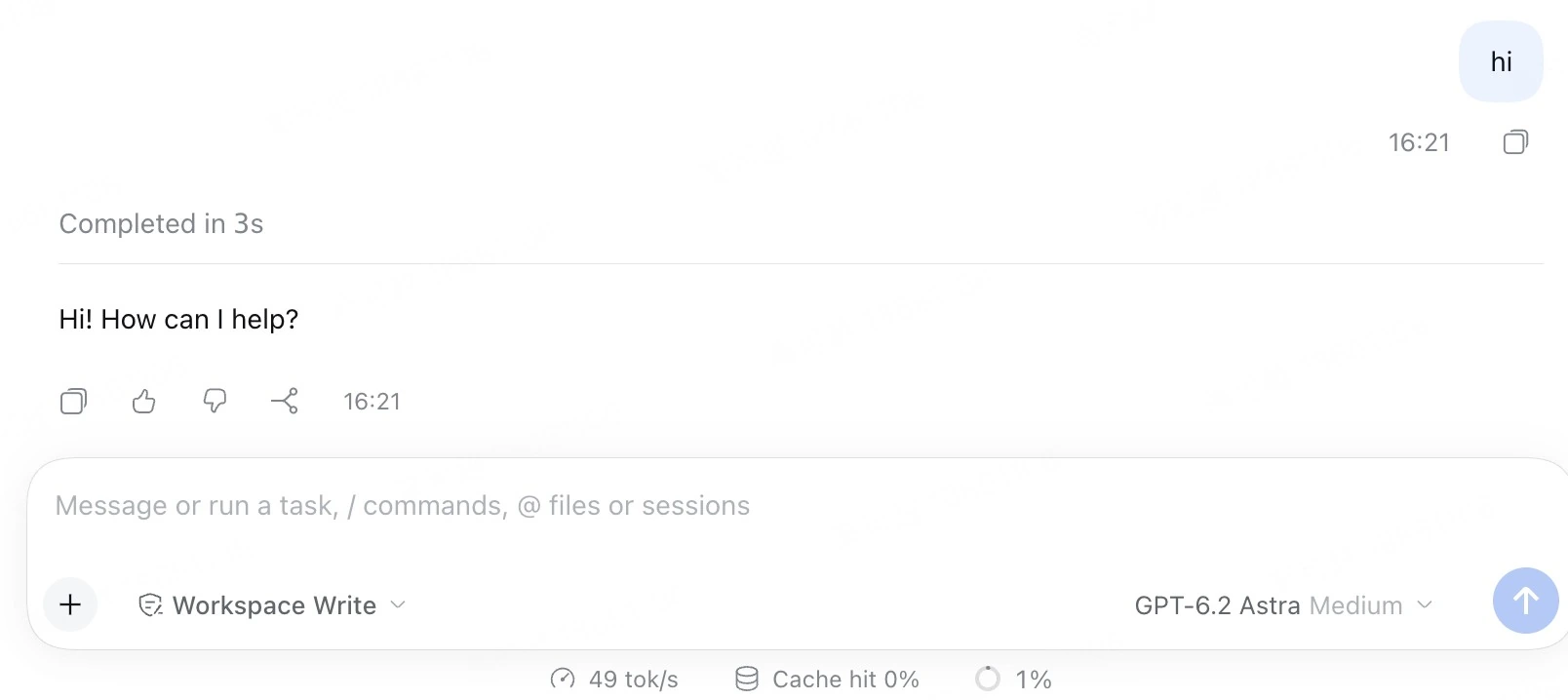
Para más instrucciones de configuración, consulta https://deepseek-harness.github.io/deepseek-harness/en/guide/quickstart.