Claude Code
Claude Code एक एआई कोडिंग सहायक है जो आपके टर्मिनल में चलता है। एक बार यह इंस्टॉल हो जाए, तो बेस यूआरएल, कुंजी और मॉडल सेट करके इसे HiModels पर इंगित करें। बदलें <your API Key> अपनी कुंजी के साथ उदाहरणों में; आप मॉडल आईडी की दोबारा जांच कर सकते हैं API Keys पृष्ठ के अंतर्गत मॉडल प्रबंधन.
स्थापित करें
टर्मिनल में, चलाएँ:
npm install -g @anthropic-ai/claude-code
claude --version
यदि आपके पास अभी तक Node.js नहीं है, तो पढ़ें Node.js वातावरण अनुभाग प्रथम.
अनुशंसित: CC Switch से कनेक्ट करें
CC Switch कई एआई कोडिंग टूल के लिए प्रदाता कॉन्फ़िगरेशन को एक ही स्थान पर रखता है। जब आप एक प्रदाता जोड़ते हैं, तो वह प्रोटोकॉल चुनें जो लक्ष्य टूल से मेल खाता हो: Claude Code Anthropic Messages पते का उपयोग करता है https://api.himodels.ai, जबकि Codex OpenAI Responses एड्रेस का उपयोग करता है https://api.himodels.ai/v1. अपनी HiModels API Key और उस प्रोटोकॉल द्वारा समर्थित एक मॉडल आईडी दर्ज करें, सहेजें, HiModels प्रविष्टि पर स्विच करें, फिर टूल के अंदर ही सत्यापित करें।
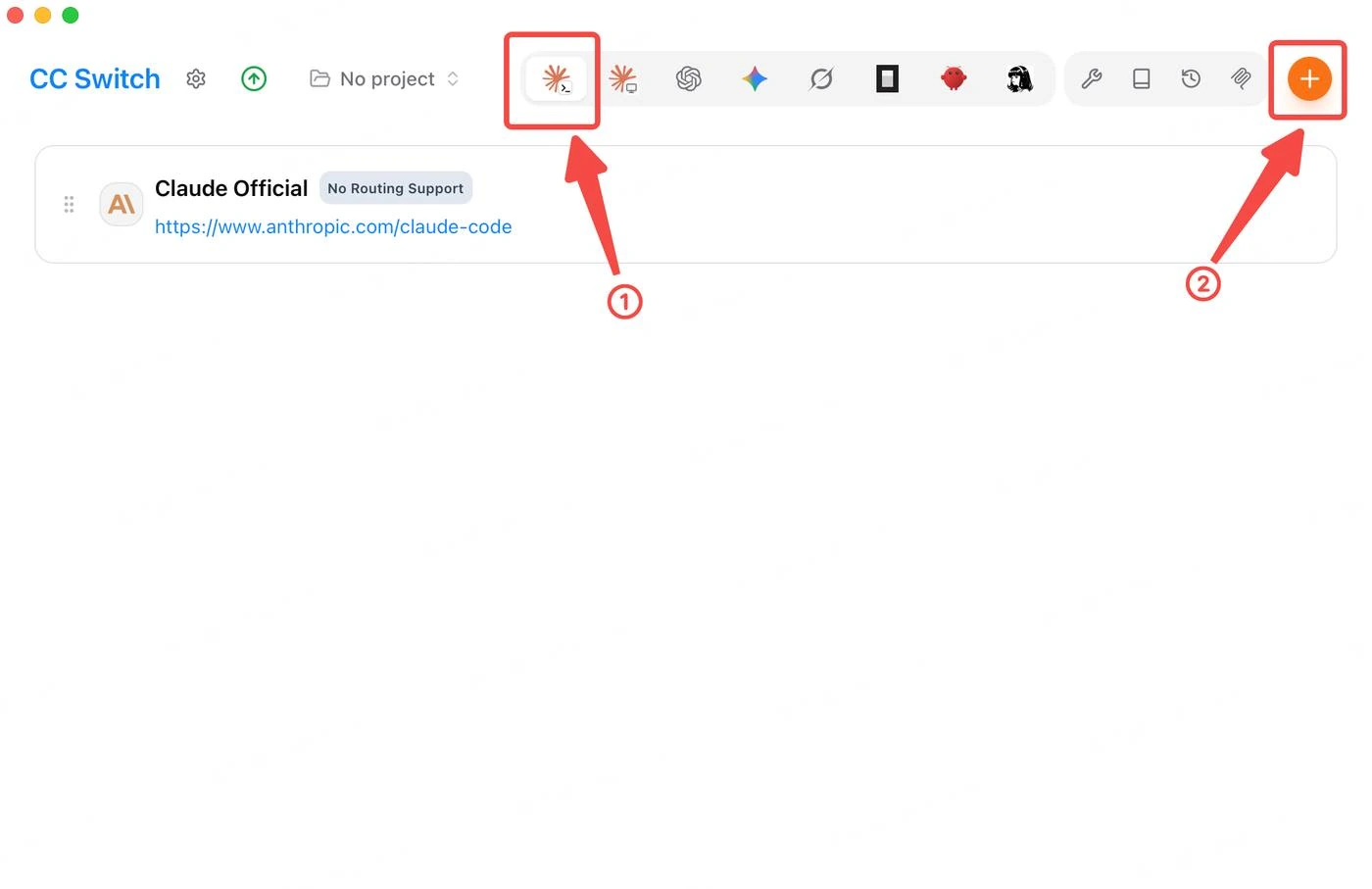
- CC Switch खोलें, Claude Code पृष्ठ पर जाएँ, फिर ऊपर दाईं ओर + पर क्लिक करें।
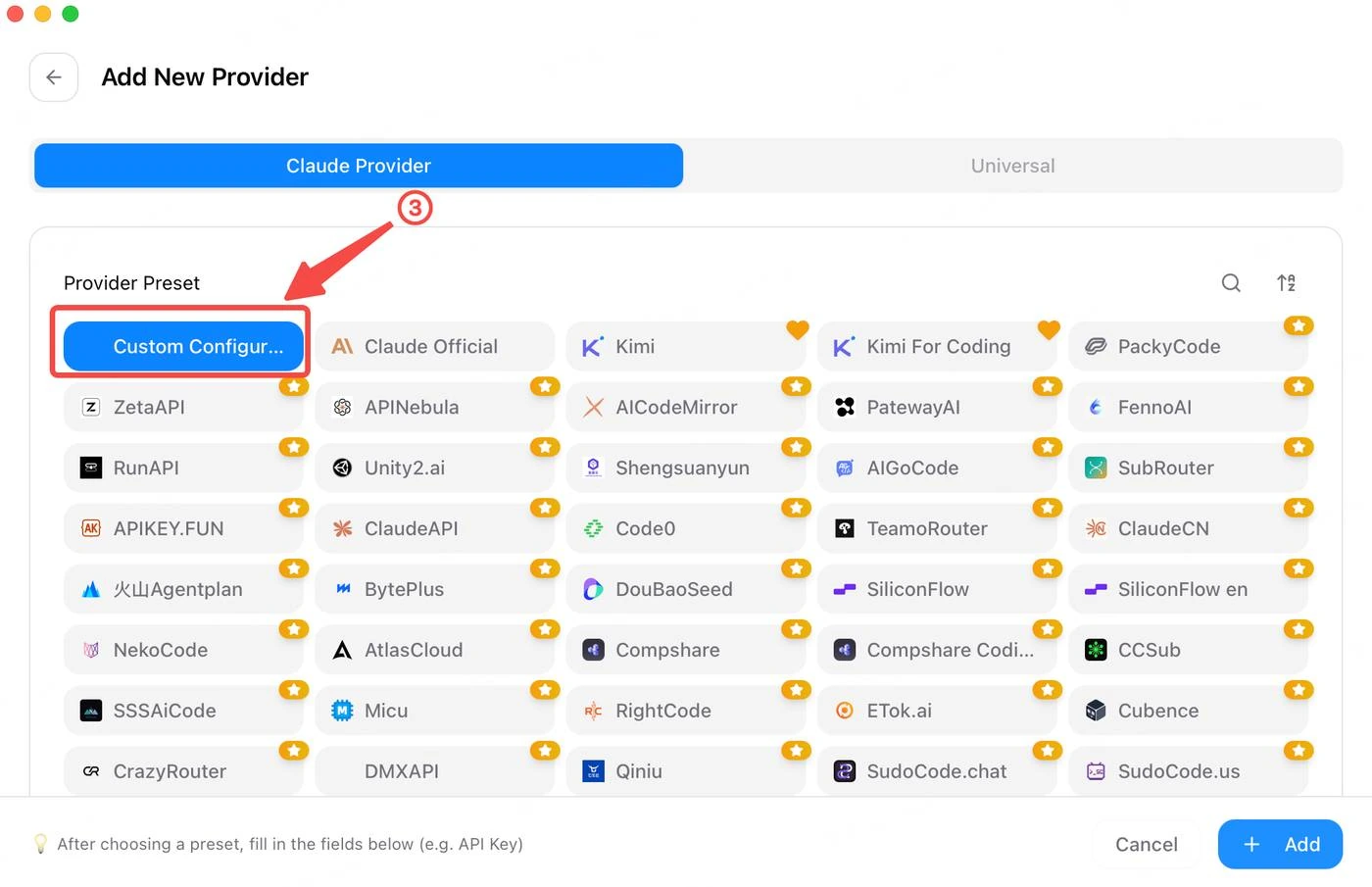
- चुनें कस्टम कॉन्फिग.
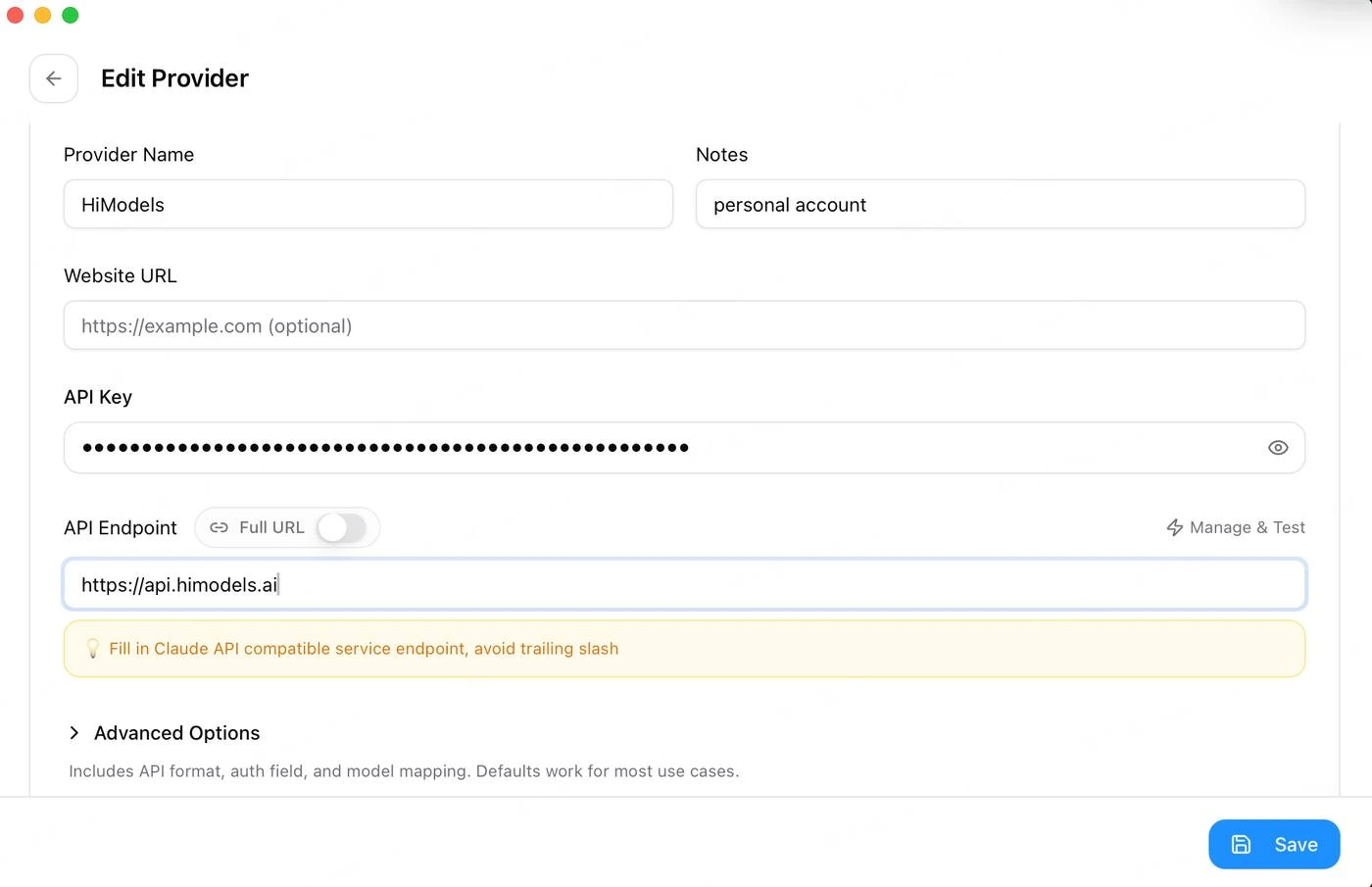
- आपके द्वारा अभी बनाई गई API Key को पेस्ट करें, एपीआई एंडपॉइंट को इस पर सेट करें
https://api.himodels.ai, फिर क्लिक करें जोड़ें.
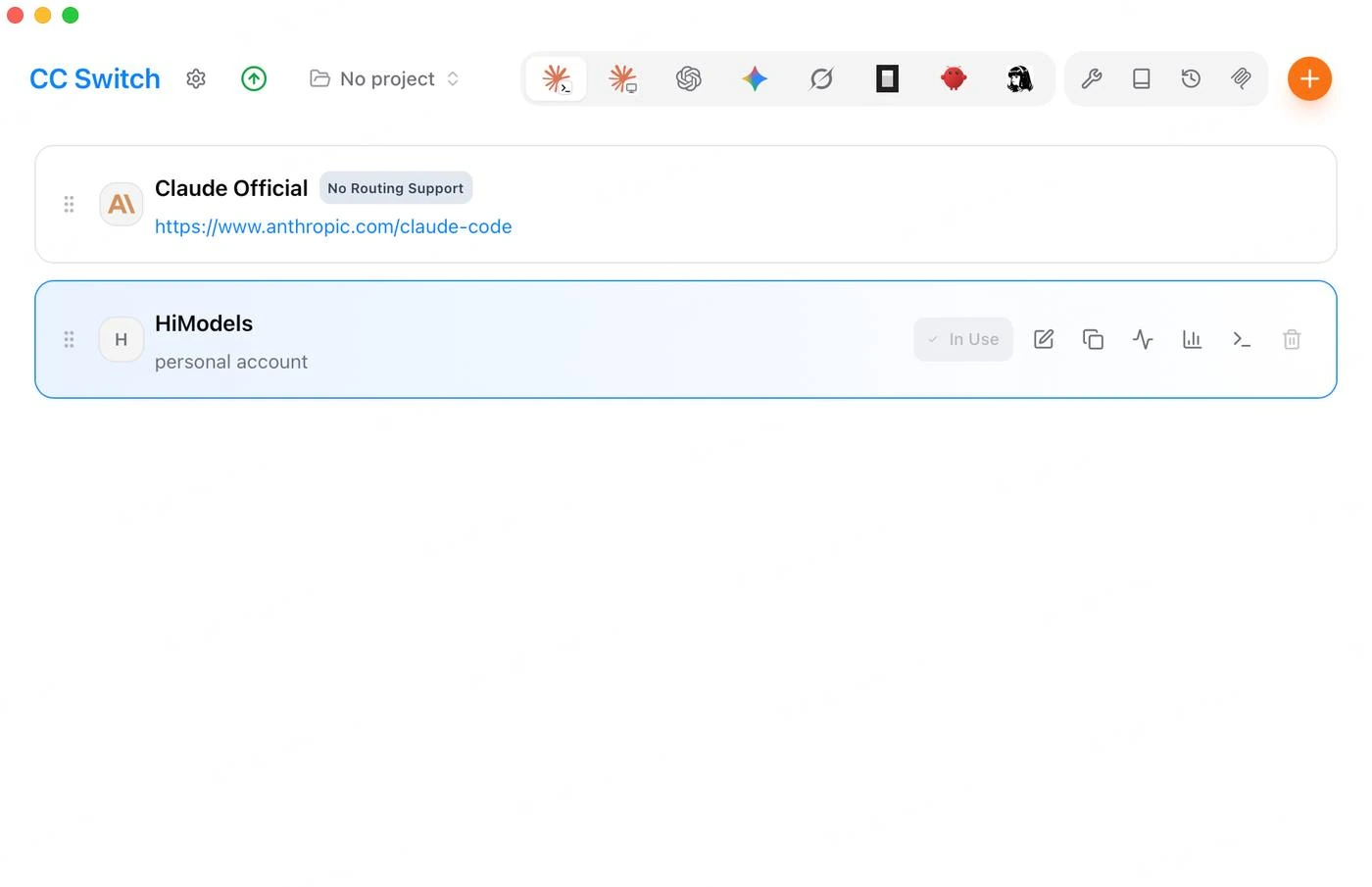
- जब प्रदाता जुड़ जाए, तो CC Switch होम स्क्रीन पर वापस जाएं और क्लिक करें उपयोग में HiModels प्रविष्टि पर.
वैकल्पिक: कमांड लाइन से कॉन्फ़िगर करें
अस्थायी विन्यास
एक अस्थायी कॉन्फ़िगरेशन केवल वर्तमान टर्मिनल विंडो पर लागू होता है, जो इसे चीजों को आज़माने का एक अच्छा तरीका बनाता है।
$env:ANTHROPIC_BASE_URL = "https://api.himodels.ai"
$env:ANTHROPIC_AUTH_TOKEN = "sk-your-api-key"
claude
स्थायी विन्यास
[System.Environment]::SetEnvironmentVariable("ANTHROPIC_BASE_URL", "https://api.himodels.ai", [System.EnvironmentVariableTarget]::User)
[System.Environment]::SetEnvironmentVariable("ANTHROPIC_AUTH_TOKEN", "sk-your-api-key", [System.EnvironmentVariableTarget]::User)
स्थायी कॉन्फ़िगरेशन लिखे जाने के बाद, अपने टर्मिनल को बंद करें और दोबारा खोलें, फिर चलाएँ claude.
सत्यापित करें
कोड प्रोजेक्ट निर्देशिका में बदलें और चलाएँ:
claude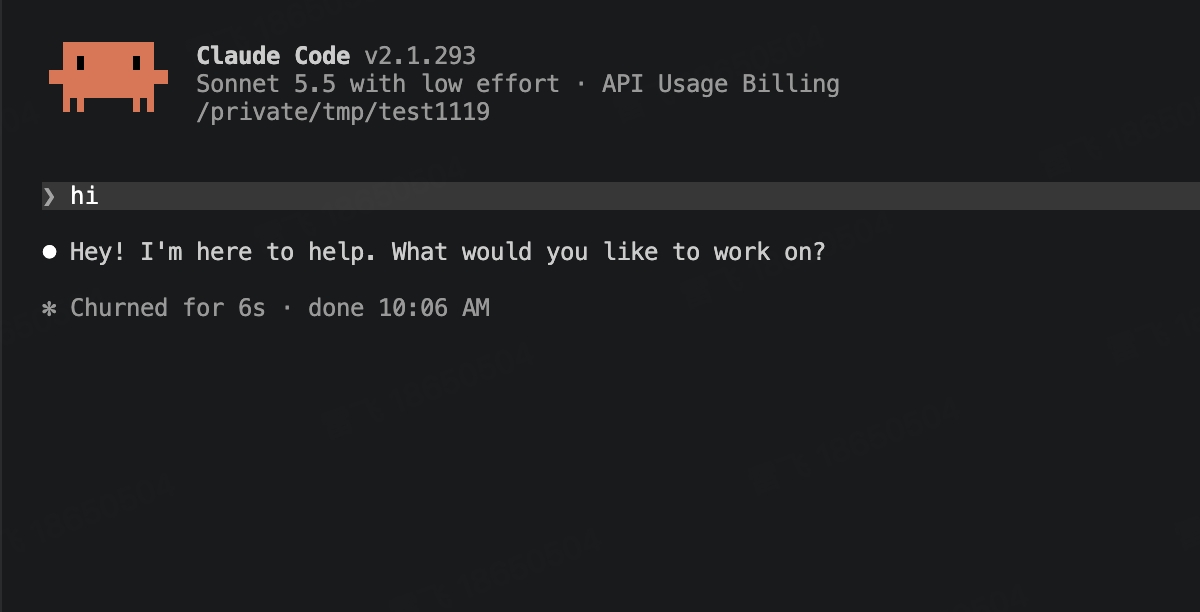
यदि Claude Code आपके प्रोजेक्ट को पढ़ सकता है और उत्तर दे सकता है, तो कनेक्शन काम करता है। के लिए 401, 403 या 429 त्रुटियाँ, अक्सर पूछे जाने वाले प्रश्न देखें।
यदि मॉडल अनुपलब्ध है, तो पहले जांचें कि यह समर्थित है, फिर API Key और Base URL की जांच करें।