पूर्वावश्यकताएँ
Node.js वातावरण
Node.js LTS इंस्टॉल करें और सत्यापित करें कि node और npm काम करते हैं
Claude Code और Codex जैसे कमांड-लाइन उपकरण सभी Node.js पर निर्भर हैं। Node.js वेबसाइट से नवीनतम LTS रिलीज़ इंस्टॉल करें।
Node.js डाउनलोड करें
को खोलें Node.js वेबसाइट और क्लिक करें Node.js डाउनलोड करें.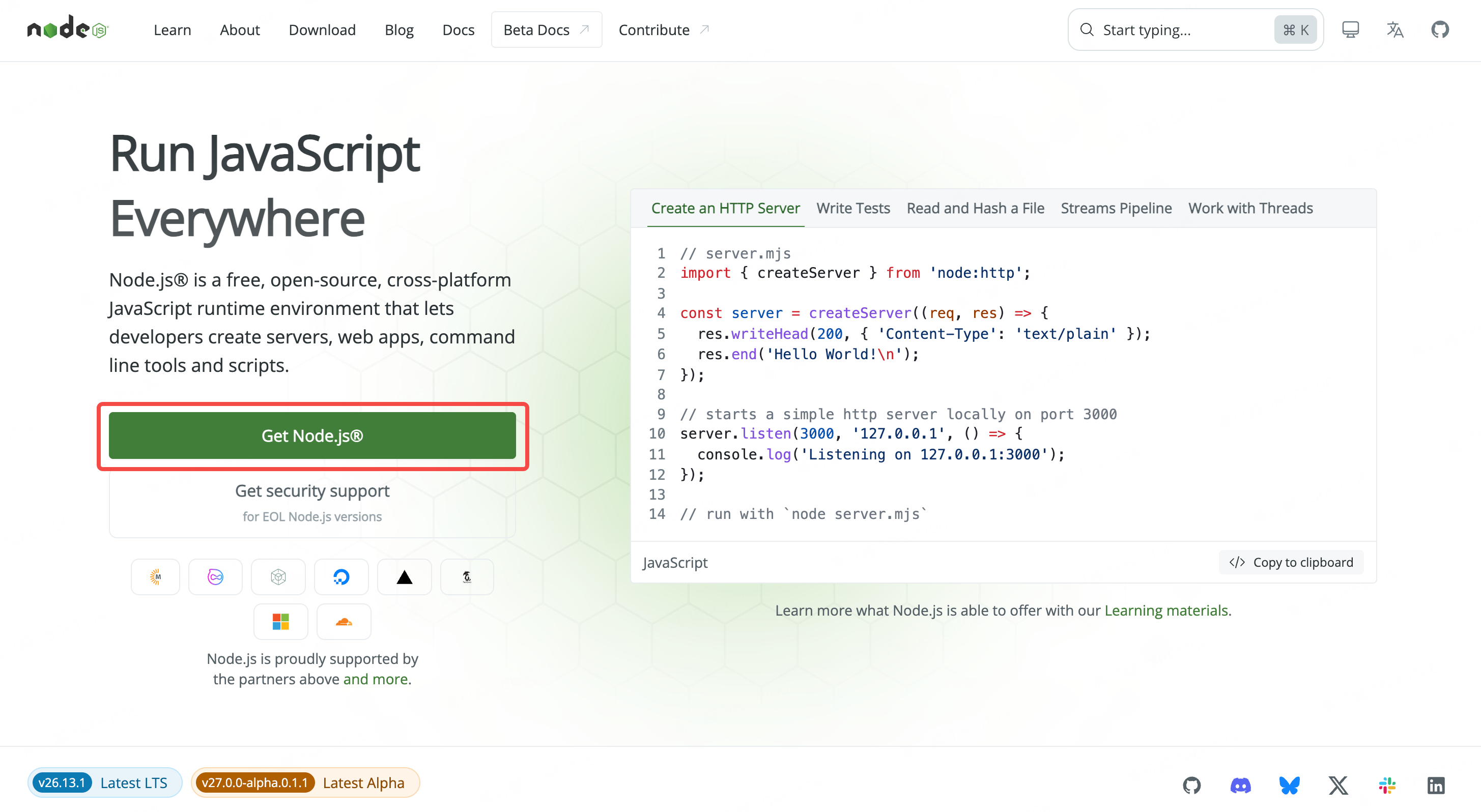
डाउनलोड पृष्ठ पर, अपना ऑपरेटिंग सिस्टम और LTS रिलीज़ चुनें, फिर इसे डाउनलोड करें।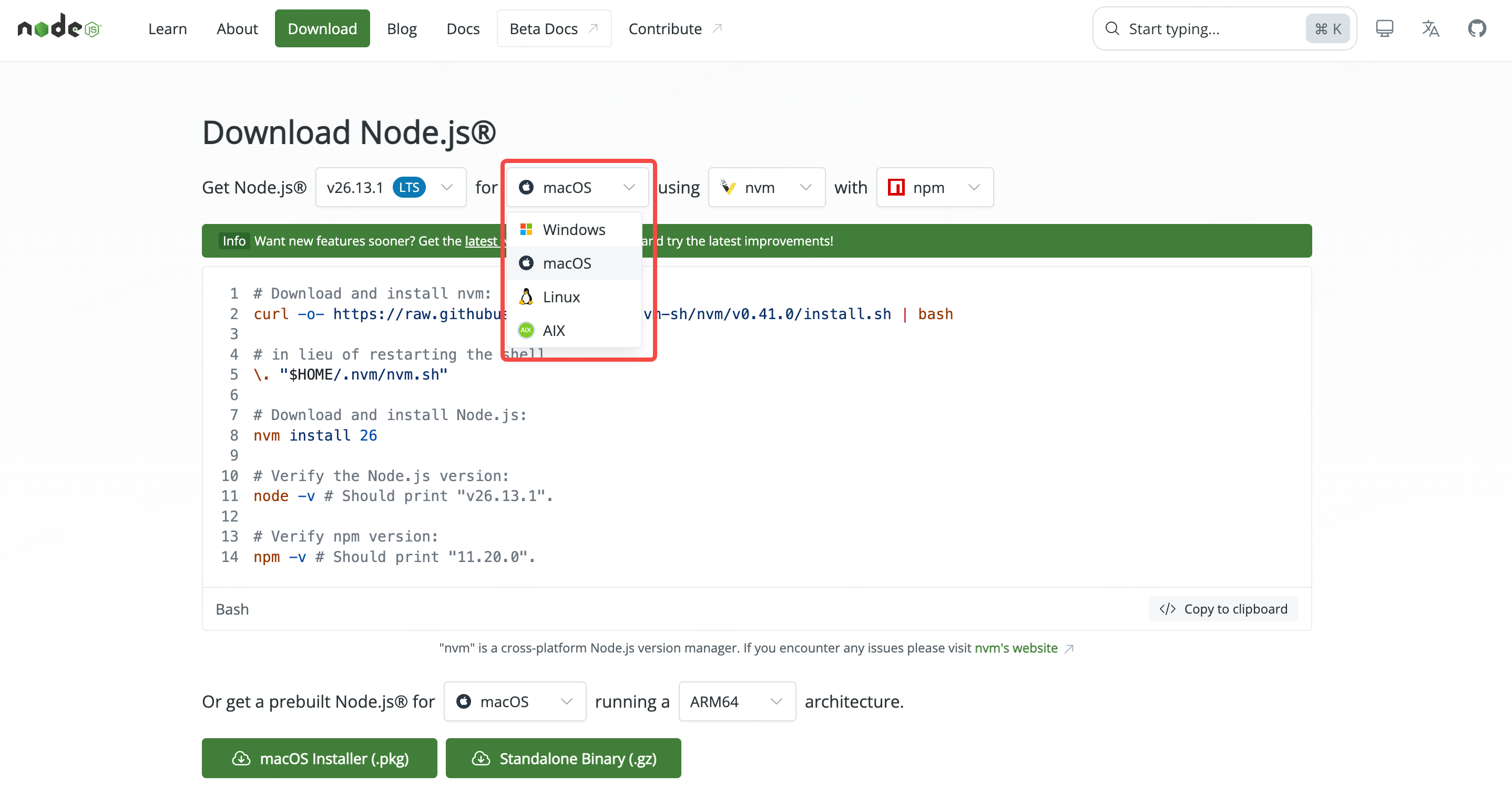
Node.js स्थापित करें
macOS पर, डाउनलोड किए गए पर डबल-क्लिक करें .pkg फ़ाइल. जब इंस्टॉलर खुल जाए तो क्लिक करें जारी रखें.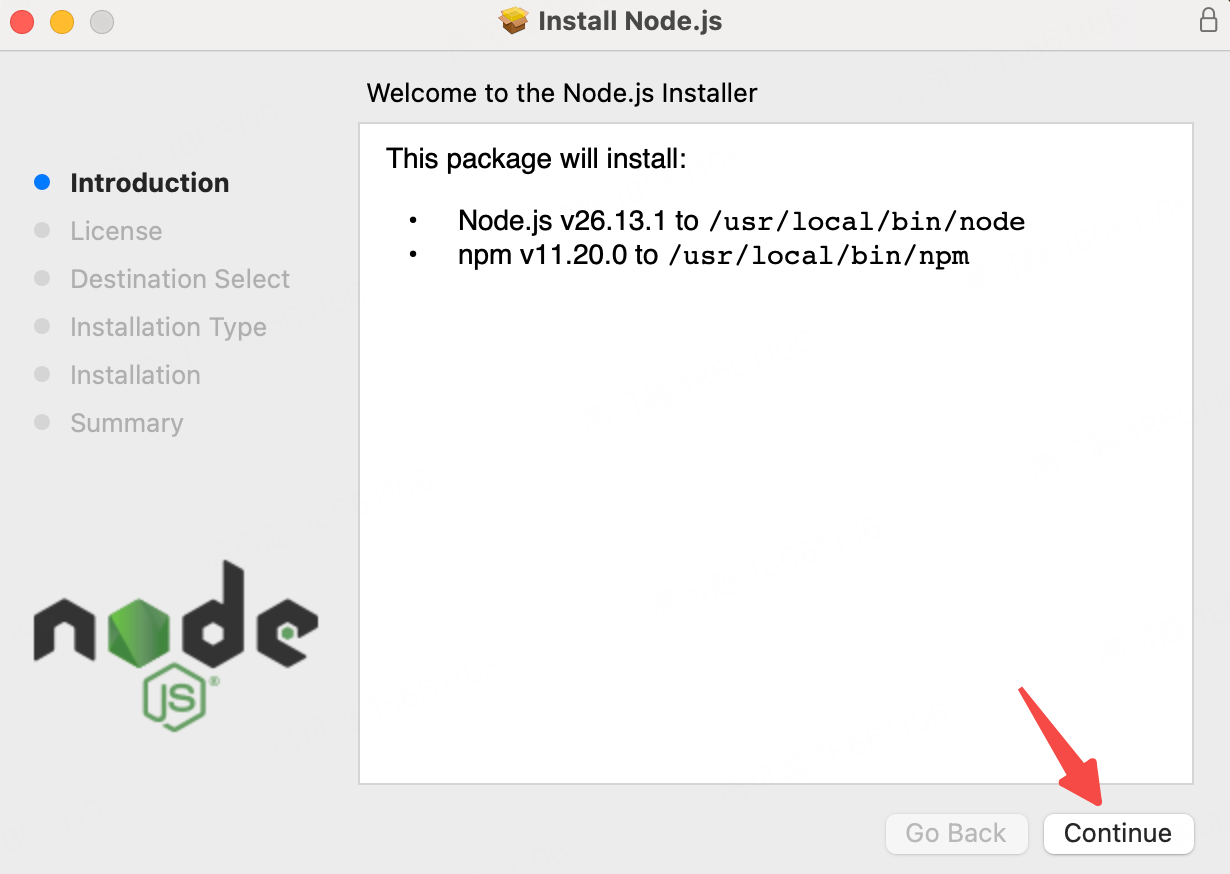
लाइसेंस अनुबंध स्वीकार करें, फिर क्लिक करें जारी रखें.
इंस्टॉल स्थान चुनें. जब तक आपके पास कोई कारण न हो, डिफ़ॉल्ट ठीक है, फिर क्लिक करें स्थापित करें.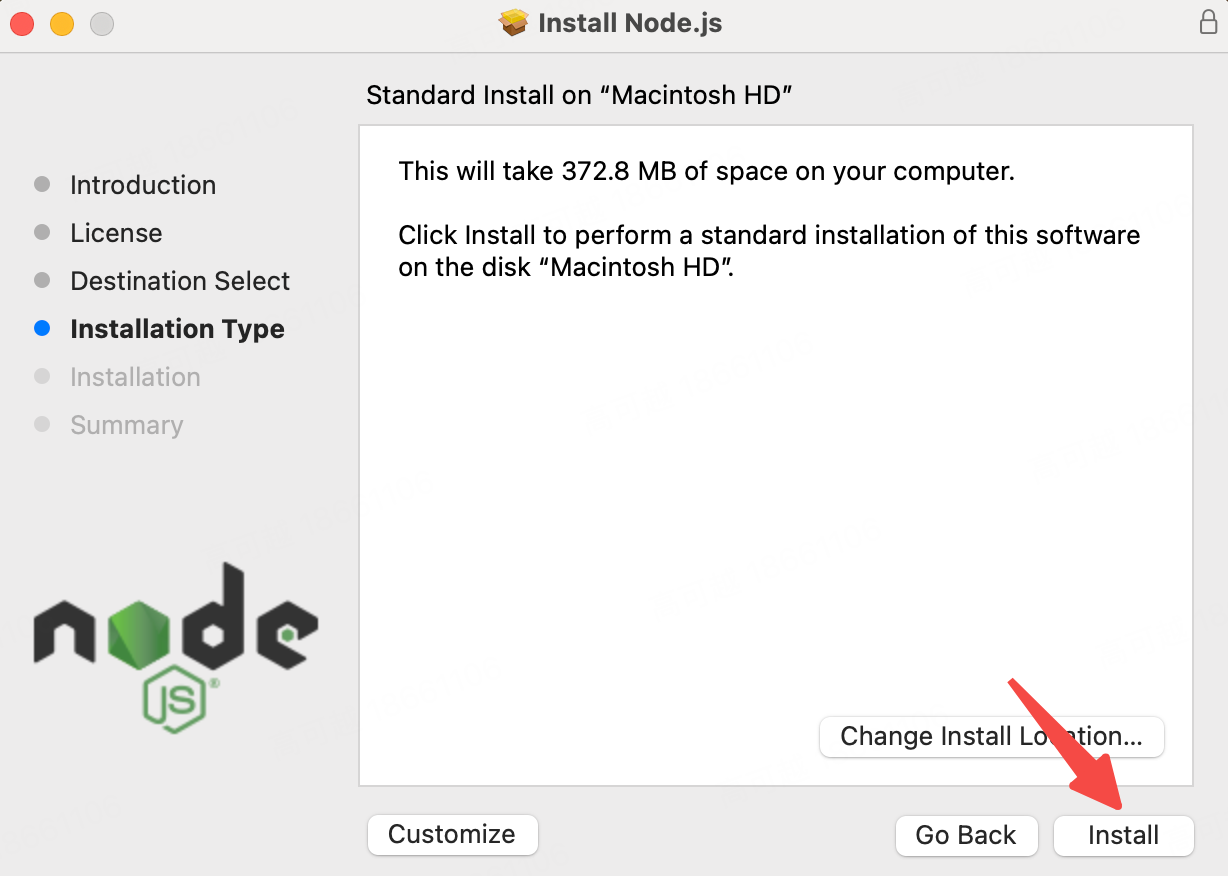
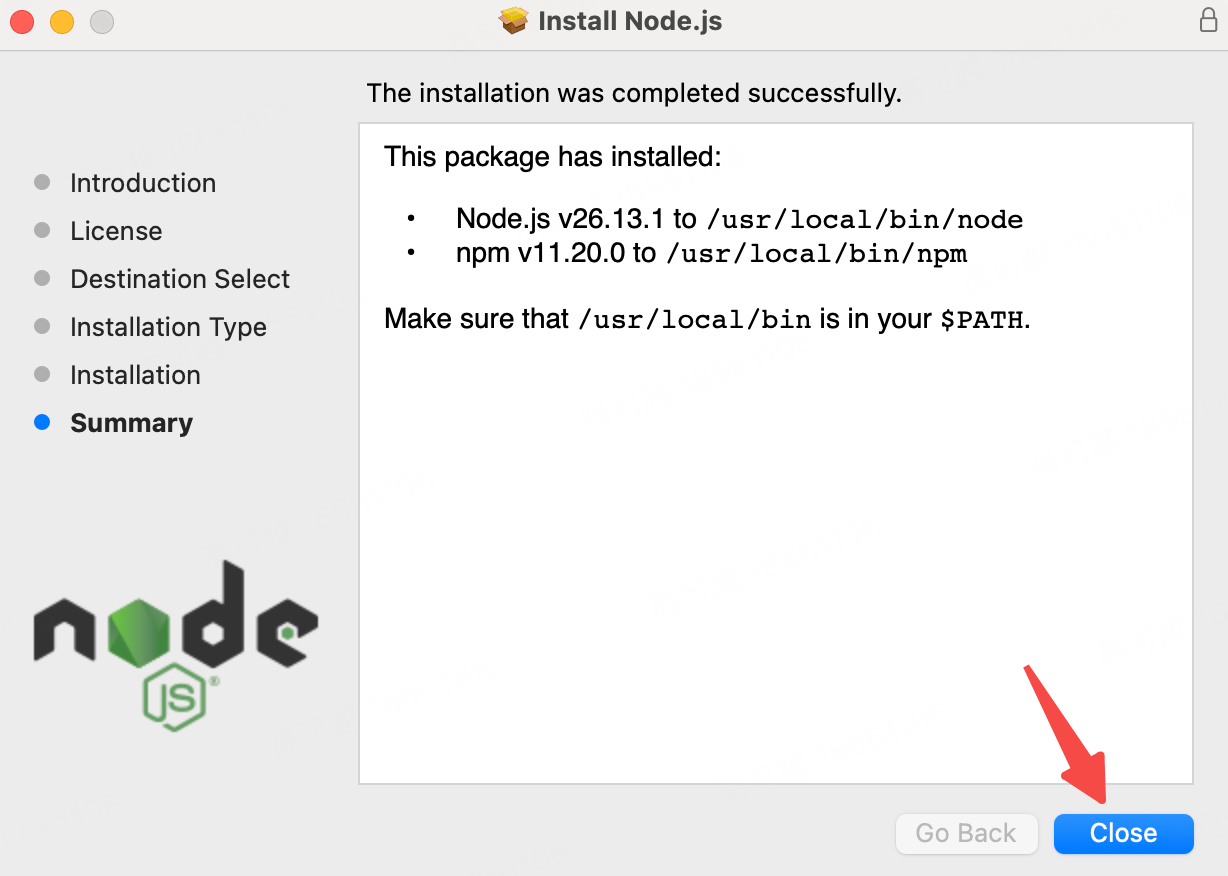
स्थापना सत्यापित करें
इंस्टॉलेशन समाप्त होने के बाद, अपना टर्मिनल दोबारा खोलें और चलाएं:
node --version
npm --version
यदि दोनों कमांड एक संस्करण संख्या प्रिंट करते हैं, तो इंस्टॉलेशन सफल हो गया। आपके संस्करण क्रमांक स्क्रीनशॉट से भिन्न हो सकते हैं; आप बाद में Claude Code या Codex सीएलआई के साथ जारी रख सकते हैं।
CC Switch स्थापित करना
आधिकारिक वेबसाइट से CC Switch डाउनलोड और इंस्टॉल करें
जब आप Claude Code या Codex जैसे एआई कोडिंग टूल पर तीसरे पक्ष के एपीआई को इंगित करते हैं, तो CC Switch आपको आधार यूआरएल, API Key और मॉडल सेटिंग्स को एक ही स्थान पर प्रबंधित करने और प्रदाताओं के बीच स्विच करने की सुविधा देता है। CC Switch Windows, macOS और Linux पर चलता है।
CC Switch डाउनलोड करें
को खोलें CC Switch वेबसाइट और क्लिक करें निःशुल्क डाउनलोड करें.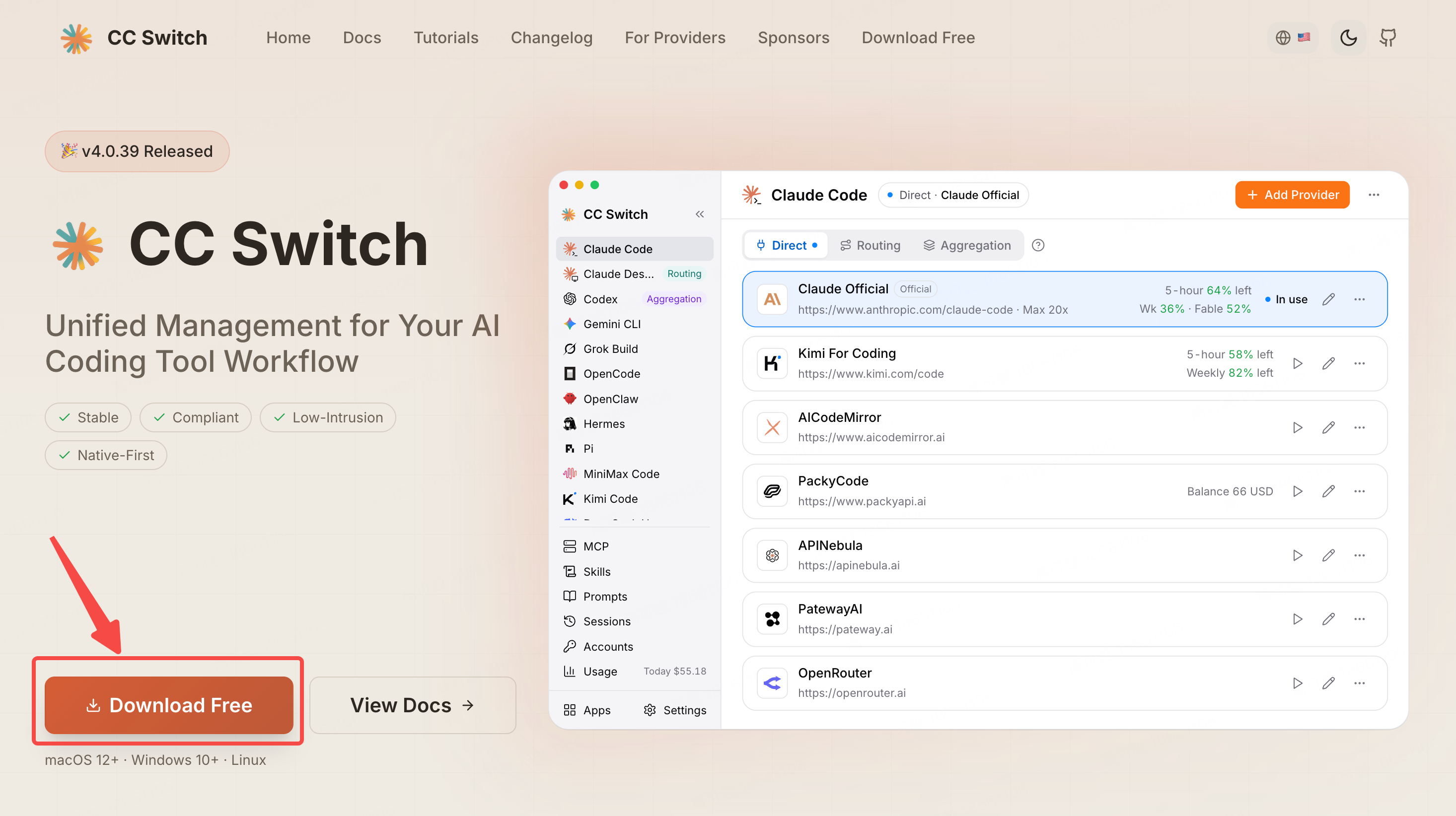
डाउनलोड पृष्ठ पर, अपना ऑपरेटिंग सिस्टम और मेल खाने वाला पैकेज चुनें।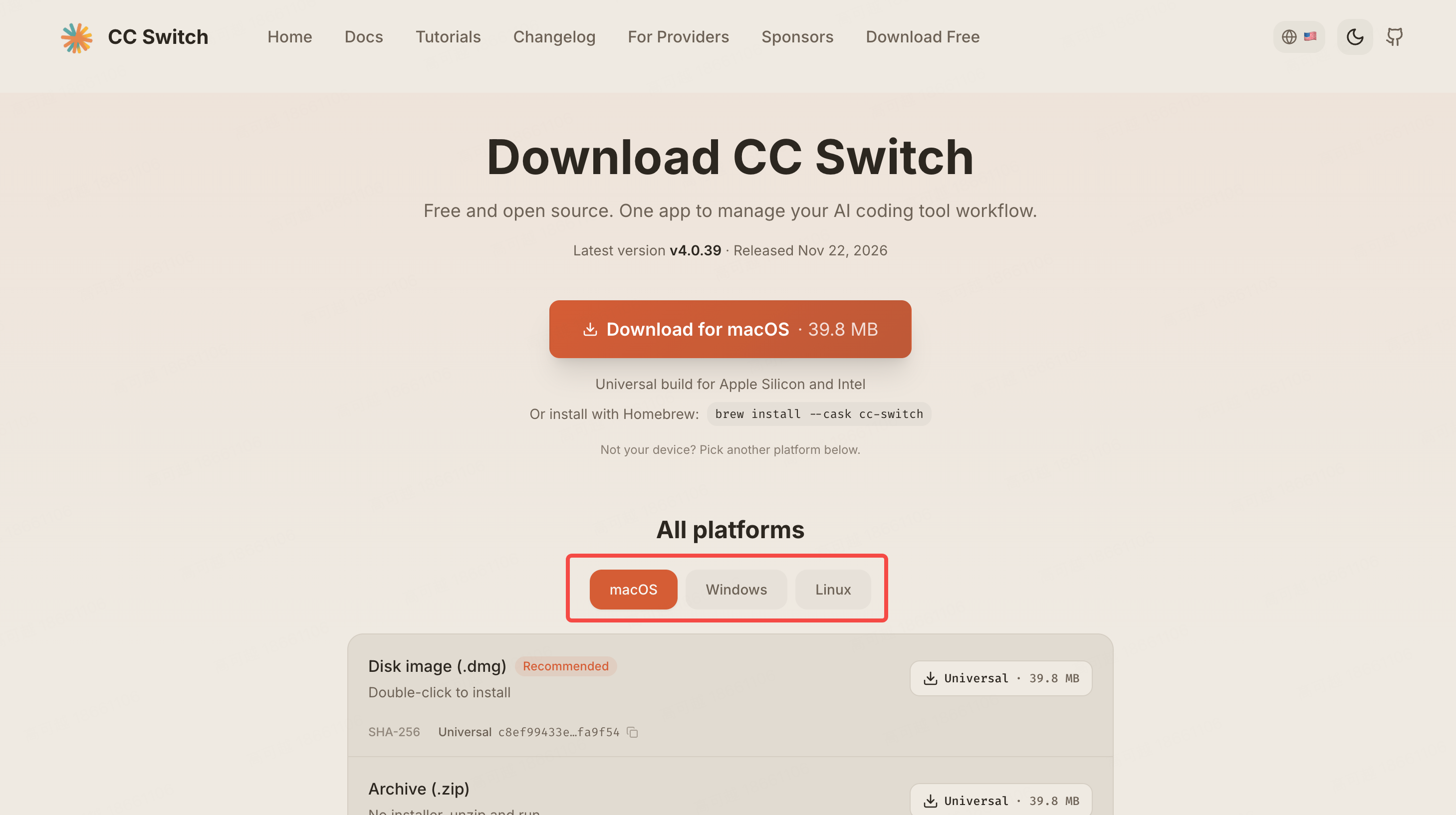
macOS के उदाहरण में, डाउनलोड की गई .dmg फ़ाइल पर डबल-क्लिक करें, CC Switch को Applications (एप्लिकेशन) फ़ोल्डर में खींचें, फिर उसी फ़ोल्डर से CC Switch खोलें।
स्थापना सत्यापित करें
यदि CC Switch प्रारंभ होता है और अपनी मुख्य विंडो दिखाता है, तो इंस्टॉलेशन हो गया है।