DeepSeek Harness Desktop
DeepSeek Harness Desktop में HiModels Provider जोड़ें और OpenAI या Anthropic प्रोटोकॉल, मॉडल तथा कार्यक्षेत्र कॉन्फ़िगर करें।
डाउनलोड और इंस्टॉल करें
https://www.deepseek.com/en/harness/ खोलें और अपने सिस्टम के लिए उपयुक्त इंस्टॉलर चुनें। नीचे की तस्वीर में macOS का उदाहरण है। डाउनलोड के बाद ऐप इंस्टॉल करके खोलें।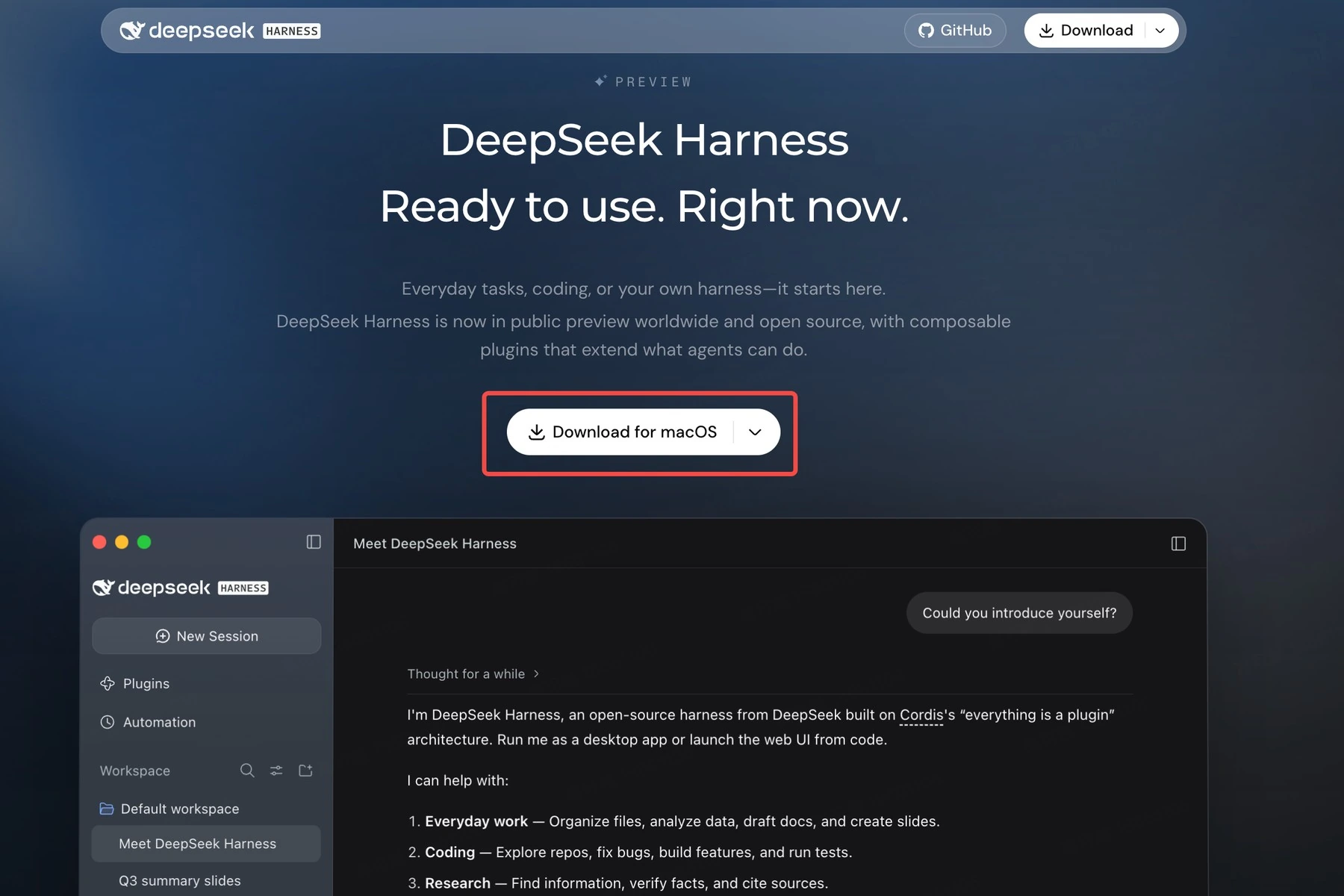
मॉडल सेटिंग्स खोलें
निचले बाएँ कोने में अपनी प्रोफ़ाइल पर क्लिक करें, फिर Settings चुनें।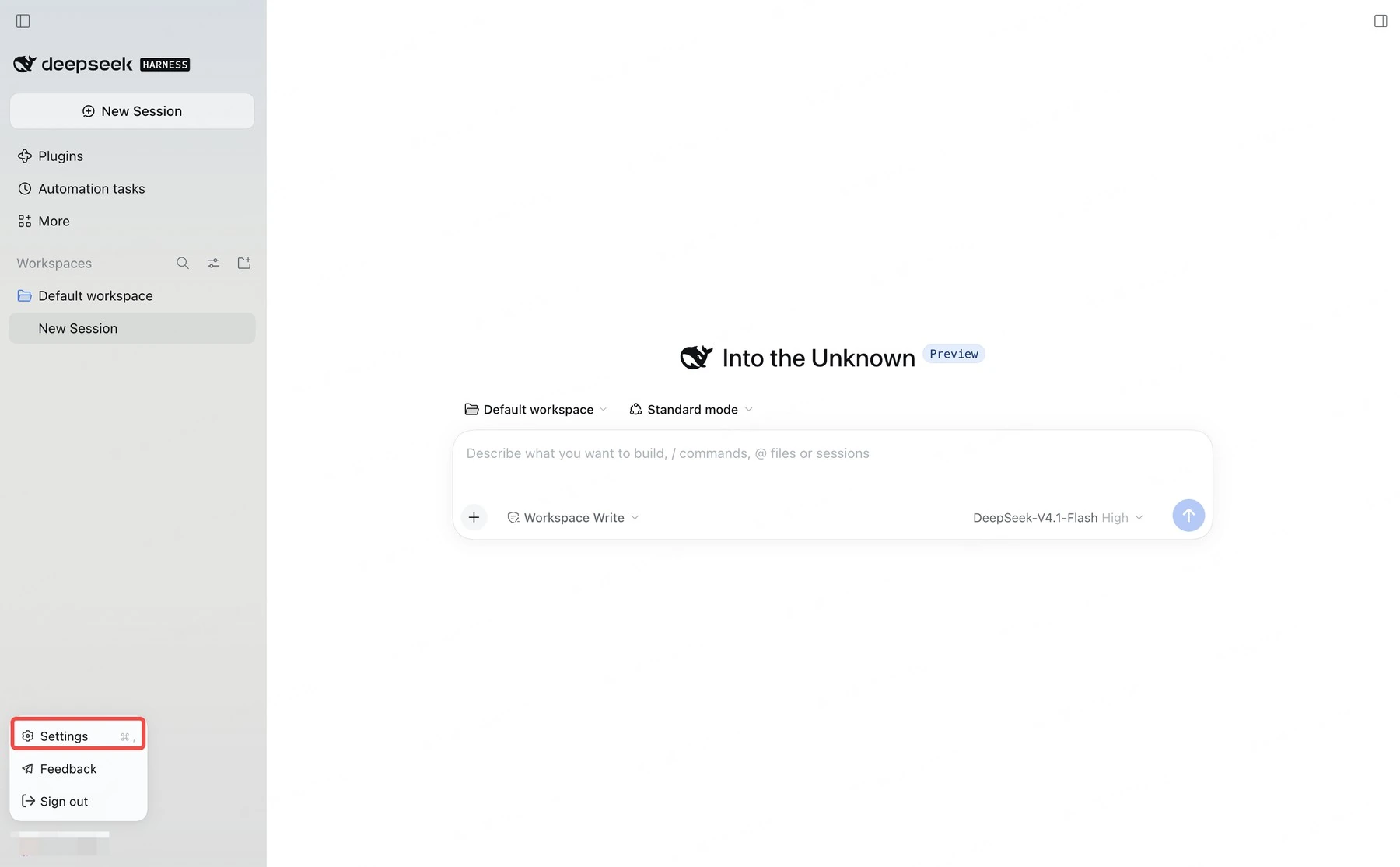
बाईं ओर Models चुनें, फिर Add model provider पर क्लिक करें।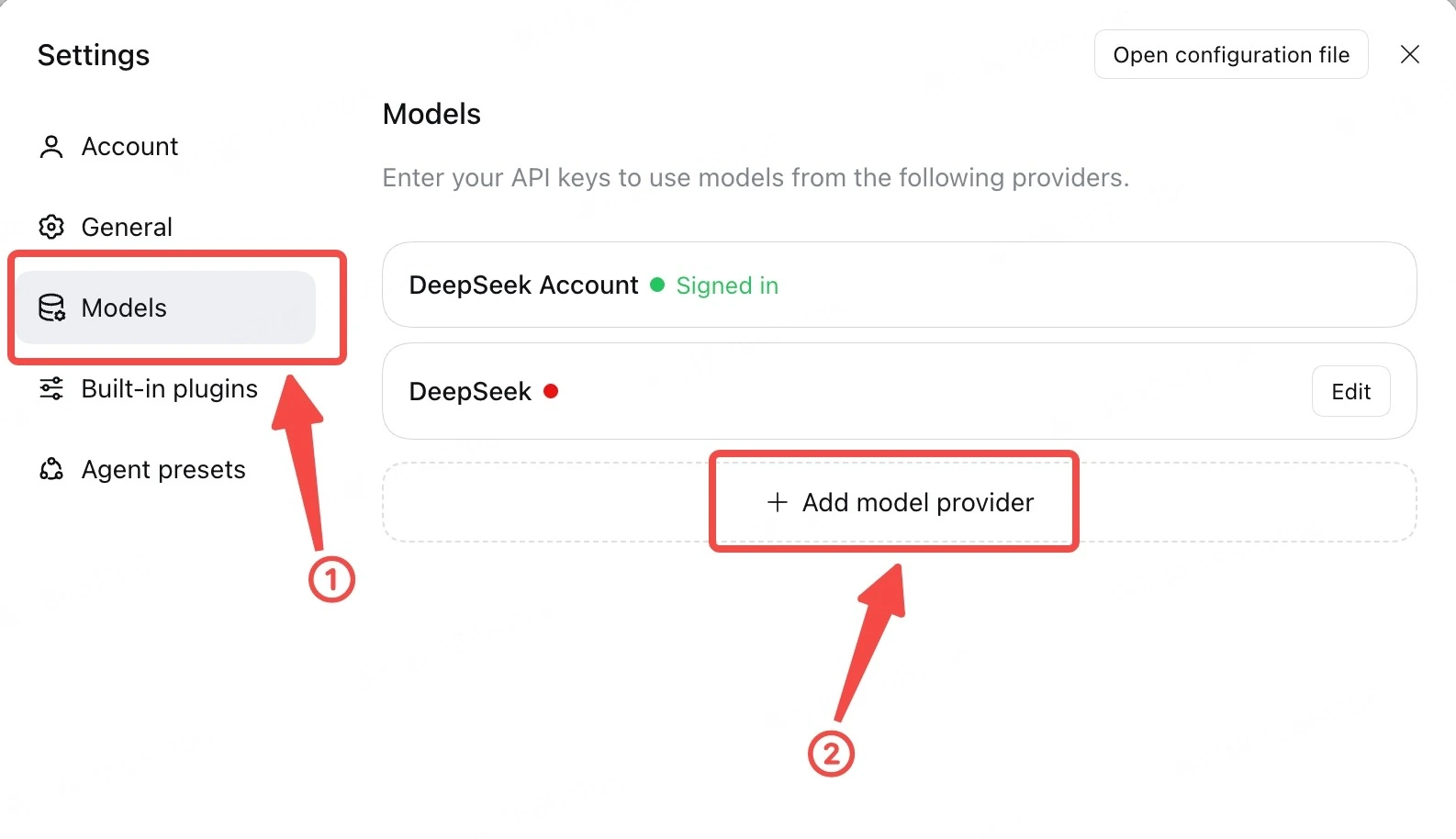
HiModels प्रदाता जोड़ें
Custom model API चुनें। पहले https://himodels.ai/console/models/api-keys पर जाएँ, API Key बनाने के लिए तृतीय-पक्ष कॉल का समर्थन करने वाला मॉडल चुनें, फिर नीचे की जानकारी भरें:
| मैदान | मूल्य |
|---|---|
| Provider ID | himodels |
| Display name | HiModels |
| Base URL | https://api.himodels.ai/v1 |
| API protocol | OpenAl Responses |
| API key | HiModels में बनाई गई आपकी API Key |
Models अनुभाग में Add model पर क्लिक करके आवश्यक मॉडल जोड़ें:
| मॉडल ID | प्रदर्शन नाम |
|---|---|
gpt-6.2-sol | GPT-6.2 Sol |
gpt-6.2-astra | GPT-6.2 Astra |
मॉडल ID सही भरें और सुनिश्चित करें कि मॉडल API Key के समूह में उपलब्ध है। प्रदर्शन नाम इंटरफ़ेस में दिखाने के लिए है। उपलब्ध मॉडल पाने के लिए Fetch available models पर भी क्लिक कर सकते हैं।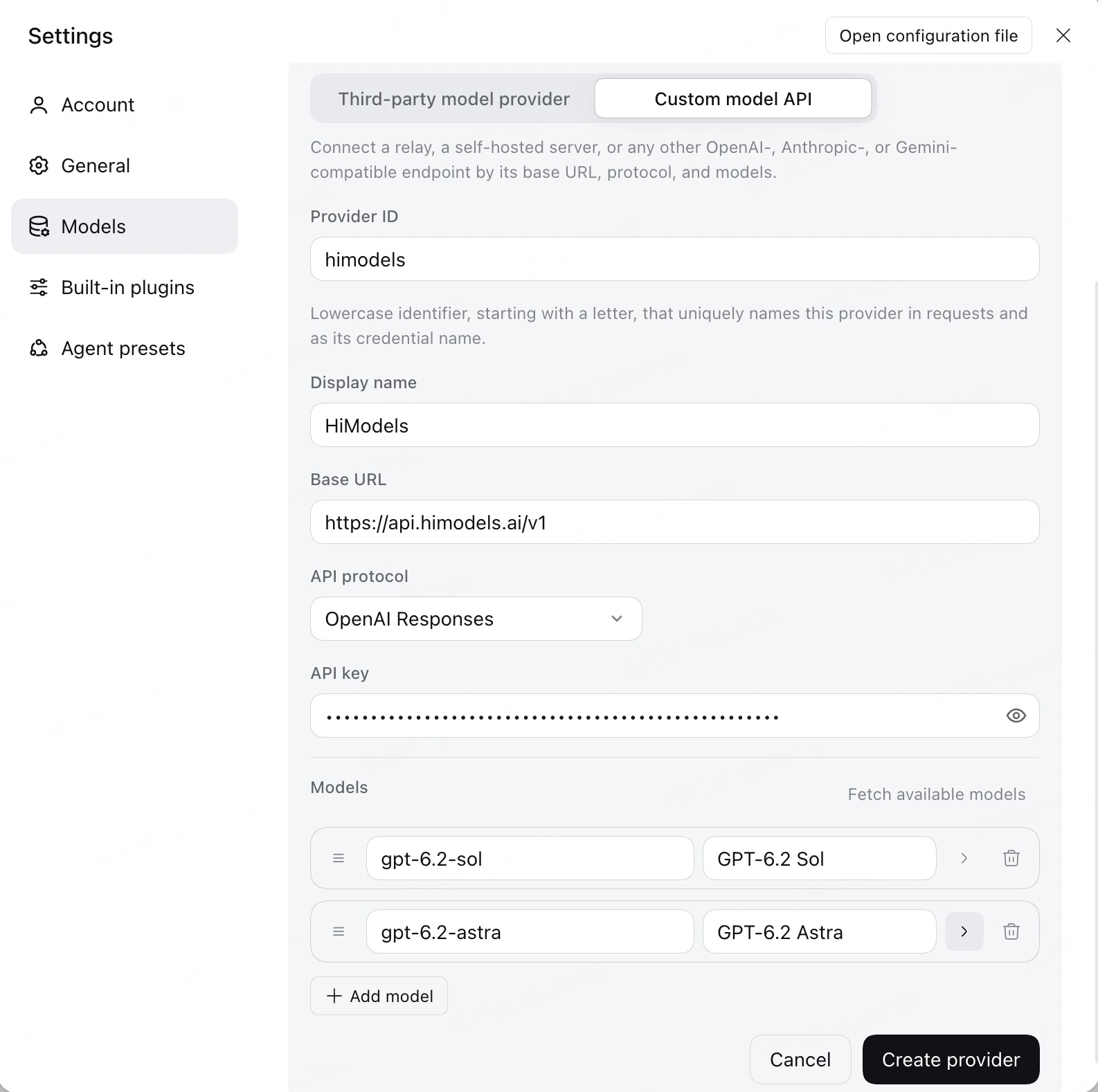
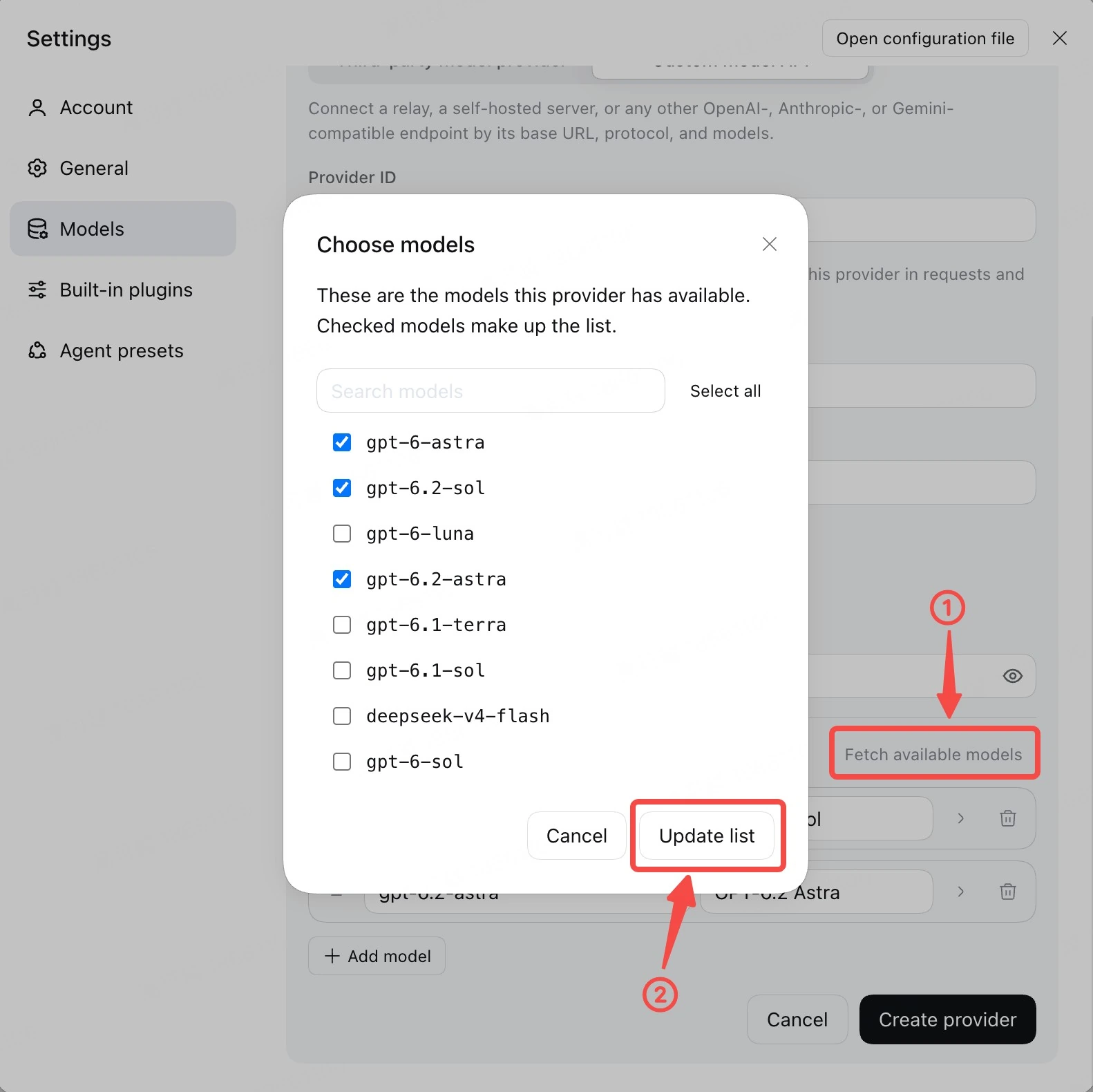
मॉडल की सेटिंग के अनुसार तर्क-प्रयास का स्तर जोड़ें।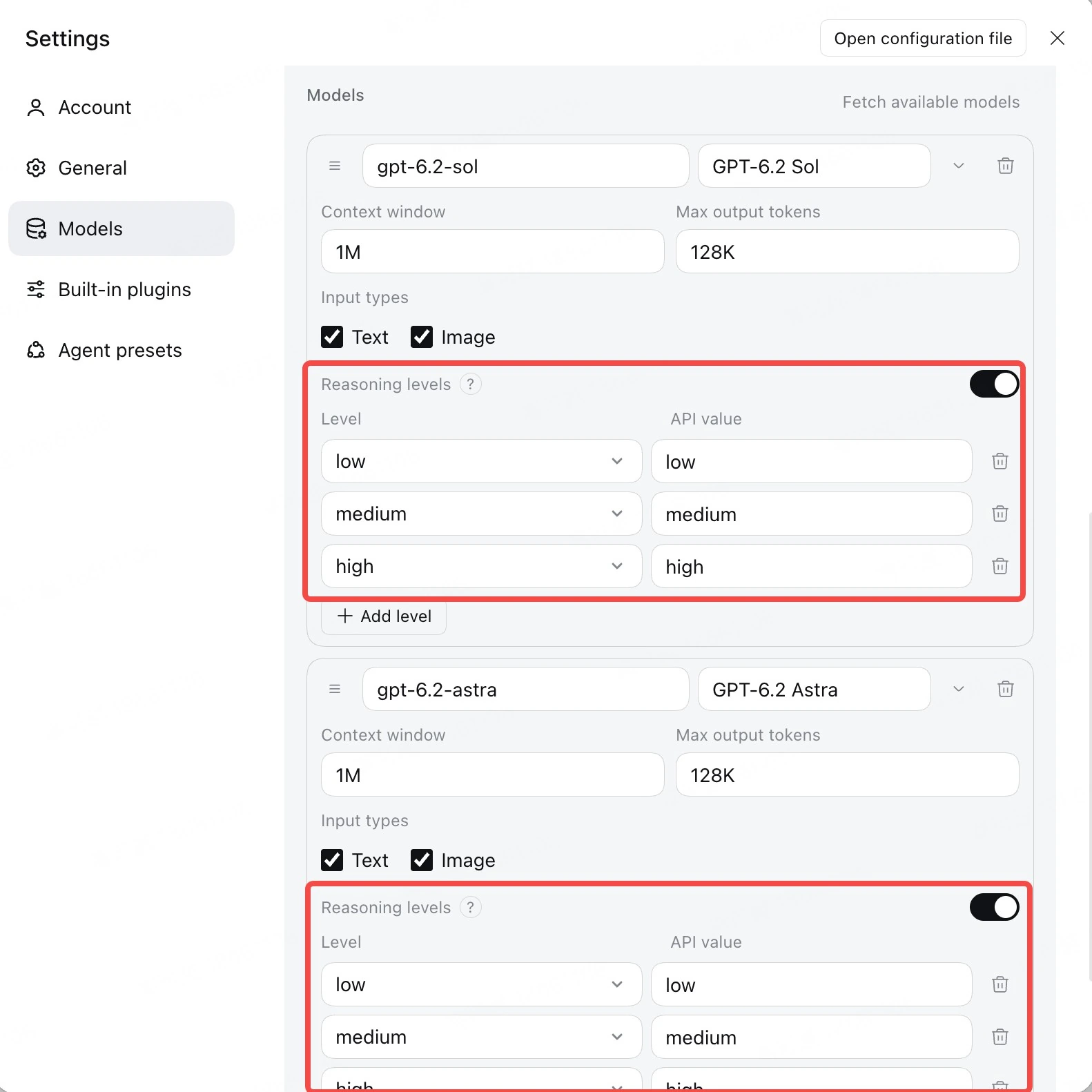
कॉन्फ़िगरेशन जाँचें, फिर सहेजने के लिए Create provider पर क्लिक करें।
मॉडल चुनें और सत्यापित करें
सेटिंग बंद करें, नया सत्र बनाने के लिए New Session पर क्लिक करें और कार्यक्षेत्र चुनें। इनपुट बॉक्स के नीचे दाईं ओर मॉडल चयनकर्ता पर क्लिक करके HiModels समूह में नया जोड़ा गया मॉडल, जैसे GPT-6.2 Astra, चुनें।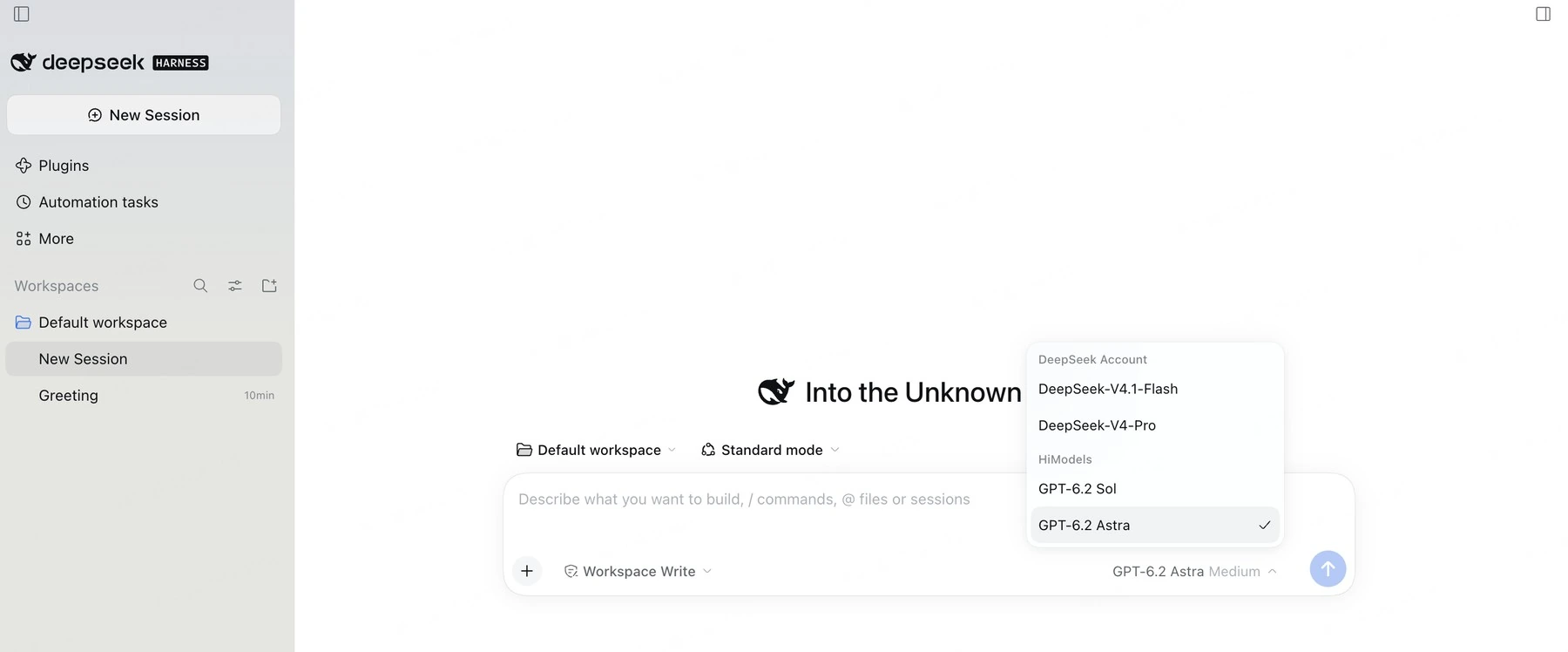
“hi” जैसा सरल संदेश भेजें। सामान्य उत्तर मिलने पर सफल कनेक्शन की पुष्टि के लिए HiModels के मॉडल प्रबंधन में संबंधित अनुरोध का उपयोग रिकॉर्ड जाँचें।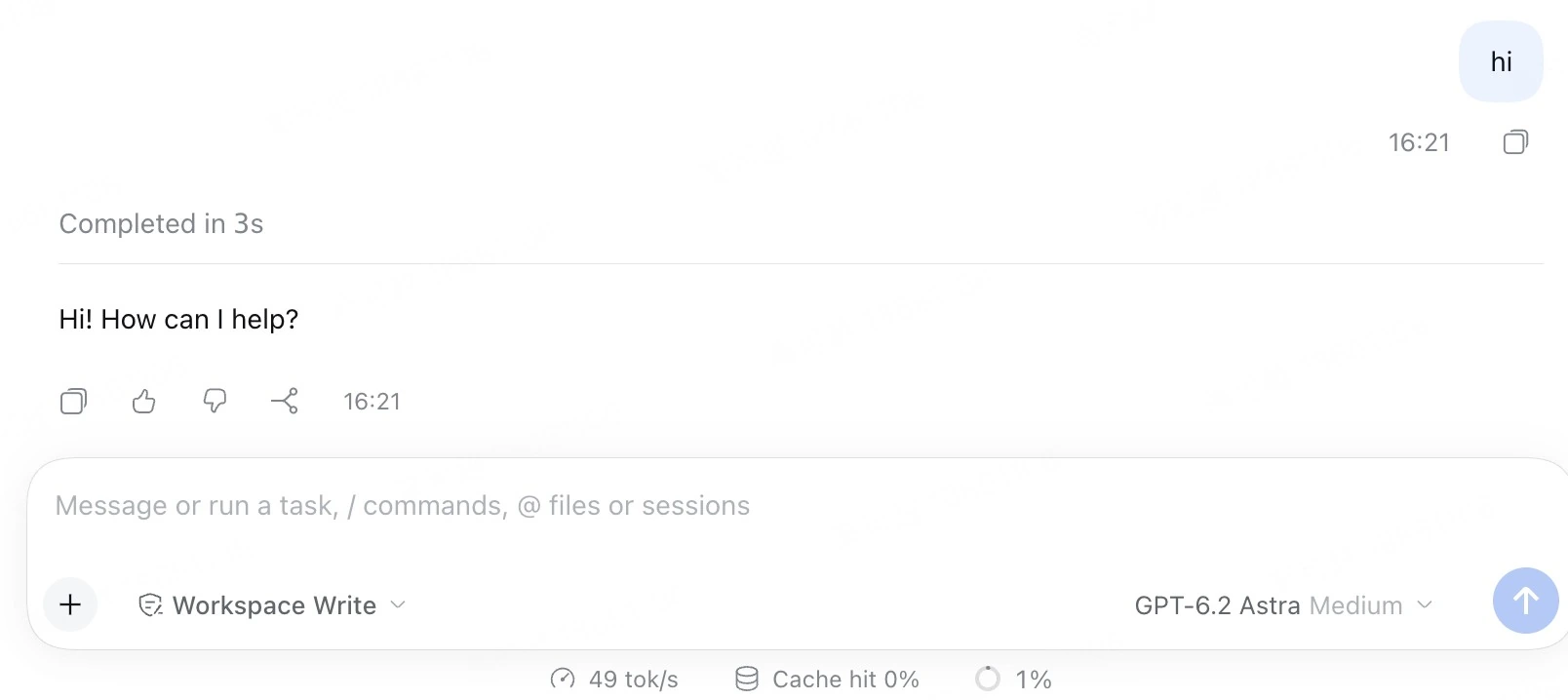
कॉन्फ़िगरेशन के अधिक निर्देशों के लिए https://deepseek-harness.github.io/deepseek-harness/en/guide/quickstart देखें।