Hermes CLI
Hermes स्थापित करें
एक टर्मिनल खोलें और अपने सिस्टम के लिए आधिकारिक इंस्टॉल कमांड चलाएँ। स्क्रिप्ट निर्भरताओं को संभालती है, और नीचे दिया गया आदेश पूर्ण सेटअप विज़ार्ड को छोड़ देता है, इसलिए आपको बाद में केवल मॉडल को कॉन्फ़िगर करना होगा।
Windows PowerShell
& ([scriptblock]::Create((irm https://hermes-agent.nousresearch.com/install.ps1))) -SkipSetupmacOS / Linux
पहले सुनिश्चित करें कि Git इंस्टॉल है; Linux पर curl और xz-utils भी आवश्यक हैं। फिर चलाएँ:
curl -fsSL https://hermes-agent.nousresearch.com/install.sh | bash -s -- --skip-setup
एक बार इंस्टॉलेशन समाप्त हो जाने पर, अपने टर्मिनल को दोबारा खोलें और इसे सत्यापित करें:
टर्मिनल:
hermes --version
जब आपको कोई संस्करण संख्या दिखाई दे, तो नीचे दिए गए OpenAI या क्लाउड सेटअप के साथ जारी रखें।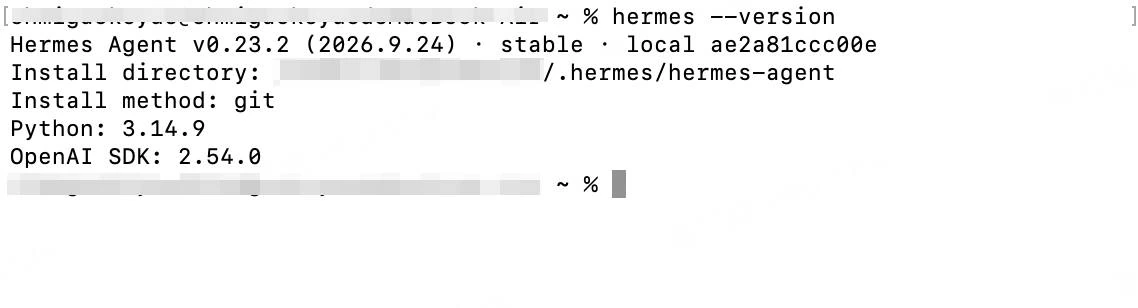
OpenAI सेटअप
- इसे टर्मिनल में चलाएँ:
hermes model- चुनें Custom endpoint (enter URL manually). यदि टर्मिनल क्रमांकित मेनू दिखाता है, तो मिलान संख्या टाइप करें और Enter दबाएँ।
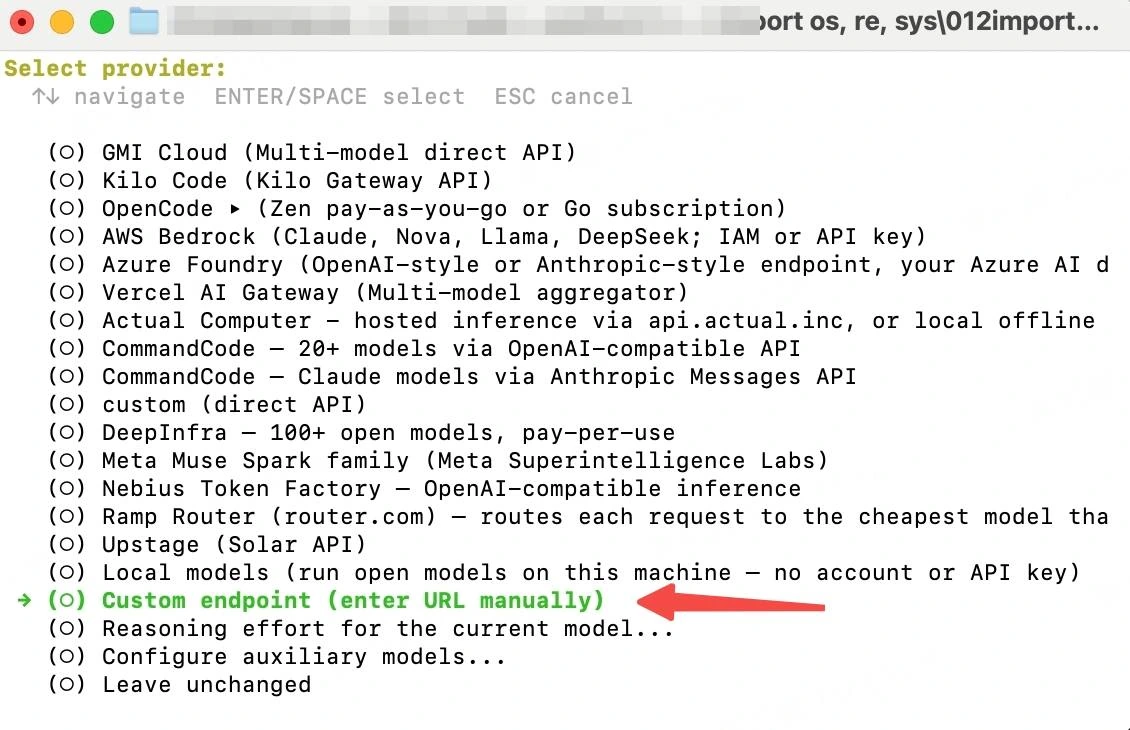
निम्नलिखित भरें:
| शीघ्र | दर्ज करने योग्य मान |
|---|---|
| API base URL | https://api.himodels.ai/v1 |
| API key | आपके द्वारा अभी बनाई गई API Key |
| API compatibility mode | Responses / Codex |
| Select model / Model name | gpt-6.1-sol |
| Context length in tokens | बस Enter दबाएं, यह स्वचालित रूप से पता चल जाएगा |
| Display name | HiModels OpenAI |
| Reasoning effort (यदि ऐसा प्रतीत होता है) | डिफ़ॉल्ट बनाए रखने के लिए बस Enter दबाएँ |
API Key फ़ील्ड आपके द्वारा टाइप की गई चीज़ों को छुपाती है, या उसे तारांकन के रूप में दिखाती है; इसे पेस्ट करें और Enter दबाएं। यदि कोई मॉडल सूची दिखाई देती है तो आप मिलान संख्या चुन सकते हैं, या उपरोक्त तालिका से मॉडल का नाम टाइप कर सकते हैं।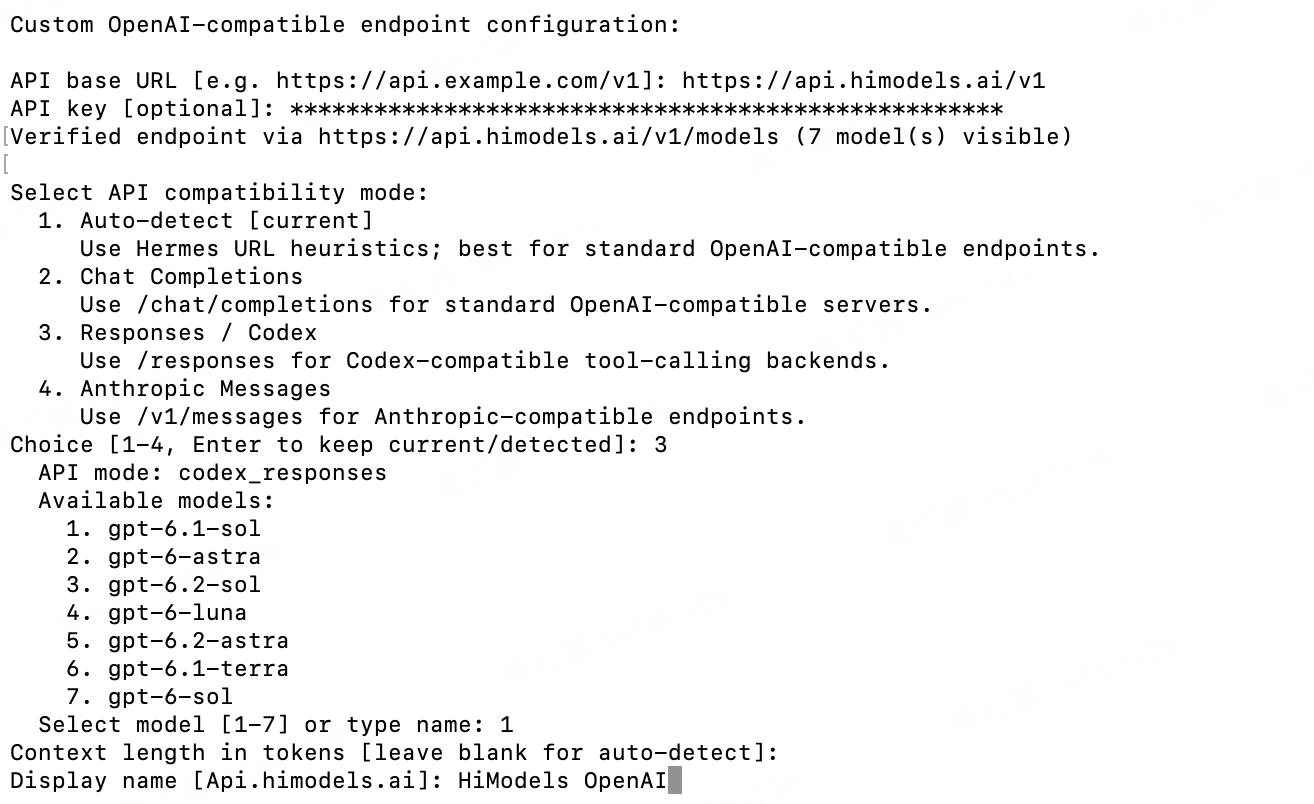
जब Reasoning effort प्रकट होता है, तो डिफ़ॉल्ट बनाए रखने और सेटअप समाप्त करने के लिए Enter दबाएँ:
एक बार सेटअप पूरा हो जाने के बाद, जारी रखें कनेक्शन सत्यापित करें नीचे.
क्लाउड सेटअप
- इसे टर्मिनल में चलाएँ:
hermes model- चुनें Custom endpoint (enter URL manually). यदि टर्मिनल क्रमांकित मेनू दिखाता है, तो मिलान संख्या टाइप करें और Enter दबाएँ।
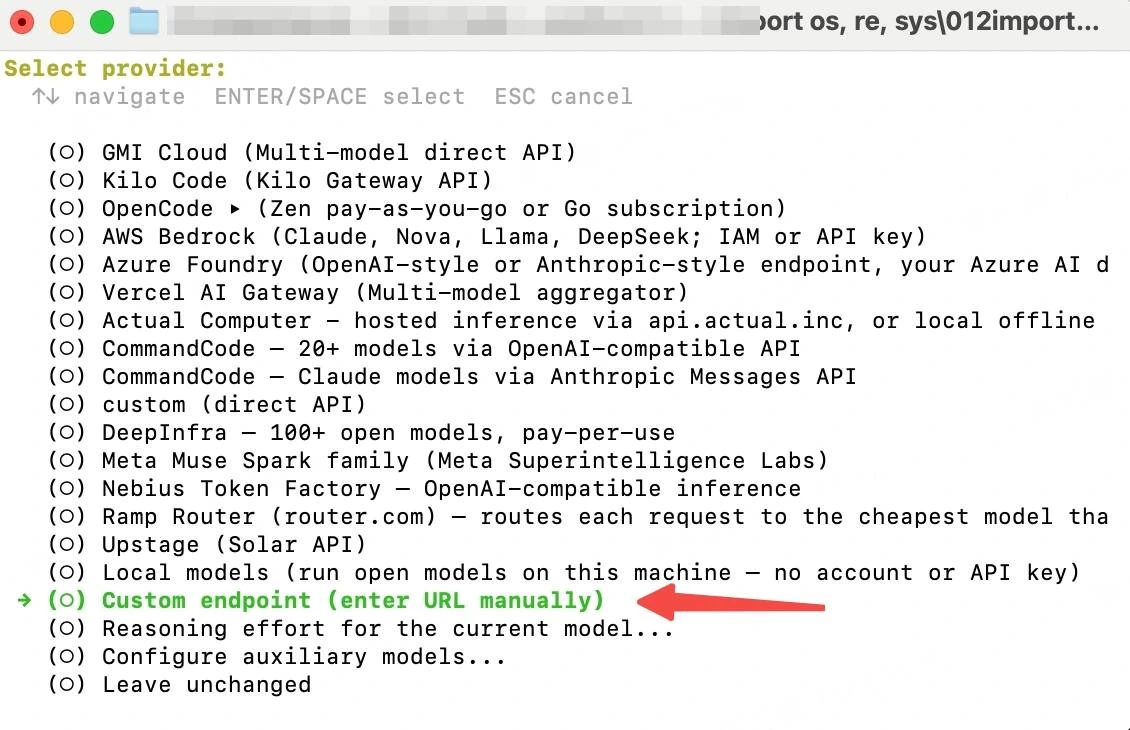
निम्नलिखित भरें:
| शीघ्र | दर्ज करने योग्य मान |
|---|---|
| API base URL | https://api.himodels.ai |
| API key | आपके द्वारा अभी बनाई गई API Key |
| API compatibility mode | Anthropic Messages |
| Select model / Model name | claude-fable-5 |
| Context length in tokens | बस Enter दबाएं, यह स्वचालित रूप से पता चल जाएगा |
| Display name | HiModels Claude |
| Reasoning effort (यदि ऐसा प्रतीत होता है) | डिफ़ॉल्ट बनाए रखने के लिए बस Enter दबाएँ |
जब Reasoning effort प्रकट होता है, तो डिफ़ॉल्ट बनाए रखने के लिए Enter दबाएँ। एक बार सेटअप पूरा हो जाने पर, नीचे दिए गए सत्यापन चरण को जारी रखें।
सत्यापित करें कि कनेक्शन काम करता है
इसे टर्मिनल में चलाएँ:
hermesउदाहरण के लिए, एक वाक्य टाइप करें:
नमस्ते, कृपया संक्षेप में बताएं कि आप मेरी किस तरह मदद कर सकते हैं।सामान्य उत्तर मिलने के बाद HiModels मॉडल प्रबंधन → API Keys पर जाएँ और पुष्टि करें कि संबंधित Key के लिए Used Credits बढ़ा है। इसका अर्थ है कि कनेक्शन सफल है।
एक सफल उत्तर कैसा दिखता है: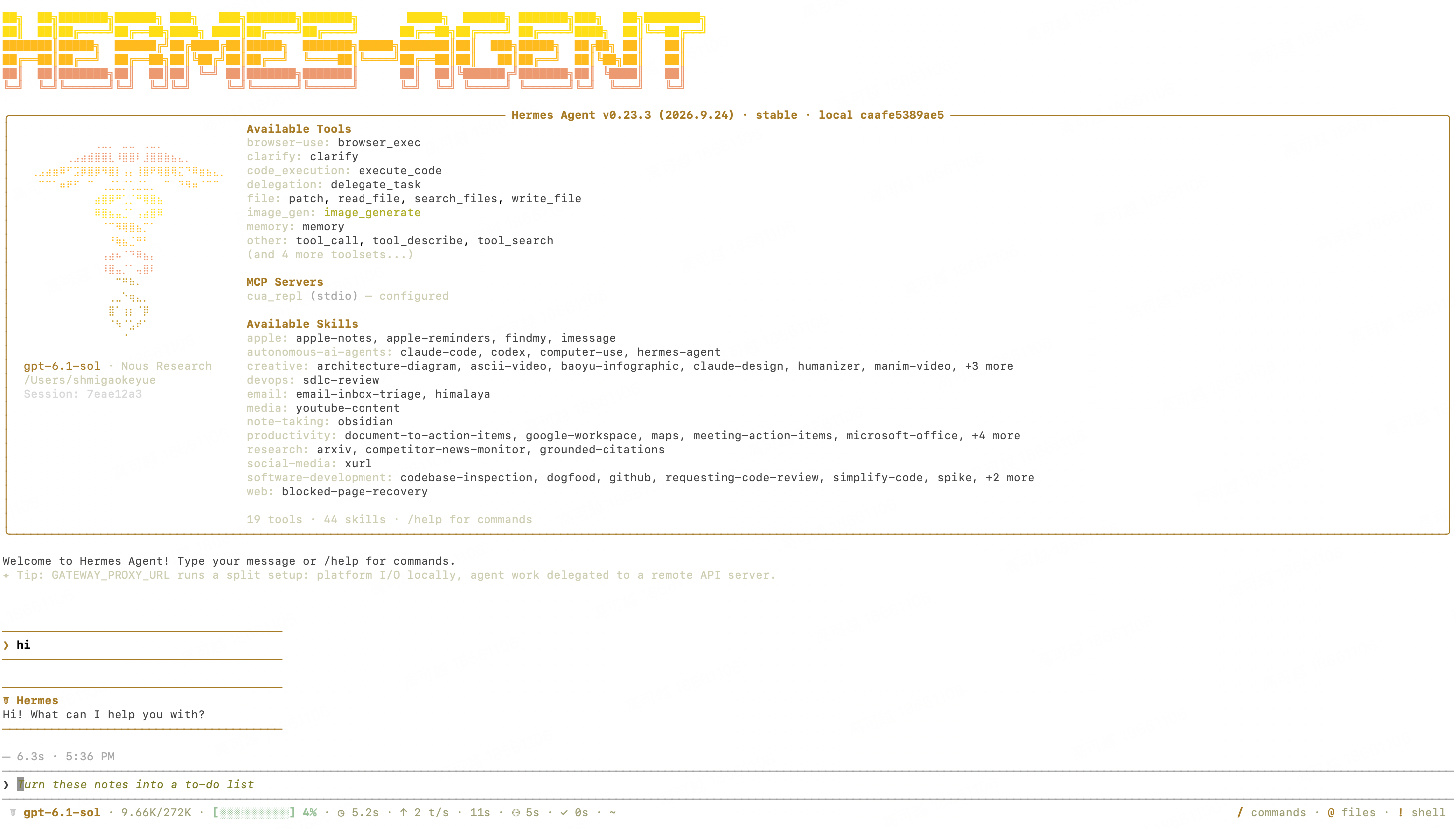
अब से, बस एक टर्मिनल खोलें और चलाएं hermes.
सामान्य समस्याएँ और समस्या निवारण
मैं किसी भिन्न सेटअप पर कैसे स्विच करूं?
वर्तमान वार्तालाप से बाहर निकलें, भागें hermes model फिर से, ऊपर बताए अनुसार नई API Key, आधार यूआरएल और मॉडल भरें, फिर पुनरारंभ करें hermes. टाइपिंग /model किसी वार्तालाप के अंदर आपके लिए कोई नई कुंजी या आधार URL सेट नहीं किया जाता है।
यदि कोई उत्तर न मिले या कोई त्रुटि दिखाई दे तो क्या होगा?
पहले सुनिश्चित करें कि API Key उस समूह पर है जो बाहरी पहुंच की अनुमति देता है, फिर ऊपर दिए गए आधार यूआरएल, एपीआई मोड और मॉडल नाम की जांच करें। के लिए 401, 403 या 429 त्रुटियाँ, अक्सर पूछे जाने वाले प्रश्न देखें।
स्थापना समस्याओं के लिए, देखें आधिकारिक Hermes इंस्टालेशन गाइड.