OpenClaw
OpenClaw को किसी तृतीय-पक्ष API से कनेक्ट करने के लिए आपको प्रदाता, API प्रोटोकॉल, आधार URL, API Key और डिफ़ॉल्ट मॉडल को कॉन्फ़िगर करना होगा।
सेटअप विज़ार्ड स्थापित करें और दर्ज करें
यदि OpenClaw अभी तक स्थापित नहीं है, तो अपने सिस्टम के लिए आधिकारिक इंस्टॉल कमांड चलाएँ। इंस्टॉलेशन समाप्त होते ही सेटअप विज़ार्ड स्वचालित रूप से प्रारंभ हो जाता है।
- Windows PowerShell
iwr -useb https://openclaw.ai/install.ps1 | iex- Windows Cmd
powershell -NoProfile -ExecutionPolicy Bypass -Command "& ([scriptblock]::Create((irm https://openclaw.ai/install.ps1)))"- macOS / Linux
curl -fsSL https://openclaw.ai/install.sh | bashयदि OpenClaw पहले से स्थापित है, तो सेटअप विज़ार्ड में दोबारा प्रवेश करने के लिए यह कमांड चलाएँ:
- टर्मिनल
openclaw onboard --install-daemonबुनियादी सेटअप पूरा करें
सेटअप विज़ार्ड में, निम्नलिखित चुनें:
- के लिए
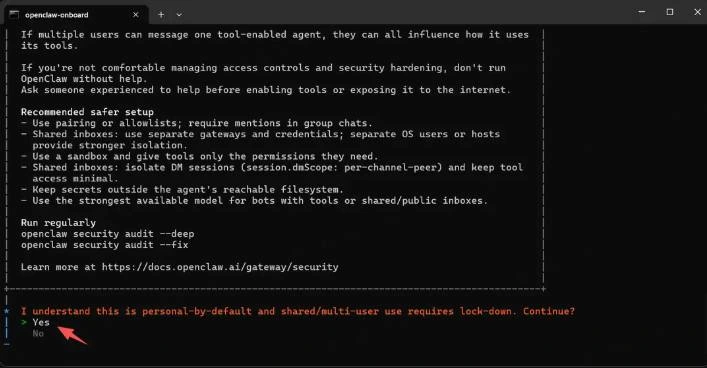
Continue?चुनेंYes.
- के लिए
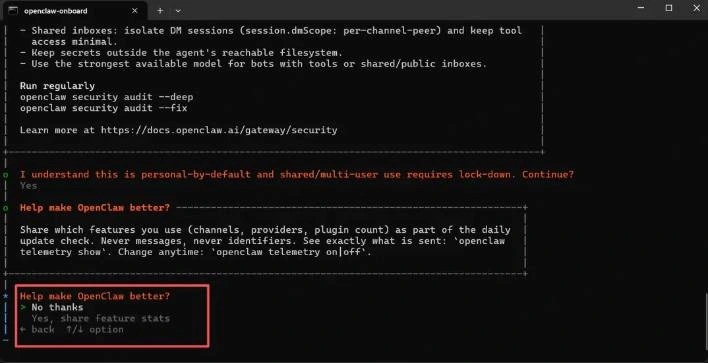
Help make OpenClaw better?चुनेंNo thanks.
- के लिए
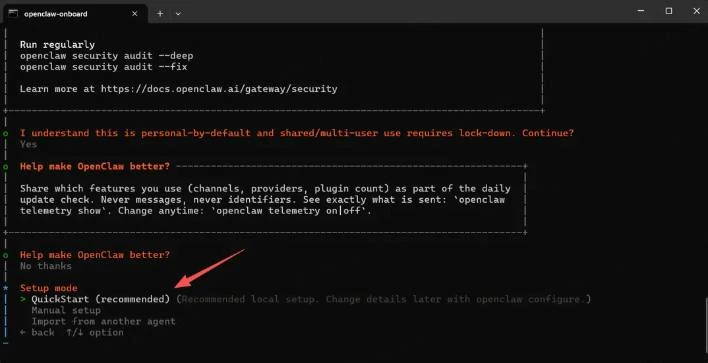
Setup modeचुनेंQuickStart.
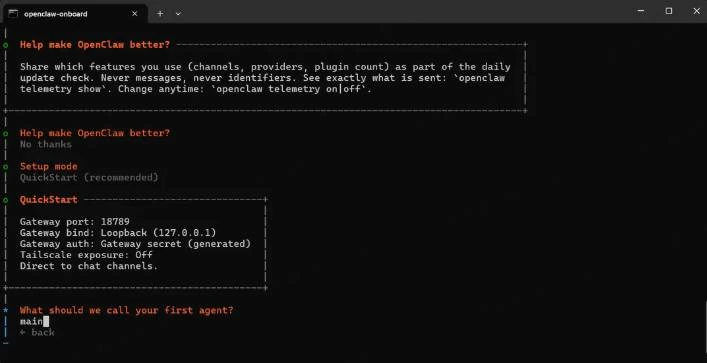
- डिफ़ॉल्ट एजेंट नाम रखें
mainऔर दबाएँEnter.
- के लिए
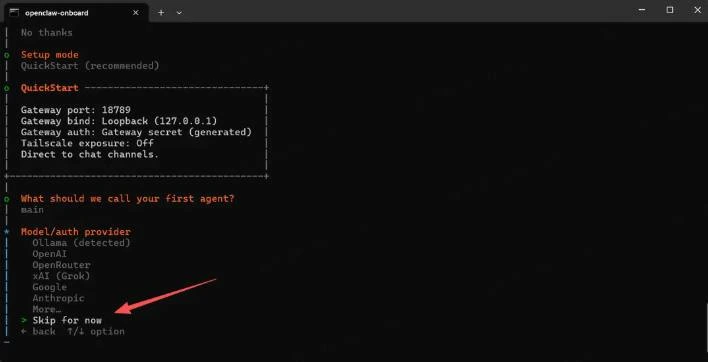
Model/auth providerचुनेंSkip for now.
- के लिए
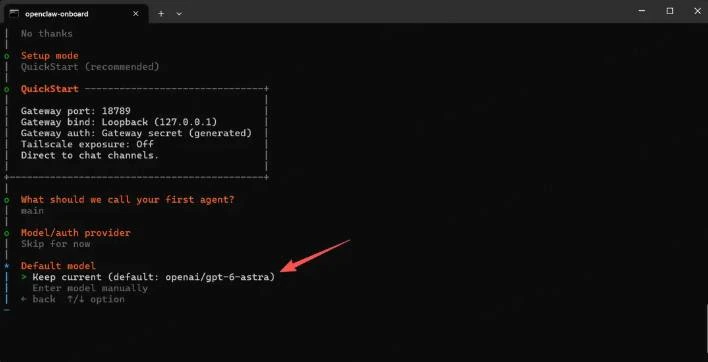
Default modelचुनेंKeep current. इससे कोई फर्क नहीं पड़ता कि यहां दिखाया गया मॉडल अलग है; आप इसे बाद में HiModels कॉन्फ़िगरेशन के साथ अधिलेखित कर देंगे।
- के लिए
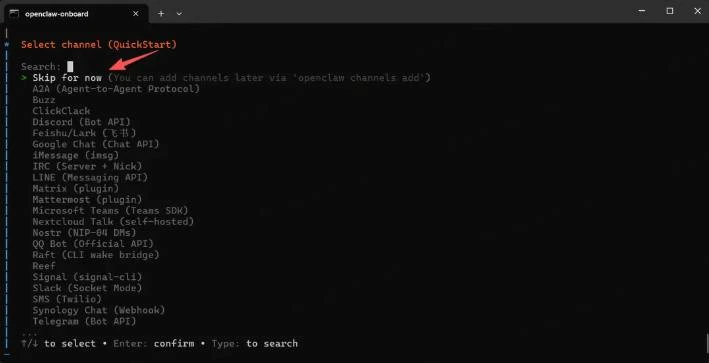
Select channelचुनेंSkip for now.
- के लिए
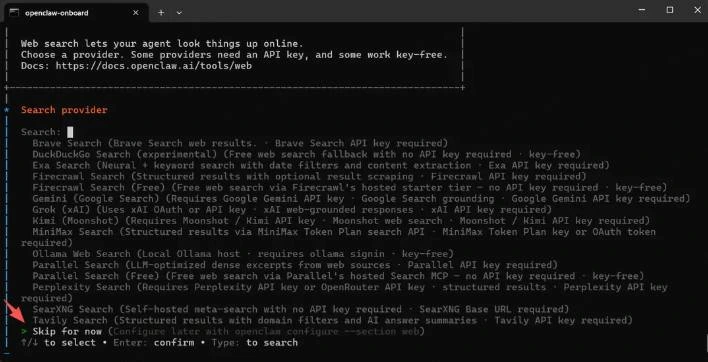
Search providerचुनेंSkip for now.
- के लिए
Install missing skill dependenciesचुनेंSkip for now. यह एक बहु-चयन स्क्रीन है: दबाएँSpaceविकल्प को उजागर करने के लिए औरEnterप्रस्तुत करना.
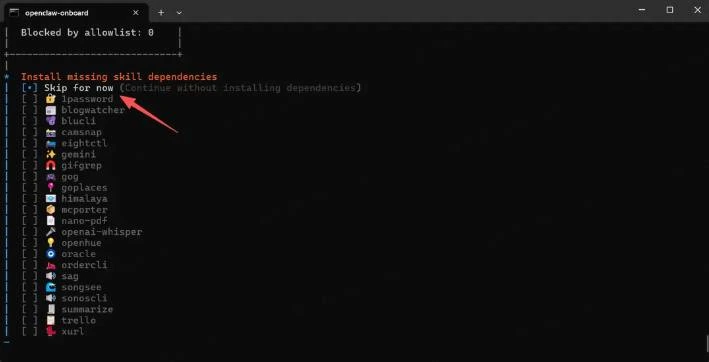
शेष सेटिंग्स को उनके डिफ़ॉल्ट पर छोड़ दें, या चुनें Skip for now.
HiModels एक कस्टम प्रदाता है, इसलिए अभी के लिए अंतर्निहित मॉडल कॉन्फ़िगरेशन को छोड़ दें; अगला चरण HiModels कुंजी और एंडपॉइंट में लिखता है।
नीचे दिए गए दो सेटअप अलग-अलग प्रदाता नामों का उपयोग करते हैं। आप उनमें से केवल एक को कॉन्फ़िगर कर सकते हैं, या अन्य मॉडल भी जोड़ सकते हैं; बाद के कॉन्फ़िगरेशन कभी भी आपके द्वारा पहले से जोड़े गए मॉडल को ओवरराइट नहीं करते हैं।
OpenAI सेटअप
- अपने सिस्टम के लिए कमांड चुनें, बदलें
sk-your-api-keyआपके द्वारा अभी बनाई गई API Key के साथ, फिर पूरे ब्लॉक को अपने टर्मिनल में पेस्ट करें। - macOS / Linux
cat <<'EOF' | openclaw config patch --stdin
{
    "agents": {
        "defaults": {
            "model": {
                "primary": "himodels-openai/gpt-6-astra"
             }
         }
 },
 "models": {
     "mode": "merge",
     "providers": {
         "himodels-openai": {
             "baseUrl": "https://api.himodels.ai/v1",
             "apiKey": "sk-your-api-key",
             "api": "openai-responses",
             "models": [
                 {
                     "id": "gpt-6-astra",
                     "name": "GPT-6 Astra"
                 }
              ]
         }
     }
  }
}
EOF
क्लाउड सेटअप
- अपने सिस्टम के लिए कमांड चुनें, बदलें
sk-your-api-keyआपके द्वारा अभी बनाई गई API Key के साथ, फिर पूरे ब्लॉक को अपने टर्मिनल में पेस्ट करें। - macOS / Linux
cat <<'EOF' | openclaw config patch --stdin
{
    "agents": {
        "defaults": {
            "model": {
                "primary": "himodels-claude/claude-sonnet-5-5"
             }
         }
 },
 "models": {
     "mode": "merge",
     "providers": {
         "himodels-claude": {
             "baseUrl": "https://api.himodels.ai",
             "apiKey": "sk-your-api-key",
             "api": "anthropic-messages",
             "models": [
                 {
                     "id": "claude-sonnet-5-5",
                     "name": "Claude Sonnet 5.5"
                 }
              ]
         }
     }
  }
}
EOF
कॉन्फ़िगरेशन की जाँच करें
किसी भी सेटअप के बाद, कॉन्फ़िगरेशन की जाँच करने के लिए ये कमांड चलाएँ:
टर्मिनल:
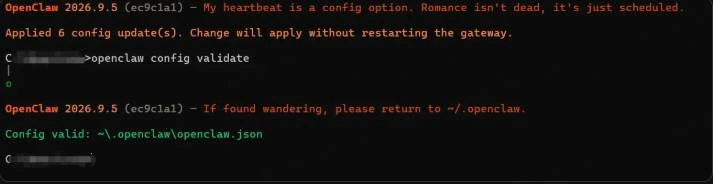
openclaw config validate
openclaw config get agents.defaults.model.primary
यदि आप देखें Config valid और दूसरा कमांड आपके द्वारा अभी कॉन्फ़िगर किए गए मॉडल को प्रिंट करता है, कॉन्फ़िगरेशन लिखा गया है:
- OpenAI:
himodels-openai/gpt-6-astra - क्लाउड:
himodels-claude/claude-sonnet-5-5
कनेक्शन सत्यापित करने के लिए Dashboard खोलें
Gateway को पुनः शुरू करें, फिर Dashboard खोलें:
टर्मिनल:
openclaw gateway restart
openclaw dashboard
एक बार ब्राउज़र खुलने पर:
- एक नया सत्र बनाएं.
- इनपुट बॉक्स के नीचे मॉडल नाम पर क्लिक करें और उस मॉडल का चयन करें जिसे आपने अभी कॉन्फ़िगर किया है।
- एक संदेश भेजो।
आपके द्वारा पिछली बार कॉन्फ़िगर किया गया मॉडल नए सत्रों के लिए डिफ़ॉल्ट बन जाता है; मौजूदा सत्र उस मॉडल को बनाए रख सकते हैं जिसका वे उपयोग कर रहे थे, इसलिए एक नया सत्र बनाएं या सत्यापन करते समय मैन्युअल रूप से मॉडल स्विच करें। यदि OpenClaw सामान्य रूप से उत्तर देता है और अनुरोध आपके HiModels उपयोग रिकॉर्ड में दिखाई देता है, तो कनेक्शन काम करता है।
पहले सुनिश्चित करें कि API Key उस समूह पर है जो बाहरी पहुंच की अनुमति देता है, फिर ऊपर दिए गए आधार यूआरएल, एपीआई मोड और मॉडल नाम की जांच करें। के लिए 401, 403 या 429 त्रुटियाँ, अक्सर पूछे जाने वाले प्रश्न देखें।