Claude Code
Claude Code est un assistant de codage IA qui s'exécute dans votre terminal. Une fois installé, pointez-le vers HiModels en définissant l'URL de base, la clé et le modèle. Remplacer <your API Key> dans les exemples avec votre propre clé ; vous pouvez revérifier les identifiants de modèle sur le API Keys page sous Gestion des modèles.
Installer
Dans le terminal, exécutez :
npm install -g @anthropic-ai/claude-code
claude --version
Si vous n'avez pas encore Node.js, lisez le Environnement Node.js section en premier.
Recommandé : connectez-vous avec CC Switch
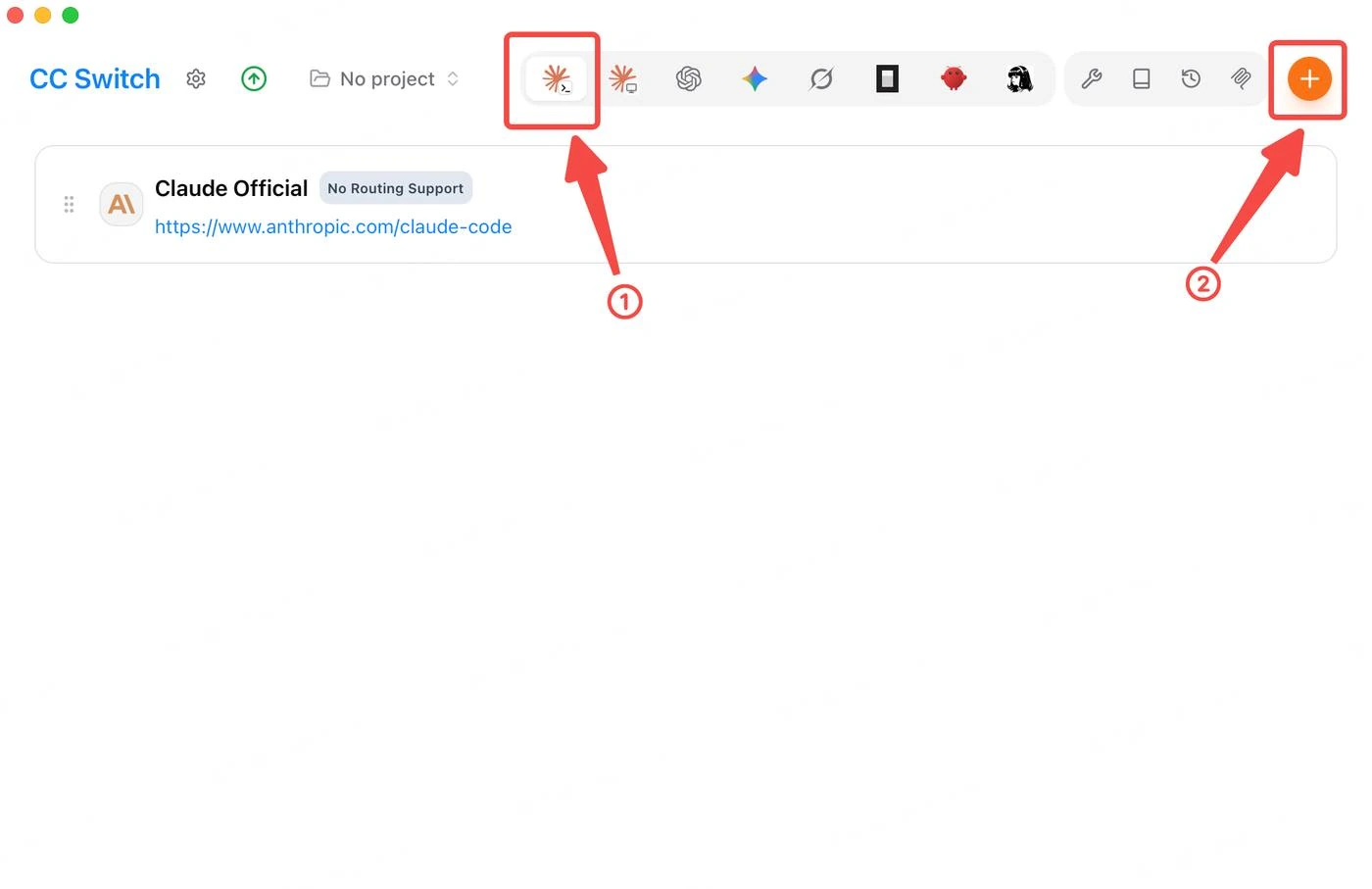
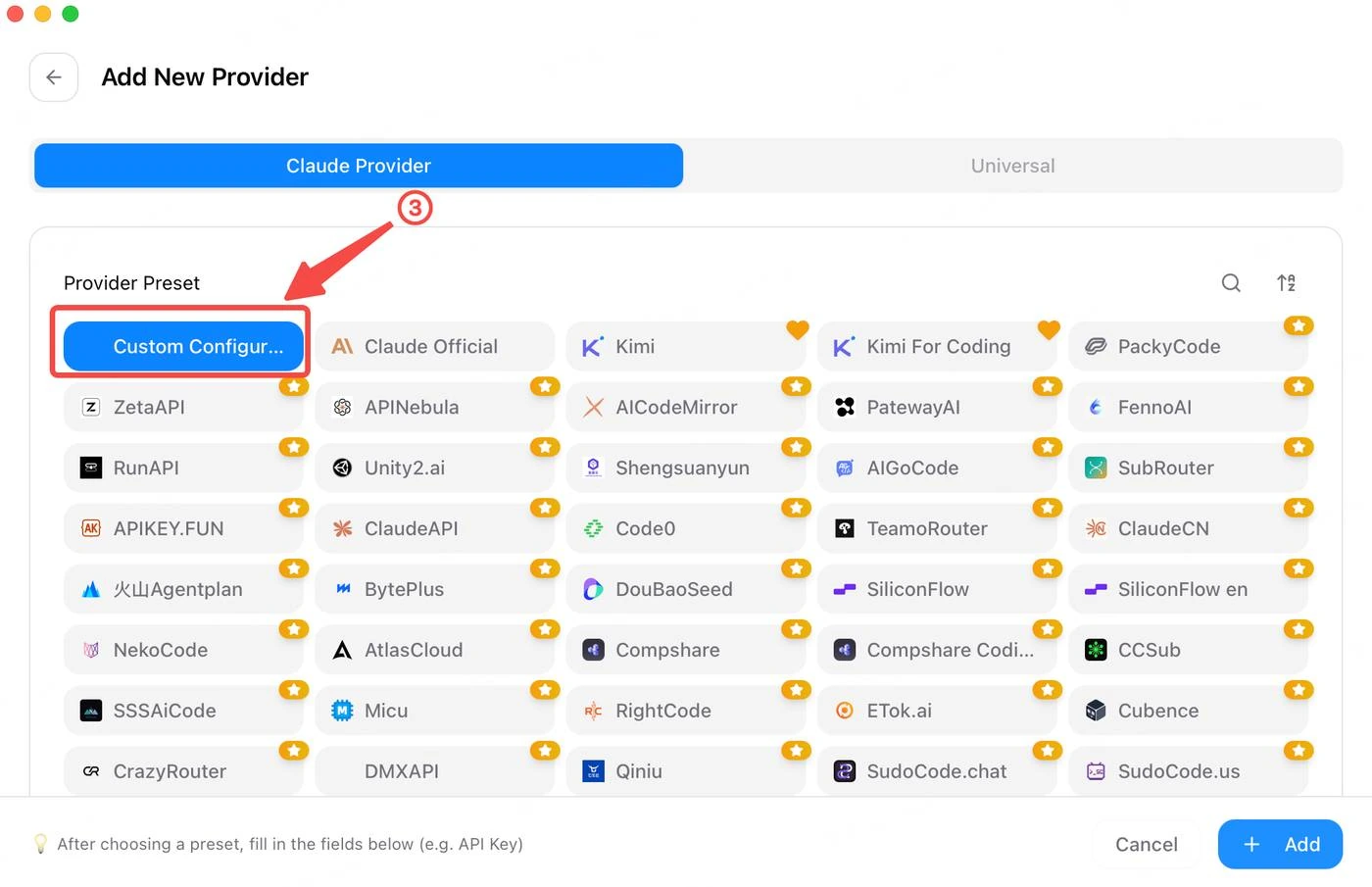
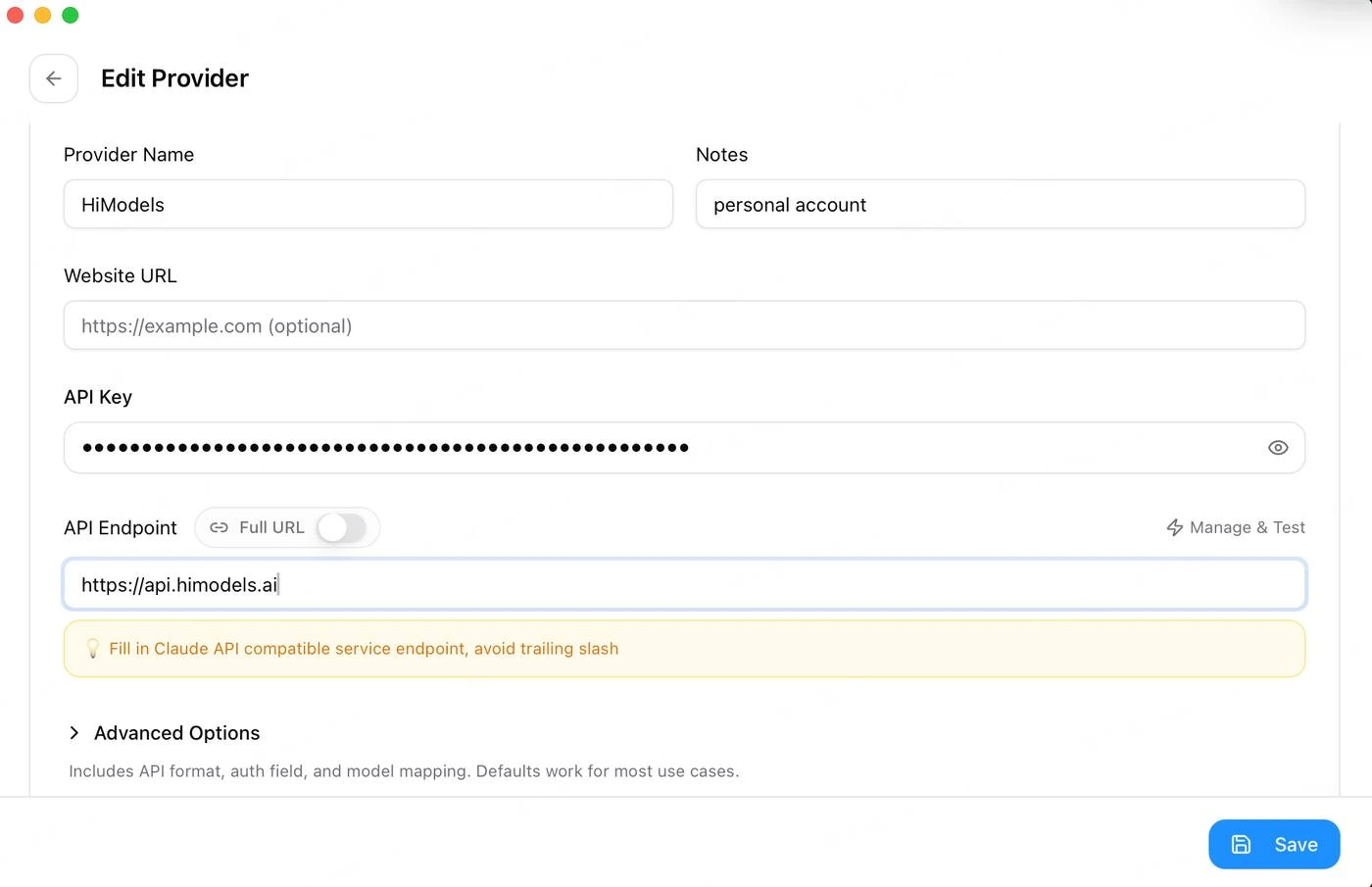
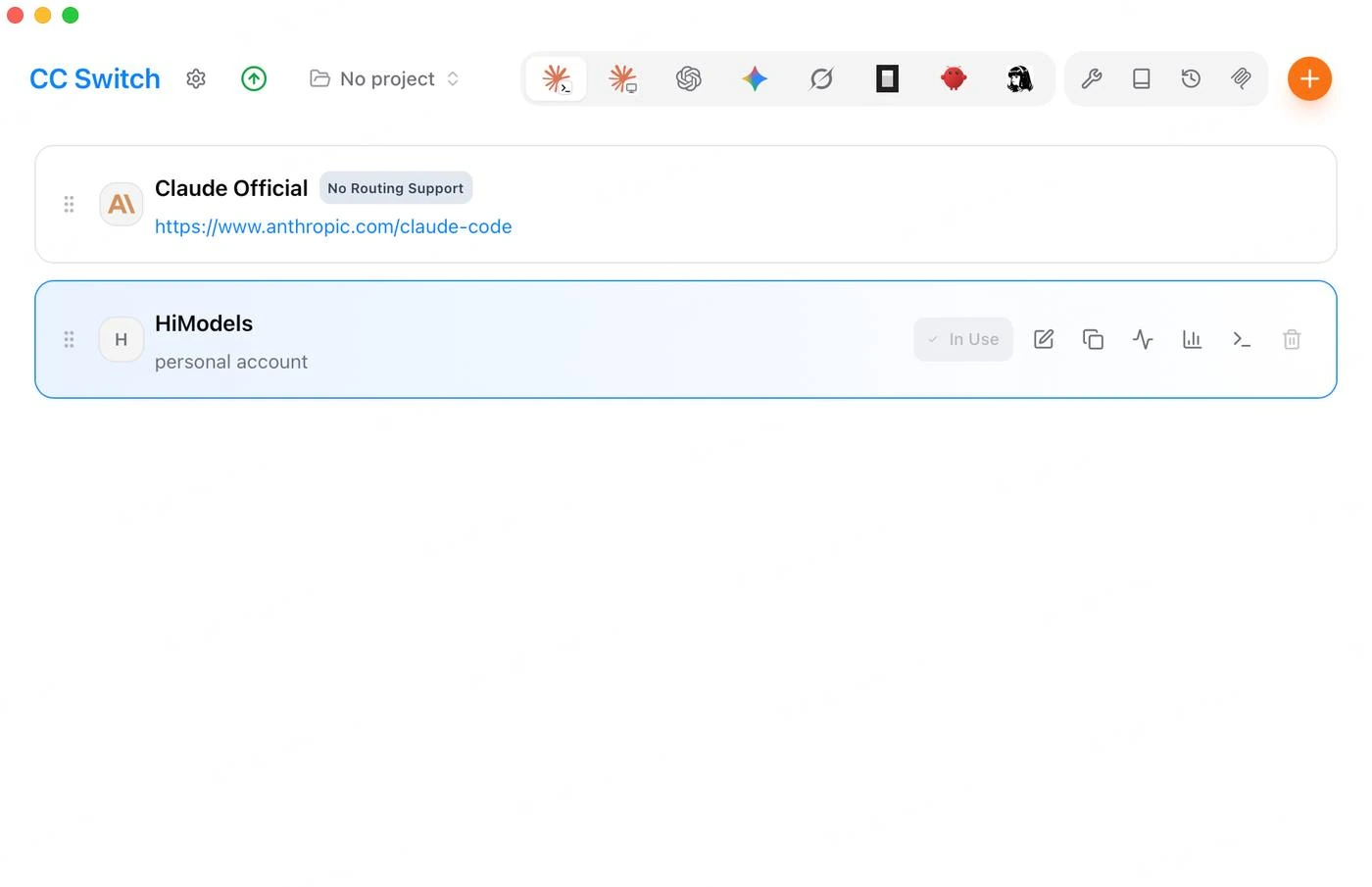
CC Switch conserve la configuration du fournisseur pour plusieurs outils de codage IA en un seul endroit. Lorsque vous ajoutez un fournisseur, choisissez le protocole qui correspond à l'outil cible : Claude Code utilise l'adresse Anthropic Messages https://api.himodels.ai, tandis que le Codex utilise l'adresse OpenAI Responses https://api.himodels.ai/v1. Entrez votre API Key HiModels et un ID de modèle pris en charge par ce protocole, enregistrez, passez à l'entrée HiModels, puis vérifiez dans l'outil lui-même.
- Ouvrez CC Switch, passez à la page Claude Code, puis cliquez sur le + en haut à droite.
- Choisissez Configuration personnalisée.
- Collez la API Key que vous venez de créer, définissez le point de terminaison de l'API sur
https://api.himodels.ai, puis cliquez sur Ajouter.
- Une fois le fournisseur ajouté, revenez à l'écran d'accueil de CC Switch et cliquez sur En cours d'utilisation sur l'entrée HiModels.
Facultatif : configurer à partir de la ligne de commande
Configuration temporaire
Une configuration temporaire ne s'applique qu'à la fenêtre de terminal actuelle, ce qui en fait un bon moyen d'essayer des choses.
$env:ANTHROPIC_BASE_URL = "https://api.himodels.ai"
$env:ANTHROPIC_AUTH_TOKEN = "sk-your-api-key"
claude
Configuration permanente
[System.Environment]::SetEnvironmentVariable("ANTHROPIC_BASE_URL", "https://api.himodels.ai", [System.EnvironmentVariableTarget]::User)
[System.Environment]::SetEnvironmentVariable("ANTHROPIC_AUTH_TOKEN", "sk-your-api-key", [System.EnvironmentVariableTarget]::User)
Une fois la configuration permanente écrite, fermez et rouvrez votre terminal, puis exécutez claude.
Vérifier
Accédez à un répertoire de projet de code et exécutez :
claude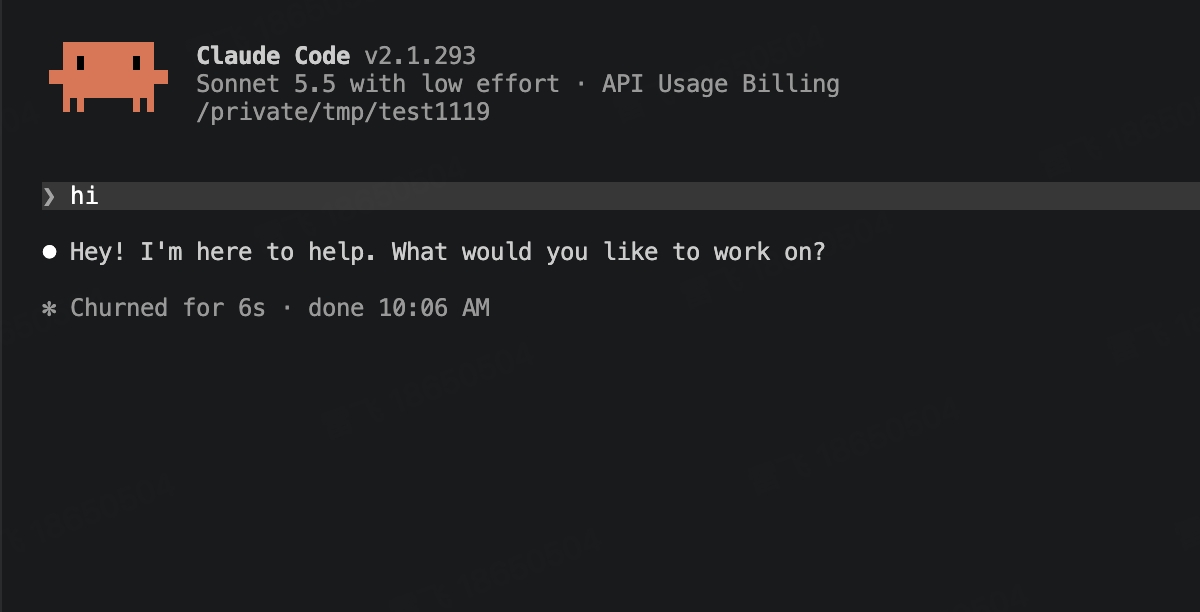
Si Claude Code peut lire votre projet et répondre, la connexion fonctionne. Pour 401, 403 ou 429 erreurs, consultez la FAQ.
Si le modèle n'est pas disponible, vérifiez d'abord qu'il est pris en charge, puis vérifiez la API Key et l'Base URL.