Codex CLI
Pour connecter Codex CLI à une API tierce, vous avez besoin d'une URL de base compatible OpenAI, d'une API Key et d'un modèle. Vous pouvez gérer les fournisseurs via CC Switch ou modifier directement le fichier de configuration.
Installer
npm install -g @openai/codex@latest
codex --version
Recommandé : connectez-vous avec CC Switch
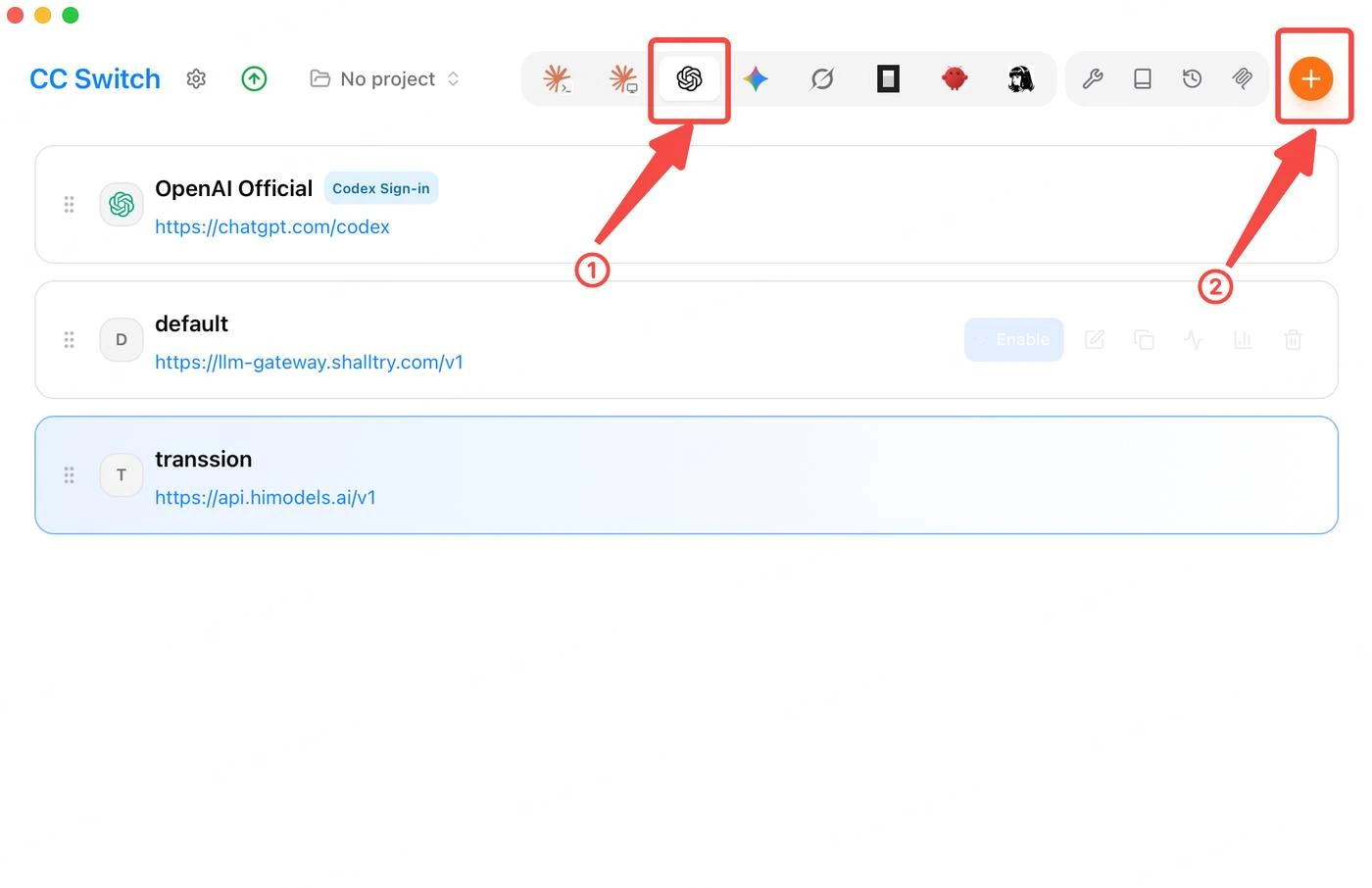
- Ouvrez CC Switch, accédez à la page Codex, puis cliquez sur le + en haut à droite.
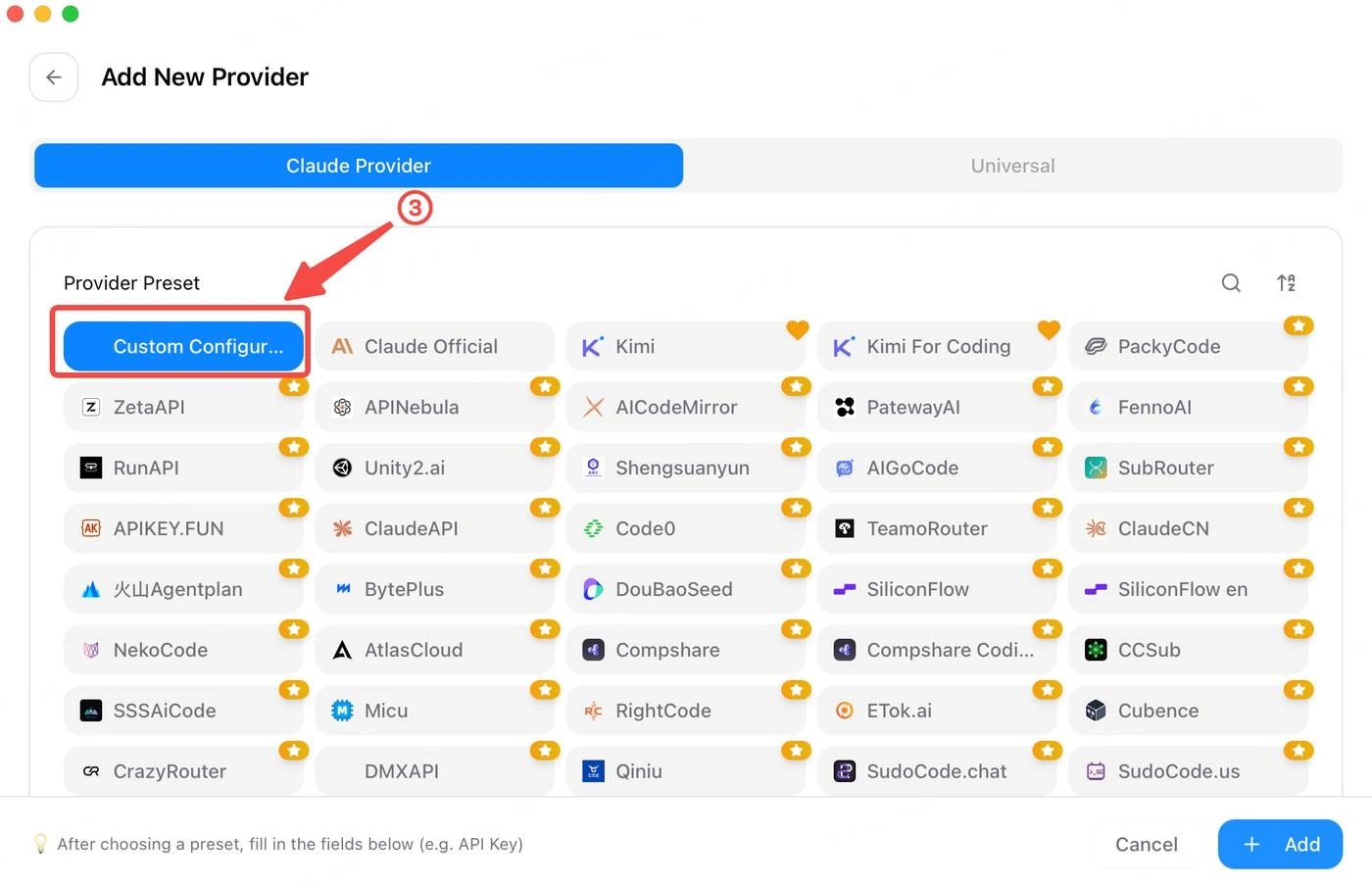
- Choisissez Configuration personnalisée.
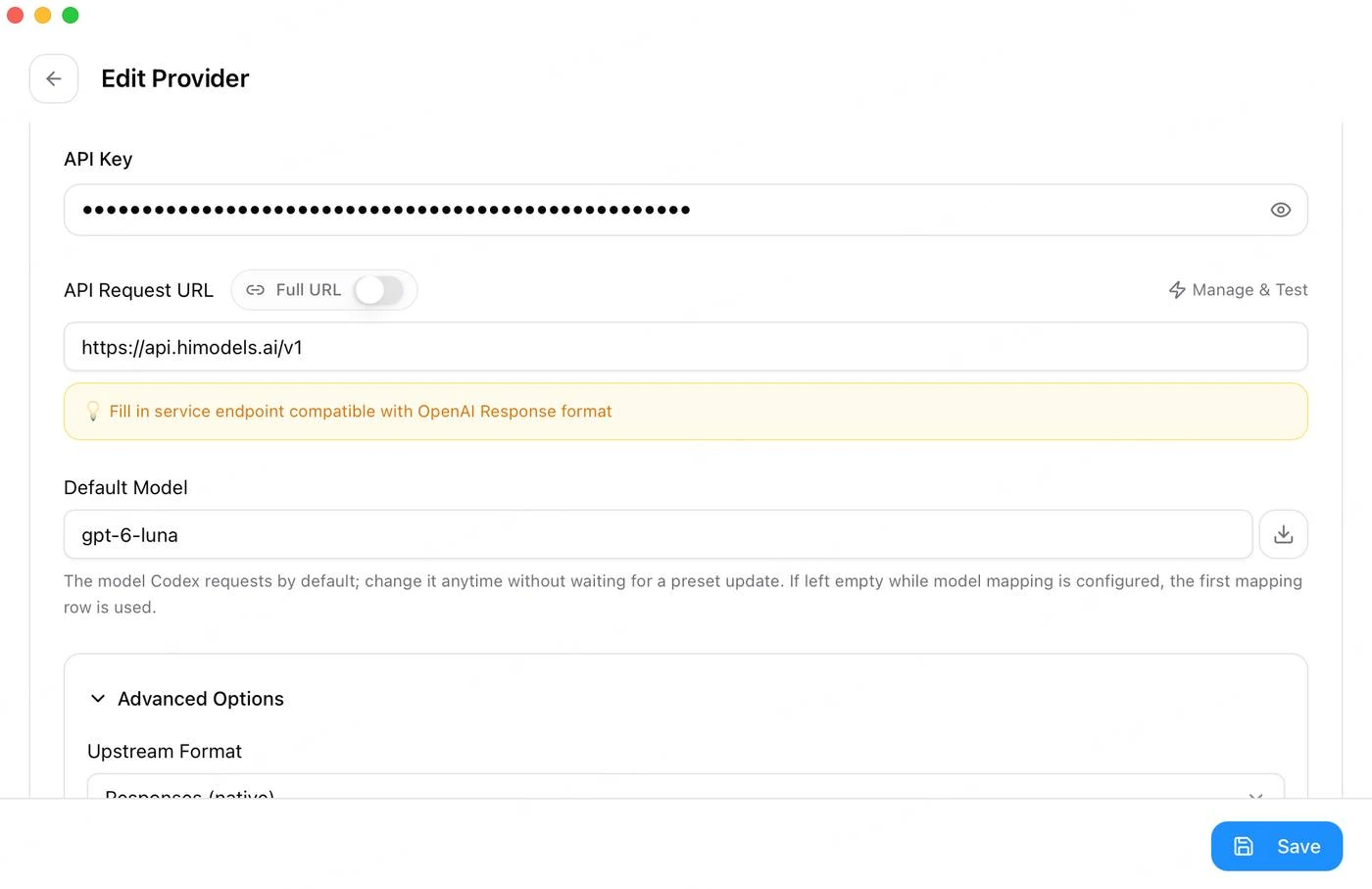
- Collez la API Key que vous venez de créer et définissez l'URL de la demande API sur
https://api.himodels.ai/v1.
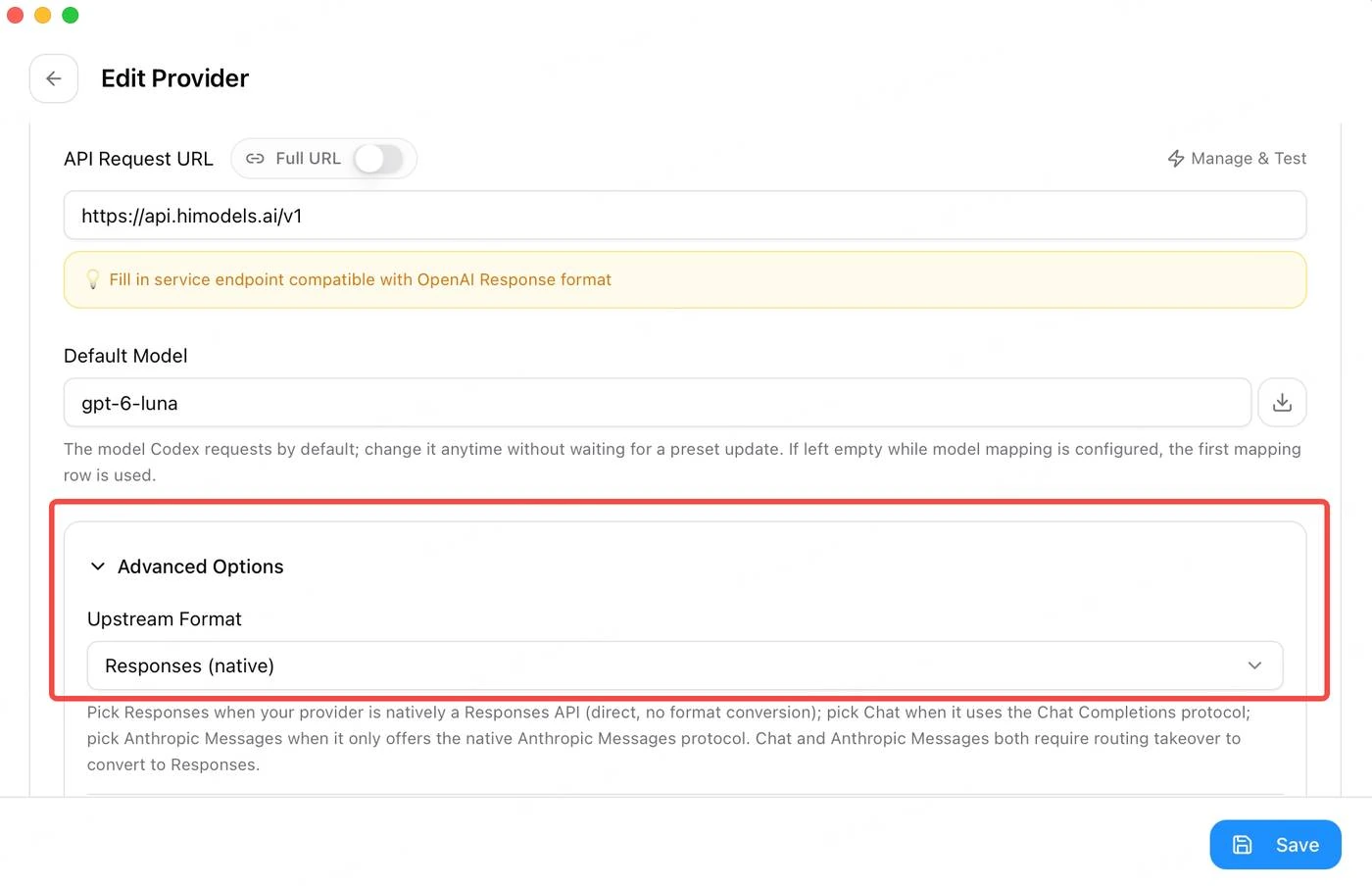
- Cliquez sur le bouton de récupération à droite du modèle par défaut et choisissez le modèle souhaité. Conservez le format amont Responses (natif), puis cliquez sur Ajouter.
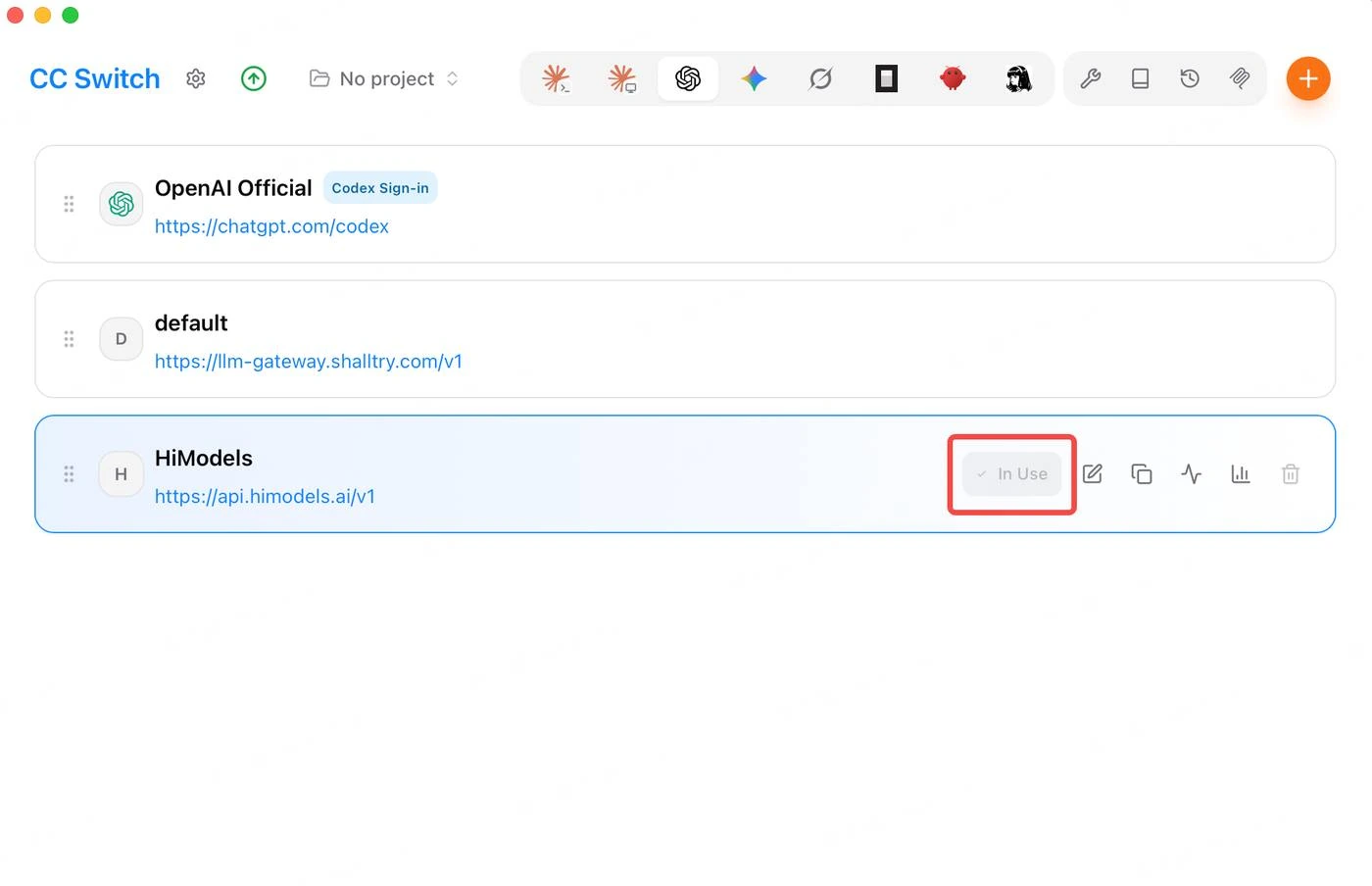
- Une fois le fournisseur ajouté, revenez à l'écran d'accueil de CC Switch et cliquez sur En cours d'utilisation sur l'entrée HiModels.
Vérifiez que la connexion fonctionne
codex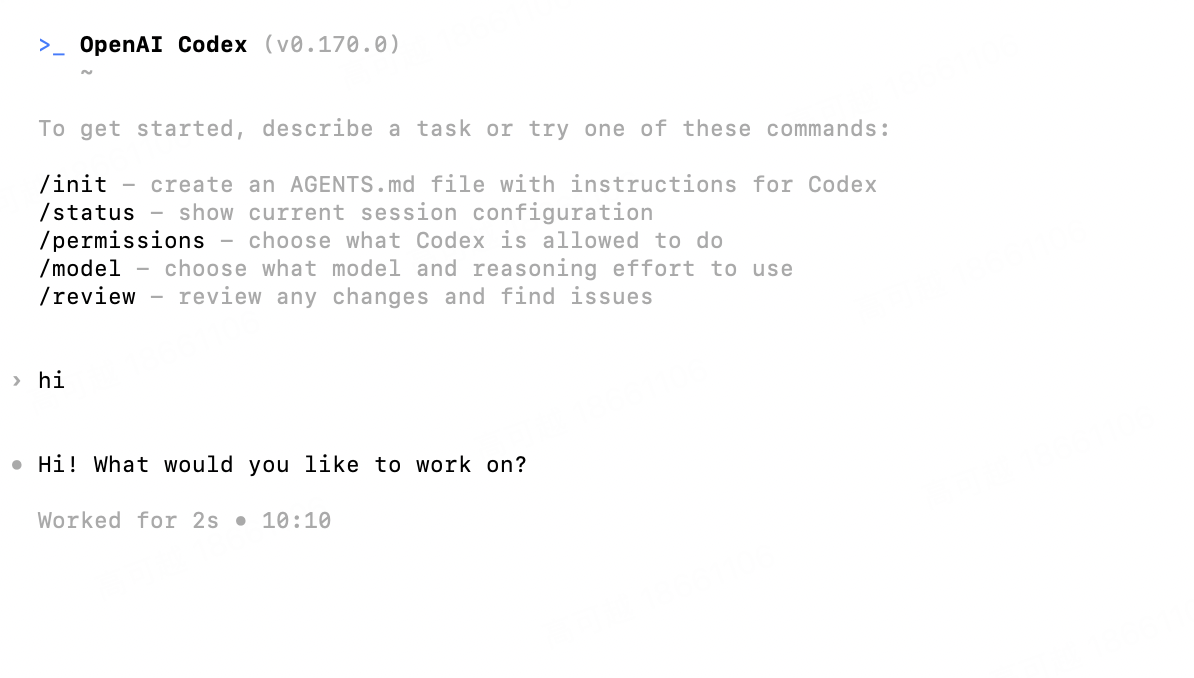
Une fois que vous obtenez une réponse normale, ouvrez HiModels → Gestion des modèles et vérifiez l'heure de la demande, le modèle et le groupe pour confirmer que l'appel est passé par HiModels. Pour 401, 403 ou 429 erreurs, consultez la FAQ.