DeepSeek Harness Desktop
Ajoutez un Provider HiModels dans DeepSeek Harness Desktop, puis configurez le protocole OpenAI ou Anthropic, les modèles et l’espace de travail.
Télécharger et installer
Ouvrez https://www.deepseek.com/en/harness/ et choisissez le programme d’installation adapté à votre système. La capture ci-dessous prend macOS comme exemple. Après le téléchargement, installez et ouvrez l’application.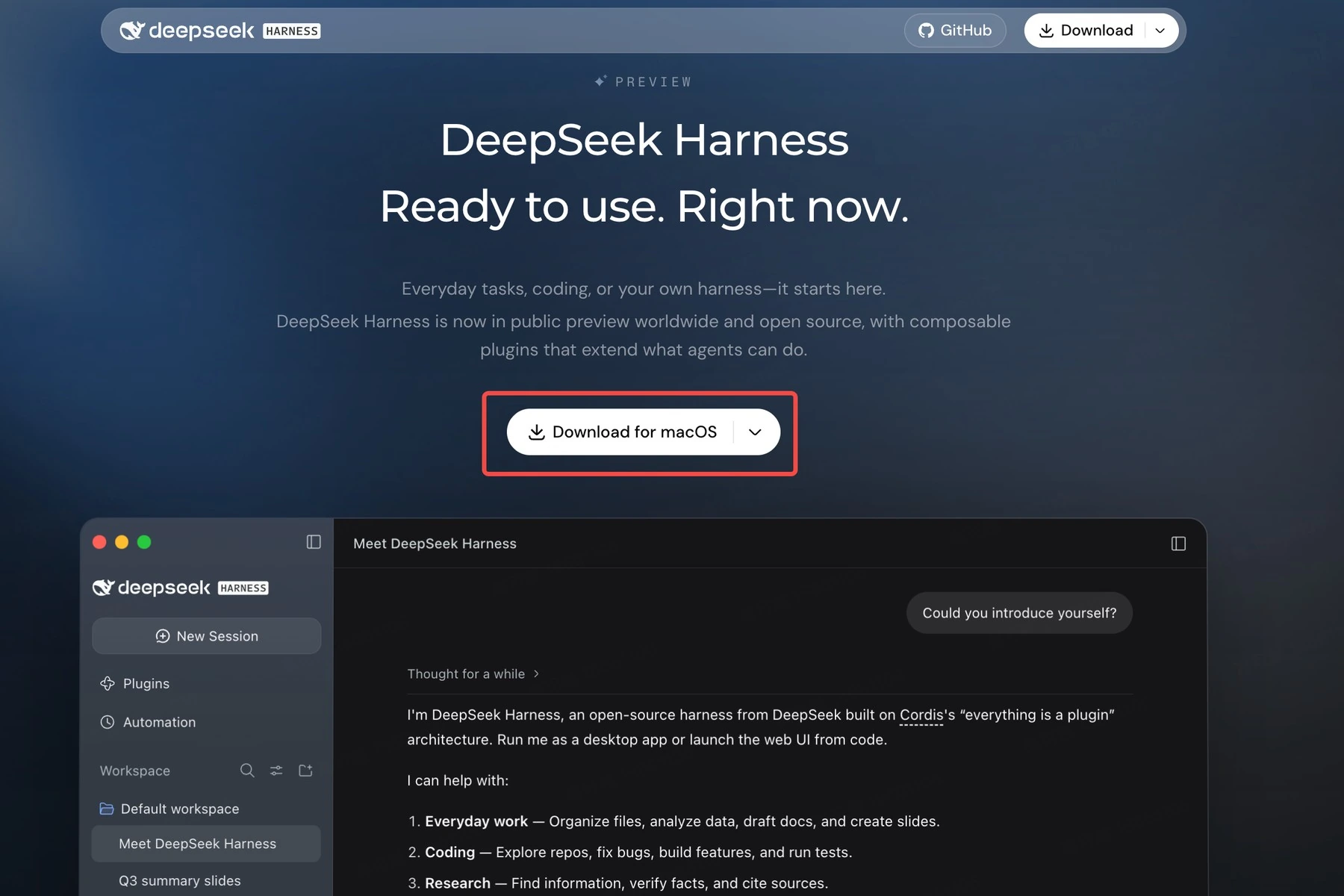
Ouvrir les paramètres des modèles
Cliquez sur votre profil en bas à gauche, puis choisissez Settings.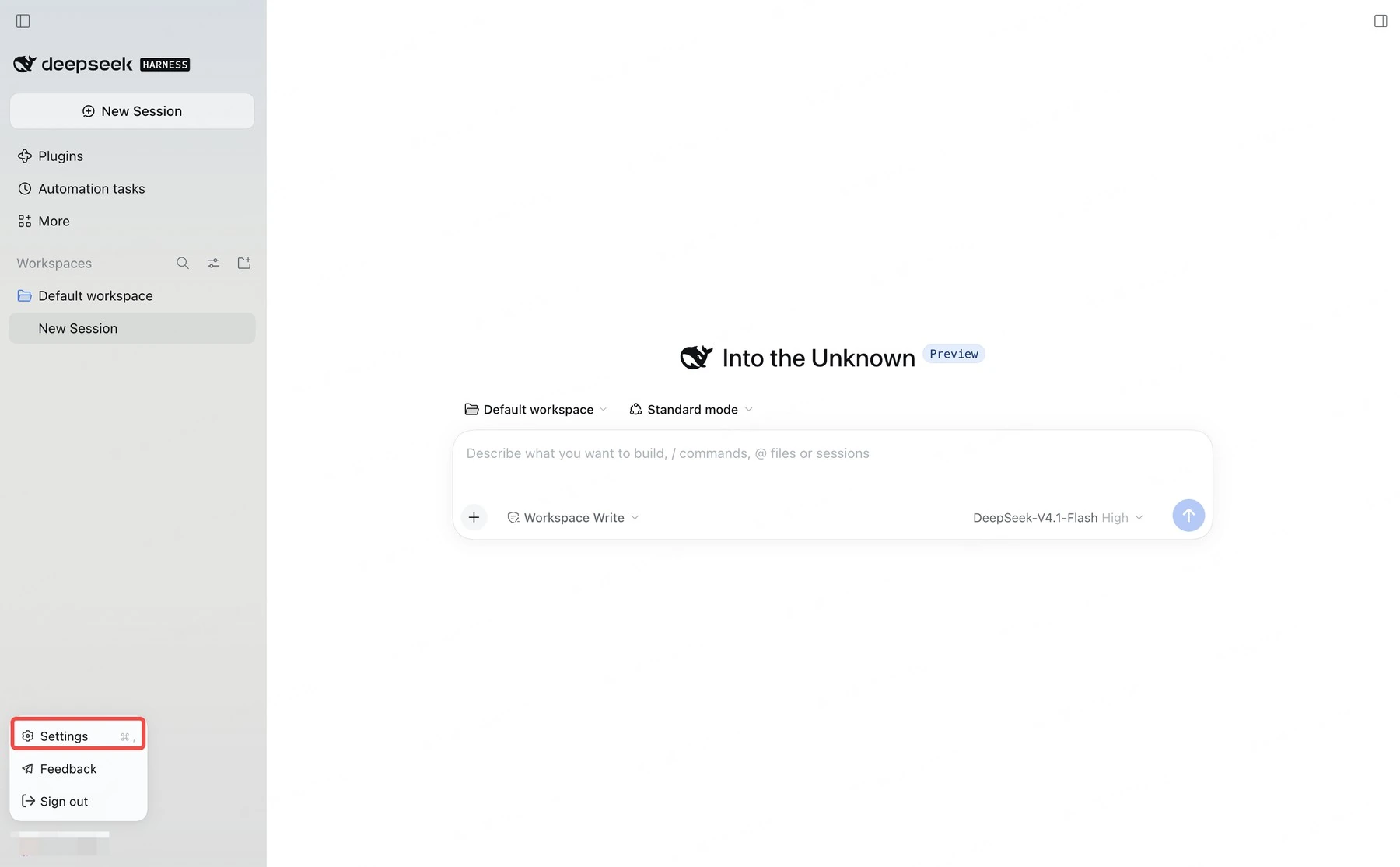
Sélectionnez Models à gauche, puis cliquez sur Add model provider.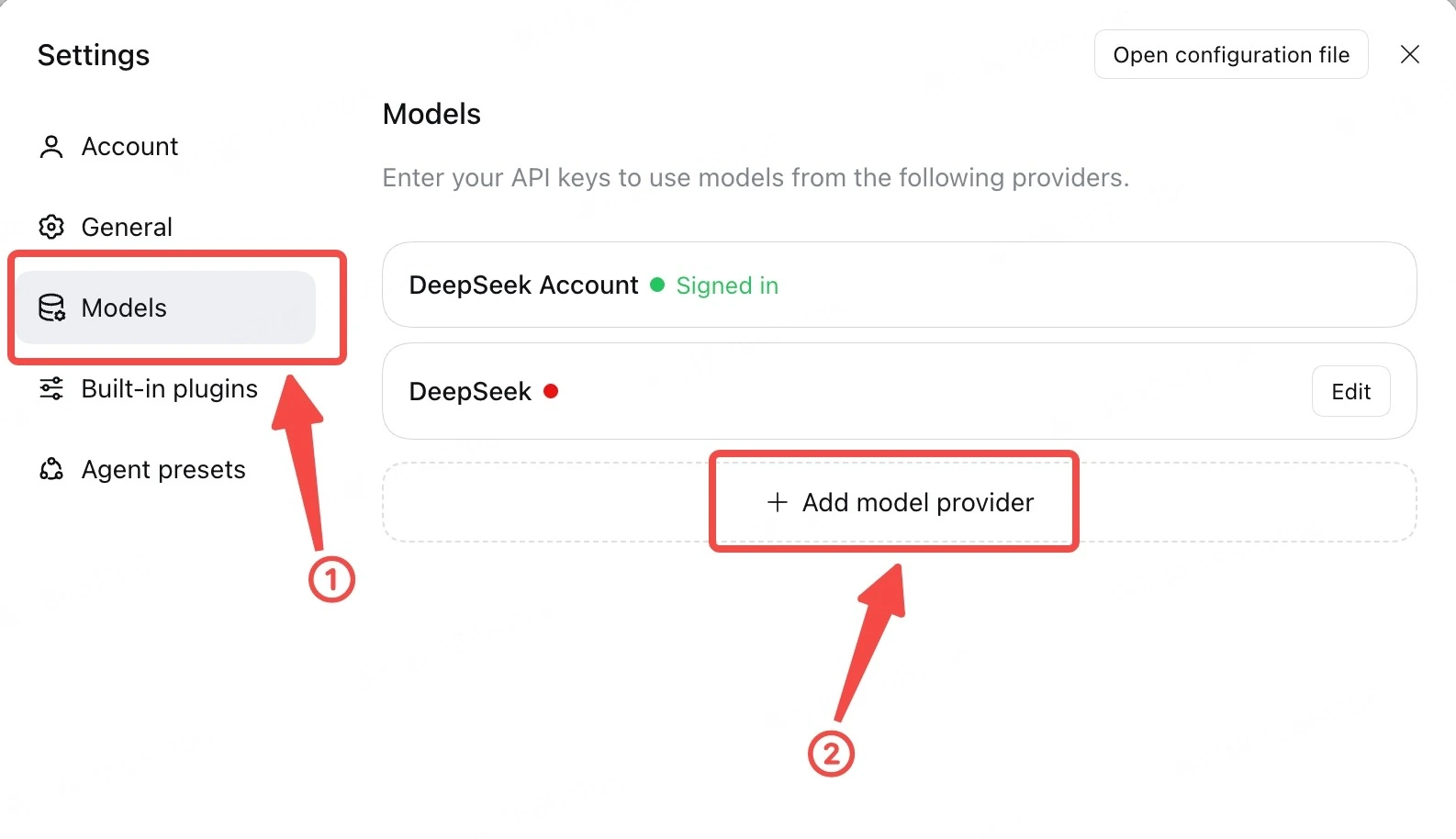
Ajouter le fournisseur HiModels
Sélectionnez Custom model API. Rendez-vous d’abord sur https://himodels.ai/console/models/api-keys, sélectionnez un modèle prenant en charge les appels tiers pour créer une API Key, puis renseignez les informations suivantes :
| Champ | Valeur |
|---|---|
| Provider ID | himodels |
| Display name | HiModels |
| Base URL | https://api.himodels.ai/v1 |
| API protocol | OpenAl Responses |
| API key | L’API Key créée dans HiModels |
Dans la section Models, cliquez sur Add model pour ajouter les modèles souhaités :
| ID du modèle | Nom d’affichage |
|---|---|
gpt-6.2-sol | GPT-6.2 Sol |
gpt-6.2-astra | GPT-6.2 Astra |
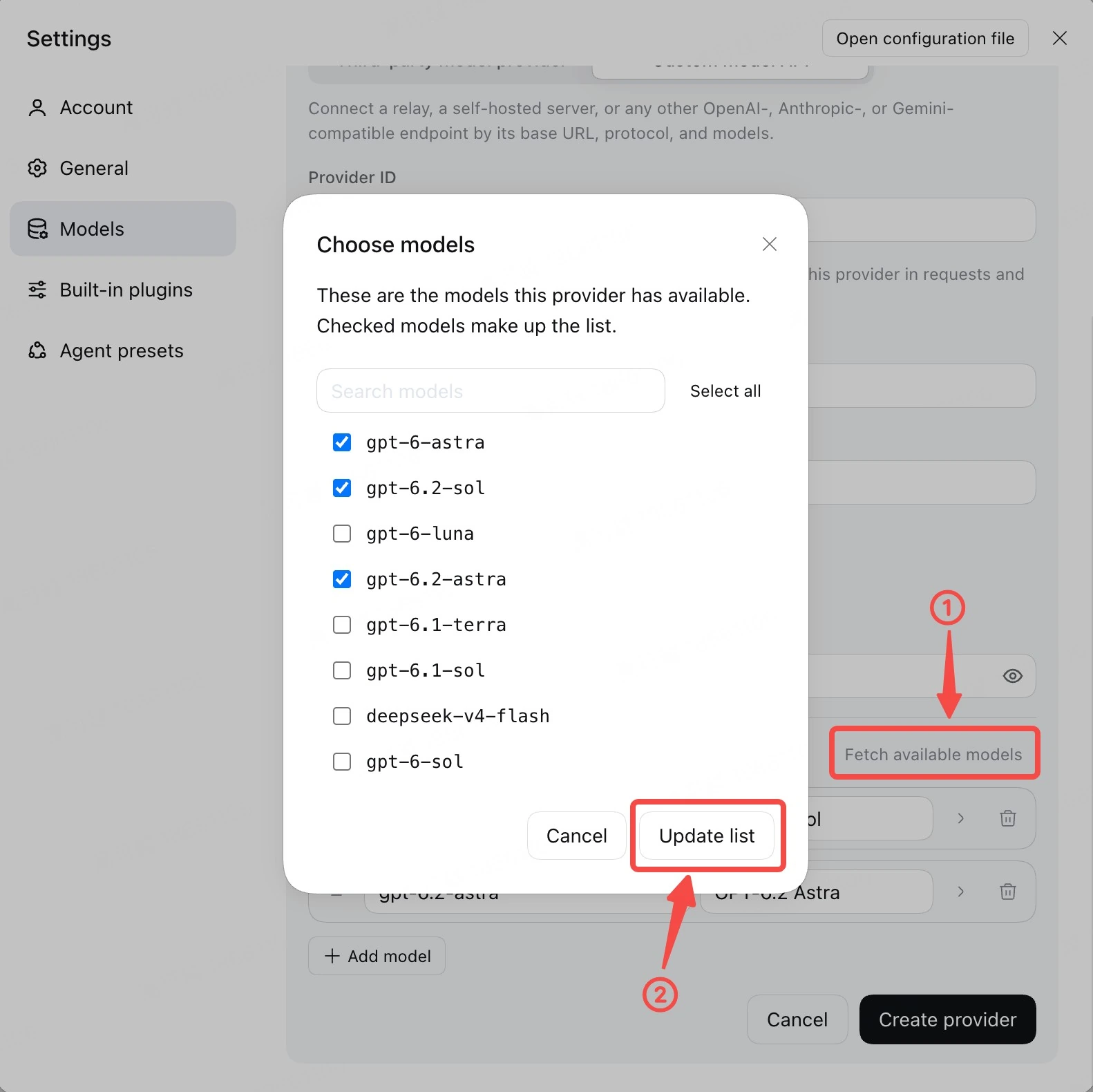
Saisissez exactement l’ID du modèle et vérifiez que celui-ci est disponible pour le groupe associé à l’API Key. Le nom d’affichage sert à l’affichage dans l’interface. Vous pouvez aussi cliquer sur Fetch available models pour récupérer les modèles disponibles.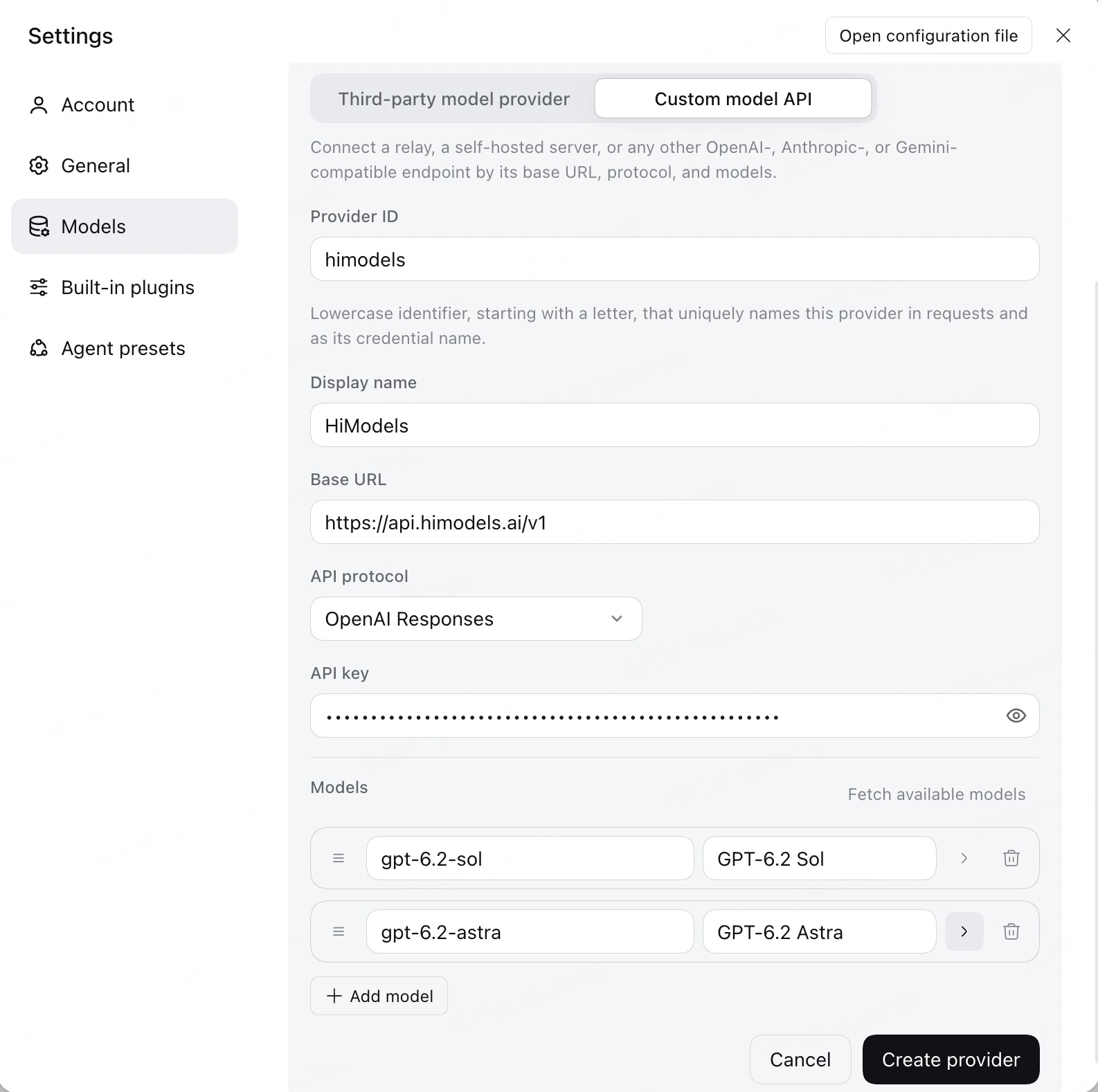
Ajoutez le niveau d’effort de raisonnement conformément aux paramètres du modèle.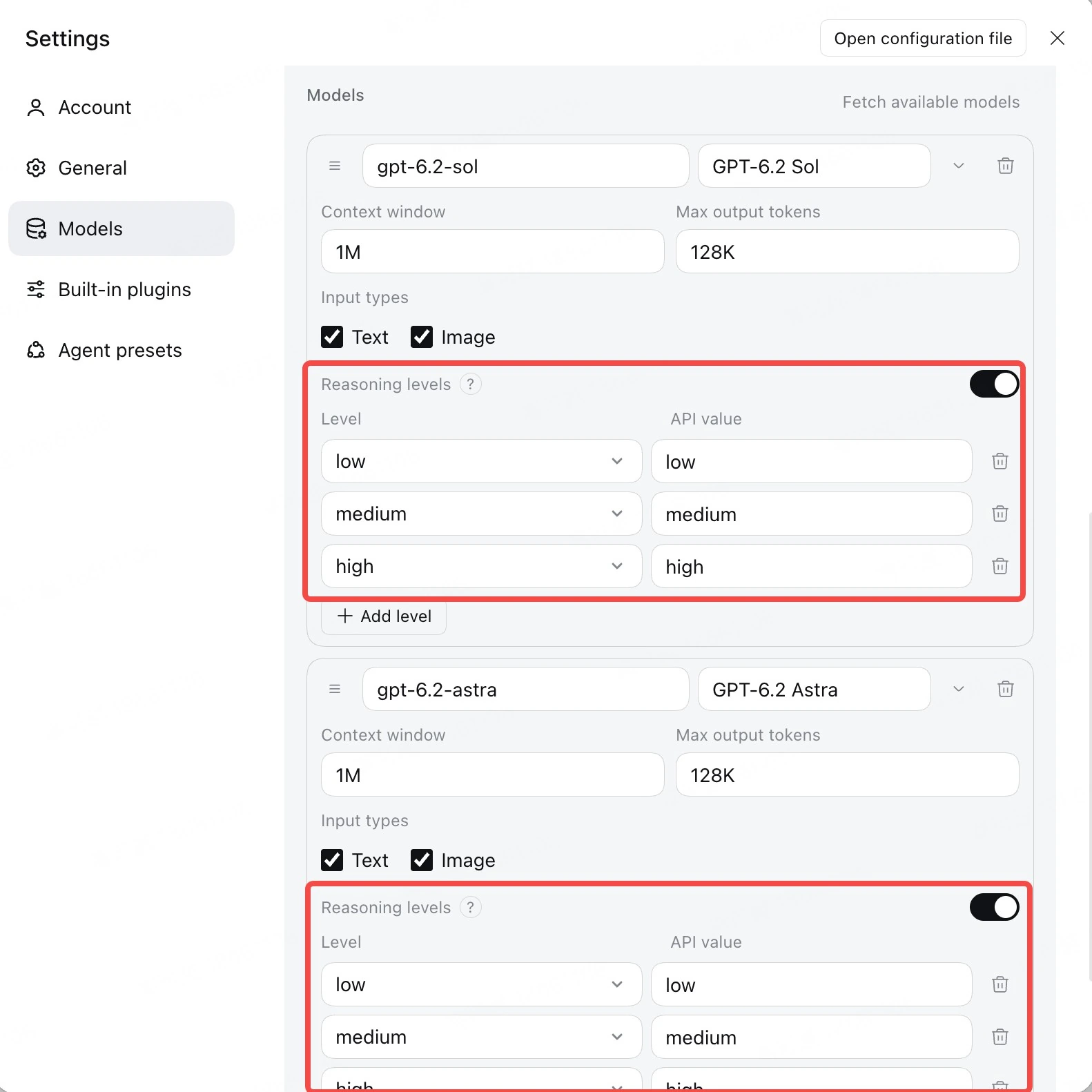
Vérifiez la configuration, puis cliquez sur Create provider pour l’enregistrer.
Sélectionner un modèle et vérifier
Fermez les paramètres, cliquez sur New Session pour créer une session et choisissez l’espace de travail. Cliquez sur le sélecteur de modèles en bas à droite du champ de saisie, puis sélectionnez le modèle ajouté dans le groupe HiModels, par exemple GPT-6.2 Astra.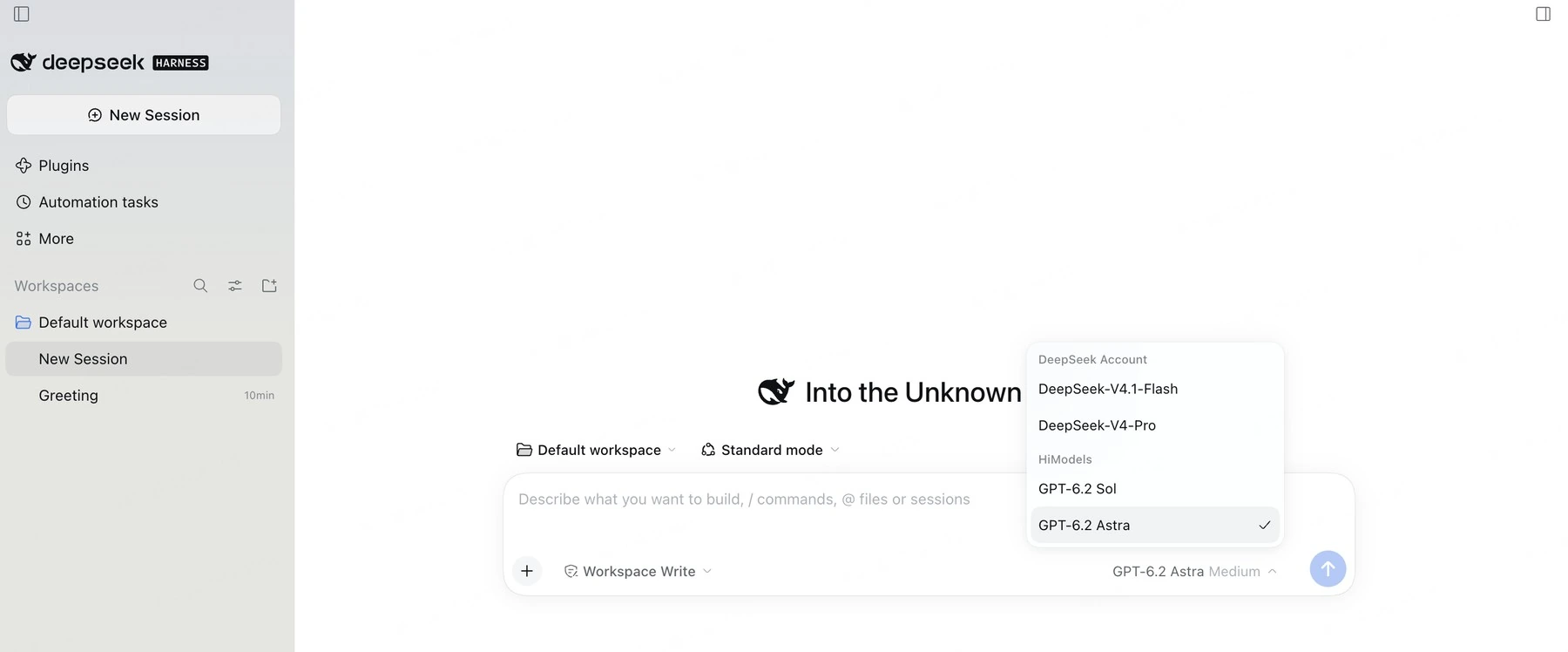
Envoyez un message simple, par exemple « hi ». Après une réponse normale, consultez la consommation de la requête correspondante dans la gestion des modèles de HiModels pour confirmer la connexion.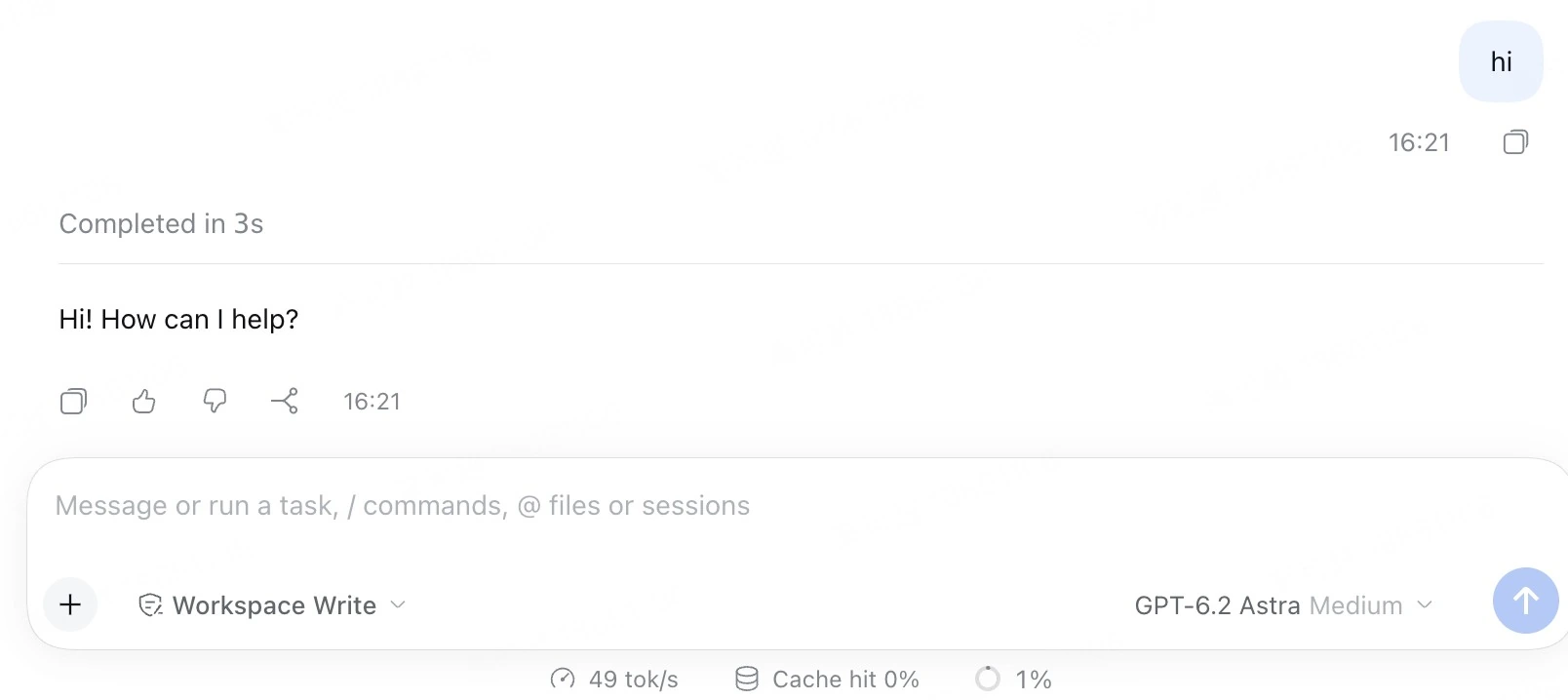
Pour plus d’instructions de configuration, consultez https://deepseek-harness.github.io/deepseek-harness/en/guide/quickstart.