Hermes CLI
Installer Hermes
Ouvrez un terminal et exécutez la commande d'installation officielle de votre système. Le script gère les dépendances et la commande ci-dessous ignore l'assistant de configuration complet, vous n'avez donc qu'à configurer le modèle par la suite.
Windows PowerShell
& ([scriptblock]::Create((irm https://hermes-agent.nousresearch.com/install.ps1))) -SkipSetupmacOS / Linux
Vérifiez d’abord que Git est installé ; Linux nécessite également curl et xz-utils. Exécutez ensuite :
curl -fsSL https://hermes-agent.nousresearch.com/install.sh | bash -s -- --skip-setup
Une fois l'installation terminée, rouvrez votre terminal et vérifiez-le :
Terminal :
hermes --version
Lorsque vous voyez un numéro de version, poursuivez la configuration d'OpenAI ou de Claude ci-dessous.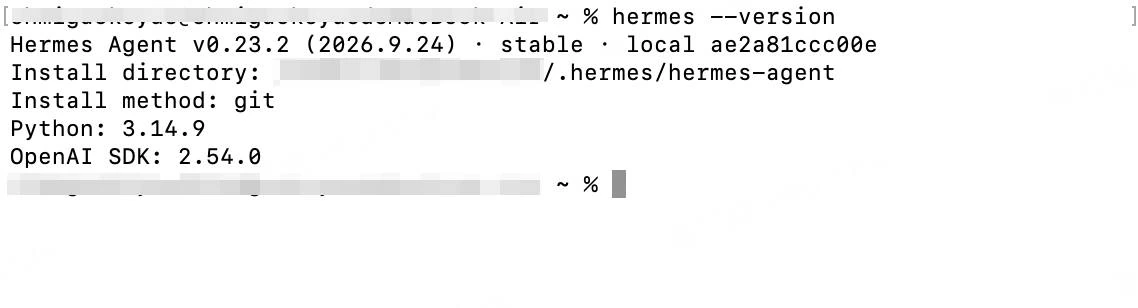
Configuration d'OpenAI
- Exécutez ceci dans le terminal :
hermes model- Choisissez Custom endpoint (enter URL manually). Si le terminal affiche un menu numéroté, saisissez le numéro correspondant et appuyez sur Enter.
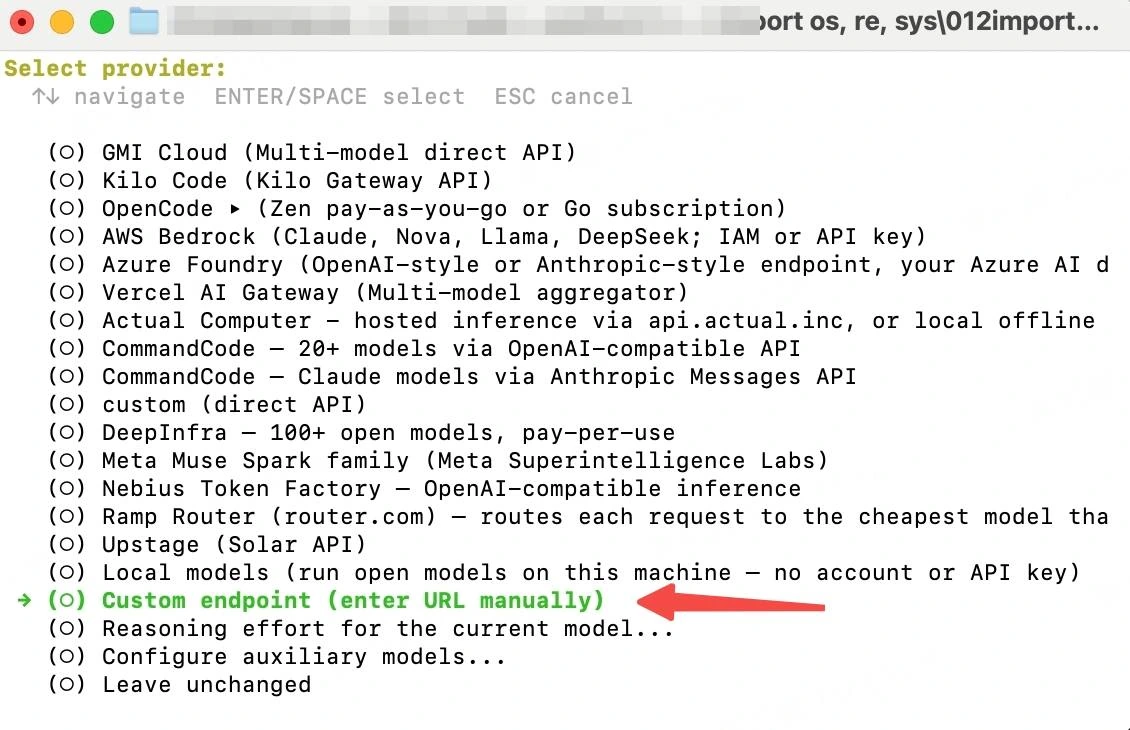
Remplissez les éléments suivants :
| Invite | Valeur à saisir |
|---|---|
| API base URL | https://api.himodels.ai/v1 |
| API key | La API Key que vous venez de créer |
| API compatibility mode | Responses / Codex |
| Select model / Model name | gpt-6.1-sol |
| Context length in tokens | Appuyez simplement sur Enter, il est détecté automatiquement |
| Display name | HiModels OpenAI |
| Reasoning effort (s'il apparaît) | Appuyez simplement sur Enter pour conserver la valeur par défaut |
Le champ API Key masque ce que vous tapez ou l'affiche sous forme d'astérisques ; collez-le et appuyez sur Enter. Si une liste de modèles apparaît, vous pouvez choisir le numéro correspondant ou saisir le nom du modèle dans le tableau ci-dessus.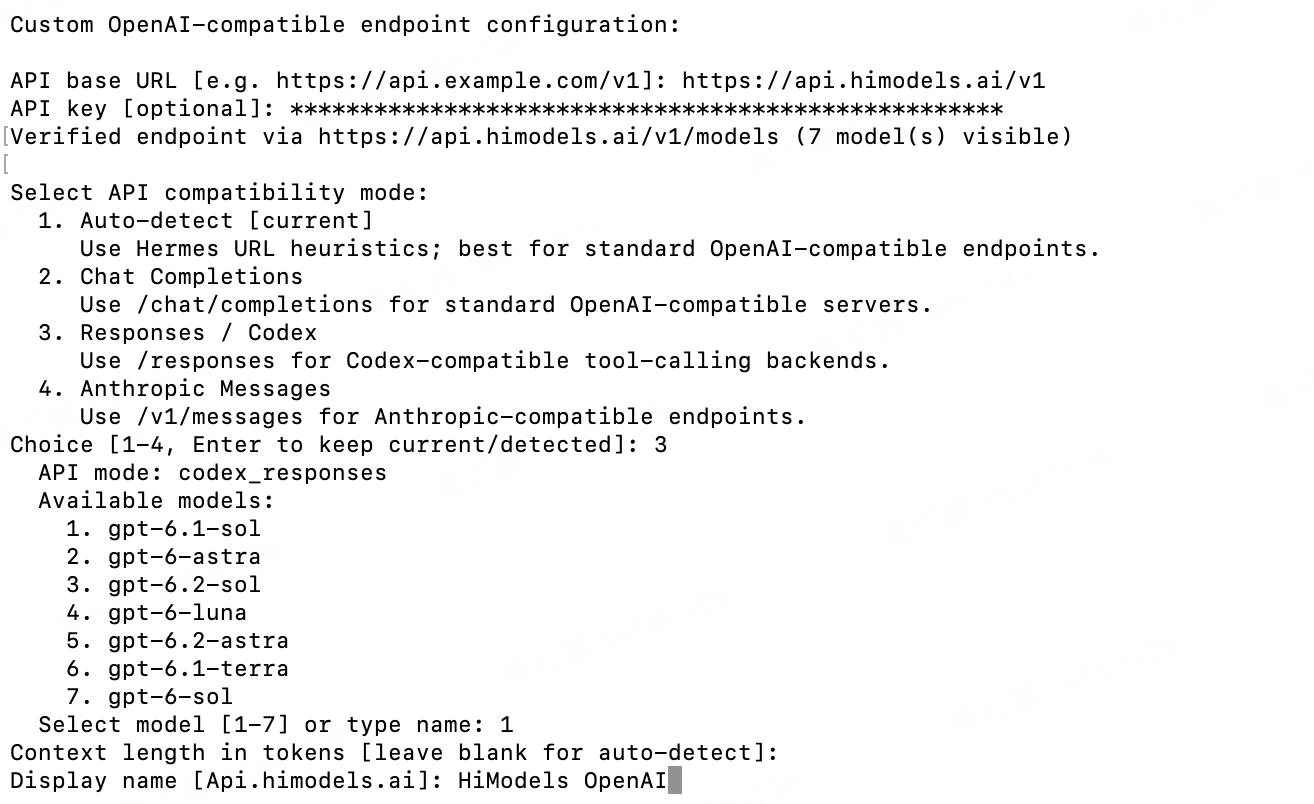
Lorsque l'Reasoning effort apparaît, appuyez sur Enter pour conserver la valeur par défaut et terminer la configuration :
Une fois la configuration terminée, continuez avec Vérifier la connexion ci-dessous.
Configuration de Claude
- Exécutez ceci dans le terminal :
hermes model- Choisissez Custom endpoint (enter URL manually). Si le terminal affiche un menu numéroté, saisissez le numéro correspondant et appuyez sur Enter.
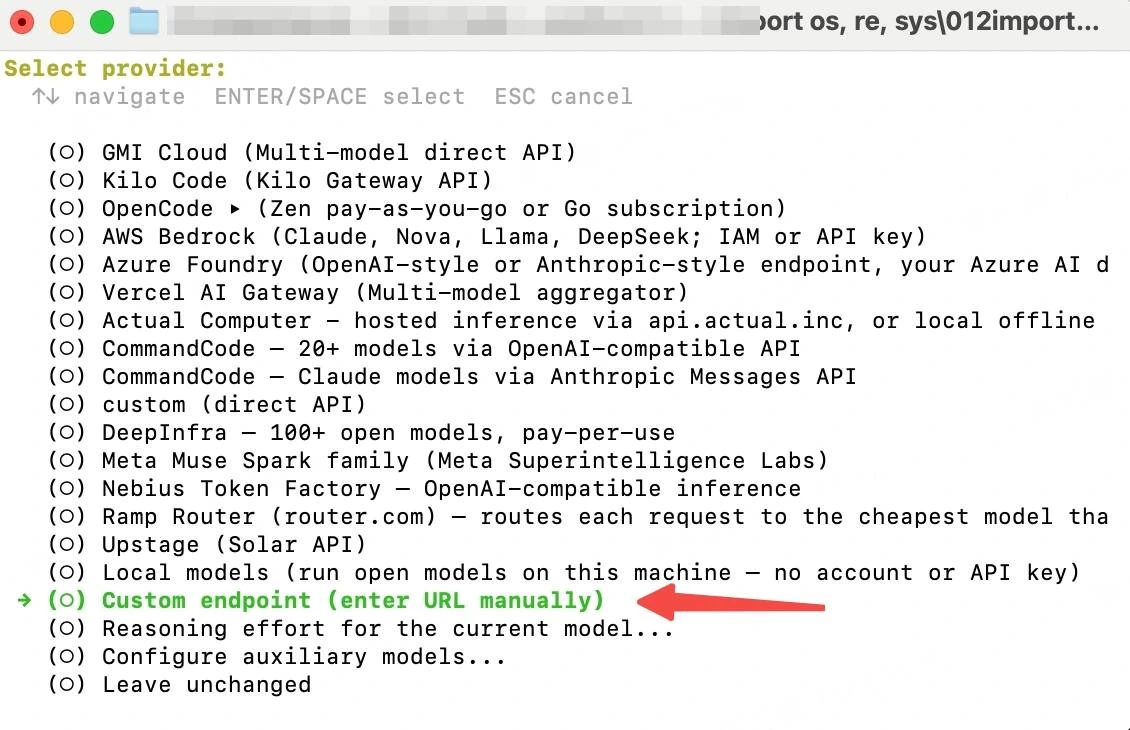
Remplissez les éléments suivants :
| Invite | Valeur à saisir |
|---|---|
| API base URL | https://api.himodels.ai |
| API key | La API Key que vous venez de créer |
| API compatibility mode | Anthropic Messages |
| Select model / Model name | claude-fable-5 |
| Context length in tokens | Appuyez simplement sur Enter, il est détecté automatiquement |
| Display name | HiModels Claude |
| Reasoning effort (s'il apparaît) | Appuyez simplement sur Enter pour conserver la valeur par défaut |
Lorsque l'Reasoning effort apparaît, appuyez sur Enter pour conserver la valeur par défaut. Une fois la configuration terminée, continuez avec l'étape de vérification ci-dessous.
Vérifiez que la connexion fonctionne
Exécutez ceci dans le terminal :
hermesTapez une phrase, par exemple :
Bonjour, présentez brièvement ce que vous pouvez faire pour moi.Après avoir reçu une réponse normale, allez dans HiModels, Gestion des modèles → API Keys, et vérifiez que Used Credits a augmenté pour la Key correspondante. Cela confirme que la connexion a réussi.
À quoi ressemble une réponse réussie :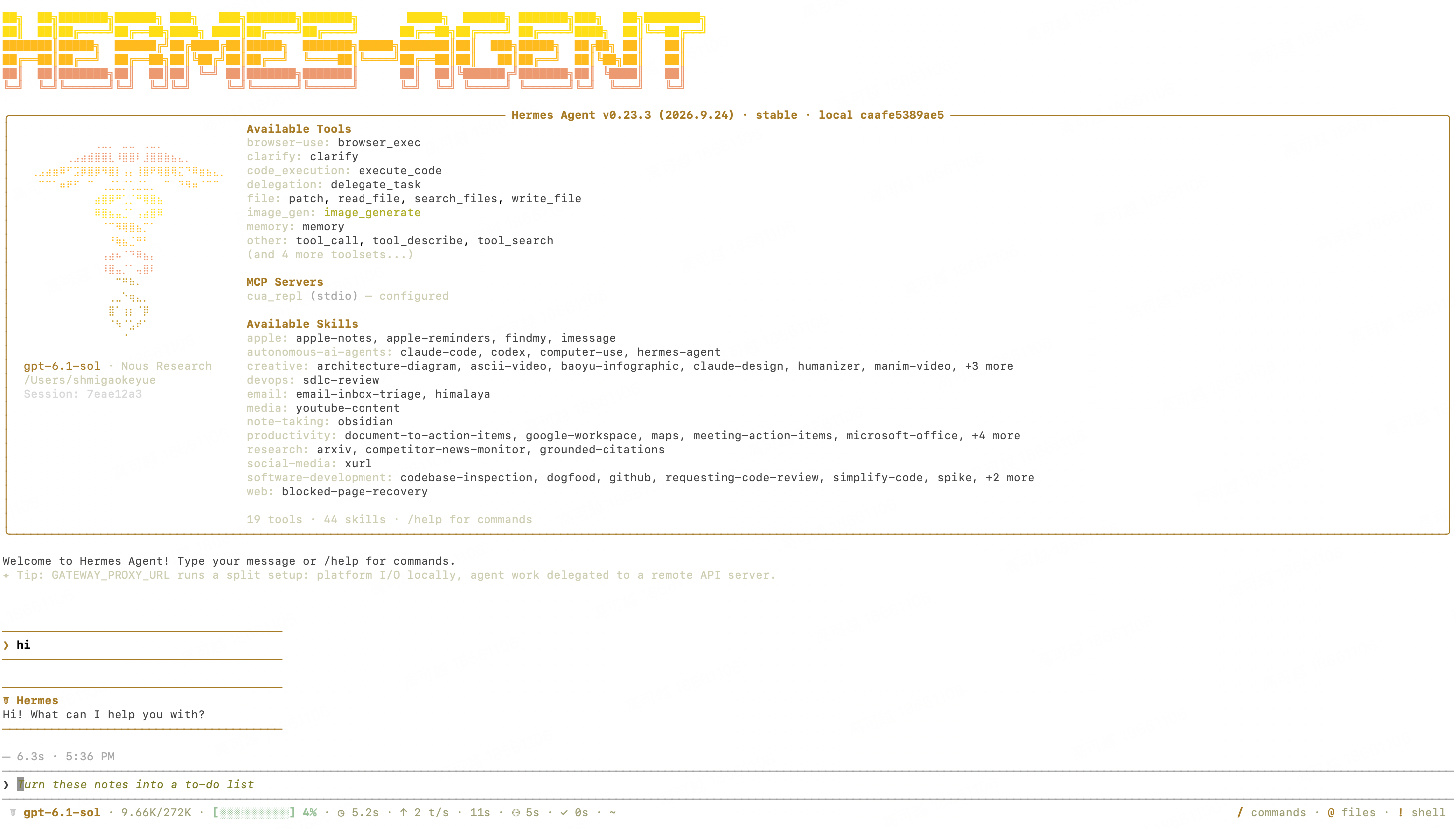
À partir de maintenant, ouvrez simplement un terminal et exécutez hermes.
Problèmes courants et dépannage
Comment puis-je passer à une autre configuration ?
Quittez la conversation en cours, exécutez hermes model encore une fois, remplissez la nouvelle API Key, l'URL de base et le modèle comme décrit ci-dessus, puis redémarrez hermes. Saisie /model au sein d’une conversation ne crée pas de nouvelle clé ou d’URL de base pour vous.
Que se passe-t-il s'il n'y a pas de réponse ou qu'une erreur apparaît ?
Assurez-vous d'abord que la API Key se trouve dans un groupe autorisant l'accès externe, puis vérifiez l'URL de base, le mode API et le nom du modèle ci-dessus. Pour 401, 403 ou 429 erreurs, consultez la FAQ.
Pour les problèmes d'installation, consultez le guide d'installation officiel Hermes.