Conditions préalables
Environnement Node.js
Installez Node.js LTS et vérifiez que node et npm fonctionnent
Les outils de ligne de commande tels que Claude Code et Codex dépendent tous de Node.js. Installez la dernière version LTS à partir du site Web Node.js.
Télécharger Node.js
Ouvrez le Site Web Node.js et cliquez Télécharger Node.js.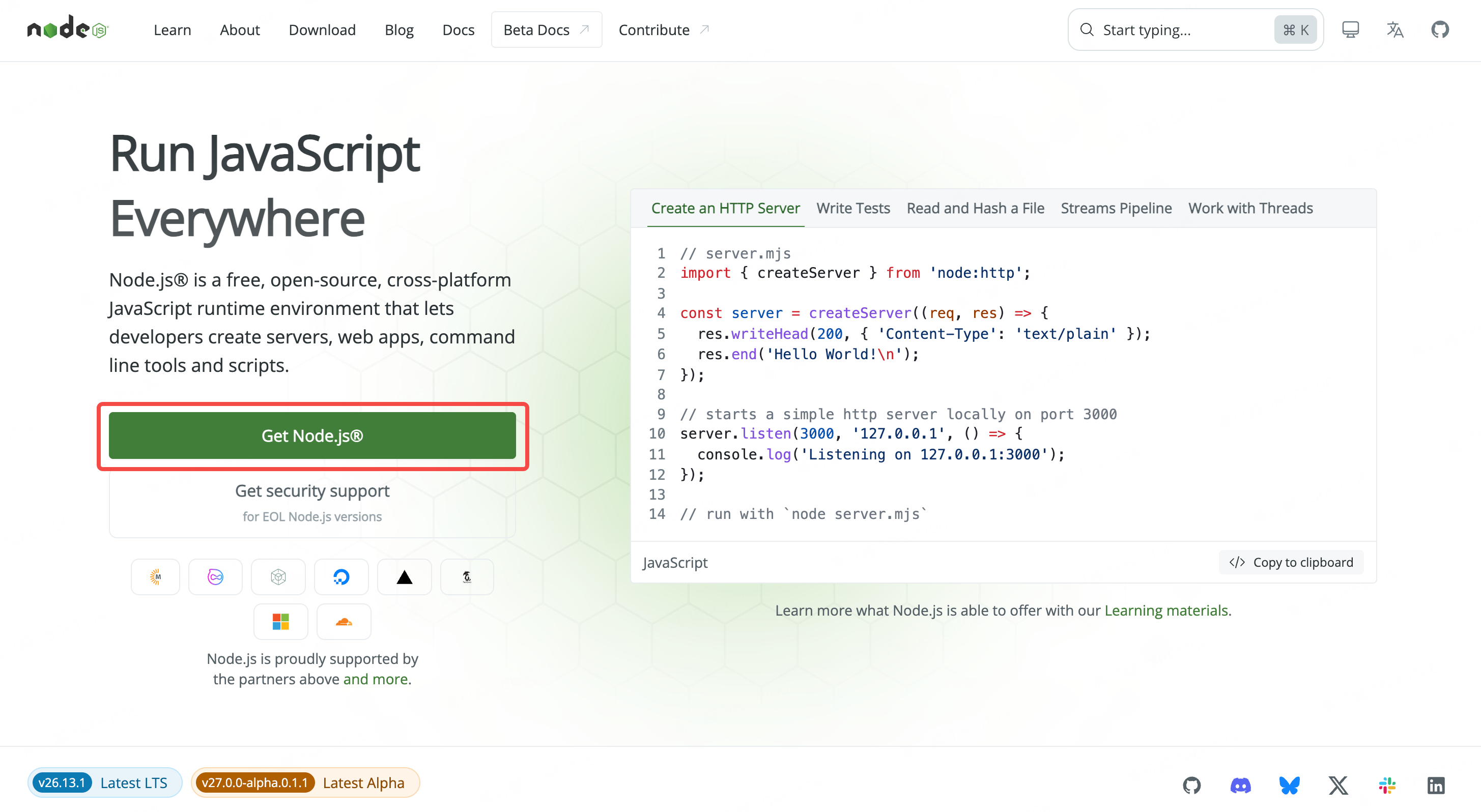
Sur la page de téléchargement, choisissez votre système d'exploitation et la version LTS, puis téléchargez-le.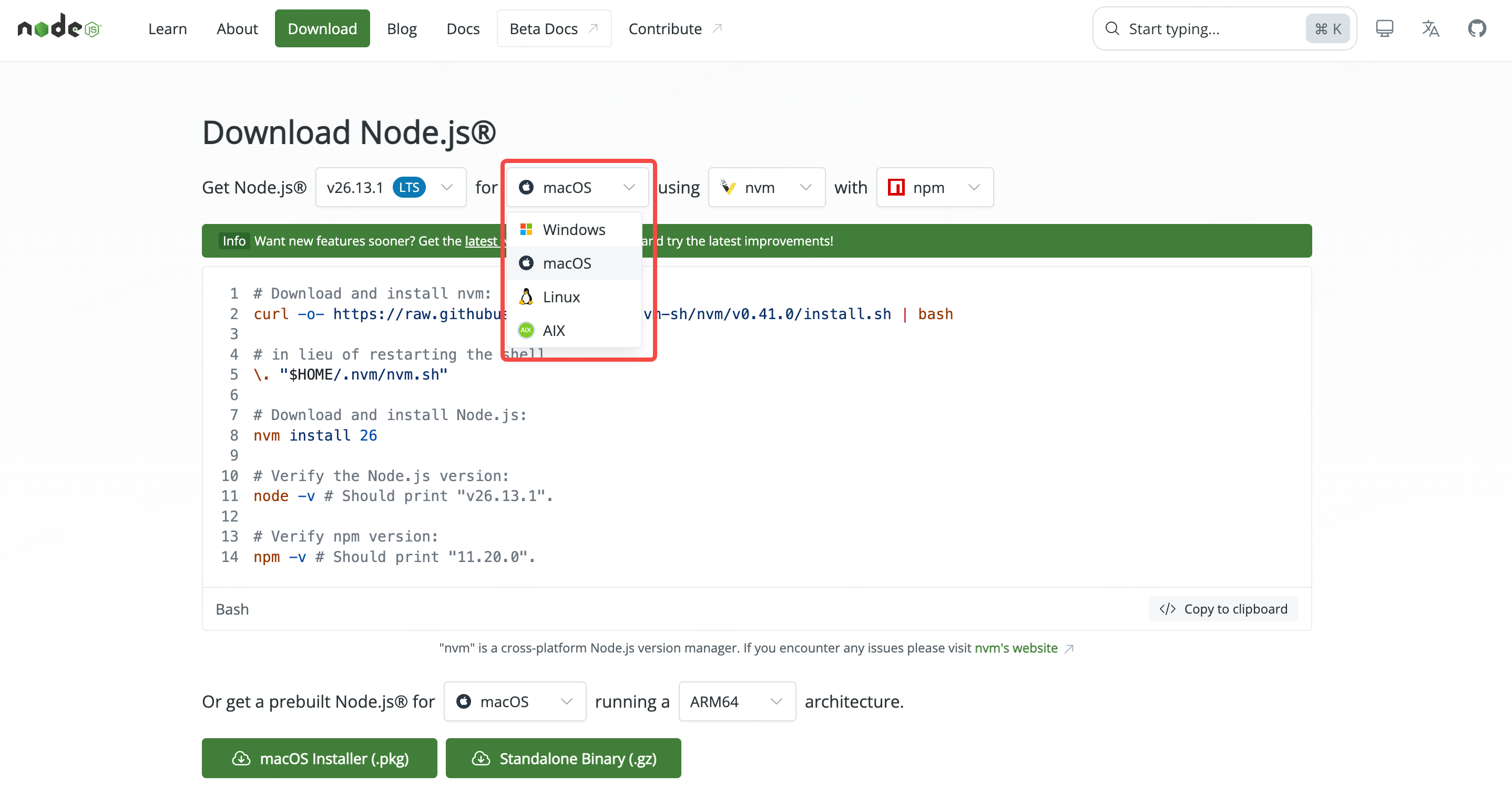
Installer Node.js
Sur macOS, double-cliquez sur le fichier téléchargé .pkg fichier. Lorsque le programme d'installation s'ouvre, cliquez sur Continuer.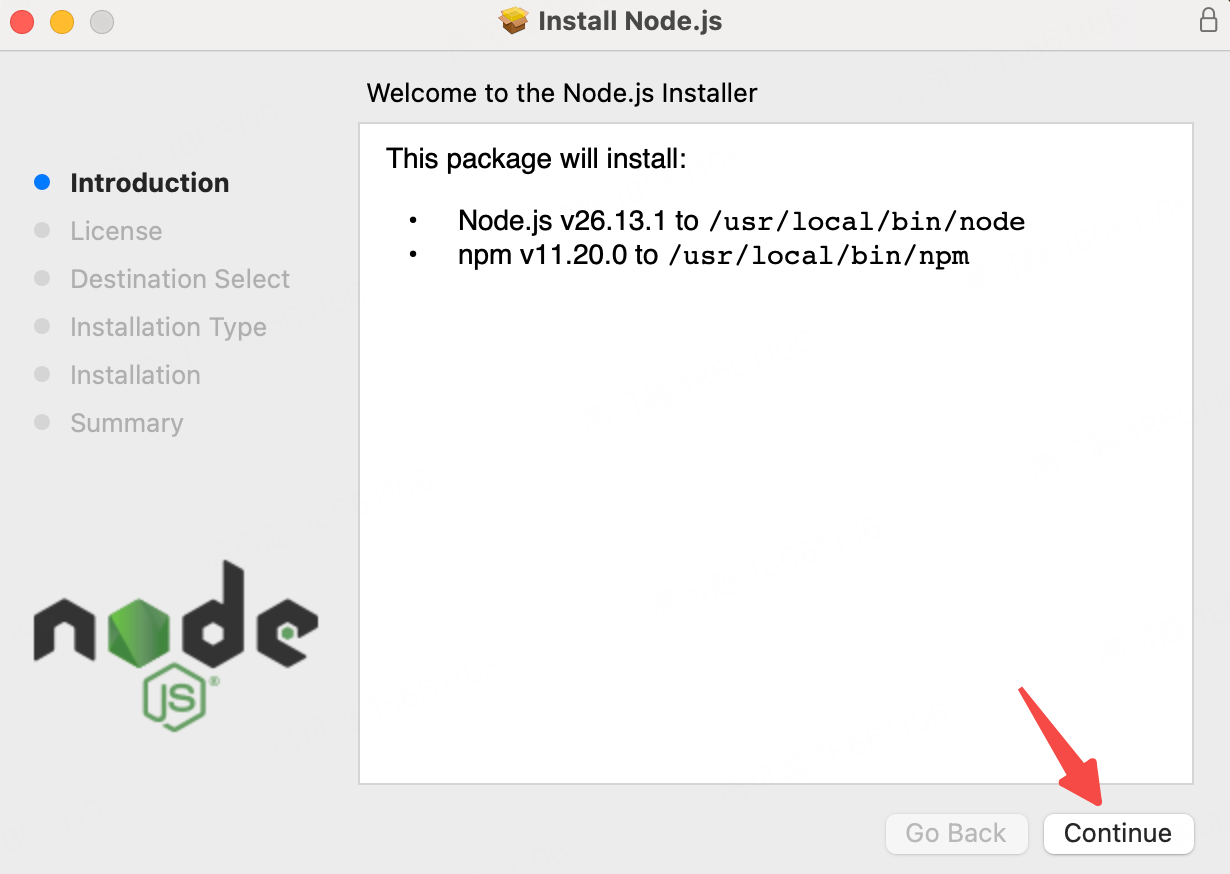
Acceptez le contrat de licence, puis cliquez sur Continuer.
Choisissez l'emplacement d'installation. La valeur par défaut est correcte, sauf si vous avez une raison, puis cliquez sur Installer.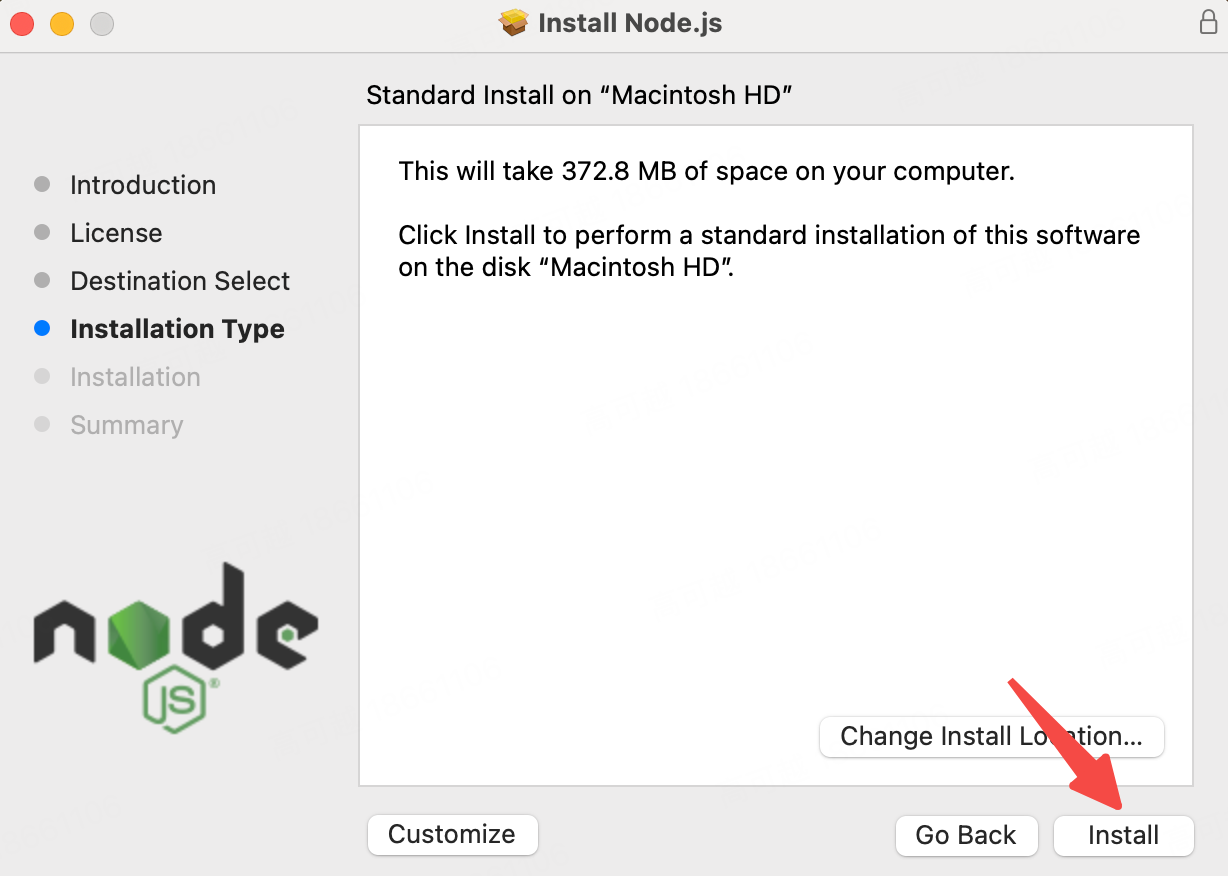
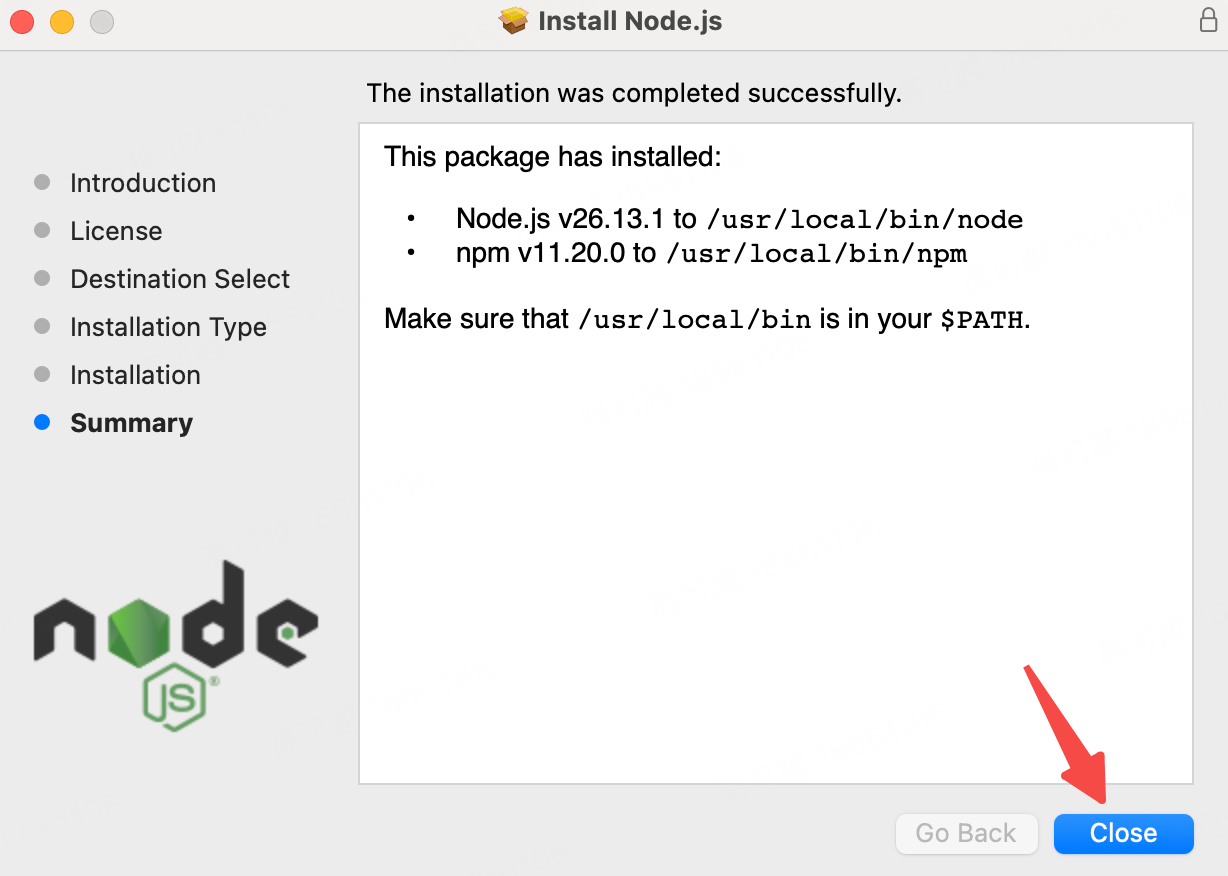
Vérifier l'installation
Une fois l'installation terminée, rouvrez votre terminal et exécutez :
node --version
npm --version
Si les deux commandes impriment un numéro de version, l'installation a réussi. Vos numéros de version peuvent différer de la capture d'écran ; vous pouvez ensuite continuer avec Claude Code ou Codex CLI.
Installation du CC Switch
Téléchargez et installez CC Switch depuis le site officiel
Lorsque vous pointez une API tierce vers un outil de codage d'IA tel que Claude Code ou Codex, CC Switch vous permet de gérer l'URL de base, la API Key et les paramètres du modèle en un seul endroit et de basculer entre les fournisseurs. CC Switch fonctionne sous Windows, macOS et Linux.
Télécharger CC Switch
Ouvrez le Site Web de CC Switch et cliquez Téléchargez gratuitement.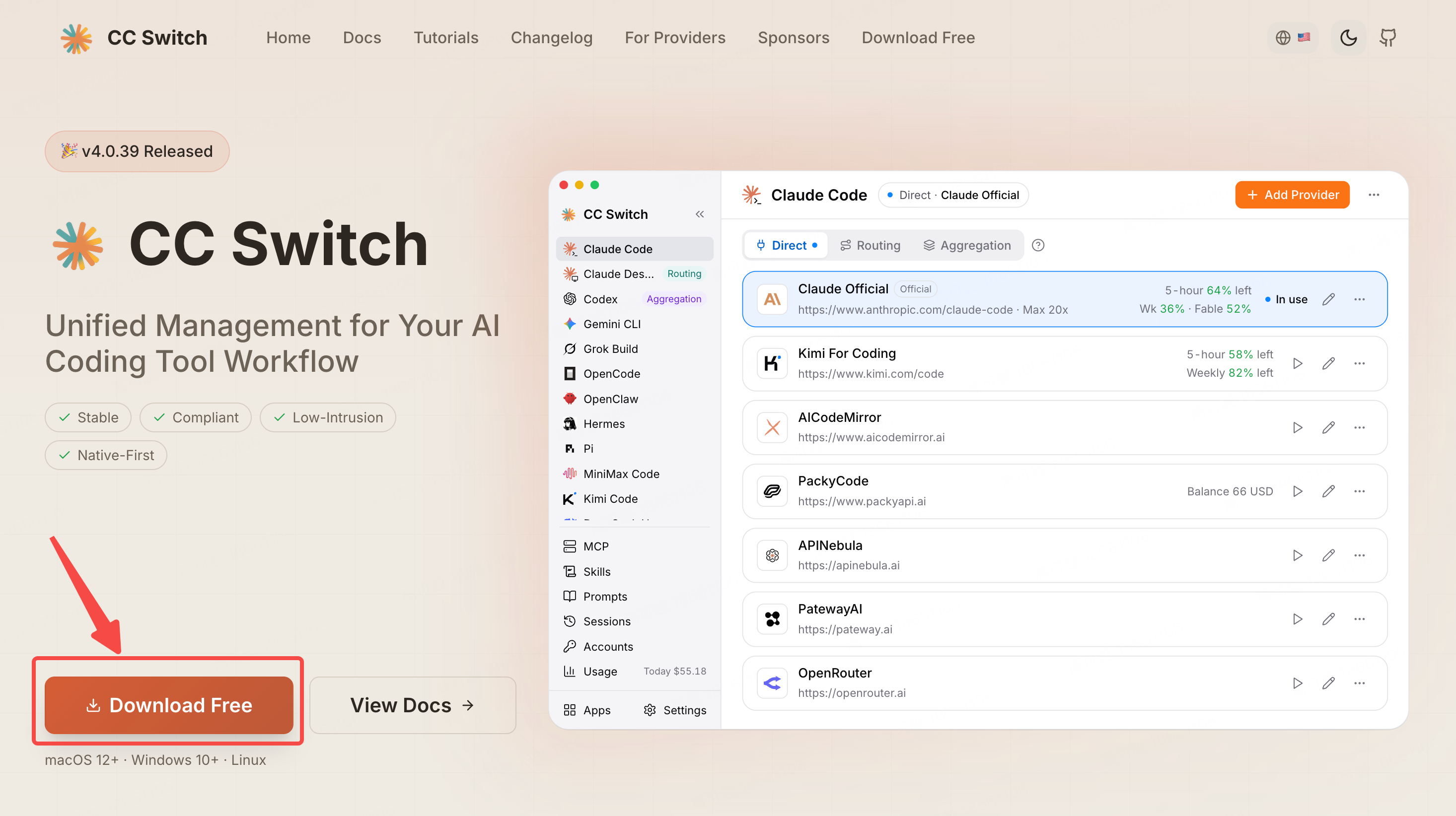
Sur la page de téléchargement, choisissez votre système d'exploitation et le package correspondant.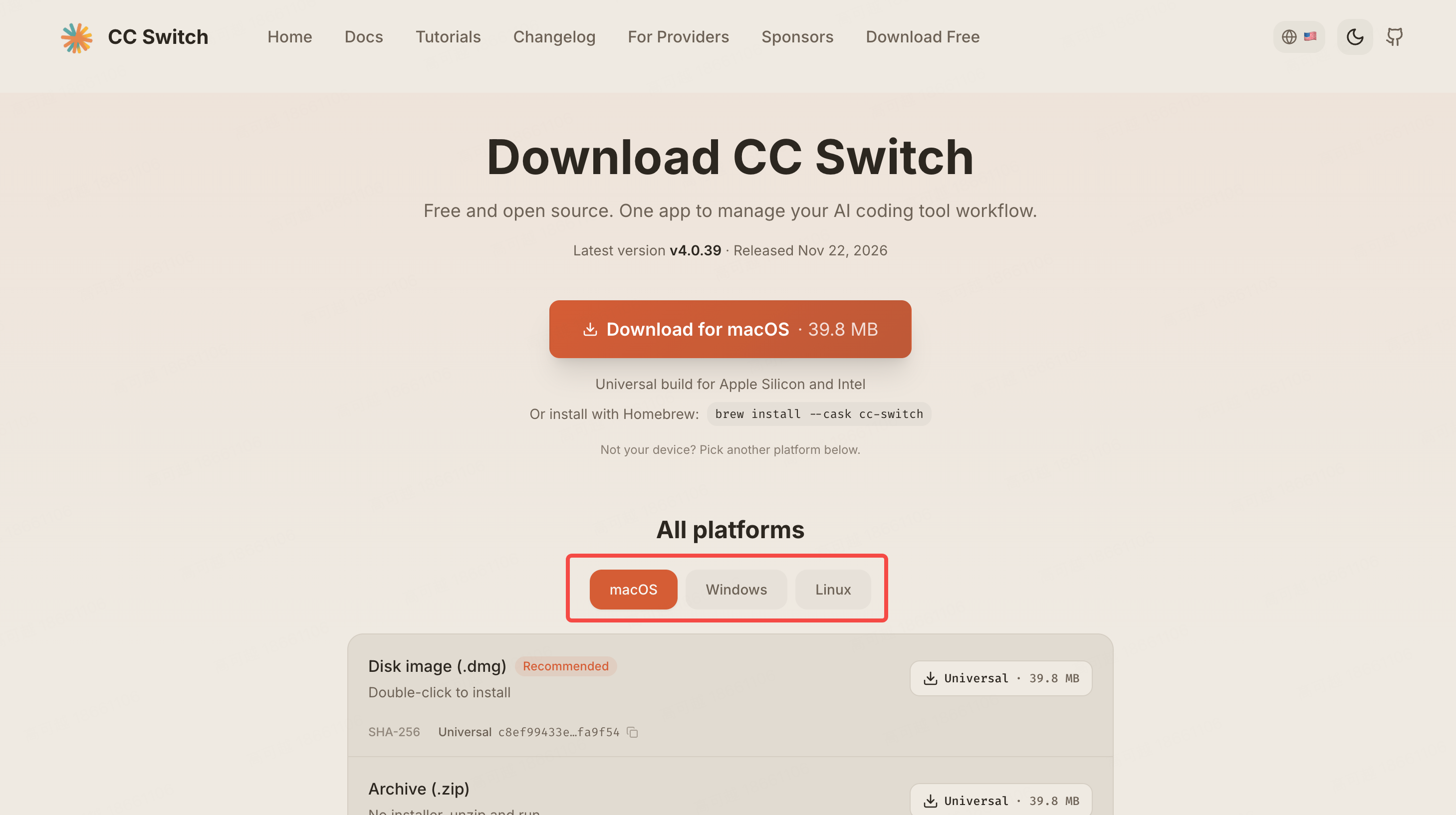
Prenons macOS comme exemple : double-cliquez sur le fichier .dmg téléchargé, faites glisser CC Switch dans le dossier Applications, puis ouvrez CC Switch depuis Applications.
Vérifier l'installation
Si CC Switch démarre et affiche sa fenêtre principale, l'installation est terminée.